目的
ここでは環境設定メニューからBlueStacks 4をカスタマイズする方法を紹介します。
メリット
BlueStacksをお好みの設定にカスタマイズすることが可能となります。
ユーザー
すべてのユーザー
BlueStacksバージョン
BlueStacks 4のすべてのバージョン
地域
すべての地域
手順:
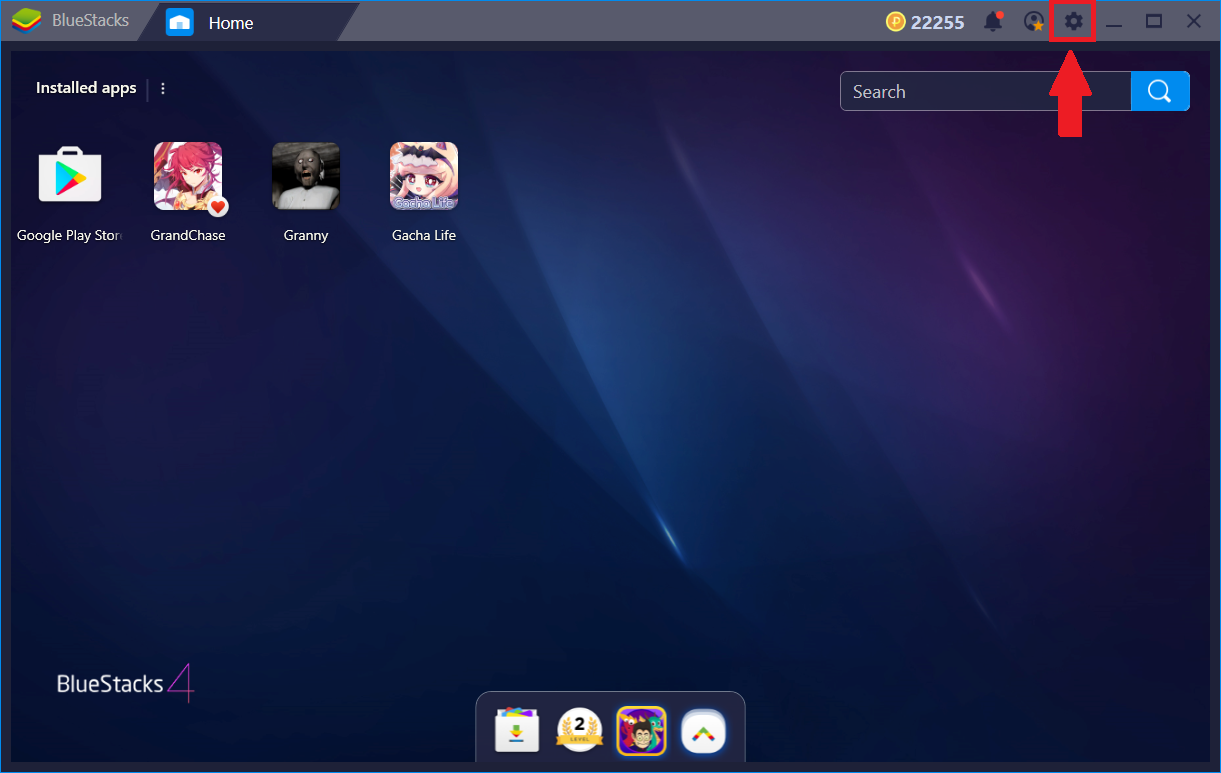
以下の画像のようにトップバーにある のアイコンをクリックします。
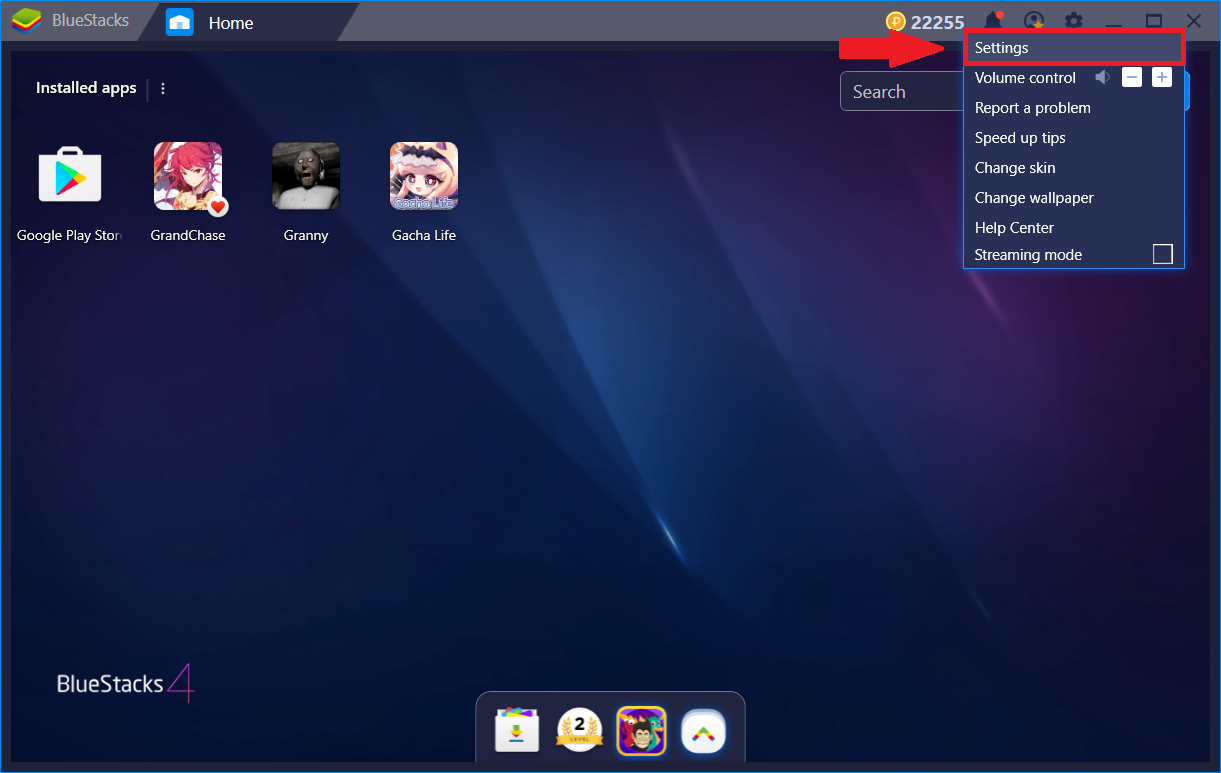
環境設定をクリックします。
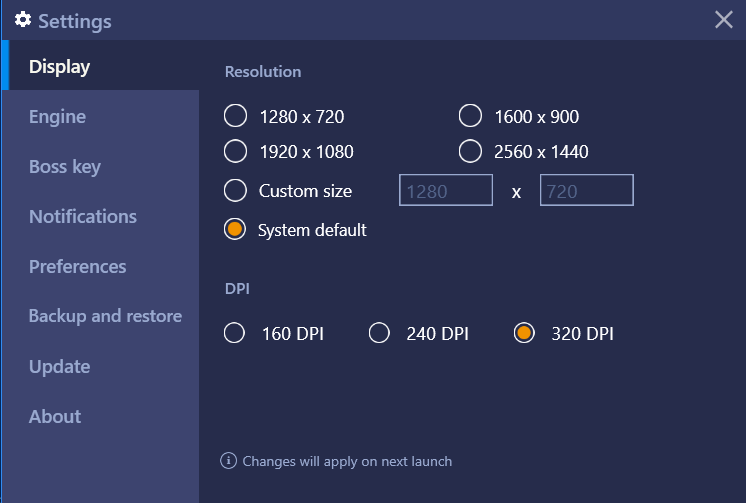
1.ディスプレイ: ディスプレイ設定メニューから最適な解像度とDPI値に変更することができます。設定を変更した後は、BlueStacksを閉じて再起動し、変更が適用されていることを確認してください。
2.エンジン: ここではグラフィックモードの変更が行えます。また必要に応じてCPUとRAMの割り当てを行うことも可能です。「BlueStacksでグラフィックモードを変更するには?」の記事を参照してください。
下にスクロールすると、フレームレート(FPS)の設定することができます。こちらの設定の詳細については こちらをご参照ください。
注意:エンジン設定はBlueStacks再起動時に反映されます。
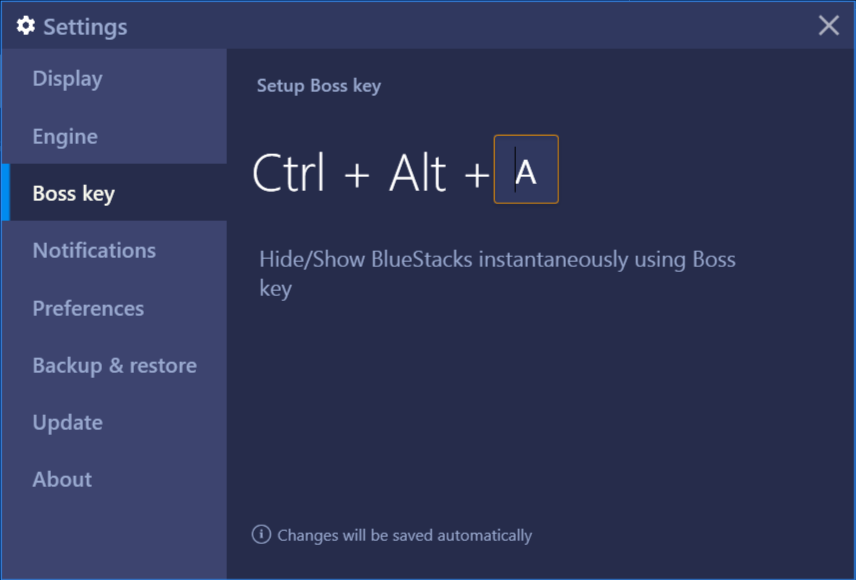
3.ボスキー: 「ボスキー」を用いることにより、BlueStacksを瞬時に隠したり、表示したりすることができます。Ctrl + Altキー + いずれかの英文字を押してこの機能を有効にします。
4. 通知: ここではBlueStacks上の通知の管理を行うことができます。「BlueStacksで通知を管理するには?」の記事を参照してください。
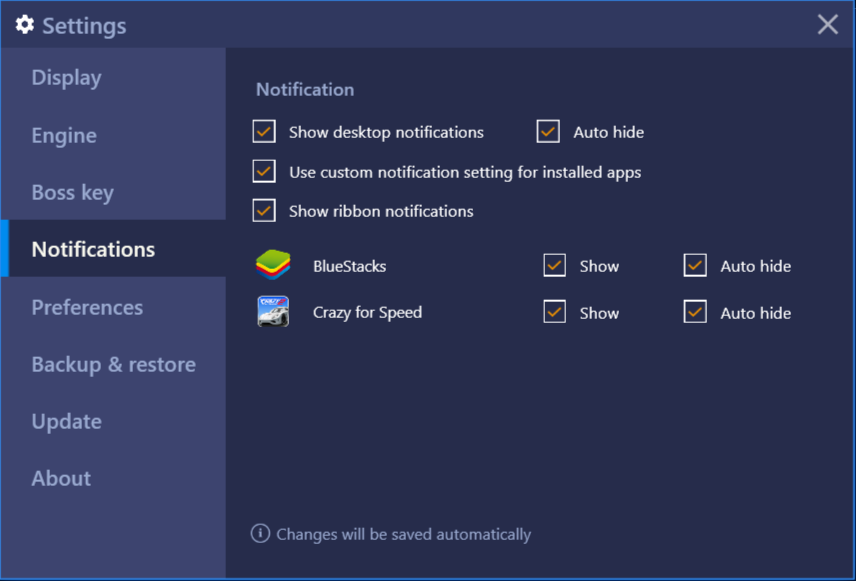
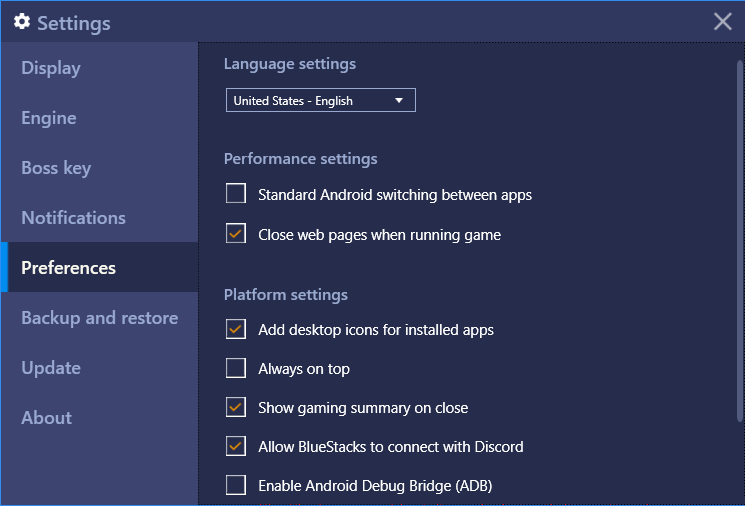
5.環境設定: インストールされたアプリ用のデスクトップアイコンを追加できます。ここではパフォーマンスとプラットフォーム関連の設定のカスタマイズを行うこともできます。
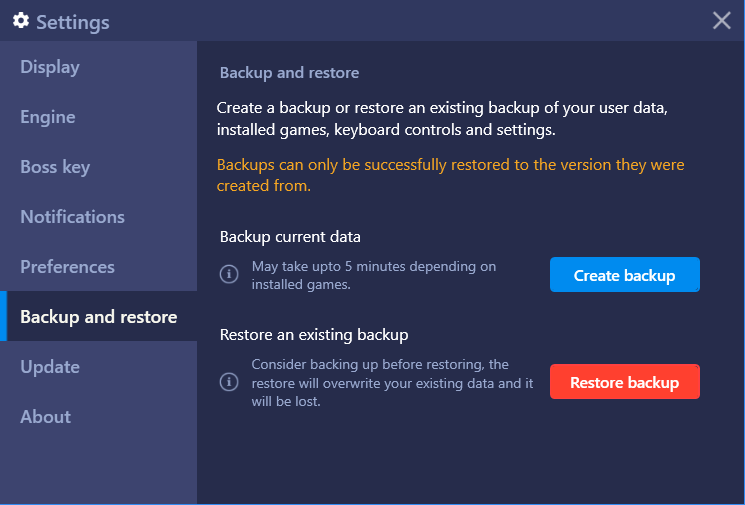
6.バックアップ & リストア: このオプションはバックアップを作成することにより、BlueStacksのすべてのデータを復元します。
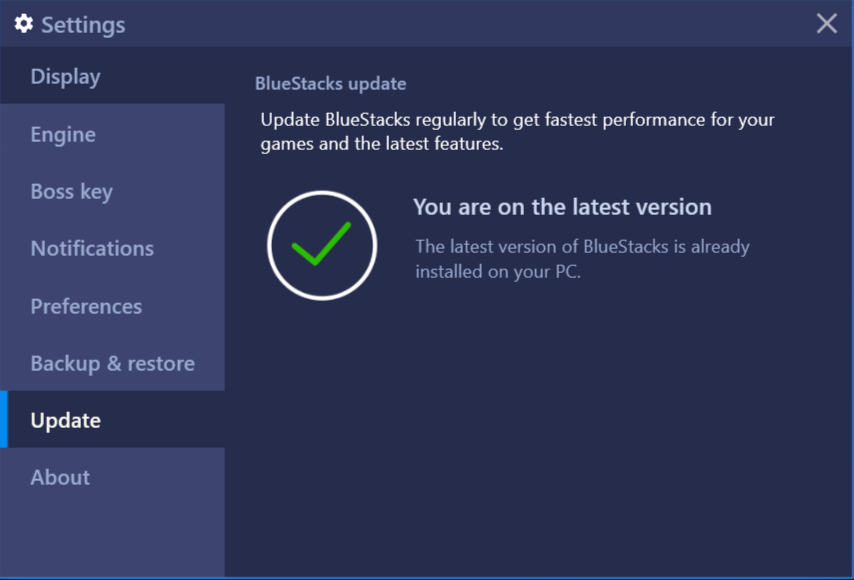
7.アップデート: BlueStacksの最新バージョンが利用可能か確認することができます。これによりBlueStacksを常に最新の状態にしておくことが可能です。「アップデートを確認」をクリックし、アップデートが現在利用可能か確認します。
8.概要: 現在PCにインストールされているBlueStacksのバージョン情報を確認することができます。
いつもBlueStacksをご利用いただき、誠にありがとうございます。ご不明な点がございましたら、support at bluestacks dot comまでお知らせください。どうぞ宜しくお願いいたします。
Last updated on August 24, 2018.