マウスの感度を変更するメリット
BlueStacks 4.240以上ではマウスの感度を変更しY軸沿いのマウス移動を調整することができます。この記事ではマウスの感度を簡単に変更する方法についてご紹介します。
縦方向のマウスの感度を変更することで、カーソルを垂直方向に動かした際のカメラの移動速度を調節できます。この設定は『 Free Fire 』や『 Call of Duty: Mobile』などのシューティングゲームをプレイするときに役立ちます。
BlueStacksでマウスの感度を変更する手順
以下の3つのセクションよりマウスの感度を変更できます。
ゲームコントロールより変更する手順
1. BlueStacksでお好きなゲームのアイコンをクリックしてゲームを起動します。ここでは『Free Fire』を例にご説明します。
2. サイドツールバーにあるゲームコントロールをクリックします。
3. ドロップダウンメニューにある上位編集機能を開くと、コントロールエディターのウィンドウが表示されます。
4. 以下の画像のようにナビゲーションのボタンを右クリックすると、パン設定のウィンドウが開きます。
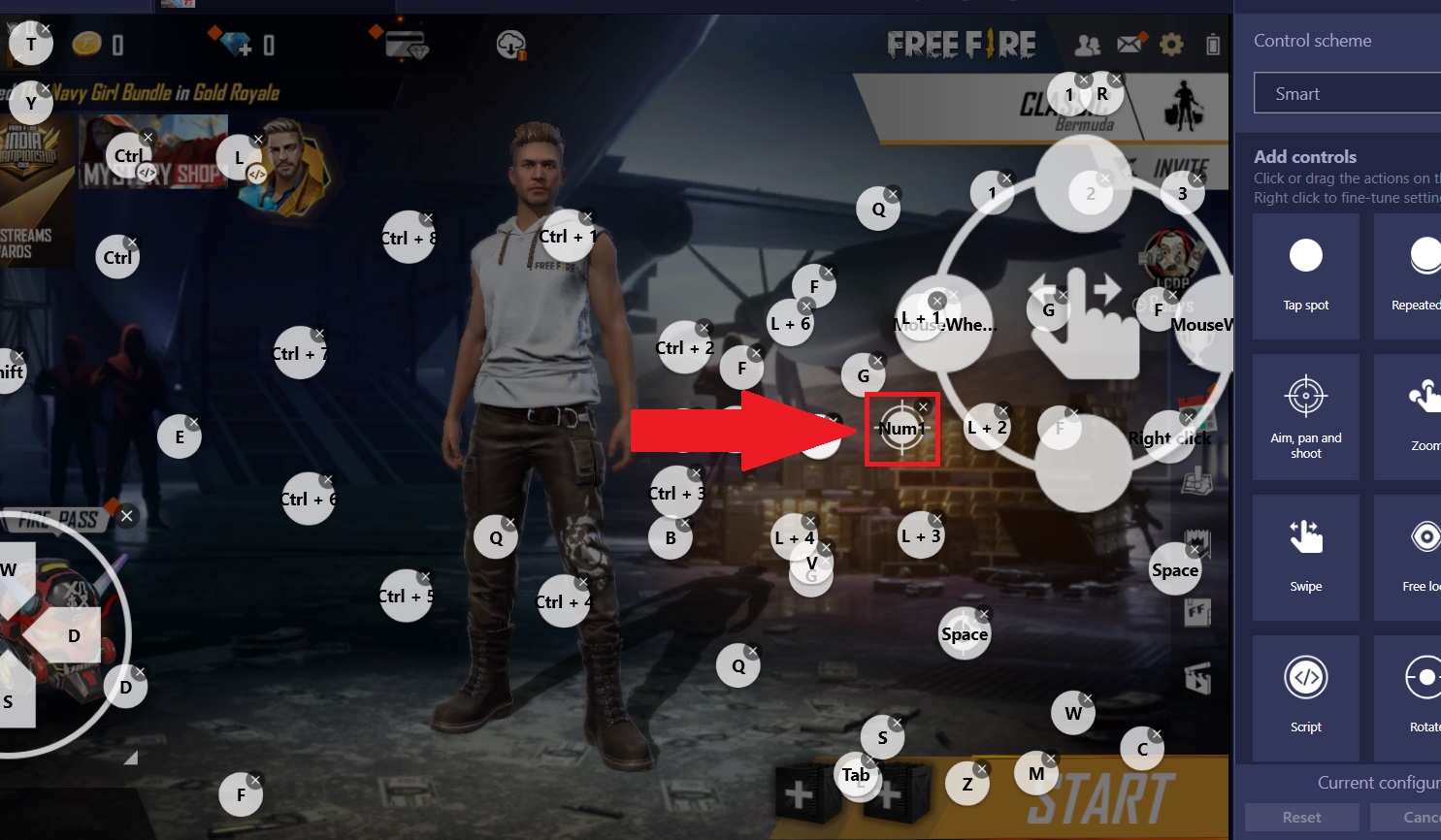
5. ここにマウス感度Xとマウス感度Yという項目あります。項目のとなりに表示されているボックスをクリックして数値を入力するとY軸沿いのマウス感度を変更できます。
6. この設定を保存するには、以下の画像で示したXをクリックしてパン設定のウィンドウを閉じます。
7. 画面の右下にある保存をクリックすると、変更したマウス感度が保存されます。
ゲーム設定より変更する手順
1. BlueStacksでお好きなゲームのアイコンをクリックしてゲームを起動します。ここでは『Free Fire』を例にご説明します。
2. サイドツールバーにあるギアアイコンをクリックして環境設定を開き、ゲーム設定のウィンドウを開きます。
3. このウィンドウ内にマウス感度の項目があり、XとYの横にそれぞれ数値が表示されたボックスがあります。Y軸沿いのマウス感度は以下の2つの方法で変更できます:
- Yのとなりに表示されているボックスをクリックして数値を入力
- ボックスに付いている矢印をクリックして感度を変更
4. 保存をクリックして変更を適用します。
ゲームガイドより変更する手順
1. BlueStacksでお好きなゲームのアイコンをクリックしてゲームを起動します。ここでは『Free Fire』を例にご説明します。
2. 『Free Fire』を含む多くのゲームは、ゲームの起動時に以下の画像のようなゲームガイドのウィンドウが自動的に開きます。ゲームガイドが開かない場合には手順3をご覧ください。
3. 以下の画像で示したように、サイドツールバーにあるゲームガイドアイコンをクリックします。すでにゲームガイドが開いている場合は手順4へ進んでください。
4. 画面の右下にある編集ボタンをクリックします。
5. 基本コントロールのセクションにマウス感度Xとマウス感度Yがあります。Y軸沿いのマウス感度は以下の2つの方法で変更できます:
- マウス感度Yの横にあるボックスをクリックしてに好きな数値を入力
- ボックスに付いている矢印をクリックして感度を変更
6. 保存をクリックして変更を適用します。
いつもBlueStacksをご利用いただき、誠にありがとうございます。ご不明な点がございましたら、support@bluestacks.comまでお気軽にご連絡ください。どうぞ宜しくお願いいたします。
最終更新日:2020年9月29日