こちらではBlueStacks上でのゲームプレイ画面を録画する方法をご紹介します。
手順
- BlueStacks上で画面を録画するゲームを起動します。サイドバーにあるビデオカメラのアイコンをクリックして録画を開始します。
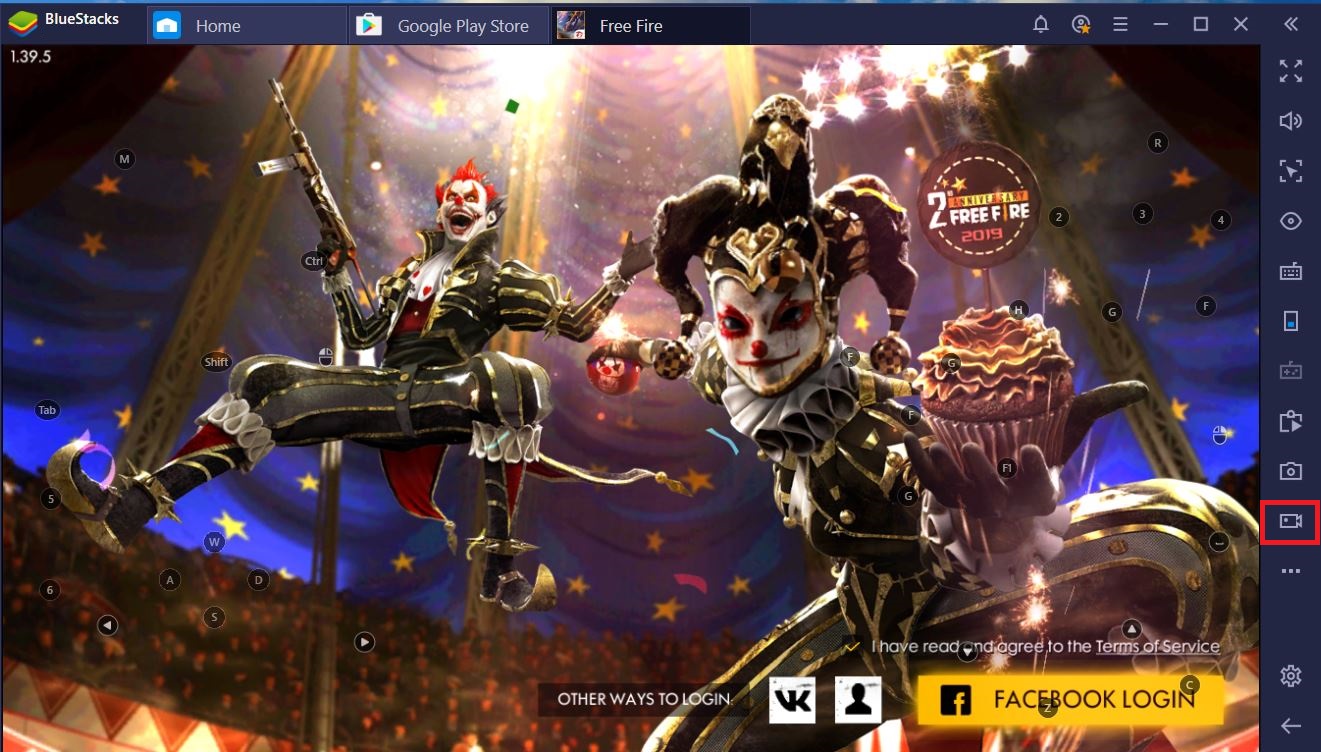
- 録画機能の初回起動時には、ビデオレコーダーのダウンロードが求められます。

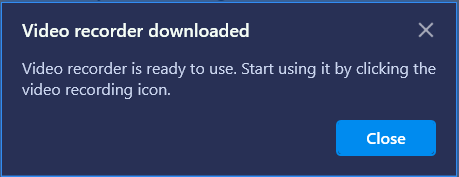
- ダウンロードが完了すると、ビデオレコーダーの使用が可能になったことを伝えるメッセージが表示されます。
- 画面録画が有効になると、画面上部にタイマーが表示され、ビデオカメラのアイコンに赤いインジケーターが付きます。

録画を停止するには、ビデオカメラのアイコンを再度クリックします。 録画が停止し、選択した場所に動画が保存されます。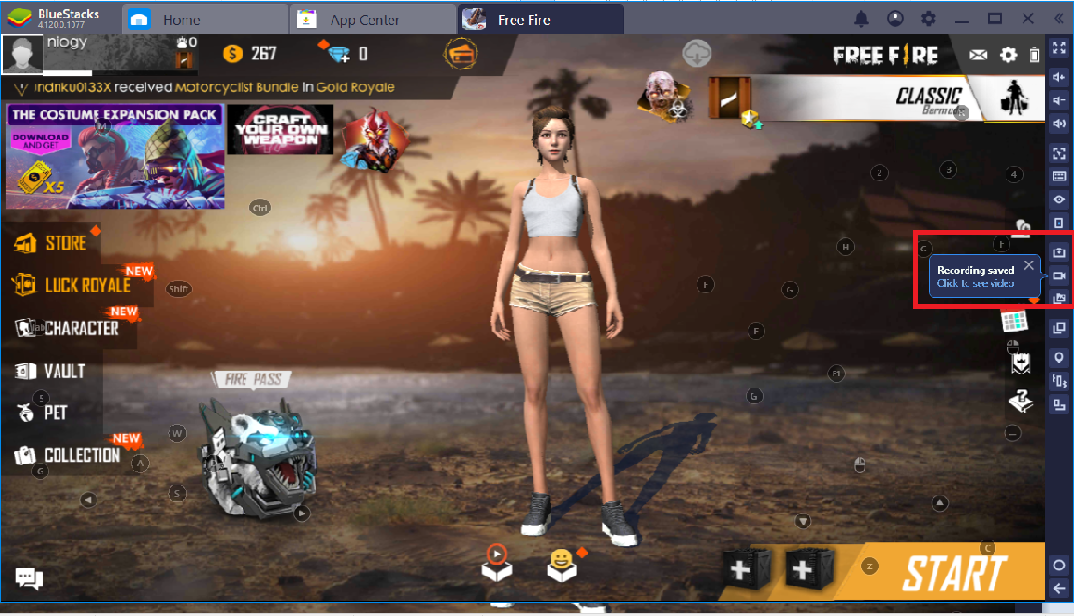
動画の保存場所は変更することができます。保存場所を変更する場合、以下の手順に従ってください。
- サイドバーの下部にある歯車のアイコンをクリックするか、画面右上にある三本線のアイコンから「環境設定」を選択します。
- 「環境設定」を選択し、一番下までスクロールダウンします。
- 「パスの変更」をクリックすることで動画の保存先を指定することができます。
いつもBlueStacksをご利用いただき、誠にありがとうございます。ご不明な点がございましたら、support at bluestacks dot com.までお知らせください。どうぞ宜しくお願いいたします。
最終更新日:2019年10月3日