こちらではBlueStacksのメディアマネージャーを紹介します。メディアマネージャーを使うことでアプリ間でのメディアの共有、WindowsとBlueStacks間でのメディアファイルのインポートなどを行っていただけます。
メディアマネージャー
BlueStacks 4.200ではメディアマネージャーは「更に表示」のアイコン内にあります。
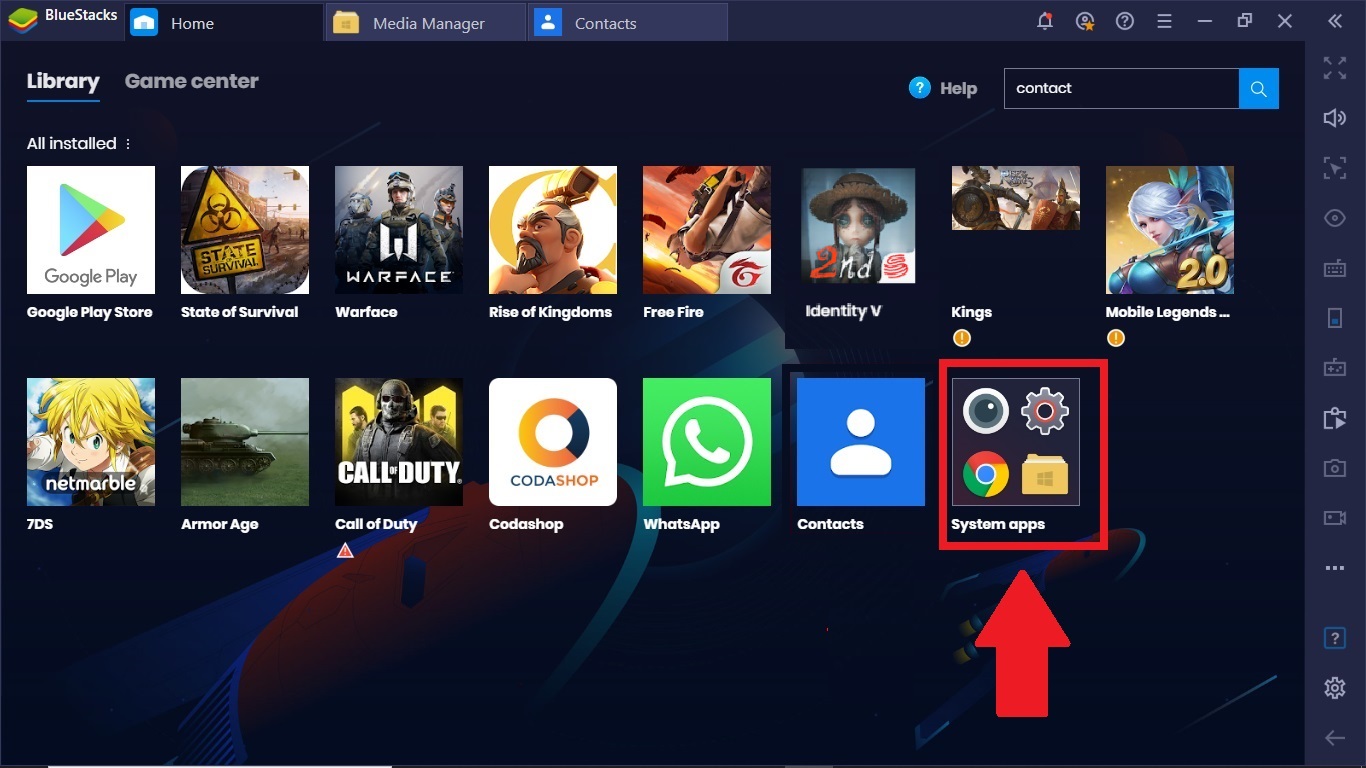
BlueStacks 4.205以降では、メディアセンターはシステムアプリにて利用できます。
アプリを起動すると、次のような画面が表示されます。 各セクションを1つずつ取り上げ、その使用方法を説明します。
ギャラリー
「ギャラリー」タブは、スマホのAndroidギャラリーに似ており、メディアファイルへのアクセスに使用されます。また、これにはアプリ内でダウンロードされたサポートされているすべてのファイルや、Windowsからインポートされたファイルも含まれます。
ここにあるファイルのアイコンを長押しすると、次の機能を実行できます。
- a) 選択して任意のアプリに送信
- b) Windowsにエクスポート
以下は、選択されてWindowsにエクスポートされた.jpgファイルの例です。 削除ボタンを使用してファイルを削除することもできます。複数のファイルを選択して、共通のアクションを実行することもできます。
アプリメディア
アプリメディアには、さまざまなアプリのフォルダーがあり、アプリでダウンロードされたメディアファイルが含まれます。以下はWhatsAppからダウンロードした画像の例になります。
インポートされたファイル
インポートされたファイルには、PCからBlueStacksにコピーされたすべてのファイルが含まれています。これらのファイルは、BlueStacksの他のアプリで使用できます。
エクスプローラー
「Explore」タブからは、BlueStacks内のファイルエクスプローラーを開くことができます。これにより、BlueStacksからWindowsに、またはBlueStacks内のアプリ間でファイルを表示またはエクスポートすることができます。
たとえば、BlueStacksの別のアプリでWhatsappメディアを使用する場合は、下に示すように、「Explore」をクリックしてWhatsAppフォルダを選択します。 このフォルダには、写真、オーディオ、ビデオなど、すべてのWhatsappメディアが保存されます。
BlueStacksでのファイルのインポート/エクスポートについてはこちらを参照してください。
いつもBlueStacksをご利用いただき、誠にありがとうございます。ご不明な点がございましたら、support@bluestacks.comまでお知らせください。どうぞ宜しくお願いいたします。
最終更新日:2020年5月15日