進化したスマートコントロールを活用することで『PUBG MOBILE』『Garena Free Fire』『Call of Duty Mobile』などのシューティングゲームにおけるゲームプレイ体験を飛躍的に向上させることができます。
進化した最新のスマートコントロールをご利用になるにはBlueStacksを最新版へとアップデートしてください。
スマートコントロールの使い方
- 『PUBG MOBILE』
- 『Garena Free Fire』
- 『Call of Duty Mobile』
- 進化したスマートコントロールを有効にする方法
『PUBG MOBILE』
『PUBG MOBILE』専用のスマートコントロールを使えばゲームにおける操作が飛躍的に向上します。スマートコントロールには以下の機能が搭載されています。
- ゲーム内の様々な状況を予測するキーコントロール
- スマートコントロールは、ゲームおよびBlueStacksのあらゆる解像度に対応しており、すべてのデバイスプロフィールにおいても問題なく動作します。
- これらのコントロールは、ゲーム内のすべての運転モードにおいて機能します。
スマートコントロールの詳細についてはこちらの記事を参照してください。
BlueStacksバージョン4.210以降を使用していることを確認してください。
こちらの動画にて進化したスマートコントロールの使用例を確認できます。
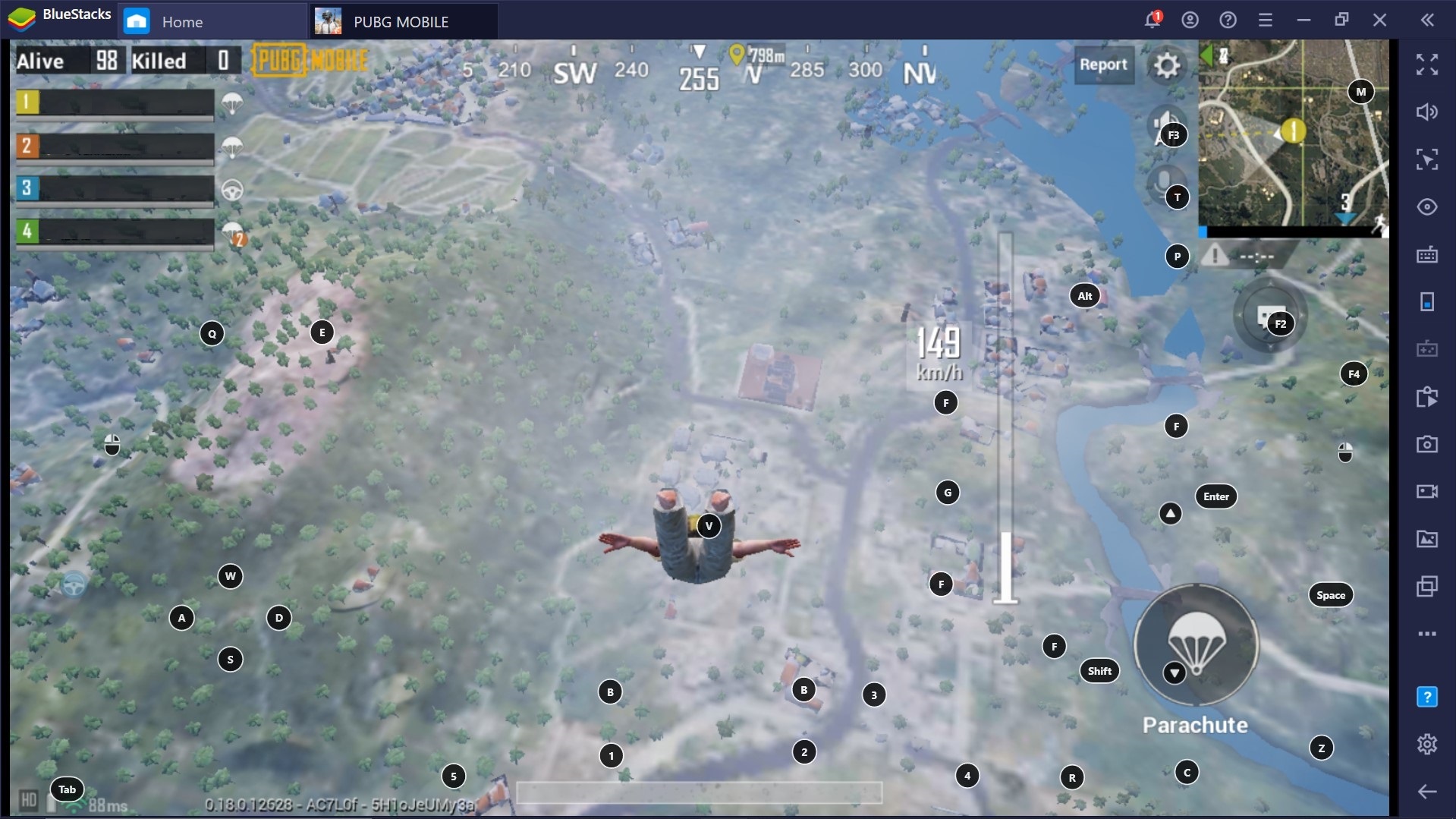
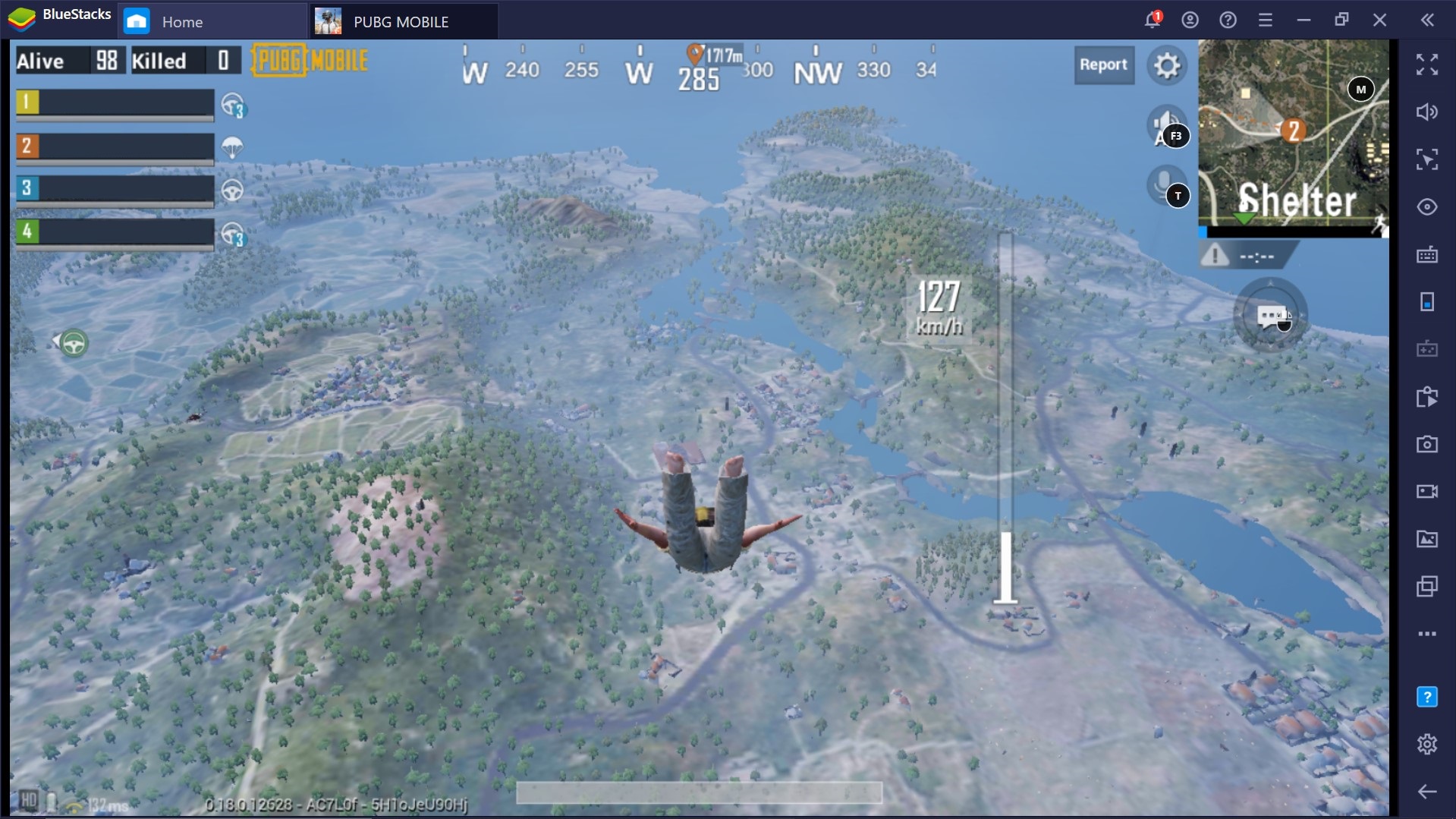
また、以下の画像でご確認いただけるよう、画面上の操作項目を減らすことによりゲームプレイ時の可視性を向上させました。
従来のスマートコントロール
進化したスマートコントロール
BlueStacksを使っての『PUBG MOBILE』のゲームプレイ、またパフォーマンスを向上させる方法についてはこちらの記事を参照してください。
『Garena Free Fire』
スマートコントロールの登場により、手動で地面からアイテムを拾う煩わしい操作がなくなりました。
また、それぞれの状況に応じて必要なアクションのみが画面上に表示されるようになり、以前と比べて可視性が大幅に向上。
これにより、周囲の状況をより正確に把握することができます。
こちらから『Garena Free Fire』用に最適化されたBlueStacksバージョンをダウンロードしてこの進化したスマートコントロールを体験してください。
こちらの動画にて進化したスマートコントロールの使用例を確認できます。
また、以下の画像でご確認いただけるよう、画面上の操作項目を減らすことによりゲームプレイ時の可視性を向上させました。
従来のスマートコントロール
従来のスマートコントロール
進化したスマートコントロール
『Garena Free Fire』専用の各機能、ゲームプレイに関してはこちらの記事を参照してください。
『Call of Duty Mobile』
スマートコントロールのアップデートに伴い『Call of Duty Mobile』の様々なゲームモードにおいて画面上の表示項目が減り、可視性が向上しました。
また、プレイ中のゲームモードに応じて最適なキーマッピングが自動で適用されるようになりました。
また、プレイ時の様々な状況(乗車時、下車時など)を判断して必要な操作のみが自動で表示されるスマートな仕様が導入されました。
こちらから『Call of Duty Mobile』用に最適化されたBlueStacksバージョンをダウンロードしてこの進化したスマートコントロールを体験してください。
こちらの動画にて進化したスマートコントロールの使用例を確認できます。
また、以下の画像でご確認いただけるよう、画面上の操作項目を減らすことによりゲームプレイ時の可視性を向上させました。
バトルロイヤル
従来のスマートコントロール
進化したスマートコントロール
ドミネーション
従来のスマートコントロール
進化したスマートコントロール
これらのモードを切り替える際、選択された特定のモードに関連するキーマッピングが自動的に適用されます。
BlueStacksを使っての『Call of Duty Mobile』のプレイ方法、操作方法についてはこちらの記事を参照してください。
進化したスマートコントロールを有効にする方法
- BlueStacksのホーム画面から『PUBG MOBILE』、『Garena Free Fire』、『Call of Duty Mobile』のいずれかを起動します。
※こちらでは『Call of Duty Mobile』を選択していますが『PUBG MOBILE』、『Garena Free Fire』においても同様の手順で設定していただけます。
2. サイドツールバーにある「?」のアイコンをクリックします。
3. 次に「スキーム」の下のドロップダウンメニューをクリックして「スマート」を選択します。
以上の操作で進化したスマートコントロールが適用されます。
いつもBlueStacksをご利用いただき、誠にありがとうございます。ご不明な点がございましたら、support@bluestacks.comまでお知らせください。どうぞ宜しくお願いいたします。
最終更新日:2020年6月18日