PS4コントローラー使用時の設定方法


新たにPS4コントローラーの使用が可能に

BlueStacks バージョン 4.180のアップデートに伴い、PS4のコントローラーが新たにサポートされました。コントローラーを複数PCに接続して友人や家族と一緒にマルチプレイを楽しんで頂くことも可能です。

注意:Bluetoothとは互換性がなく動作しないため、USB経由による接続を行ってください。

手順について

以下の手順に従っていただくことで、コントローラー操作のセットアップは不要になります。※手順の中でネイティブゲームパッドサポートを有効にします。

操作方法のカスタマイズ、セットアップについてはこちらを参照してください。

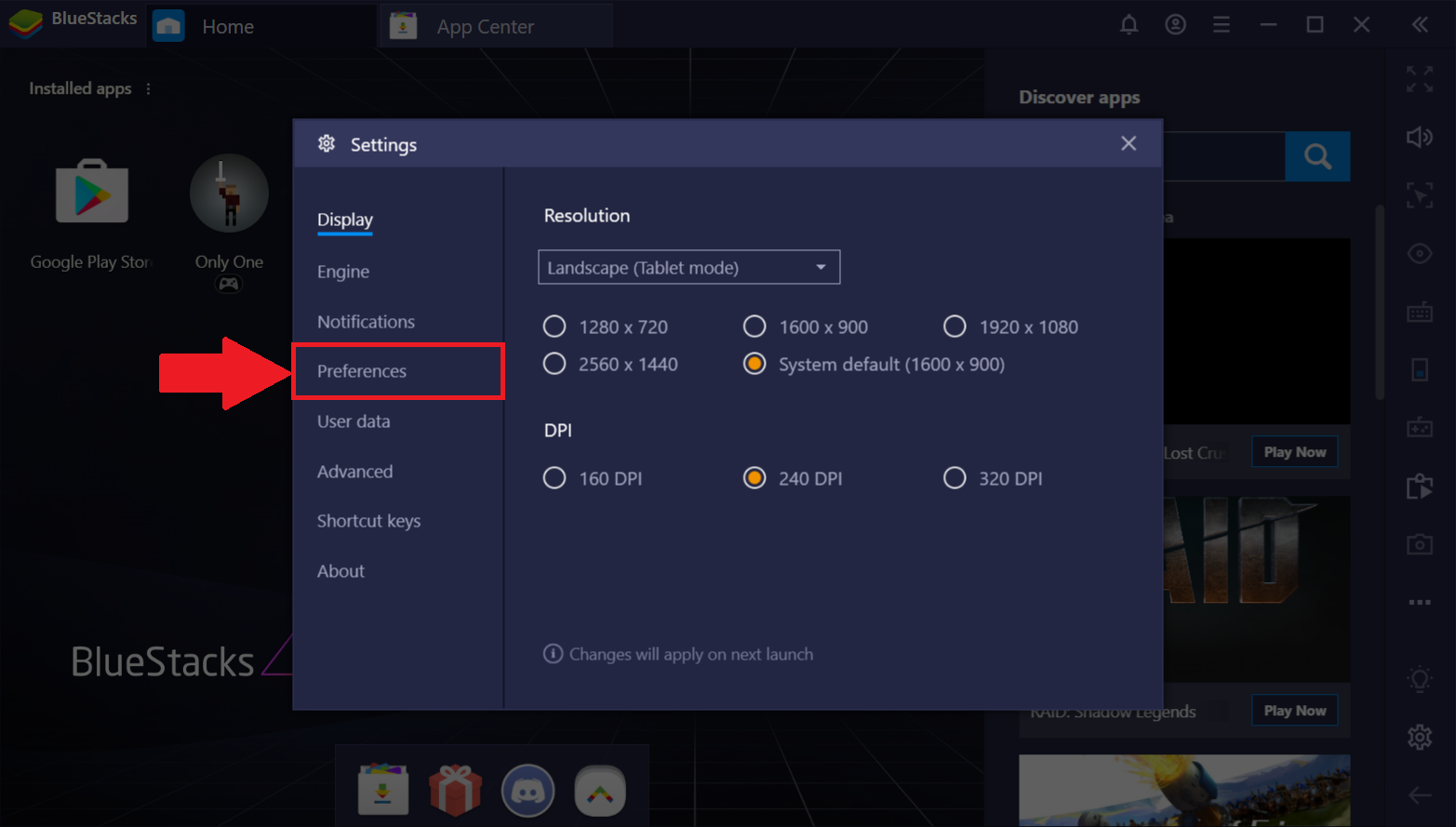
1) BlueStacksを起動した後、三本線のアイコン、または歯車のアイコンのどちらかをクリックします。
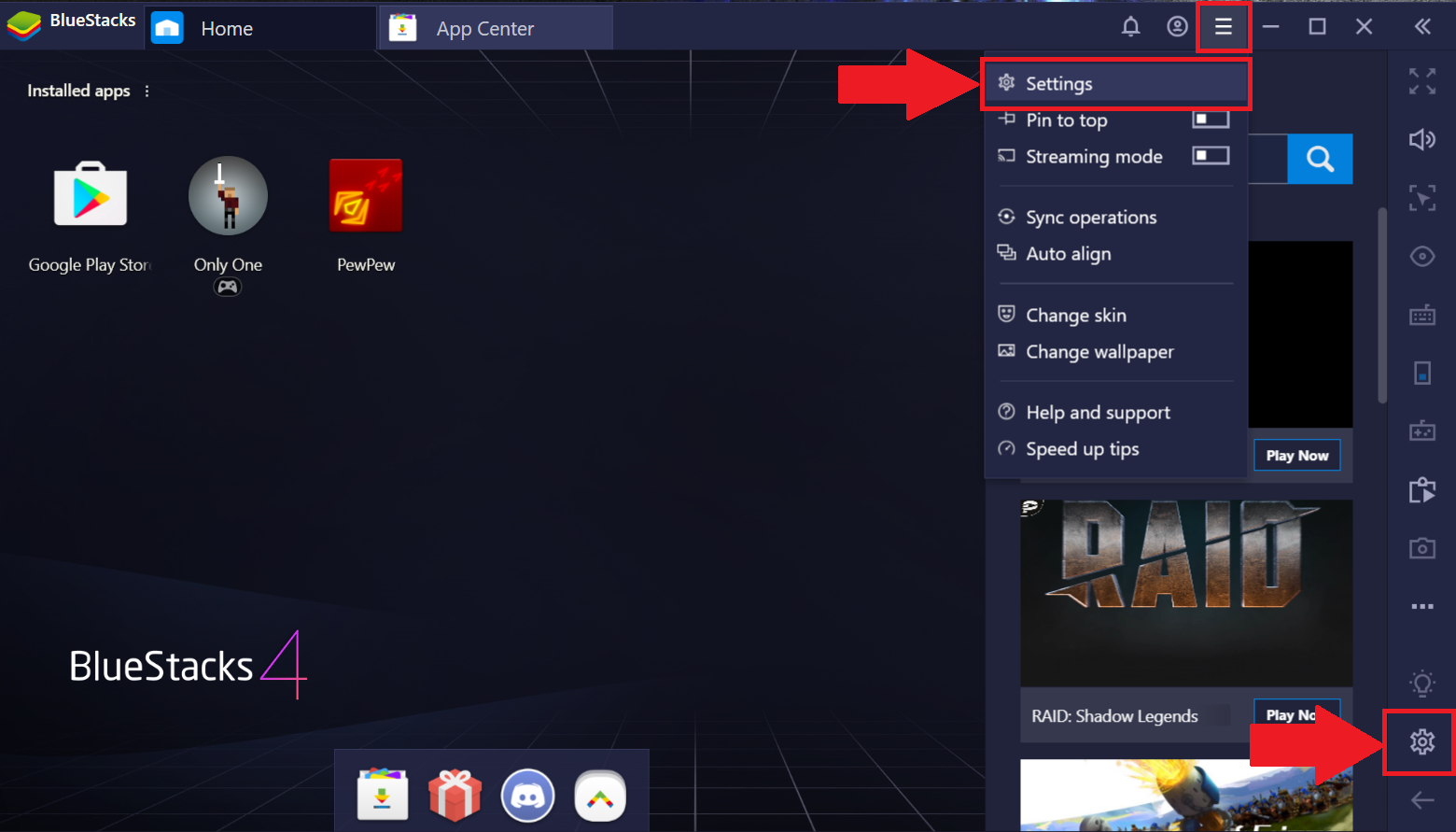
1.png

2) 「環境設定」をクリックします。
2.png

3) 環境設定内にある「ゲームに搭載されたゲームパッドコントロールを使用」にチェックを入れます。
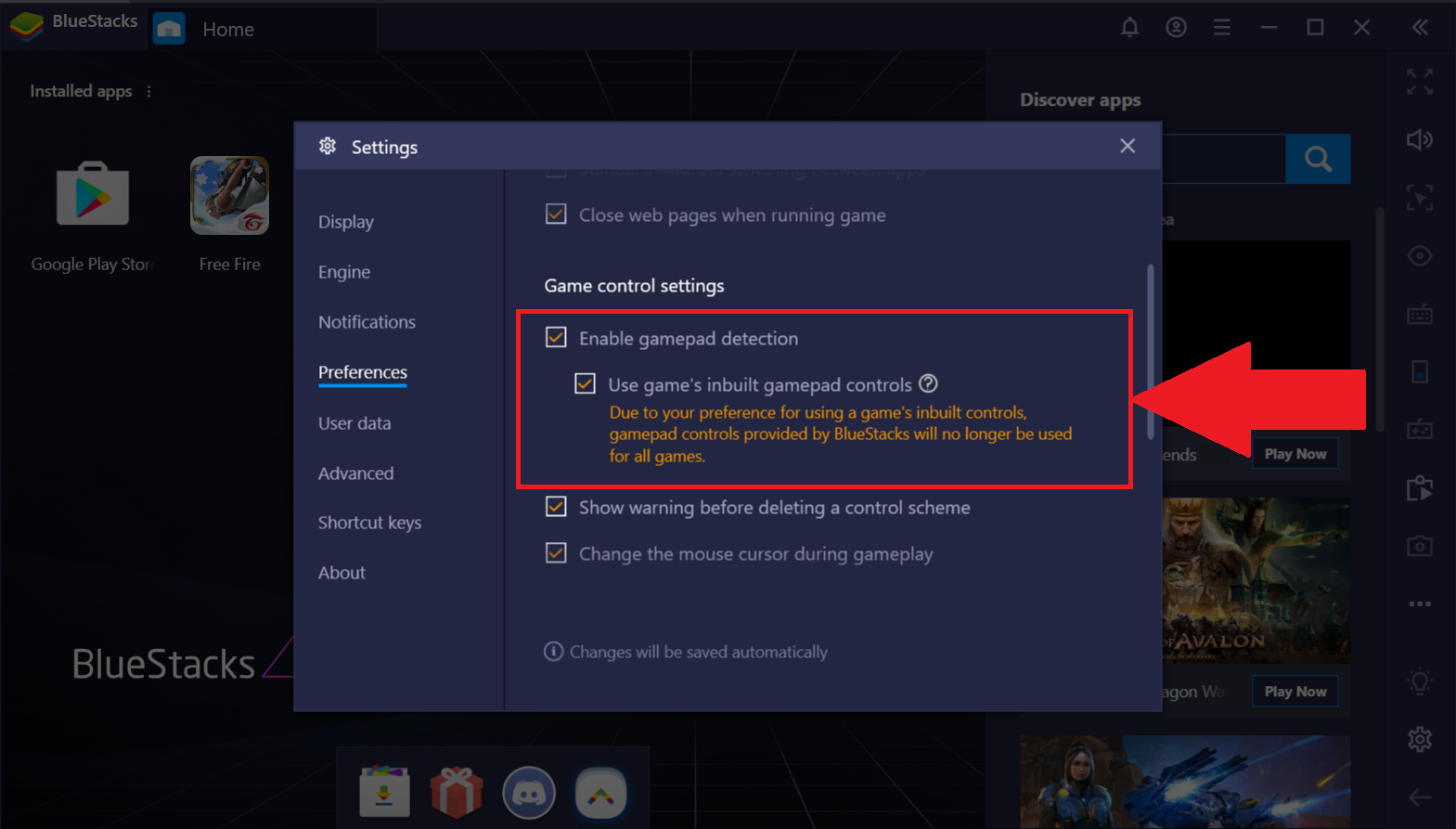
Changed_settings.png

これにチェックを入れた後、PS4のコントローラーを接続することで操作設定をすることなく即座にコントローラーを使ってのゲームプレイを開始していただけます。


対応しているゲーム

現在、PS4のコントローラーを使って以下を含むゲームがプレイ可能です。

  • GTA
  • Assoluto
  • Future Fight
  • Minecraft
  • Shadow Fight 3
  • Pew Pew
  • Only One


いつもBlueStacksをご利用いただき、誠にありがとうございます。ご不明な点がございましたら、support at bluestacks dot com.までお知らせください。どうぞ宜しくお願いいたします。


最終更新日:2019年2月19日


この記事は役に立ちましたか?
471人中198人がこの記事が役に立ったと言っています
Reach out to us on Reddit (Join Reddit) or Discord (Join Discord) or at support@bluestacks.com with your questions.

We’d love to hear from you! Please take a moment to share your thoughts on the BlueStacks Help Center via this survey.
Subscribe to BlueStacks Weekly!
Get updates on new releases, features, and fixes. Discover trending games & enjoy exclusive gift codes!
By subscribing, I agree to receive weekly updates from the BlueStacks Help Center.
Thank you for subscribing to BlueStacks Weekly
Keep an eye on your inbox for updates on the latest features, gaming trends, bug fixes, gift codes, and much more!