BlueStacks 5をご利用の場合、この記事は役に立たない可能性があります。これに関するBlueStacks 5の記事は、こちらをクリックしてご覧いただけます。
一部のAndroidゲームは、Android 64bitアーキテクチャのみを基盤にしています。BlueStacksを使用することで、Android 64bitのゲームを簡単に遊ぶことができます。Android 64bitのゲームには以下のような作品が含まれます。
- 『チームファイト タクティクス』
- 『Tera Hero』
- 『Rangers of Oblivion』
- 『牧羊人之心 -KarDia tou ABel-』
- 『Forza Street』
※これら以外にもAndroid 64bitの作品は沢山あります。
-
Android 64bitのゲームをプレイする方法
Android 64bitのゲームをプレイする方法を複数あります。
- BlueStacks 4.210(またはそれ以降)を用いてゲームセンターにてAndroid 64bitのゲームをプレイ(推奨)。
- マルチインスタンスマネージャーを使用して64bitのアプリを起動することもできます。使用しているバージョンが4.200以降になっていることを確認してください。マルチインスタンスマネージャを使用する手順については、以下で詳しく説明します。
または、プレイしたいゲームのアプリページから64bitのBlueStacksをダウンロードすることもできます。以下よりいくつかのゲームのアプリページへアクセスしていただけます。
手順について
BlueStacks 4.210以降でゲームセンターを使用する。
ゲームセンターから簡単にAndroid 64bitのゲームを遊ぶことができます。
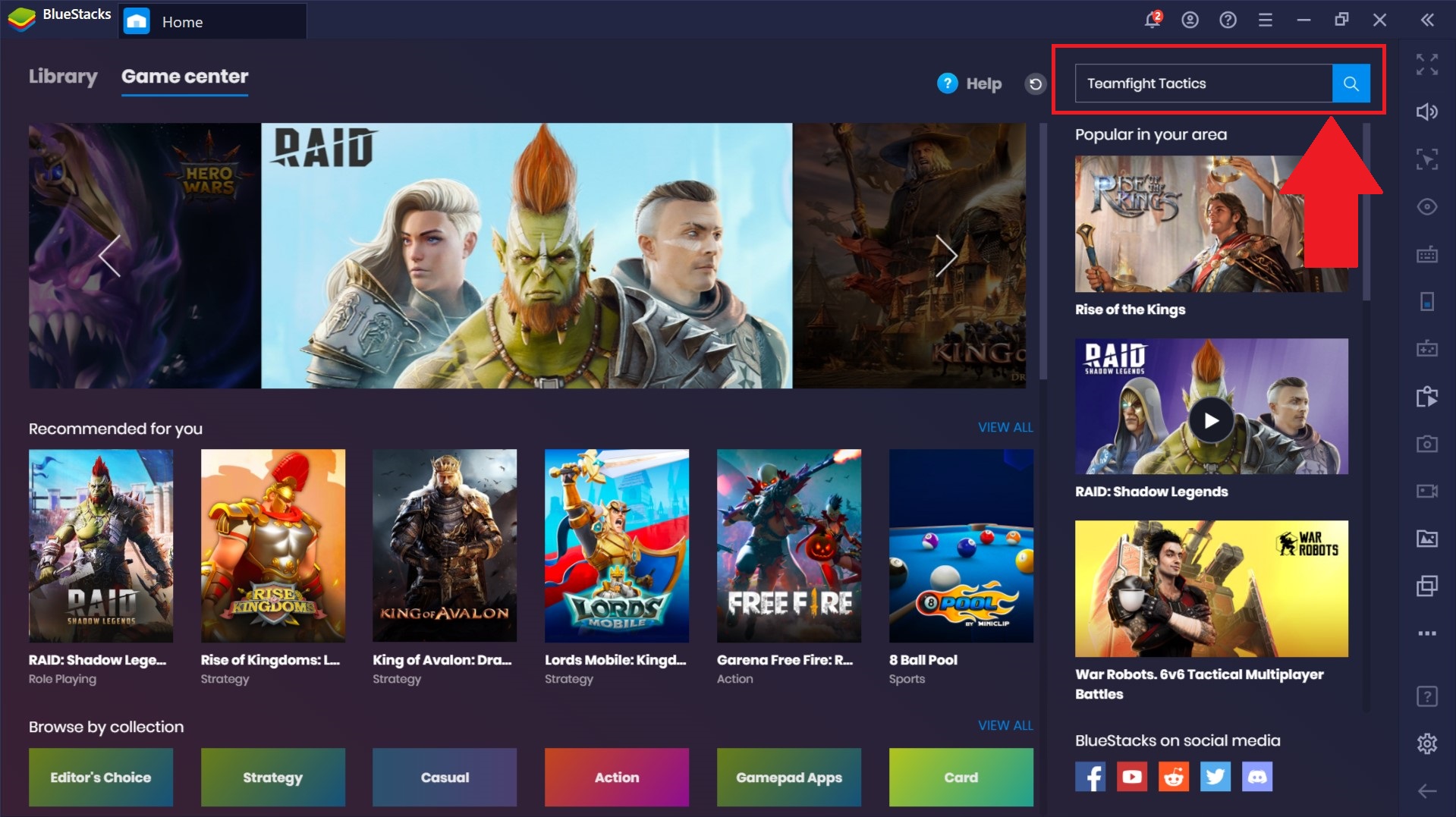
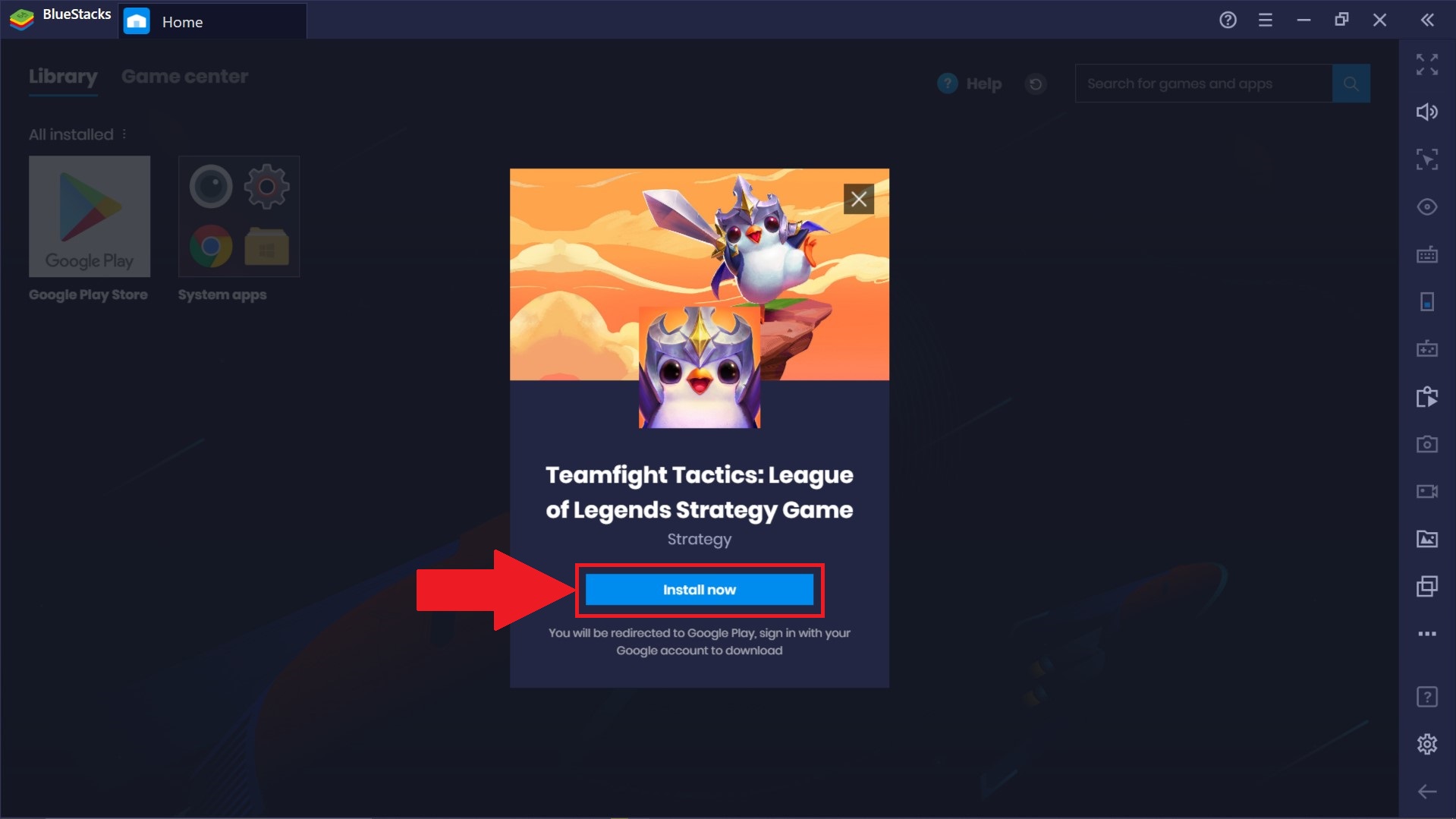
まず最初にプレイしたいゲームを検索します。(ここでは例として『チームファイト タクティクス』を用いています)
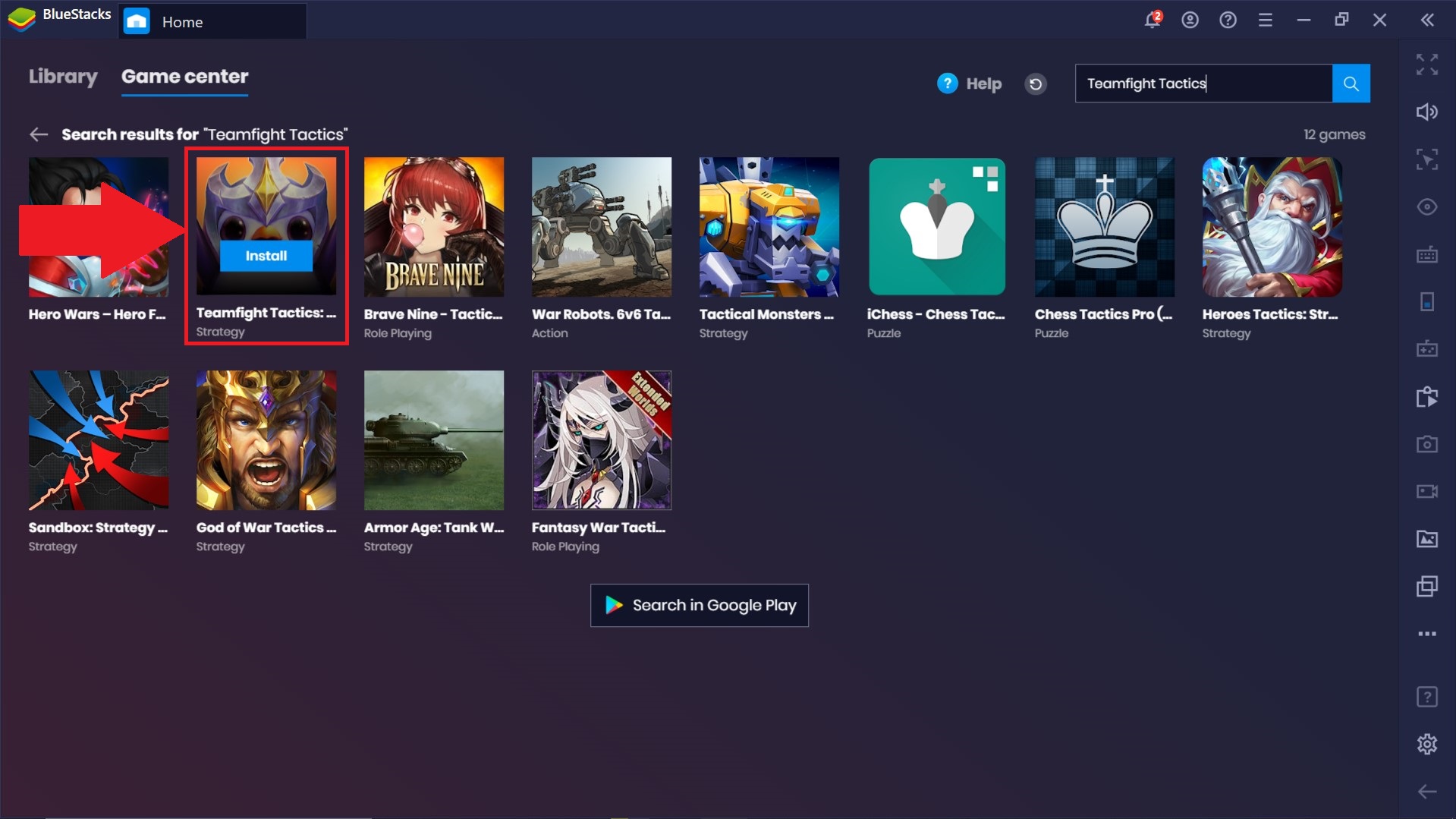
「インストール」をクリックします。
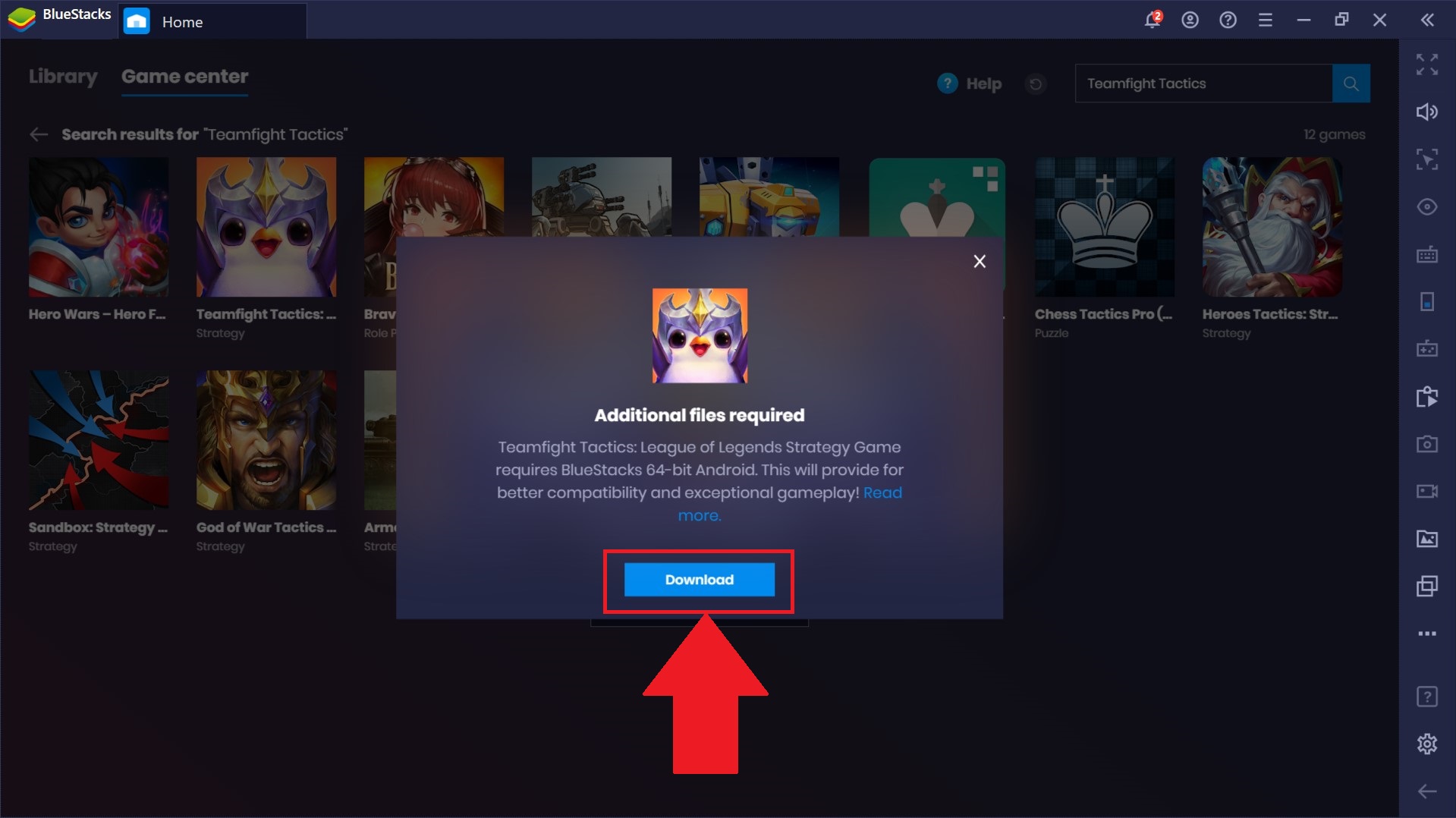
その後「追加ファイル」を要求するポップアップが表示されたら「ダウンロード」をクリックします。
ダウンロードとインストールが完了したら「起動」をクリックします。
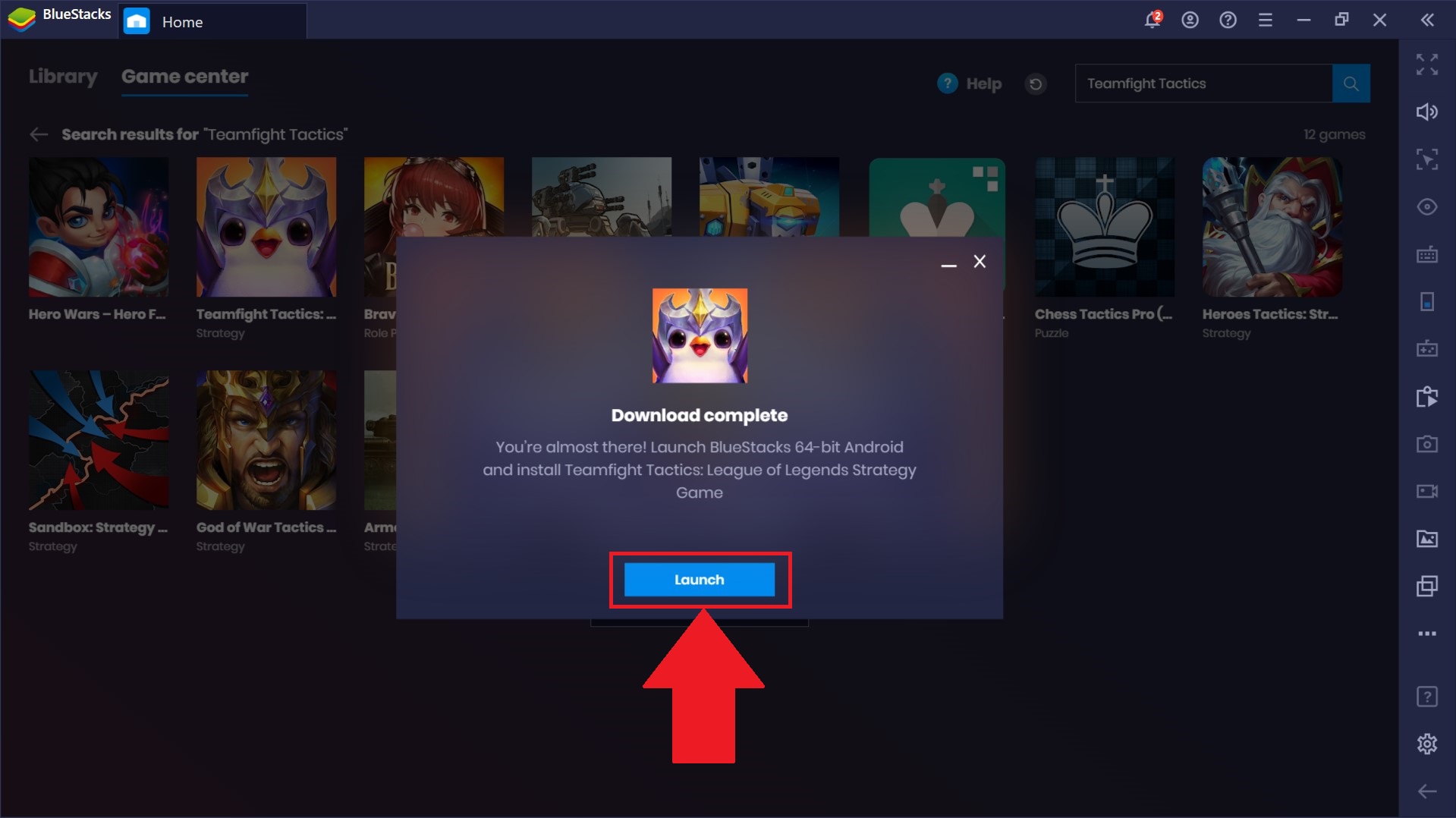
その後、ゲームのインストールを求めるポップアップが表示されたら「インストール」をクリックします。
BlueStacks 4.200以降のマルチインスタンスマネージャー
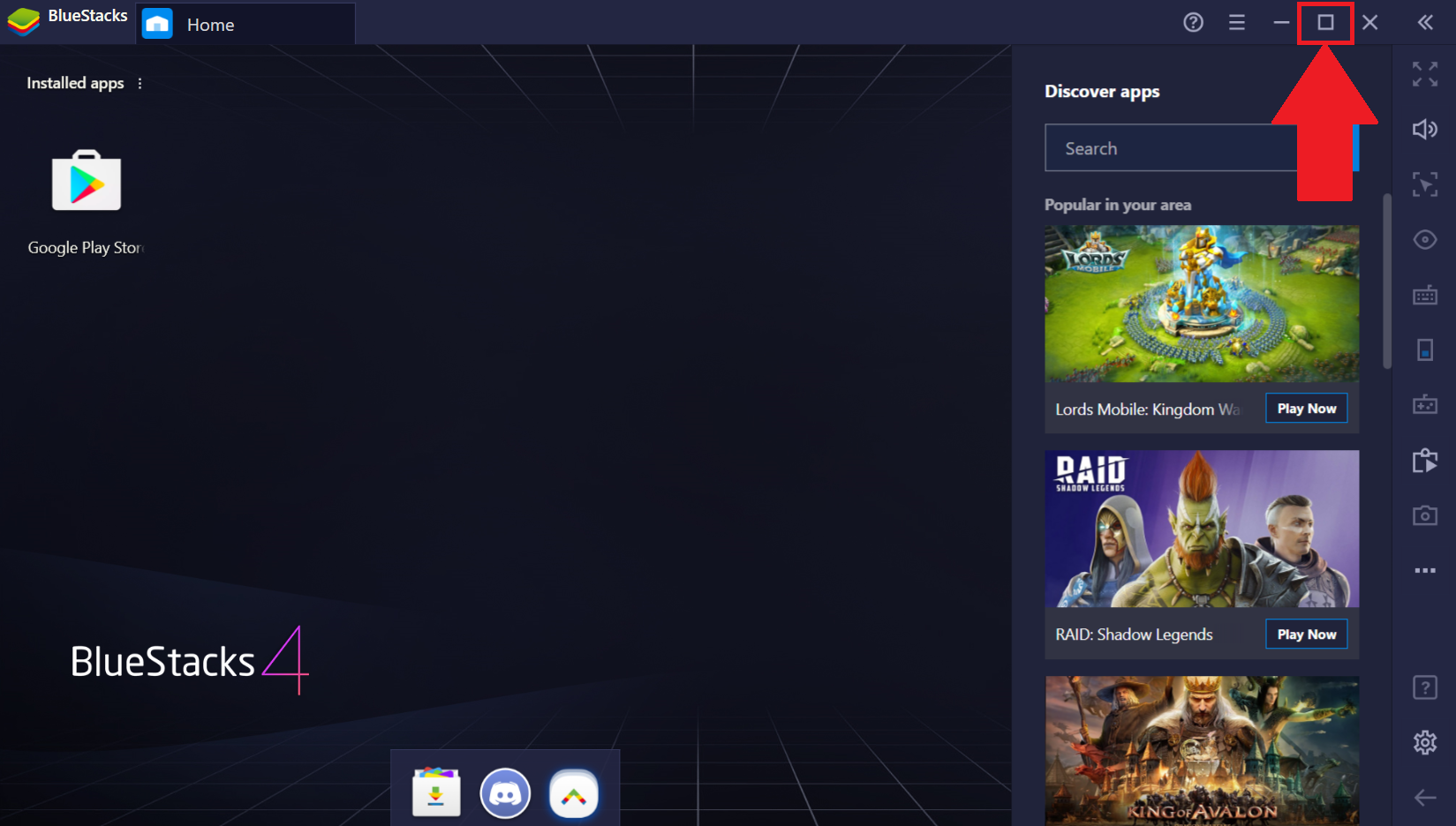
BlueStacksを起動した後、右上の「最大化」アイコンをクリックします。
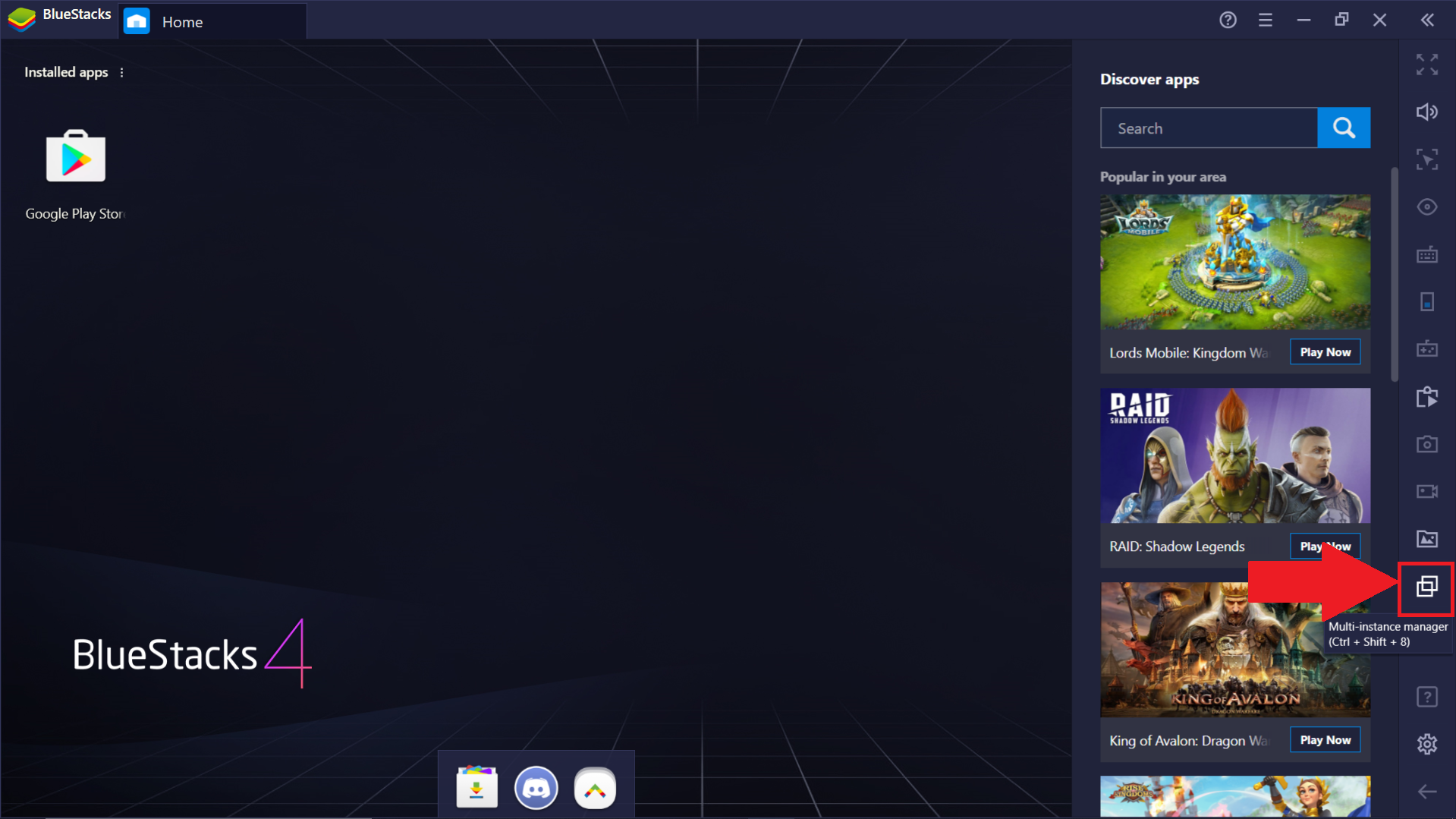
サイドツールバーの「マルチインスタンスマネージャー」のアイコンをクリックします。( CTRL + SHIFT + 8でも開くことができます)
その後「新規インスタンス」をクリックします。
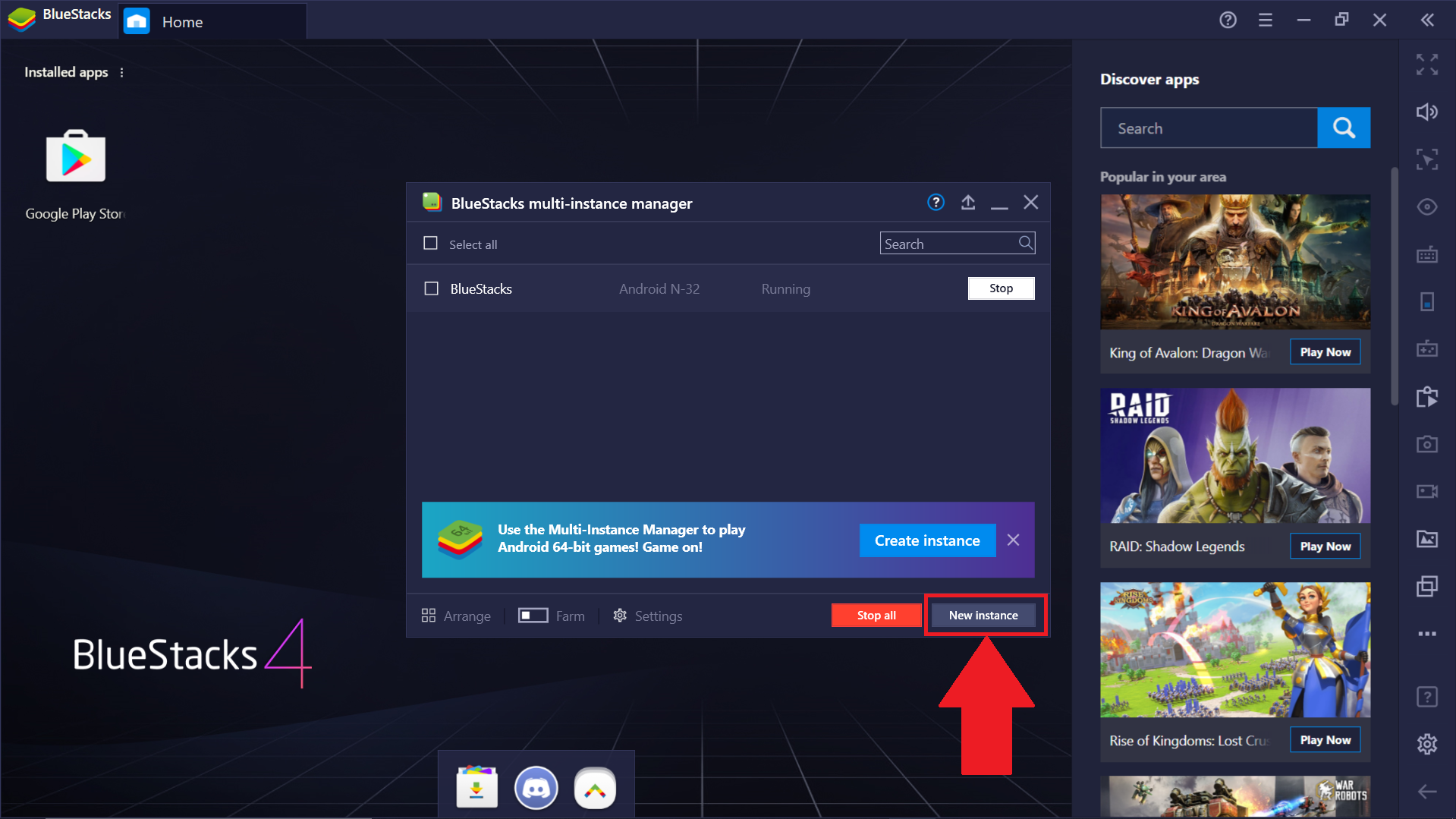
「新規インスタンス」を選択します。
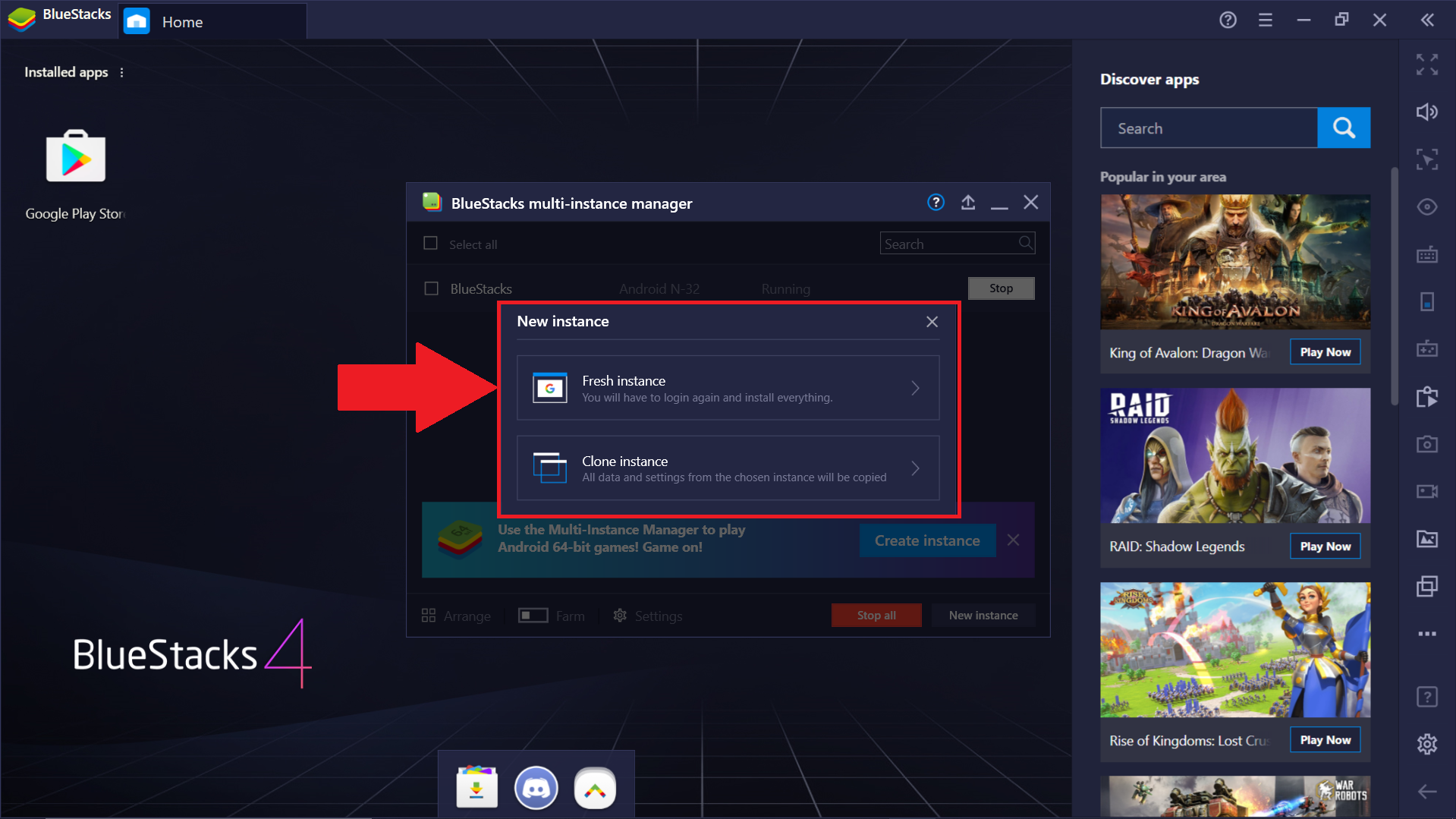
新しいウィンドウが表示され、Androidのバージョンを選択できます。その後、ドロップダウンメニューをクリックしてオプションを呼び出します。
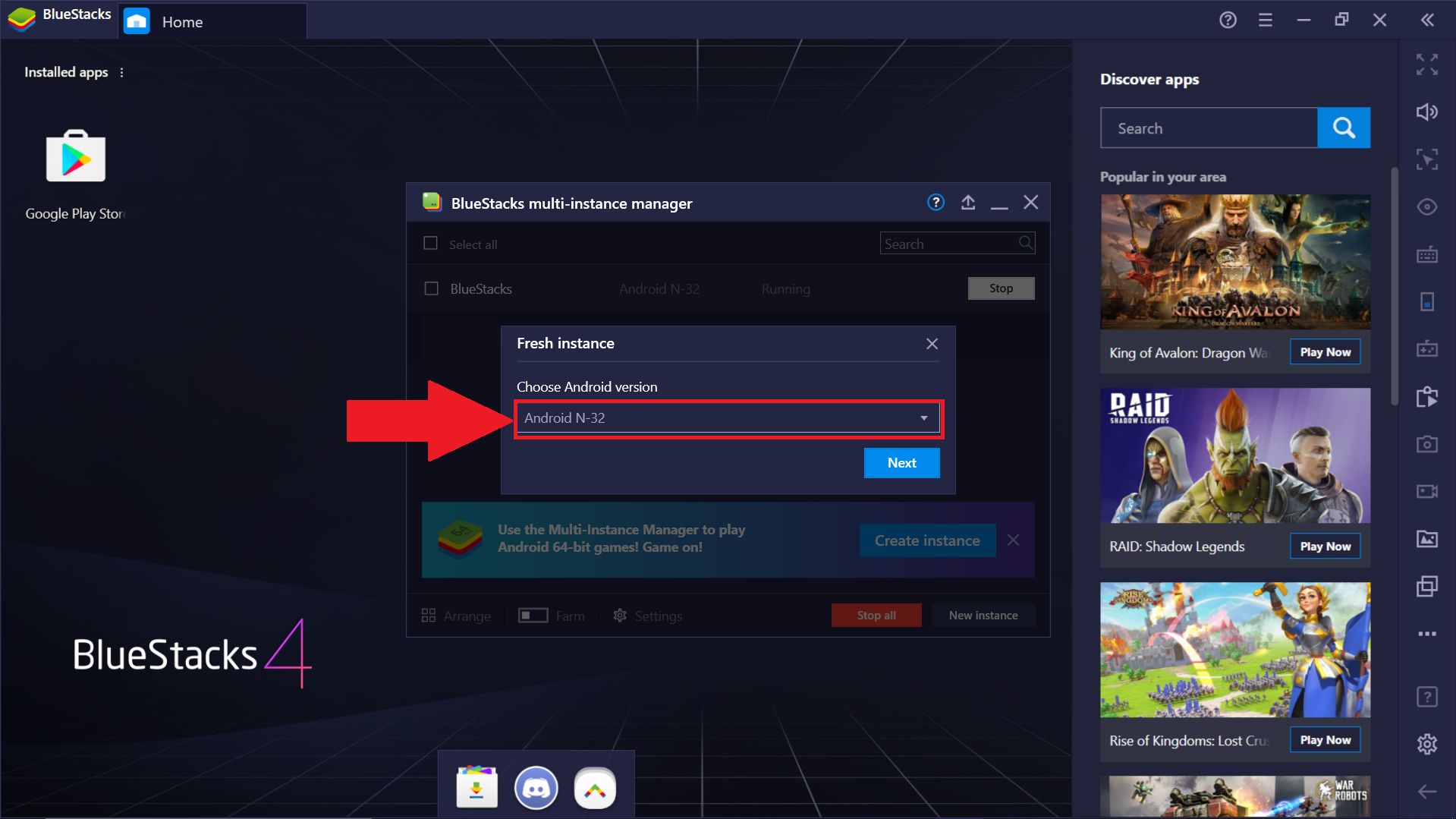
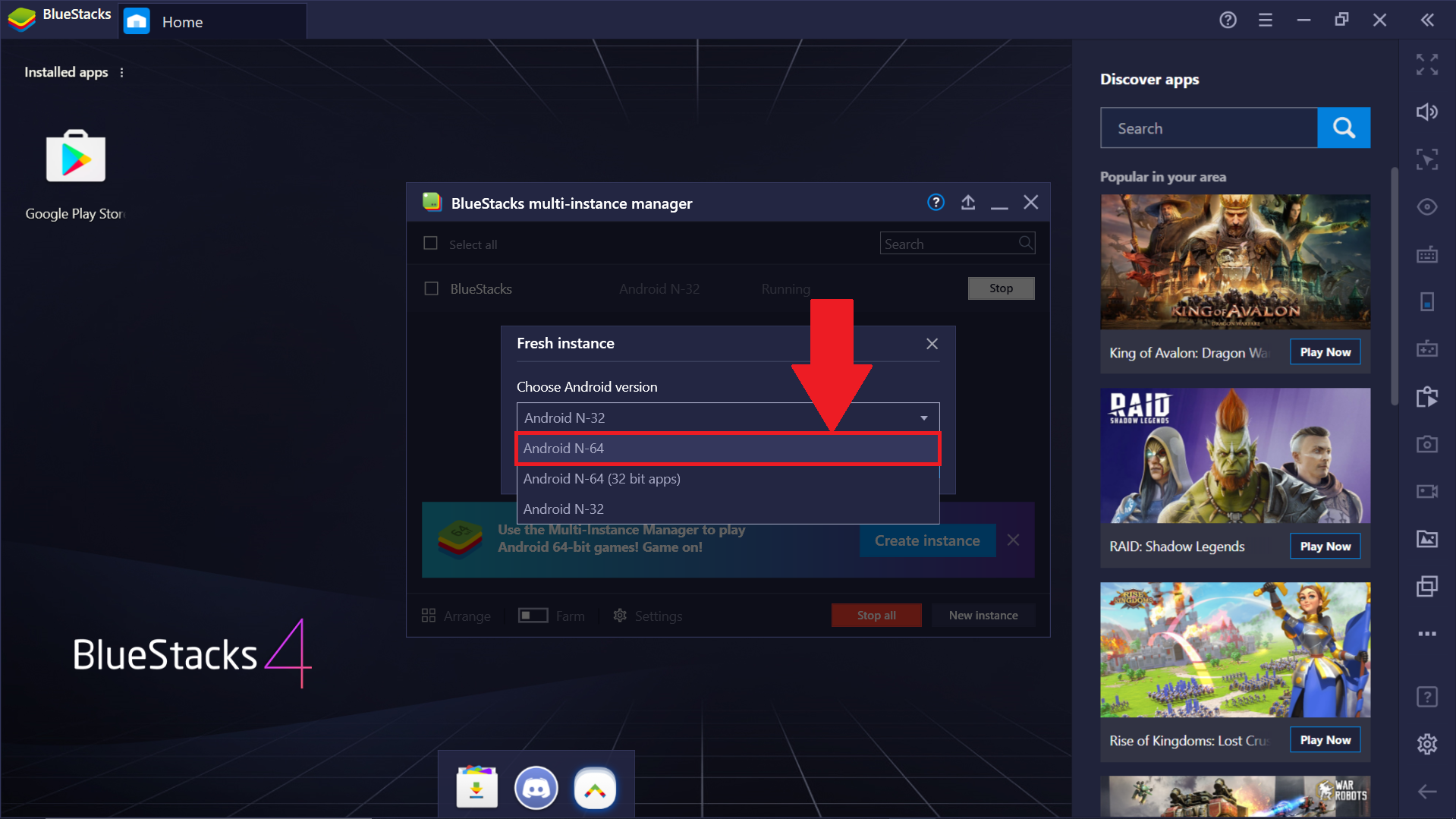
「Android N-64」を選択します。
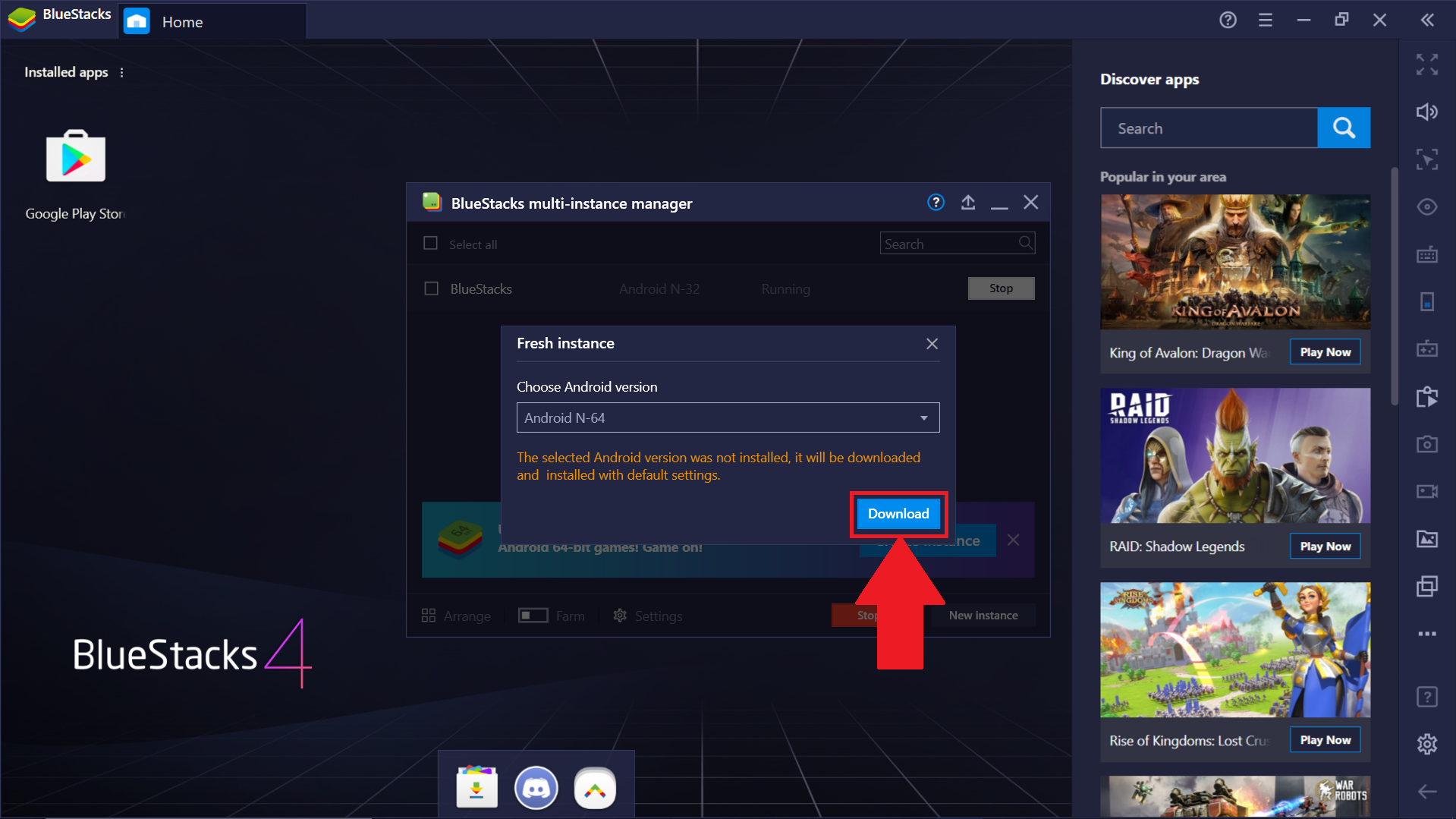
ダウンロードがまだの場合は、ダウンロードを求められます。「ダウンロード」をクリックします。
ダウンロードとインストールが完了すると、インスタンスが「マルチインスタンスマネージャー」ウィンドウに表示されます。その後「開始」をクリックして、インスタンスを起動します。
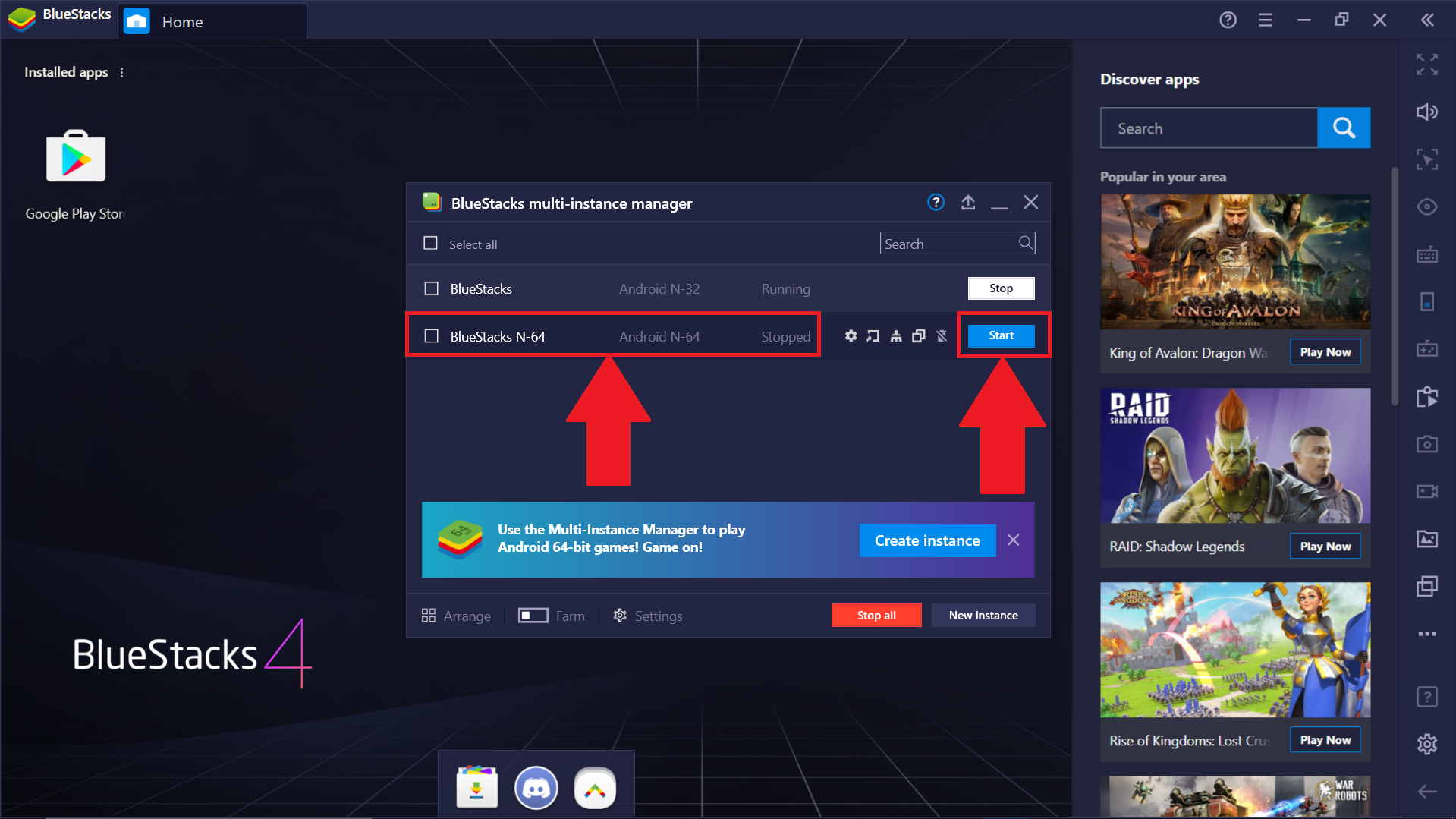
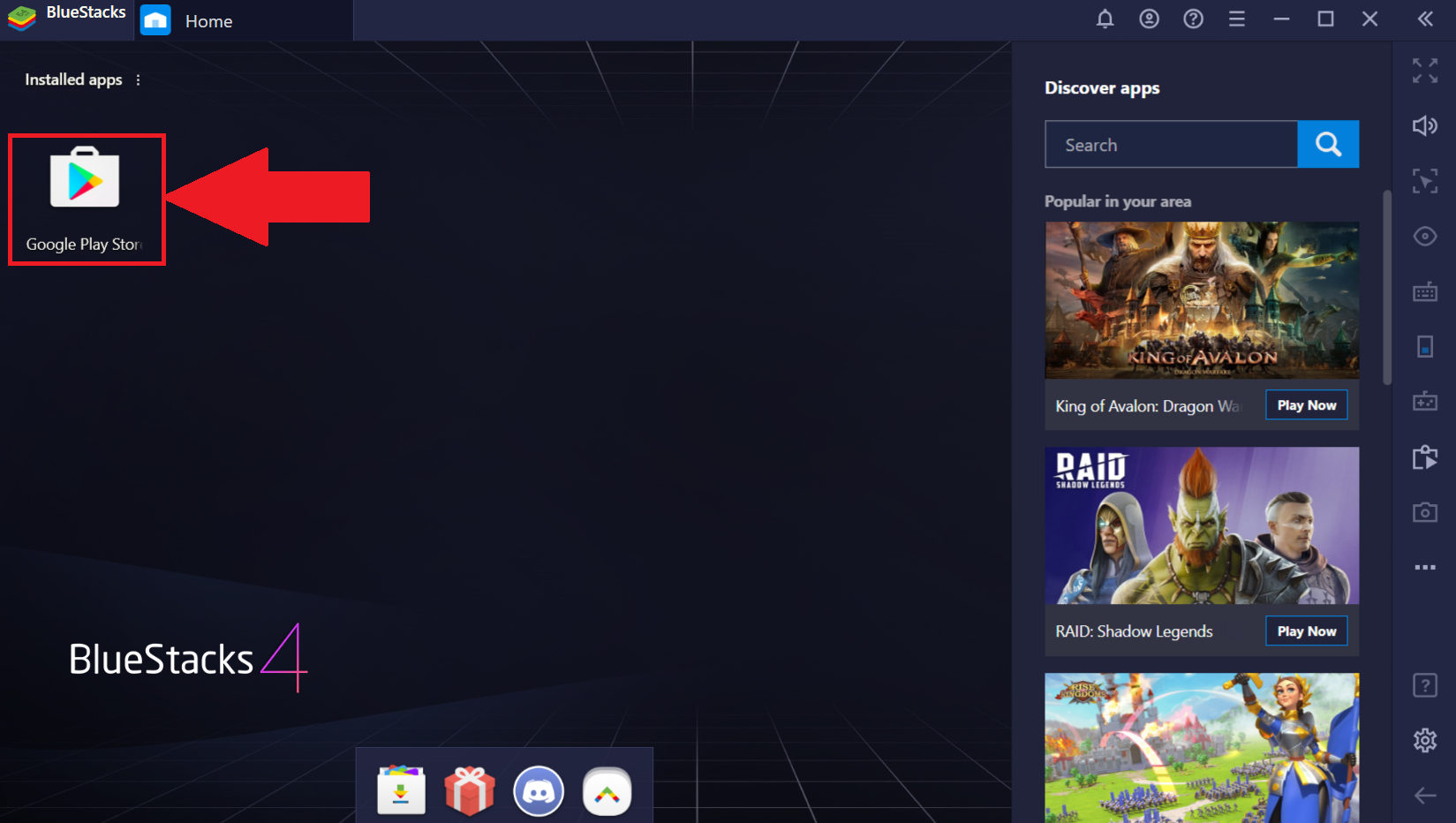
新しいインスタンスが起動したら、PlayストアアイコンをクリックしてGoogleアカウントにサインインします。
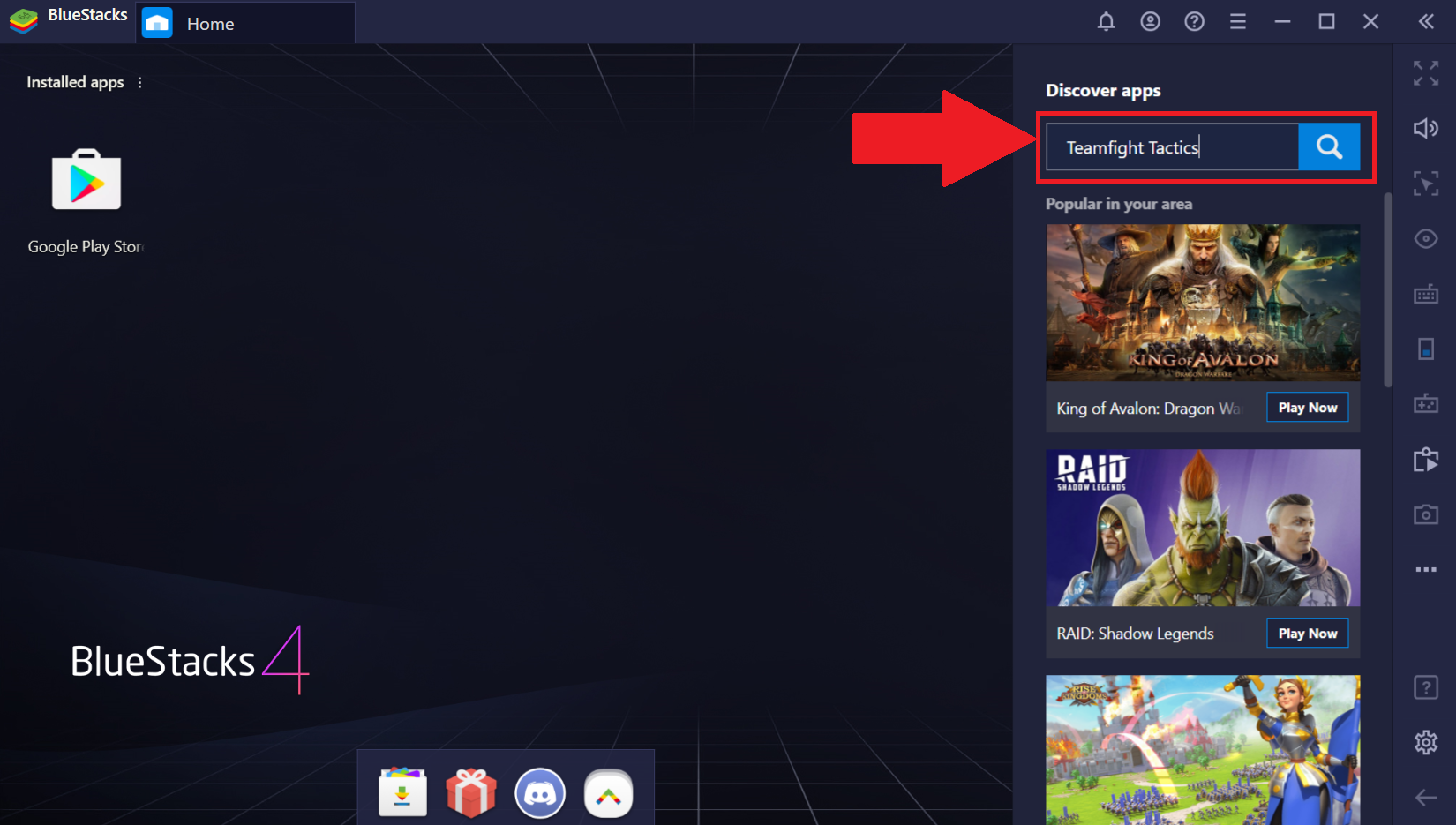
サインインしたら、「ゲーム&アプリの検索」内に名前を入力してゲームを検索します。(ここでは例として『チームファイト タクティクス』を用いています)
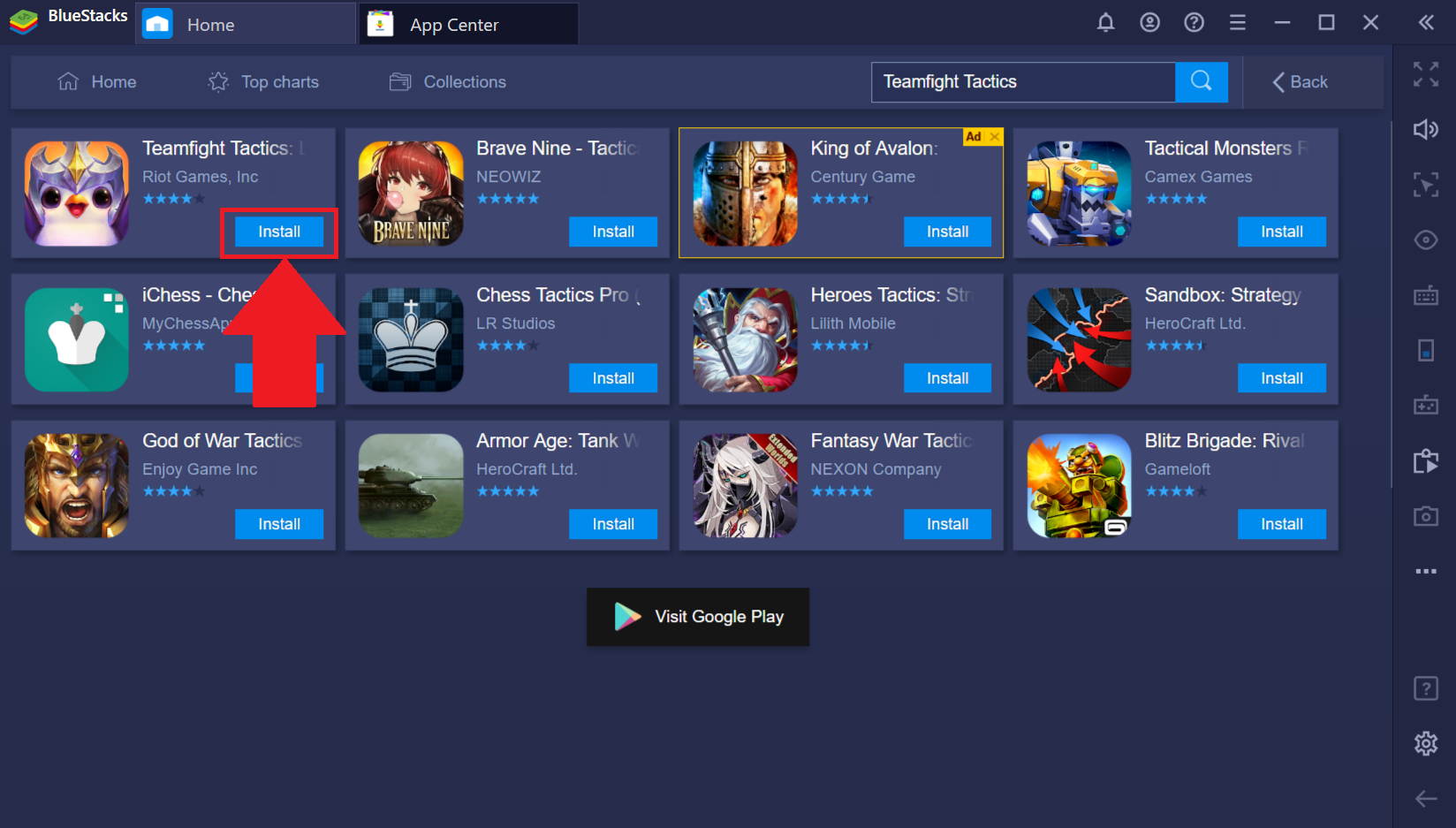
その後「アプリセンター」が開きます。その後、対象のアプリをインストールします。
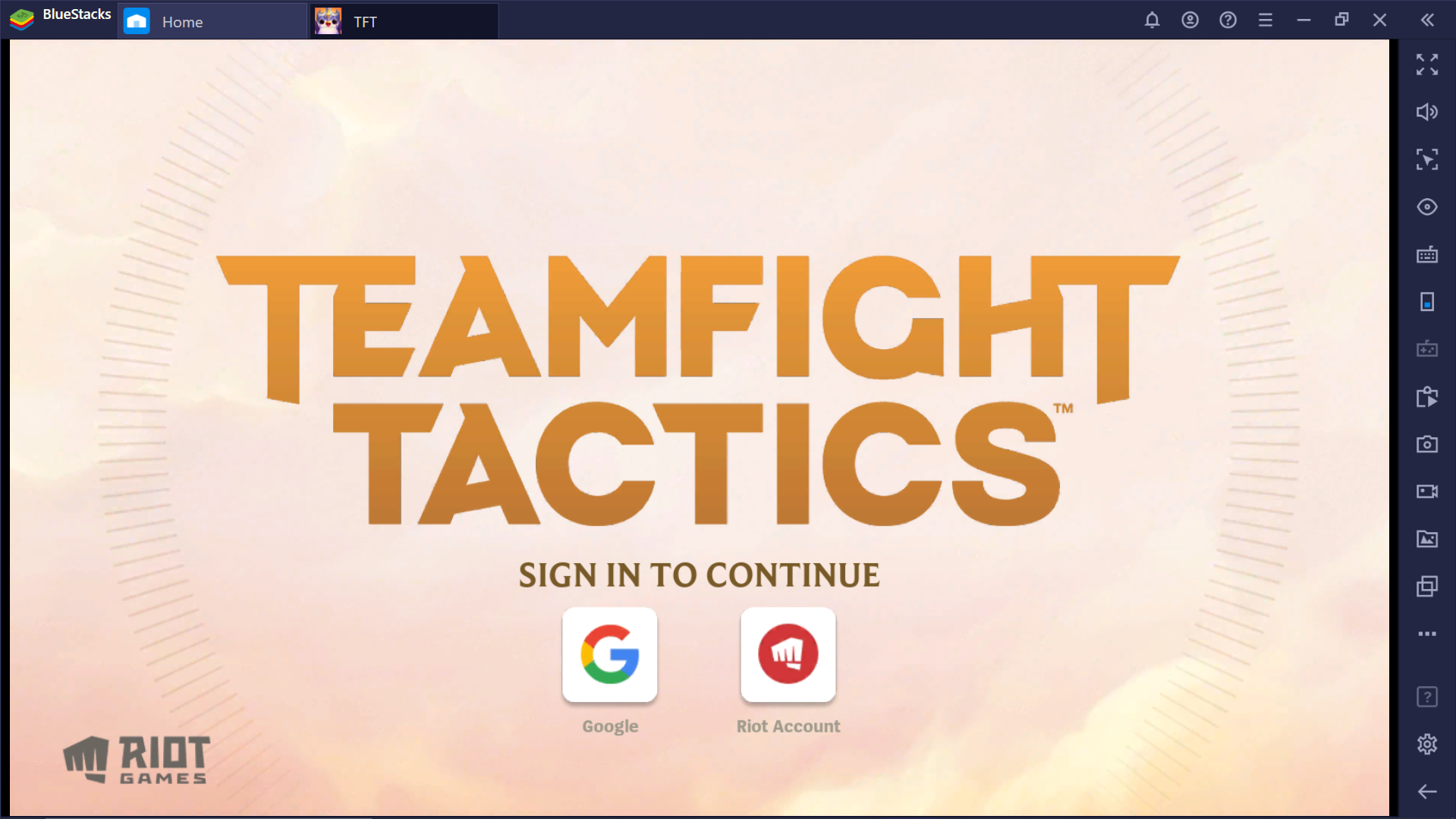
インストール後、BlueStacksのホーム画面からアプリを起動します。
マルチインスタンスマネージャーの詳細についてはこちらの記事を参照してください。
いつもBlueStacksをご利用いただき、誠にありがとうございます。ご不明な点がございましたら、support@bluestacks.comまでお知らせください。どうぞ宜しくお願いいたします。
最終更新日:2020年4月23日