BlueStacks 5をご利用の場合、この記事は役に立たない可能性があります。これに関するBlueStacks 5の記事は、こちらをクリックしてご覧いただけます。
こちらではBlueStacks 4.230で新しくなったキーマッピングメニューについて詳しくご説明します。
キーマッピングメニューを新たに導入
BlueStacks 4.230のリリースに伴い、キーマッピングの設定をより簡単に素早く行うことが可能となりました。
- キーマッピングのオン/オフ切り替え
- キーマッピングの確認/編集
- キーマッピングの作成
- オンスクリーンキーの管理
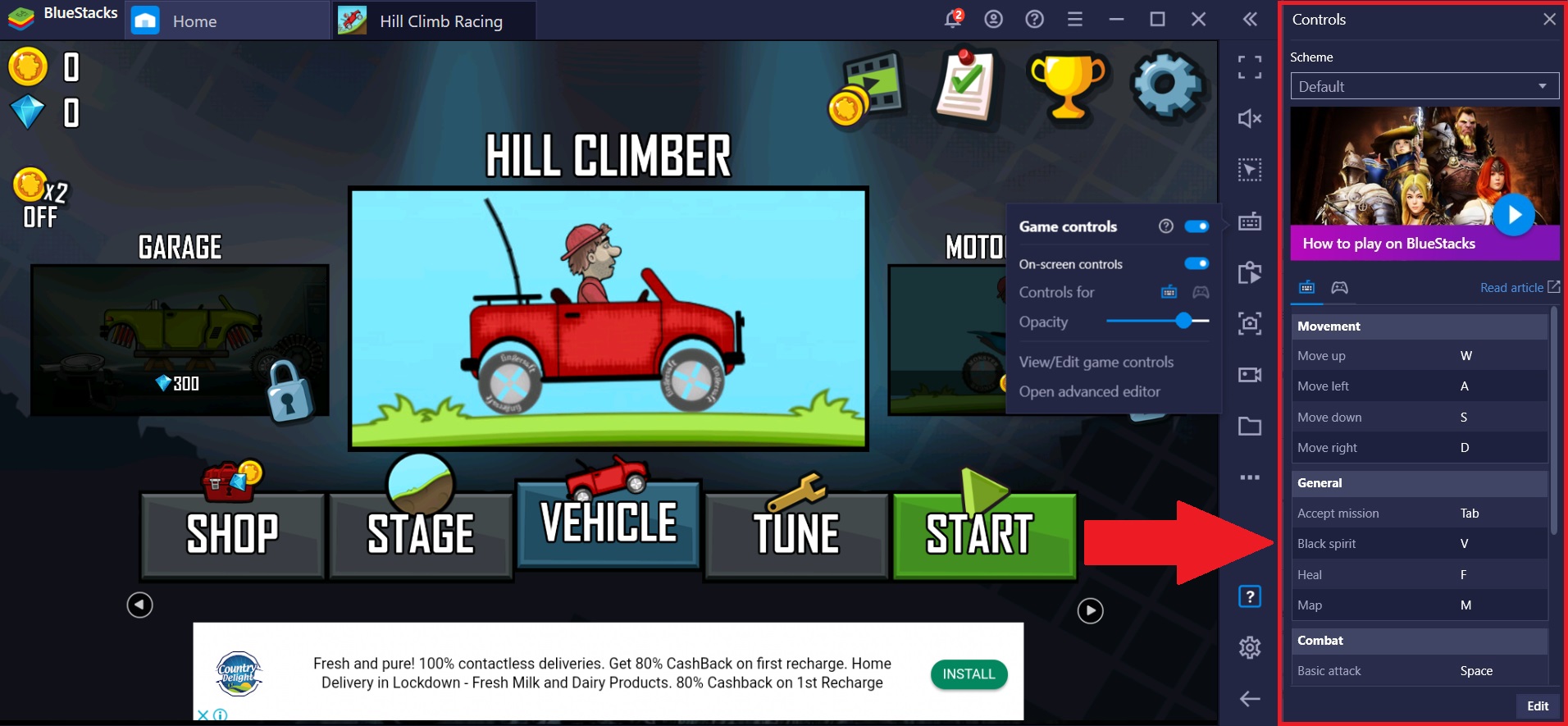
キーマッピングメニューを開くには、ゲームのプレイ中にサイドツールバーにあるキーボードのアイコンを左クリックします。

これにより「キーマッピング」メニューが開きます。

キーマッピングメニューについて
- キーマッピング: キーマッピングのオンとオフを切り替えることができます。オフにすると、そのゲームに割り当てられているすべてのキーマッピングがオフになります。これにより、他のキーマッピングメニューオプションも無効となります。
- オンスクリーンキー: キーボードのオンスクリーンキーのオン/オフを切り替えることができます。
- キー操作: 画面に表示するキー操作(キーボード操作またはゲームパッド操作)を選択します。ゲームパッド操作は、ゲームパッドをサポートするゲームでのみ表示されます。この機能は、画面上の操作がオンになっている場合にのみ機能します。
- 不透明度: スライダーバーを使って、画面上に表示されるキーの不透明度を調整できます。バーを左にスライドすると、オーバーレイの不透明度が下がり、 右にスライドすると不透明度が上がります。
キーマッピングの確認/編集: ゲームガイドウィンドウが開きます。詳細についてはこちらの記事を参照してください。
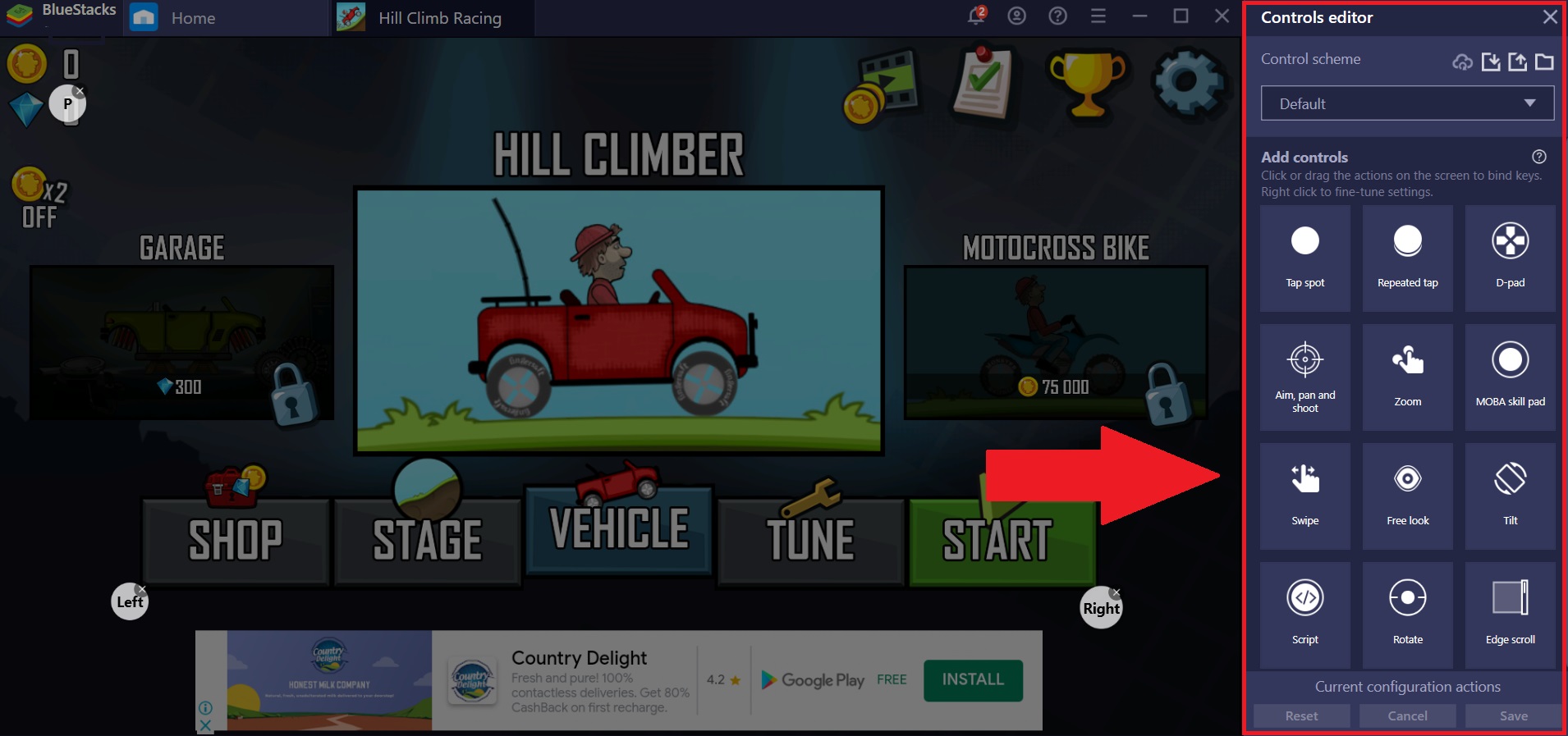
詳細エディター: ここではキーマッピングの詳細を設定できるエディターを開くことができます。キーマッピングアイコンを右クリックして、キーマッピングエディターに直接アクセスすることもできます。詳細についてはこちらの記事を参照してください。
いつもBlueStacksをご利用いただき、誠にありがとうございます。ご不明な点がございましたら、support@bluestacks.comまでお知らせください。どうぞ宜しくお願いいたします。
最終更新日:2020年8月19日