はじめに
こちらの記事では、BlueStacksのキーマッピングで利用可能な詳細設定について説明します。任意のキーマッピングの詳細設定を表示するには、以下のいずれかを行ってください。
- キーマッピングを右クリックする。
- その下の歯車のアイコンを左クリックする。
※キーマッピングによっては、「その他の設定」をクリックする必要がある場合があります。
様々なキーマッピングの詳細設定
BlueStacksのすべてのキーマッピングの詳細設定については、以下のリンクをクリックしてください:
タップスポットのキーマッピング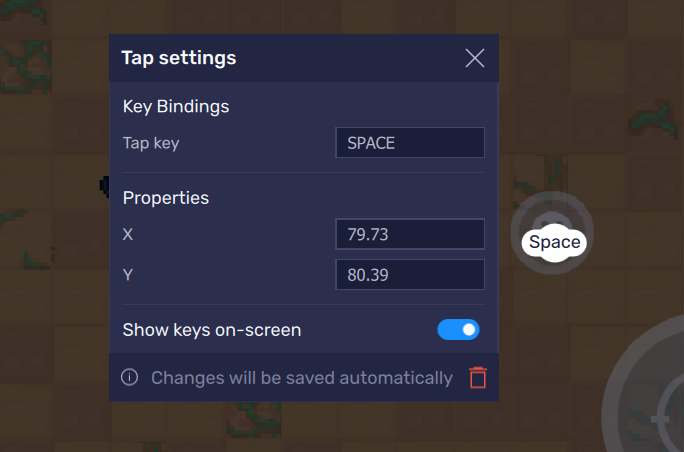
- キーマッピング
- タップキー: 詳細設定から、このキーマッピングにキーを割り当てることができます。
- プロパティ
- X軸とY軸:座標を入力して、ゲーム画面上のその位置にキーマッピングを配置できます。
連続タップのキーマッピング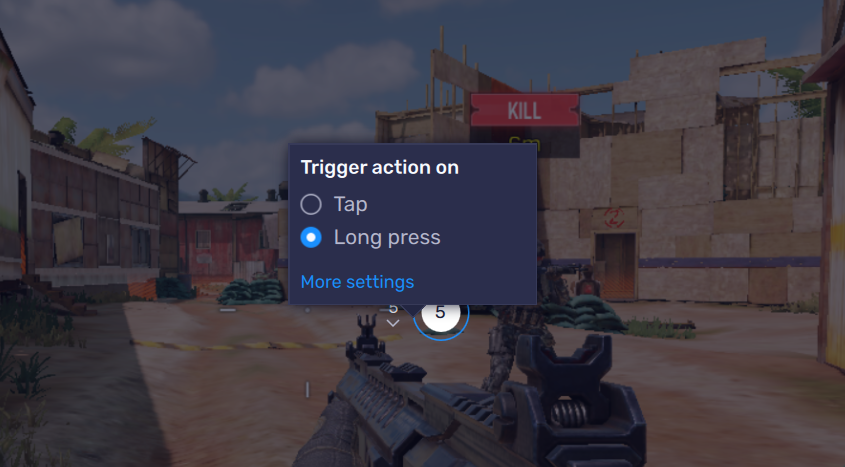
このキーマッピングの下にある歯車のアイコンをクリックすると、以下の設定が表示されます。
- タップ: 割り当てられたキーが押されるたびに、選択されたタップ回数の分だけタップが実行されます。
- 長押し: 割り当てられたキーが押されるまで、タップ機能を実行し続けます。
次に、「その他の設定」をクリックするかキーマッピングを右クリックすると、以下の設定が表示されます。
- キーマッピング
- キー: 詳細設定からこのキーマッピングにキーを割り当てることができます。
- プロパティ
- X軸とY軸:座標を入力して、ゲーム画面上のその位置にキーマッピングを配置できます。
- カウント: 割り当てられたキーが押されるたびに実行したいタップの回数を選択できます。
- キーが離されるまでリピート:Trueに設定すると、割り当てられたキーが押されるまで繰り返しタップ機能を実行します。Falseに設定すると、キーが押され続けても、選択された回数分だけタップを実行します。
十字キーのキーマッピング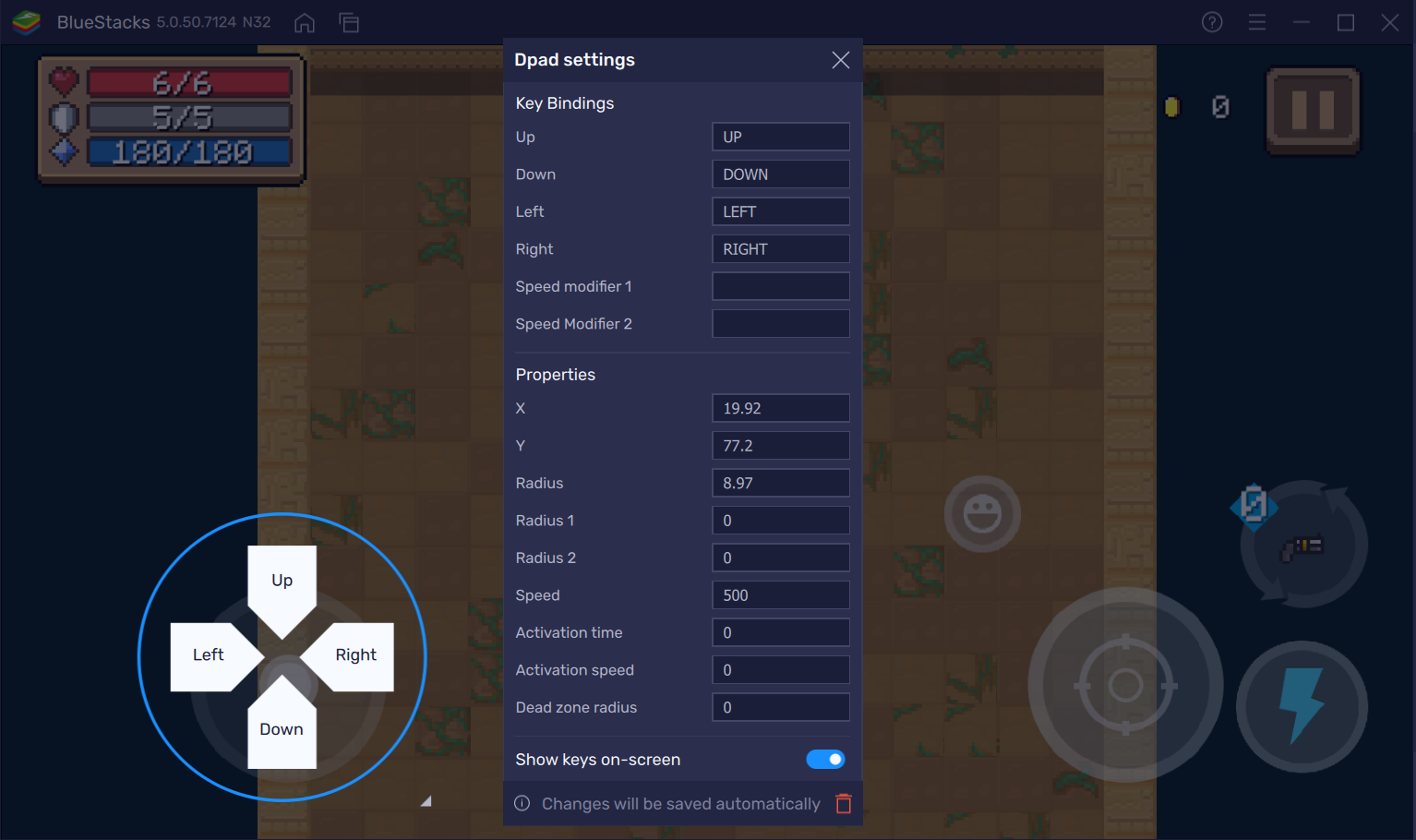
- キーマッピング
- 上下左右: 上下左右に移動するためのキーを割り当てることができます。
- 速度調整1と2: 十字キーの範囲を変更するためのキーを割り当てることができます。範囲を変更すると、キャラクターの移動速度を変更することができます。例えば、『Call of Duty®: Mobile』では、SHIFTを押して十字キーの範囲を広げてダッシュできます。
- プロパティ
- X軸とY軸:座標を入力して、ゲーム画面上のその位置にキーマッピングを配置できます。
- 範囲:十字キーのサイズを自由に設定できます。
- 範囲1: 速度調整1の範囲を選択できます。
- 範囲2: 速度調整2の範囲を選択できます。
- 速度:十字キーをスワイプする速度。500の速度まで設定可能なゲームもありますが、中には50の速度が推奨されるゲームもあります。
- 発動時間:十字キーに割り当てられたキーが押されてから、ゲーム内で実際に十字キーの動作が実行されるまでの時間を選択できます。
- 実行速度: 最初の十字キースワイプの速度。「発動時間」の設定と併用することで、より良い結果を得られる場合があります。
- 無効ゾーンの範囲:十字キーのスワイプが開始されるための最小の範囲。
エイム、視点移動、射撃のキーマッピング
-
エイム・視点移動・射撃
1. キー割り当て
- 開始/停止:視点移動モードをオンにするキー、視点移動モードをオフにするキーを割り当て、エイムしたり射撃したりすることができます。
- 保留: 割り当てられたキーが押されている間、マウスカーソルを一時的に離すことができます。
2. プロパティ
- XとY: 正確な座標を入力して、ゲームプレイ画面上に操作を配置することができます。
- マウス感度X/Y:X軸、Y軸のエイム時のマウスの感度を選択できます。
- 調整:タッチポイントの動作やリセット頻度を変更できます。
- マウス速度:Trueに設定すると、マウスを動かす速さに応じて視点移動することができます。
3. クロスヘア
BlueStacks 5.12以降では、「クロスヘア」の横にあるトグルボタンをオンにすることで、エイムの精度をさらに向上させることができます。ゲームプレイをユニークなものにするために、クロスヘアの様々な項目を変更することができます。
- スタイル(4つのプリセットスタイルから選択するか、任意の画像を追加します)
- サイズ
- 不透明度
- 色
4. 左クリックで射撃
- 左クリックで射撃:これをオンにすると、マウスの左クリックで射撃することができます。
- 射撃アイコン: このアイコンをクリックしてから、ゲーム内の射撃操作の上に配置します。
- アクション位置 X/Y: 射撃アイコンを配置する正確な座標を入力することができます。
- ゲームプレイ画面:これらの座標では、「左クリックで射撃」機能が動作します。
5. 視点移動モード
- 視点移動モード: この設定を有効にすると、ゲーム内で「フリー視点移動」操作を使用することができます。これにより、エイムせずに、キャラクターの周囲を見渡すことができます。
- 目のアイコン: このアイコンをクリックし、視点移動操作の上に配置します。
- フリー視点移動: 「フリー視点移動」操作を使用するためのキーを割り当てることができます。
フリー視点移動のキーマッピング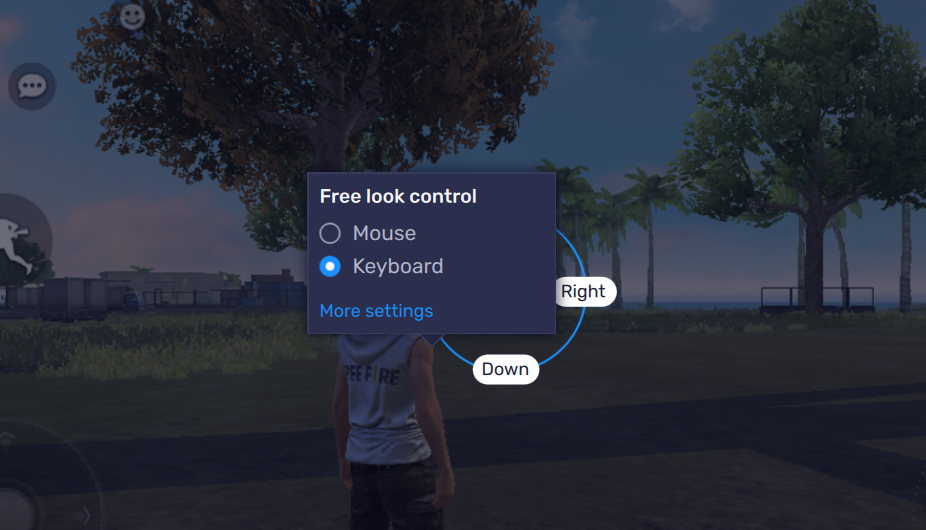
このキーマッピングの下にある歯車のアイコンをクリックすると、以下の設定が表示されます。
- マウス: マウスを使用して、ゲーム内で視点移動ができます。
- キーボード: キーボードを使用して、ゲーム内で視点移動ができます。
次に、「その他の設定」をクリックするかキーマッピングを右クリックすると、以下の設定が表示されます。
- キーマッピング
- キー: キーを割り当てて、「フリー視点移動」のキーマッピングを使用すれば、ゲーム内で視点移動ができるようになります。
- キーで上下左右: 上下左右に視点移動するためのキーを割り当てることができます。
- プロパティ
- X軸とY軸:座標を入力して、ゲーム画面上のその位置にキーマッピングを配置できます。
- デバイスタイプ: こちらに「0」を入力すると、キーボードを使用してゲーム内で視点移動ができます。「1」を入力すると、マウスを使用してゲーム内で視点移動ができます。
- スワイプの速度: キーマッピングを使用してゲーム内での視点移動の速度を調整できます。
- エッジリセット遅延: 画面の端まで移動した後、視点移動のタッチポイントがリセットするまでの時間をミリ秒単位で選択できます。
スクリプトのキーマッピング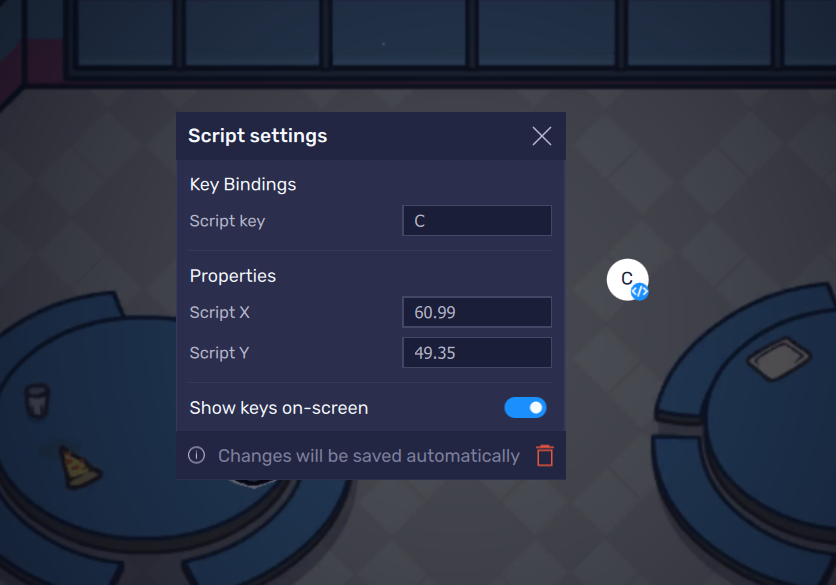
- キーマッピング
- キー: 利用可能なスクリプトを実行するために割り当てられたキーを変更できます。
- プロパティ
- スクリプトのX軸とY軸: 座標を入力して、ゲーム画面上のその位置にキーマッピングを配置できます。
スワイプのキーマッピング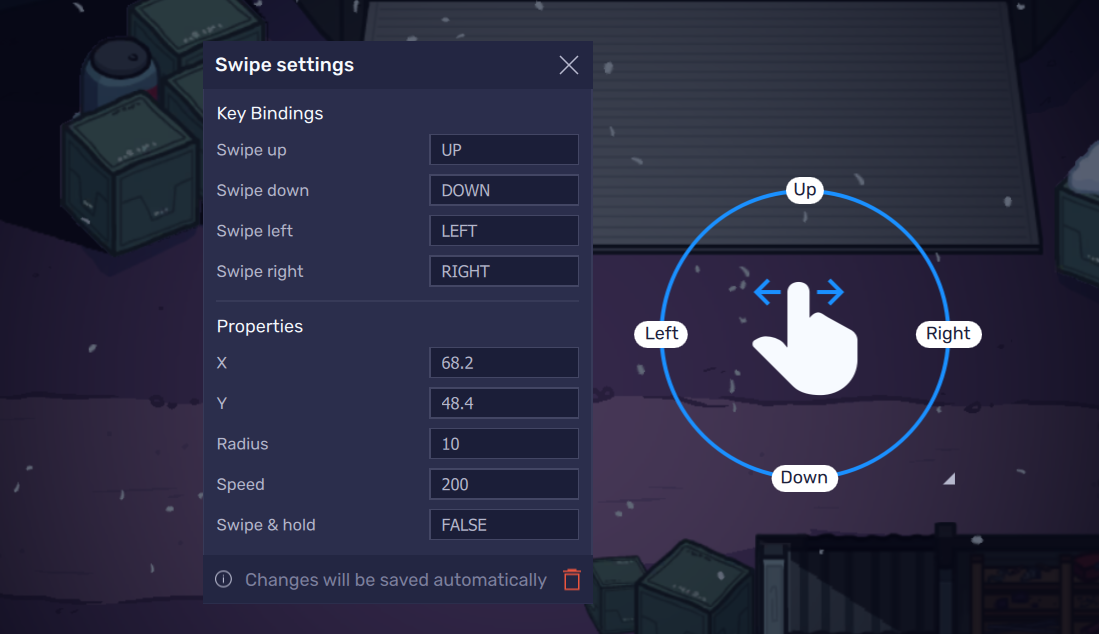
- キーマッピング
- スワイプで上下左右: 上下左右にスワイプ動作を実行するためのキーを割り当てることができます。
- プロパティ
- X軸とY軸:座標を入力して、ゲーム画面上のその位置にキーマッピングを配置できます。
- 範囲: 実行するスワイプ範囲の大きさを設定できます。高い値を割り当てることで、範囲を広げることができます。
- 速度: スワイプ動作を実行する速度を選択できます。
- スワイプ位置を保持: Trueに設定すると、割り当てられたキーが押されるまで最後のスワイプ位置が押されたままになります。
Falseに設定すると、割り当てられたキーが押されるか否かに関わらず、スワイプ動作の実行後、画面が押されたままになりません。
ズームのキーマッピング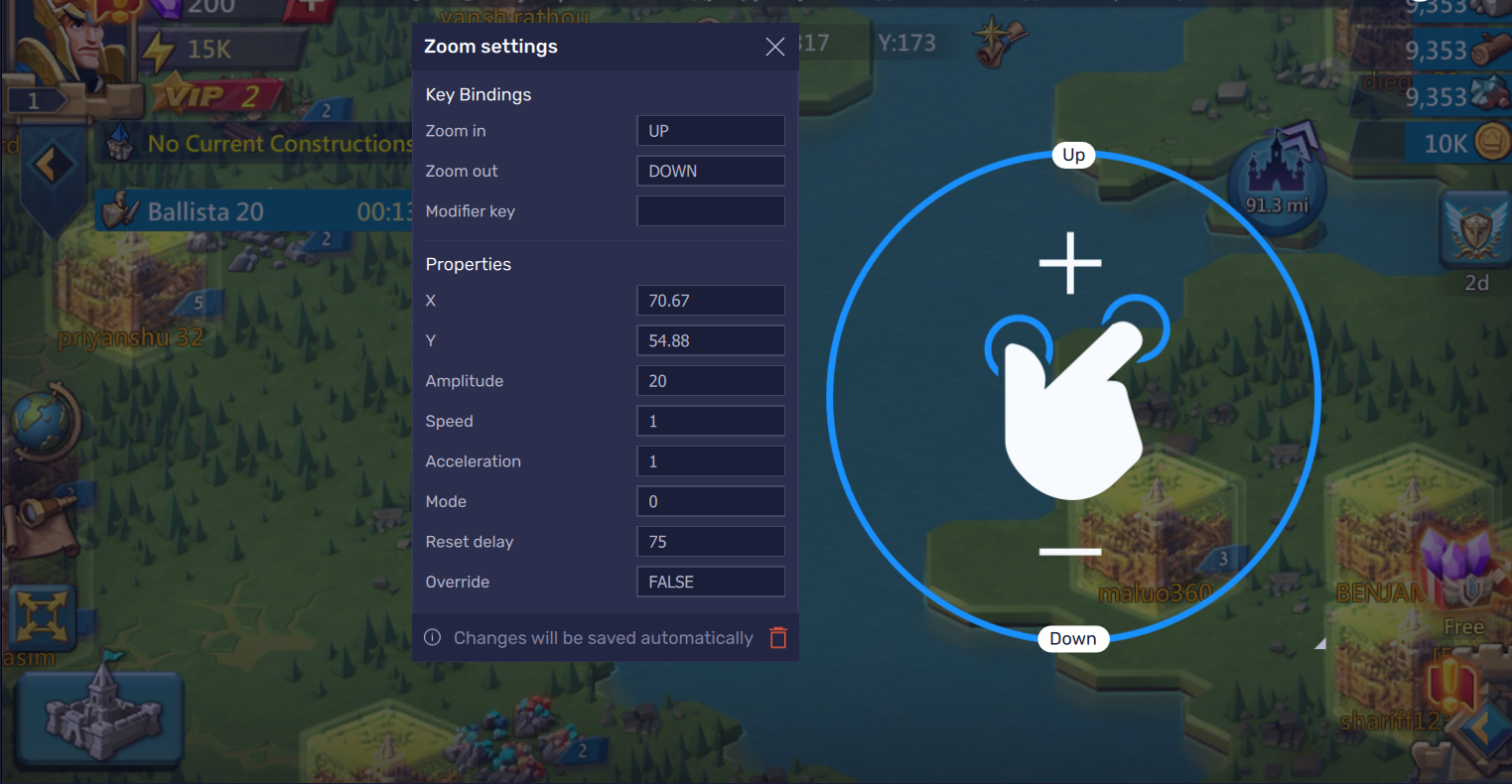
- キーマッピング
- ズームイン: ゲーム内でズームするためのキーを割り当てることができます。
- ズームアウト: ゲーム内でズームアウトするためのキーを割り当てることができます。
- 調整キー: このキーが割り当てられると、ズームイン/ズームアウトに割り当てられたキーとこの調整キーが押された時のみズーム機能が発動します。
- プロパティ
- X軸とY軸:座標を入力して、ゲーム画面上のその位置にキーマッピングを配置できます。
- 振幅: 1回のマウススクロールでズームイン/ズームアウトする距離。
- 加速: 割り当てられたキーを押している間、この倍率でズームします。
- 速度: ズームの速度を選択できます。
- モード: ズームイン/ズームアウトのタップポイントが同じ速度で移動するモード0と、片方のタップポイントがもう片方より速く移動するモード1のどちらかを選択できます。
- リセット遅延: ズームアウトのタップポイントがリセットされるまでの時間をミリ秒単位で選択できます。
- オーバーライド: Trueに設定すると、割り当てられたキーのみがズームイン/アウトを行うことができます。Falseに設定すると、割り当てられたキーの他に、「Ctrl」と「-」キーを使用してズームアウト、「Ctrl」と「=」キーを使用してズームインすることができます。
傾斜のキーマッピング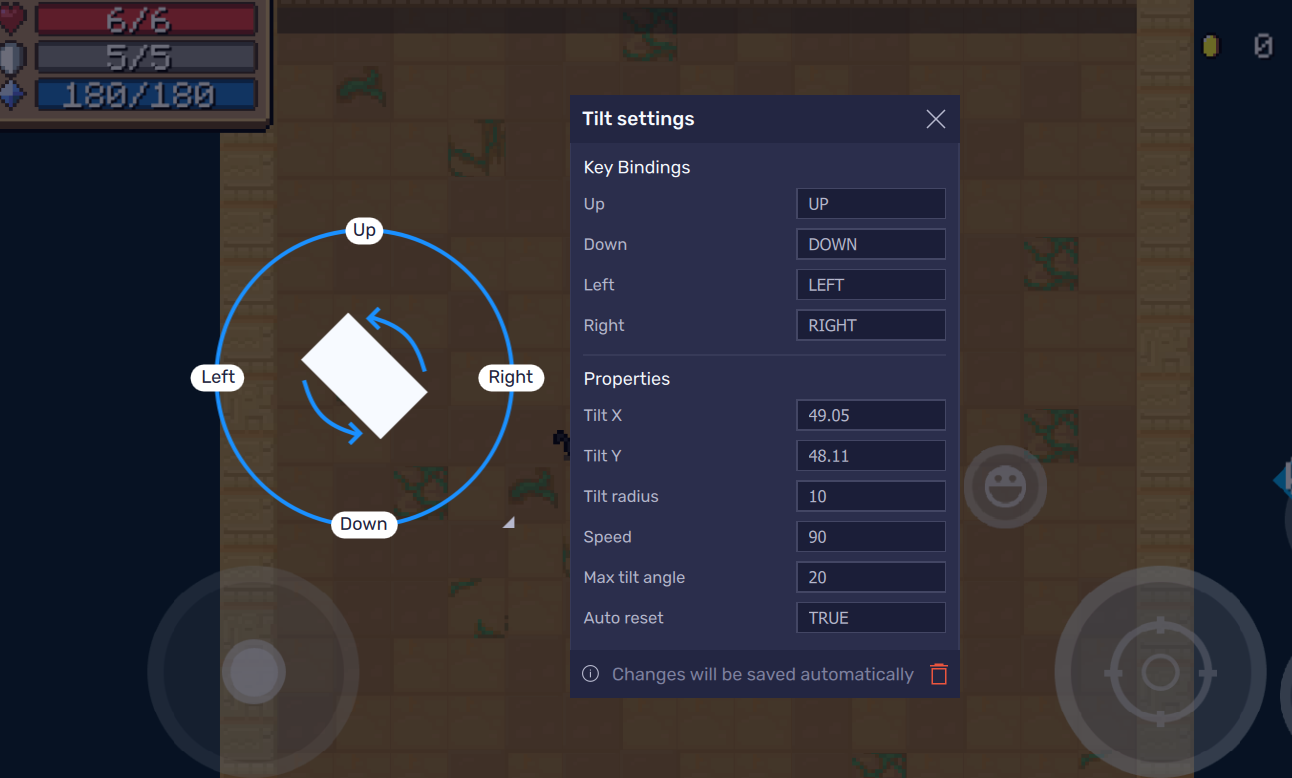
- キーマッピング
- 上下左右: モバイルデバイスを上下左右に傾ける動作を行うためのキーを割り当てることができます。
- プロパティ
- X軸とY軸:座標を入力して、ゲーム画面上のその位置にキーマッピングを配置できます。
- 傾斜の範囲: 傾斜範囲の大きさを設定できます。
- 速度: 傾斜の動作が実行される速度を調整できます。
- 最大傾斜角度: 実行可能な傾斜の最大角度。
- 自動リセット: Trueに設定すると、割り当てられたキーが押されるまで傾斜の動作を実行します。割り当てられたキーを離すと、傾斜が止まります。
MOBA十字キーのキーマッピング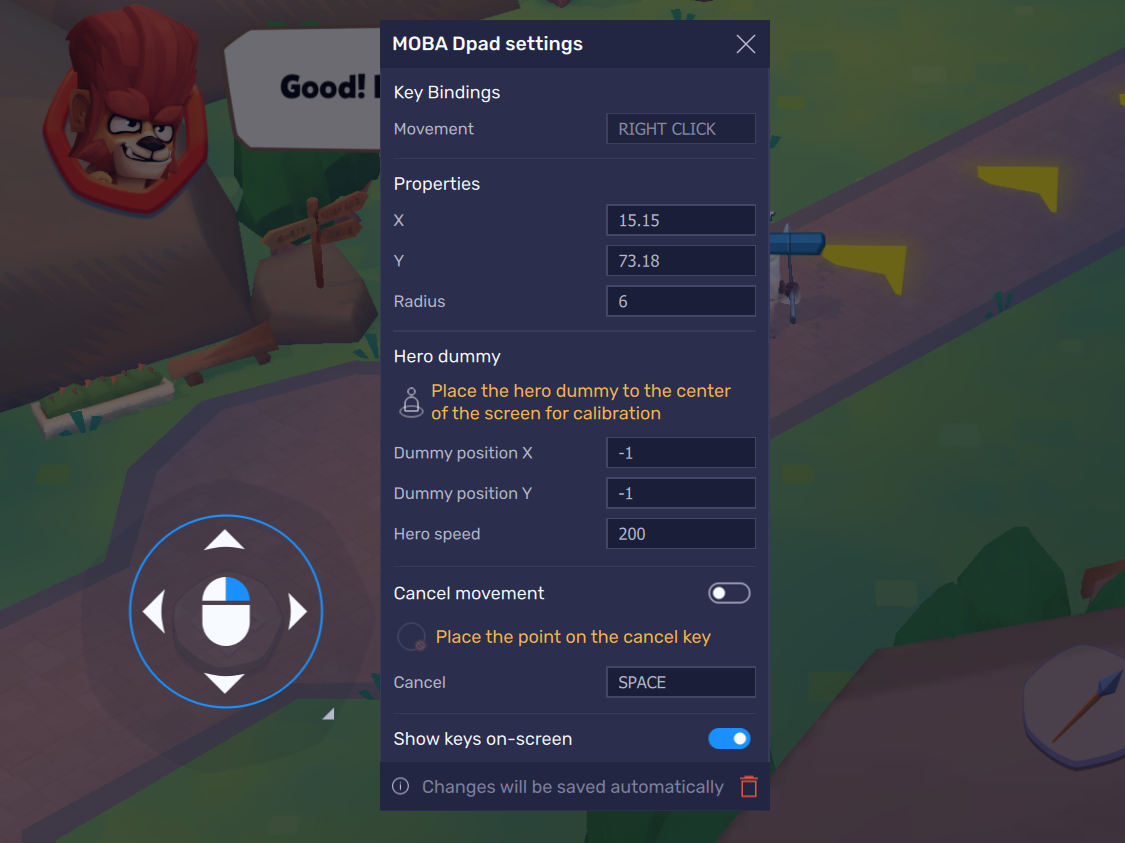
- キーマッピング
- 移動: MOBA十字キーを有効化するために割り当てられたマウスキーです。これは常に右クリックが設定されています。
- プロパティ
- X軸とY軸:座標を入力して、ゲーム画面上のその位置にキーマッピングを配置できます。
- 範囲: MOBA十字キーの範囲の大きさを変更できます。
- ヒーローダミー
- ヒーローダミーアイコン: このアイコンをクリックして、MOBAゲーム内でキャリブレーション用としてキャラクターの近くにヒーローダミーアイコンを配置します。
- ヒーローの移動速度:目的地を右クリックした時のキャラクターの移動距離を調整できます。ヒーローの移動速度が速い場合、右クリックで発動する移動のコマンドはより短い間だけ実行されます。そのため、キャラクターが選択した目的地を通り過ぎてしまう場合は速度を上げ、たどり着く前に止まってしまう場合は速度を減らす必要があります。
- 移動のキャンセル
- 移動のキャンセル: これを有効にすると、移動をキャンセルするためのキーを割り当てることができます。このキーを押すと、キャラクターの動きが止まります。
- キーアイコンのキャンセル: クリックして、画面上の好きな位置に配置し、移動のキャンセルに使用します。
- キャンセル: 移動のキャンセルに使用するキーを割り当てることができます。
MOBAスキルパッドのキーマッピング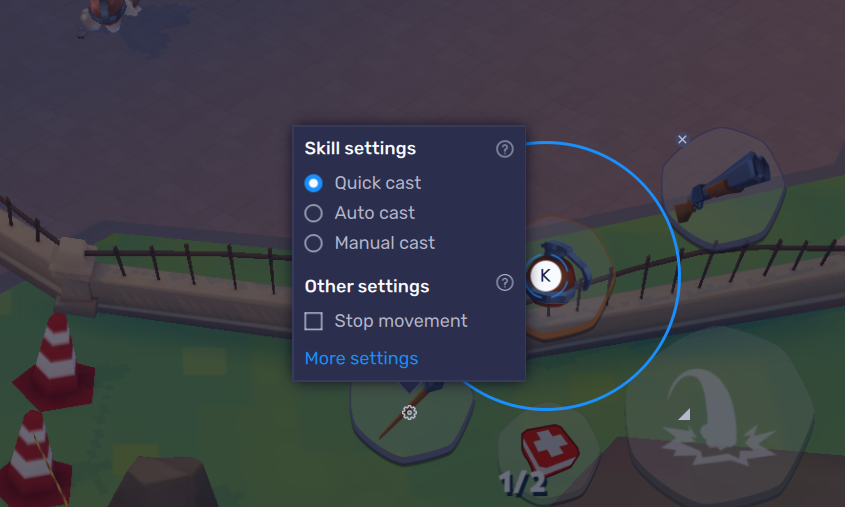
このキーマッピングの下にある歯車のアイコンをクリックすると、以下が表示されます。
- スキル設定: クイックキャスト、オートキャスト、マニュアルキャストから選択できます。設定についての詳細はこちらをクリックしてください。
- 移動の停止: MOBAゲームで移動の停止機能が使用できるようになります。詳細はこちらをクリックしてください。
次に、「その他の設定」をクリックするかキーマッピングを右クリックすると、以下の設定が表示されます。
- キーマッピング
- 発動: スキルを発動するためのキーを割り当てることができます。
- プロパティ
- X軸とY軸:座標を入力して、ゲーム画面上のその位置にキーマッピングを配置できます。
- 範囲: MOBAスキルパッドの範囲の大きさを変更できます。
- MOBA十字キーの停止: True/Falseに設定して、移動の停止機能を有効/無効にすることができます。
- スキルのキャンセル
- スキルのキャンセル: 敵に狙いを定めながら、スペルをキャンセルするためのキーを割り当てることができます。
- スキルのキャンセルアイコン: クリックして、ゲーム内のキャンセルスキルボタンの上に配置します。
- キャンセル: 発動中のスキルをキャンセルするためのキーを割り当てることができます。
回転のキーマッピング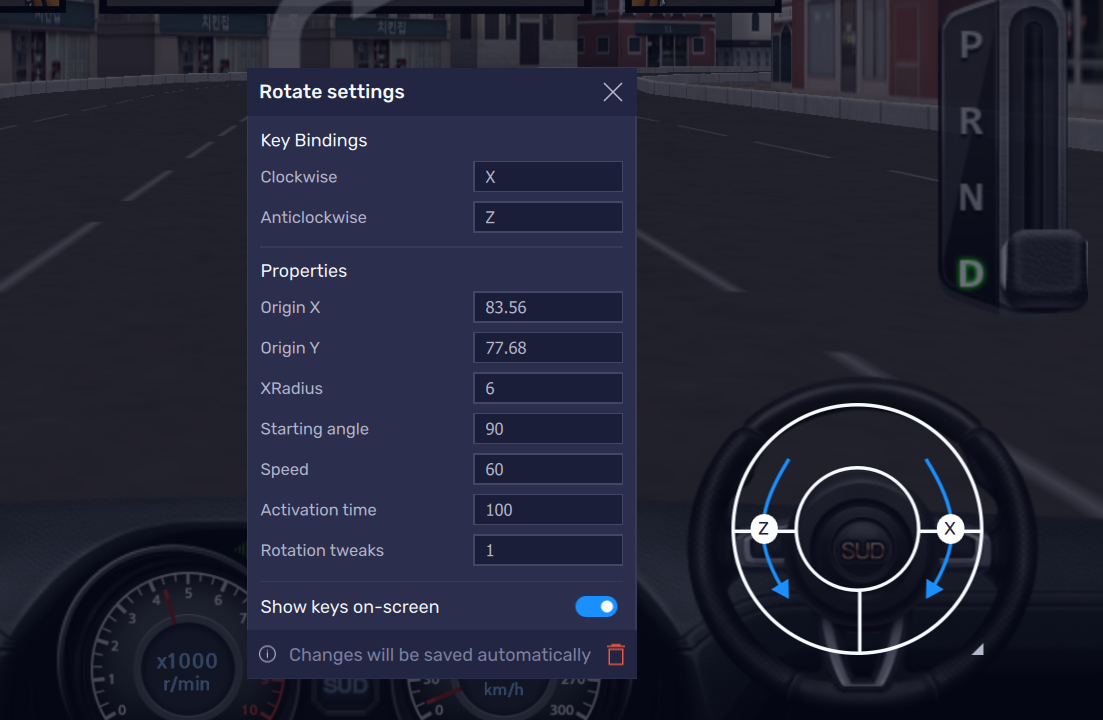
- キーマッピング
- 時計回り: ゲーム内でハンドルを時計回りに回転させるためのキーを割り当てることができます。
- 反時計回り: ゲーム内でハンドルを反時計回りに回転させるためのキーを割り当てることができます。
- プロパティ
- X軸とY軸の原点: 座標を入力して、ゲーム画面上のその位置にキーマッピングを配置できます。
- X軸の範囲: 回転範囲の大きさを変更できます。
- 開始角度: 回転機能の開始角度を設定できます。
- 速度: ハンドルの回転速度を変更できます。
- 発動時間: 割り当てられたキーが押されてから、ゲーム内で実際に回転動作が実行されるまでの遅延時間です。
エッジスクロールのキーマッピング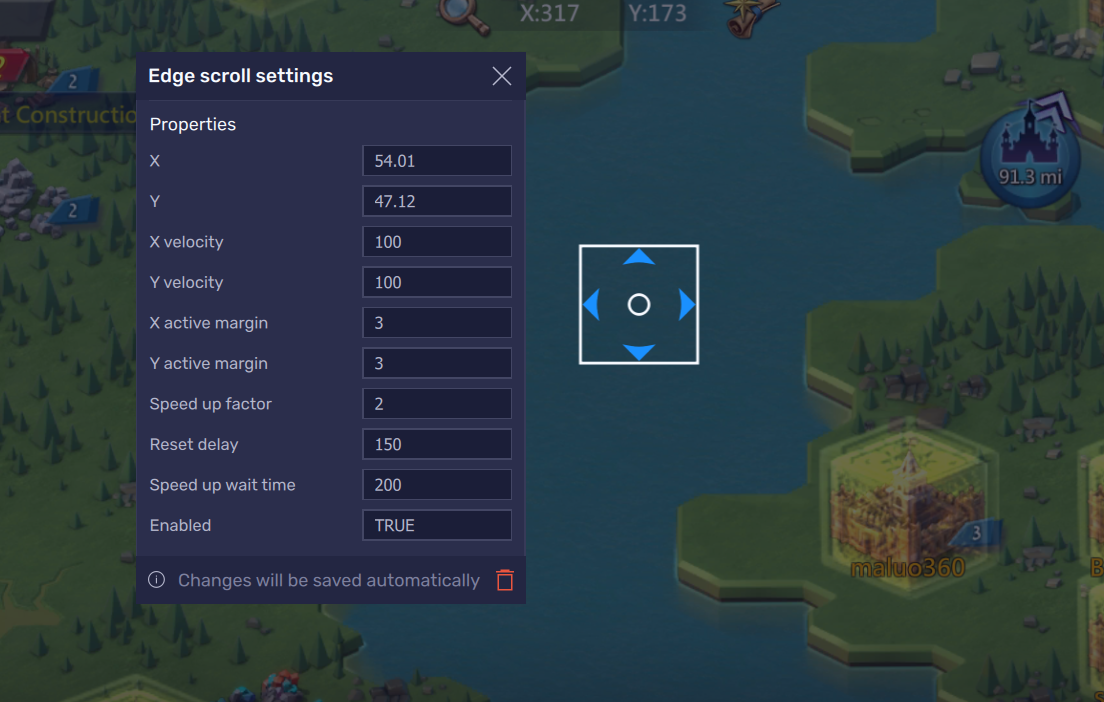
- プロパティ
- X軸とY軸:座標を入力して、ゲーム画面上のその位置にキーマッピングを配置できます。
- X軸とY軸の速度: マップ上でX軸とY軸方向にスクロールする速度。
- X軸とY軸のアクティブマージン: エッジスクロールが有効な画面の端からのマージンを選択できます。
- スピードアップ率: マウスが画面の端に置かれ続けた時のスクロール速度の増加率。
- リセット遅延: 連続したスクロール間の遅延時間です。
- スピードアップの待ち時間: スピードアップ率が適用開始されるまでのミリ秒単位での時間。
- 有効: オンの場合、エッジスクロールは有効になっています。
スクロールのキーマッピング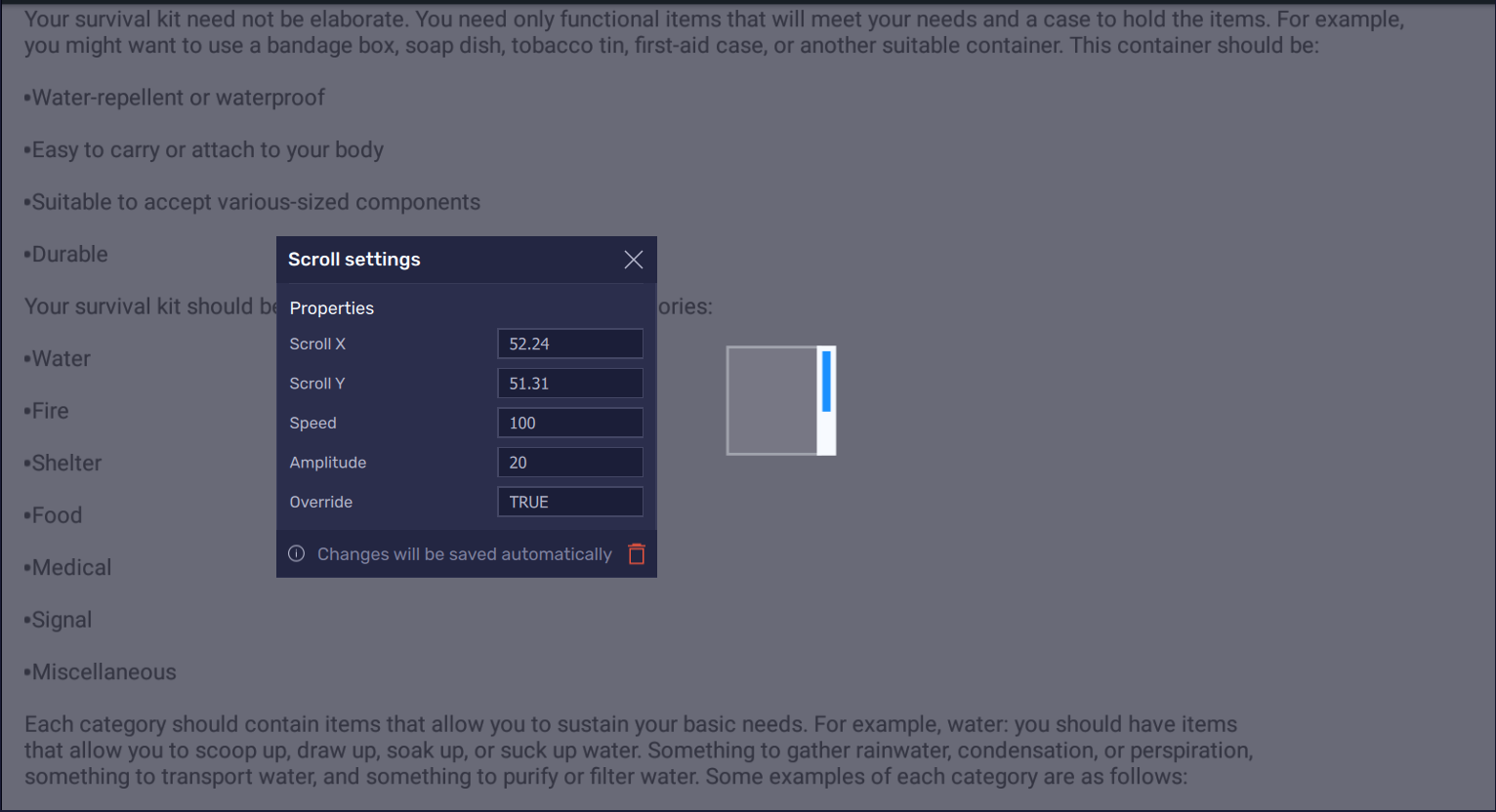
- プロパティ
- X軸とY軸のスクロール: 座標を入力して、ゲーム画面上のその位置にキーマッピングを配置できます。
- 速度: BlueStacksのさまざまなアプリ内のスクロール速度を調整できます。大きな値を入力すると加速し、小さい値を入力すると減速します。
- 振幅: スワイプ動作の振れ幅の大きさを調整できます。
- オーバーライド:Trueに設定すると、スクロールのキーマッピングのみ使用できます。Falseに設定すると、お使いのPCのマウスとスクロールのキーマッピングの両方が使用できます。
ご不明な点がございましたら、support@bluestacks.comまでお問い合わせください。Happy Gaming!