BlueStacks Desktopとは?
BlueStacks Desktopは、Windows PCに本格的なAndroidデスクトップ環境をもたらします。Android 16を実行し、複数のアプリを別々のウィンドウで開いてサイズを変更し、並べて使用できます。
また、ClaudeやCodexなどのツールを使ったAIエージェントのワークフローにも対応しており、AIエージェントがAndroidアプリを操作したり、アプリを切り替えたり、タスクを完了したりできます。
詳しくは、以下のリンクをご覧ください。
注: BlueStacks Desktopは現在Windowsで利用でき、Macへの対応も今後予定されています。
概要
重要な情報をひと目で確認できます。
| オペレーティングシステム | Windows |
| Androidバージョン | Android 16 |
| 最小RAM | 12 GB |
| 用途 | Androidアプリの実行と、CodexやClaudeなどのAIエージェントとの連携 |
はじめに
システム要件
機能紹介
ホーム画面
ホーム画面にはアプリのショートカットが表示されます。アプリアイコンを選択すると、そのアプリが開きます。ホーム画面がいっぱいになると、新しいアプリを追加したときに既存のアイコンが置き換えられることがあります。インストール済みのアプリはすべてアプリドロワーで確認できます。
最近使ったアプリ
最近使ったアプリを使うと、ホーム画面に戻らずに最近開いたアプリを表示して切り替えることができます。
アプリドロワー
アプリドロワーにはインストール済みのアプリが表示されます。ホーム画面に表示されていないアプリを探して開くときに使用します。
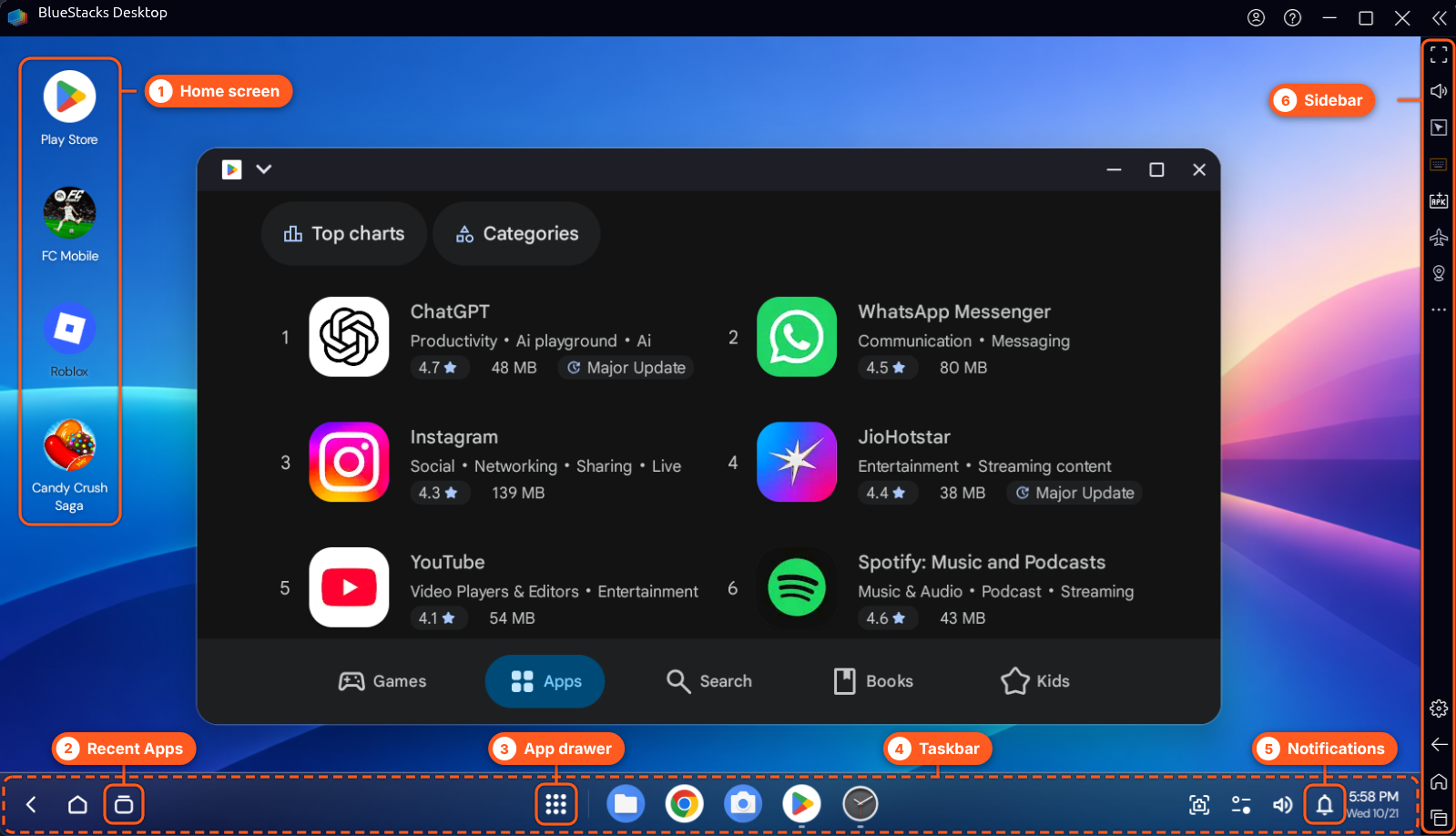
タスクバー
タスクバーを使用して、アプリにアクセスしたりアプリを切り替えたりできます。開いているアプリを操作するための中心となる場所です。
通知
タスクバーのベルアイコンを選択すると、アプリからの通知を確認できます。
サイドバー
サイドバーからは、 Set locationなどの追加ツールにアクセスできます。位置情報を変更したり、その他のツールを使用したりする場合に開いてください。
BlueStacks DesktopとBlueStacks 5の違いは?
BlueStacks DesktopとBlueStacks 5では、PCでAndroidアプリを使う方法が異なります。
| 機能 | BlueStacks Desktop | BlueStacks 5 |
|---|---|---|
| インターフェース | ランチャー、タスクバー、アプリドロワーを備えたAndroidデスクトップ | Androidアプリプレイヤー |
| アプリウィンドウ | 複数のアプリを別々のウィンドウで同時に実行 | アプリプレイヤー内で一度に1つのアプリを実行 |
| 主な用途 | AIエージェントのワークフローとマルチタスク向けに設計 | 主にゲーム向けに設計 |
注: BlueStacks DesktopとBlueStacks 5は同じPCで使用できます。BlueStacks Desktopをインストールする際に、BlueStacks 5をアンインストールする必要はありません。
よくある質問
位置情報を設定するには?
アプリは既定で位置情報をMountain View, USとして検出する場合があります。変更するには、サイドバーを開いて Set locationを選択し、ツールで希望の場所を入力します。
アプリを全画面表示に切り替えるには?
アプリは既定でウィンドウ表示で開きます。全画面表示に切り替えるには:
- アプリを開きます。
- タイトルバーのアプリアイコンの横にあるドロップダウンを選択します。
- 3つの表示オプションから希望のものを選択します。
全画面表示を終了するには、画面上部から下にドラッグします。
注: BlueStacks Desktopはアプリごとの全画面表示設定を記憶しません。アプリを常に全画面表示にする設定を有効にすることができます。
ゲームのコントロールが機能しないのはなぜですか?
ゲームのコントロールは現在、全画面モードでのみ機能します。アプリを全画面表示に切り替えてから、もう一度お試しください。問題が解決しない場合は、問題レポートを送信してください。
通知はどこで確認できますか?
タスクバーのベルアイコンを選択すると、アプリからの通知を確認できます。
インストール済みのアプリをすべて確認するには?
アプリドロワーを開くと、インストール済みのアプリをすべて確認できます。ホーム画面がいっぱいになると、新しいアプリを追加したときに既存のアイコンが置き換えられることがあります。
APKをインストールするには?
BlueStacks DesktopでAPKのインストールオプションを選択し、PCからAPKファイルを選んで、画面の指示に従います。
注: APKファイルは信頼できる提供元からのみインストールしてください。
AIエージェントでBlueStacks Desktopを使用するには?
Windowsからファイルをインポートするには?
メディアマネージャーを使用して、Windows PCから対応ファイルをインポートします:
- 次を開きます: Media Manager.
- インポートオプションを選択します。
- インポートするファイルを選択します。
- 画面の指示に従います。
アンインストール後にBlueStacks Desktopを再インストールできないのはなぜですか?
BlueStacks Desktopを再インストールできない場合は、サポートチームが調査できるよう問題レポートを送信してください。
問題を報告するには?
上部バーの ? アイコンをクリックし、 Report a problemを選択します。問題の内容を説明し、再現手順、影響を受けるアプリ、PCの構成、エラーメッセージなど、求められる詳細を入力します。必要な情報をすべて入力したら、次をクリックします: Submit report.
ゲームのプレイ中に問題が発生した場合はどうすればよいですか?
一部のゲームでは、クラッシュ、黒い画面、ウィンドウ位置のずれ、コントロールが反応しないといった問題が発生することがあります。
- クラッシュまたは黒い画面: AMDハードウェアを搭載したPCでよく発生します。
- ウィンドウの問題: ウィンドウを最大化するか、全画面表示に切り替えてください。
- コントロールの問題: ゲームのコントロールは全画面モードでのみ機能します。
問題が解決しない場合は、問題レポートを送信してください。
お困りですか?
この記事で取り上げていない問題が発生した場合は、サポートチームが調査できるよう、関連する詳細を添えて問題レポートを送信してください。