무엇에 대한 가이드인가요?
BlueStacks를 사용하면 컨트롤 편집기를 사용하여 다양한 게임을 위한 게임 패드 컨트롤을 만들고 사용자가 직접 설정할 수 있습니다. 이 가이드는 다음과 같은 정보를 제공합니다.
BlueStacks 최신 버전의 새로운 기능은 무엇입니까?
- MOBA D-패드의 도입으로 이제 다양한 MOBA 게임에 대한 360도 이동 컨트롤을 쉽게 만들 수 있습니다.
- 이제 다른 키 컨트롤 옆에 있는 기어(톱니 모양) 아이콘을 클릭하여 고급 설정에 액세스 할 수 있습니다. 키 컨트롤 위로 마우스를 가져 가면 화면에 기어 아이콘이 나타납니다.
- MOBA 스킬 패드의 기어 아이콘을 선택하면 "추가 설정"을 클릭하여 고급 설정에 액세스 할 수 있습니다.
어떤 게임 패드 컨트롤을 생성 / 편집할 수 있습니까?
게임에서 다양한 작업을 수행하기 위해 생성 / 편집 할 수있는 다양한 게임 패드 컨트롤이 있습니다. 각각을 살펴 보겠습니다.
주요 컨트롤 유형 :
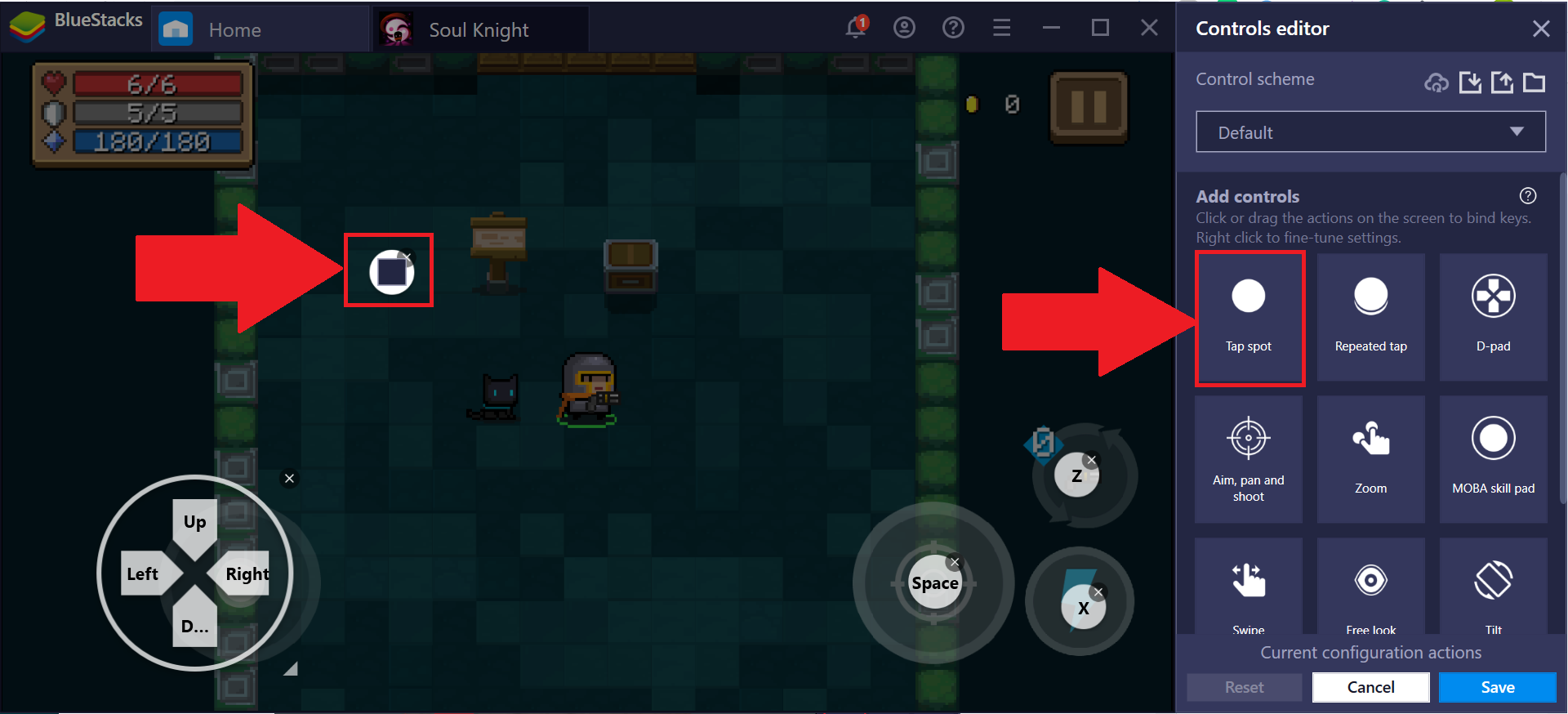
탭 스팟-이 키 컨트롤은 화면에서 탭 동작을 모방하려는 경우에 사용됩니다. 예를 들어, FPS 게임에서 배낭을 열거나 레이싱 게임에서 좌 / 우 회전하는 키입니다.
반복 탭- 화면을 반복해서 탭하는 동작을 재현하고자 할 때 사용합니다. 예를 들어, Hill Climb Racing과 같은 게임에서 "Gas"버튼을 누르고 있으면 차량이 효과적으로 회전할 수 있습니다. 이 키에 "반복 탭"을 구성하면 차량을 계속 제어 할 수 있습니다.
참고 : 아래와 같이 키에서 원하는 탭 수를 사용자가 지정할 수도 있습니다.
D- 패드-이 키 컨트롤은 아래와 같이 Free Fire와 같은 다양한 게임에서 이동 컨트롤을 에뮬레이션하는 데 사용됩니다.
조준, 이동 및 쏘기 -슈팅 게임에서이 키를 통해 슈팅 모드 시작 / 종료 키를 할당 할 수 있습니다.
줌-여기에서 게임에서 "확대" 또는 "축소"동작을 모방하는 키를 할당할 수 있습니다. 고급 메뉴에서 가속도, 줌 깊이 등 "줌"의 다양한 기능을 조정할 수 있습니다.
MOBA 스킬 패드-이 컨트롤은 MOBA 게임에 사용되며 이를 사용하여 수행 할 수있는 작업에 대한 다양한 옵션을 제공합니다. 이에 대해 자세히 알아보려면 MOBA 스킬 설정 및 MOBA 정지 동작 FAQ를 참조하는 것이 좋습니다. "추가 설정"을 클릭하여 MOBA 스킬 패드의 고급 설정을 사용자가 정의할 수 있습니다.
스와이프-이 컨트롤을 사용하여 선택한 게임에서 스와이프 키를 할당할 수 있습니다.
자유보기 - 이 컨트롤은 조준하는 방향을 변경하지 않고 주변을 보려는 경우에 사용할 수 있습니다.
기울기 - 특정 방향으로 휴대폰을 기울여야하는 게임에서 이것은 매우 유용한 도구입니다.
스크립트 - 이 컨트롤을 사용하면 선택한 스크립트를 실행할 키를 할당할 수 있습니다.
로테이트 - 여기에서 할당된 키는 휠 (레이싱 게임의 스티어링 휠처럼)을 시계 방향 또는 시계 반대 방향으로 회전시킬 수 있습니다. 이 기능에 대한 자세한 내용은 여기를 참조하십시오.
스마트 엣지 스크롤 - 이 기능을 사용하면 커서를 이동하여 지도를 스크롤 할 수 있습니다. Rise of Kingdoms와 같은 전략 게임에 유용합니다. 이 재미있는 액세스 기능에 대한 자세한 정보는 여기를 참조하십시오.
MOBA D-패드 - 이 컨트롤을 사용하면 모바일 레전드 : Bang Bang, 리그 오브 레전드 등과 같은 다양한 MOBA 게임에서 완전한 360도 이동 컨트롤을 사용할 수 있습니다. MOBA D-pad에 대한 자세한 내용은 이 문서를 참조하십시오.
게임 패드 컨트롤을 생성 / 편집하는 방법은 무엇입니까?
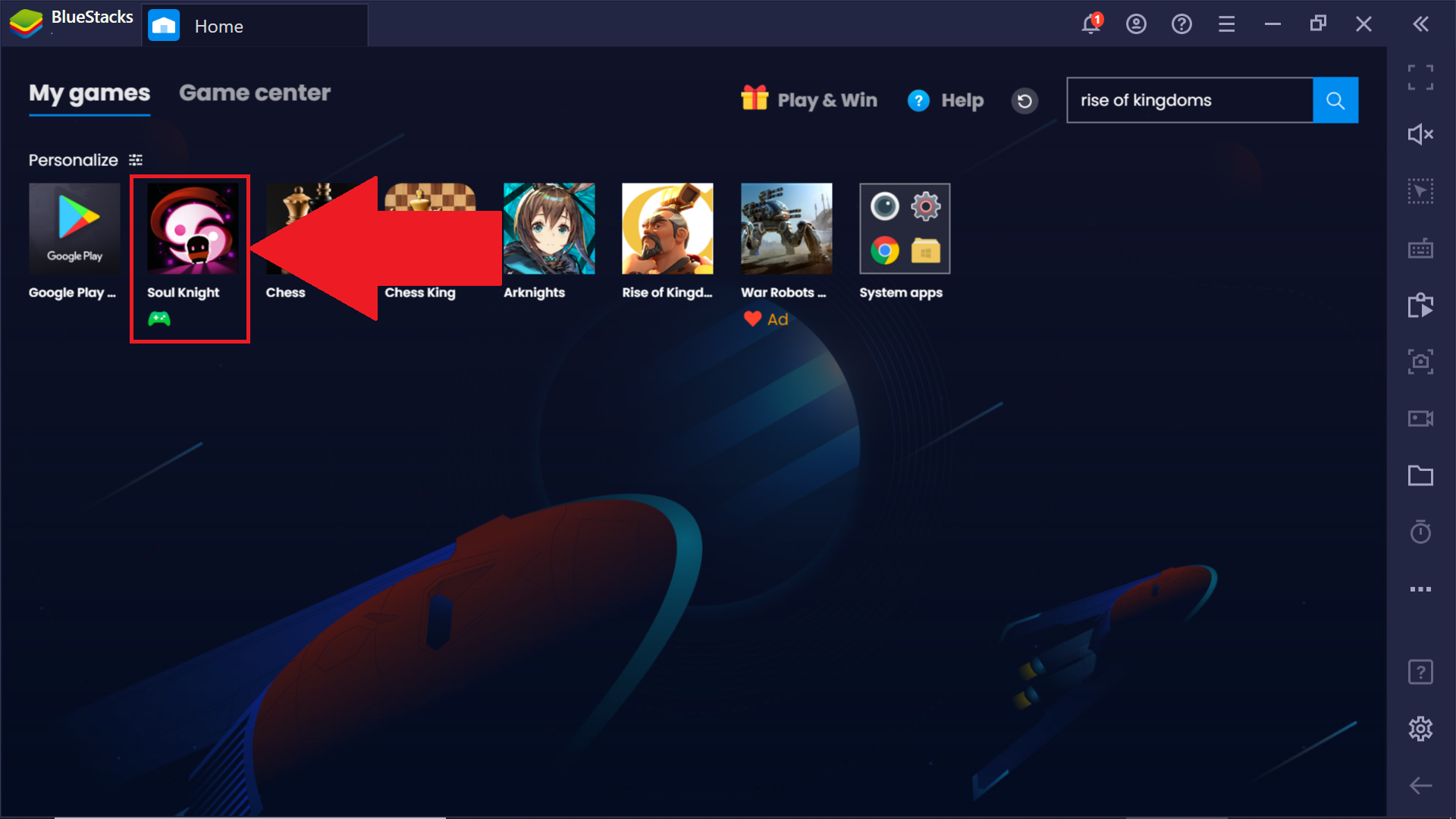
1. BlueStacks를 시작하고 내 게임으로 이동합니다.
2. 이제 원하는 게임을 엽니다. Soul Knight를 예로 들어 보겠습니다.
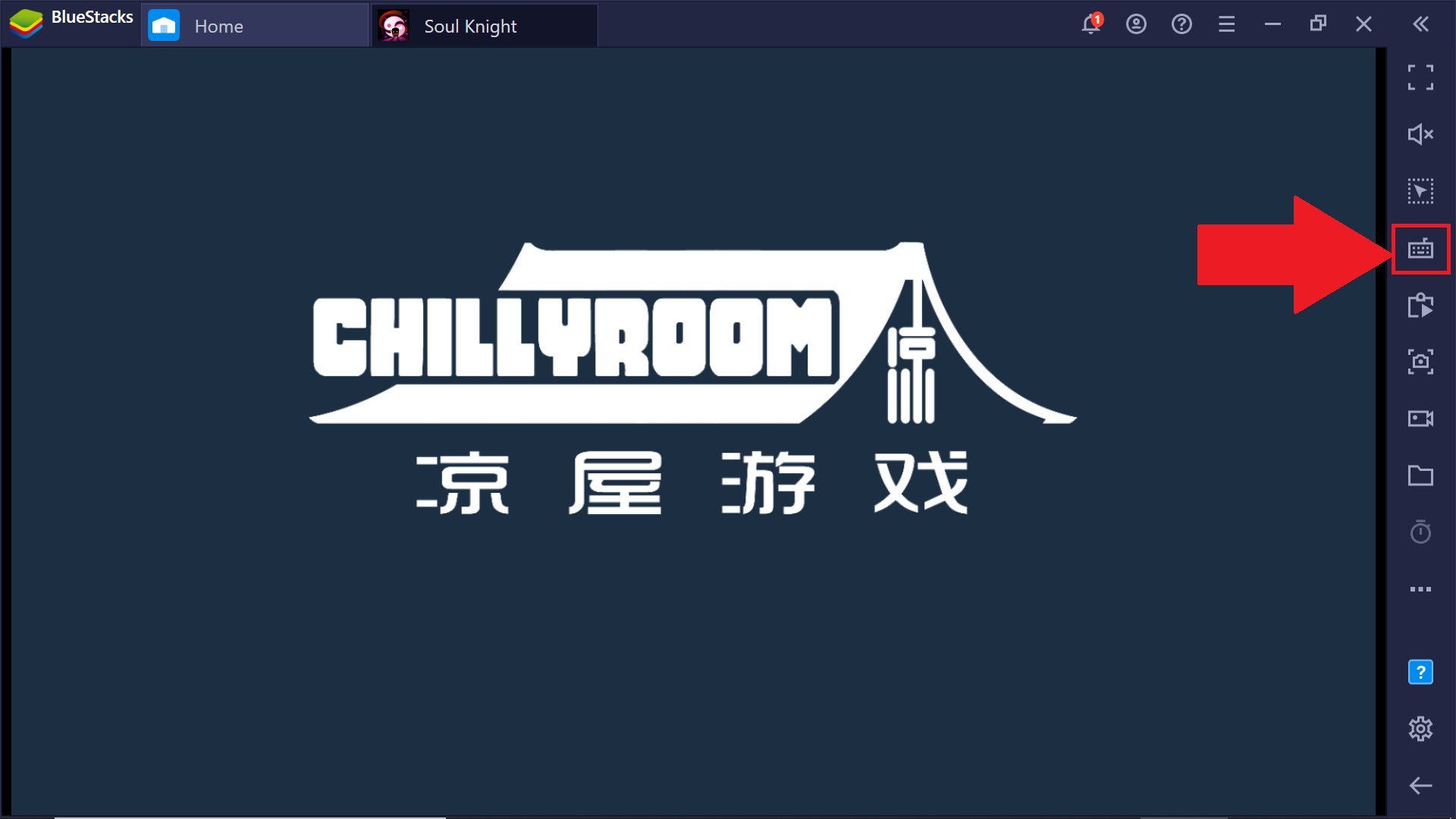
3. 게임이 열리면 아래와 같이 우측 도구 모음에서 게임 컨트롤 아이콘을 마우스 오른쪽 버튼으로 클릭합니다.
4. 컨트롤 편집기가 열립니다. 이제 수행하려는 작업을 게임 플레이 화면으로 드래그하십시오.
5. 게임 패드 컨트롤을 마우스 오른쪽 버튼으로 클릭하면 옆에 고급 메뉴 옵션 창이 나타납니다.
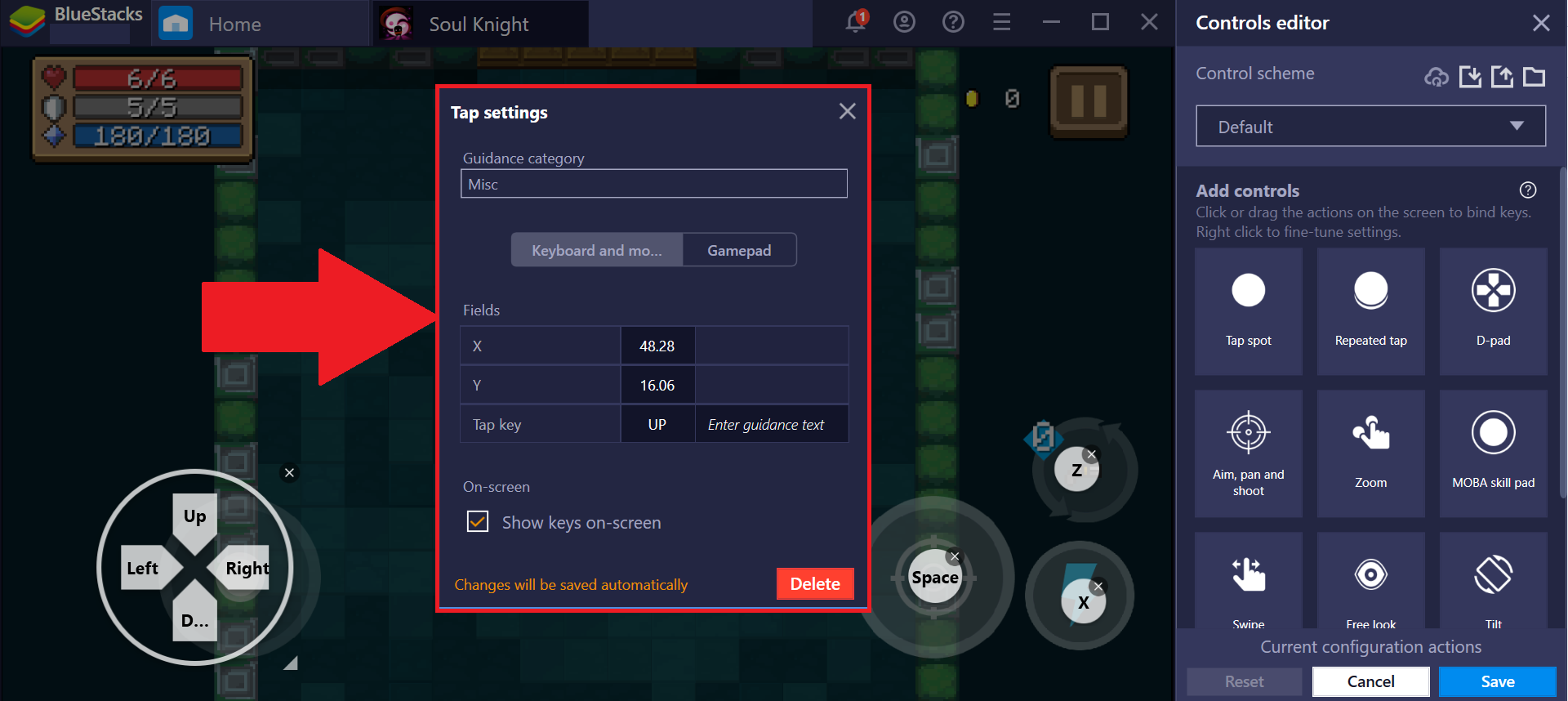
6. 다음으로 아래와 같이 게임 패드 옵션을 클릭합니다.
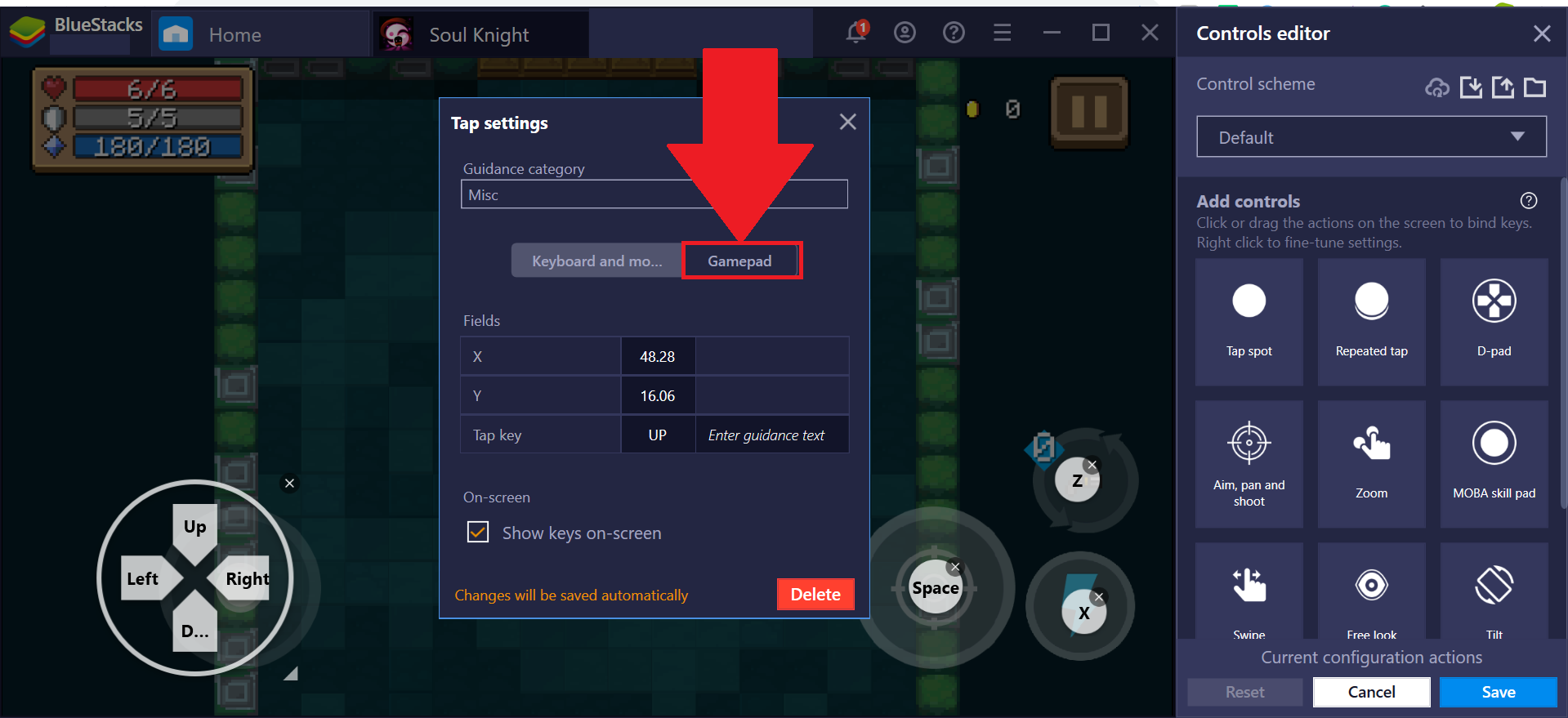
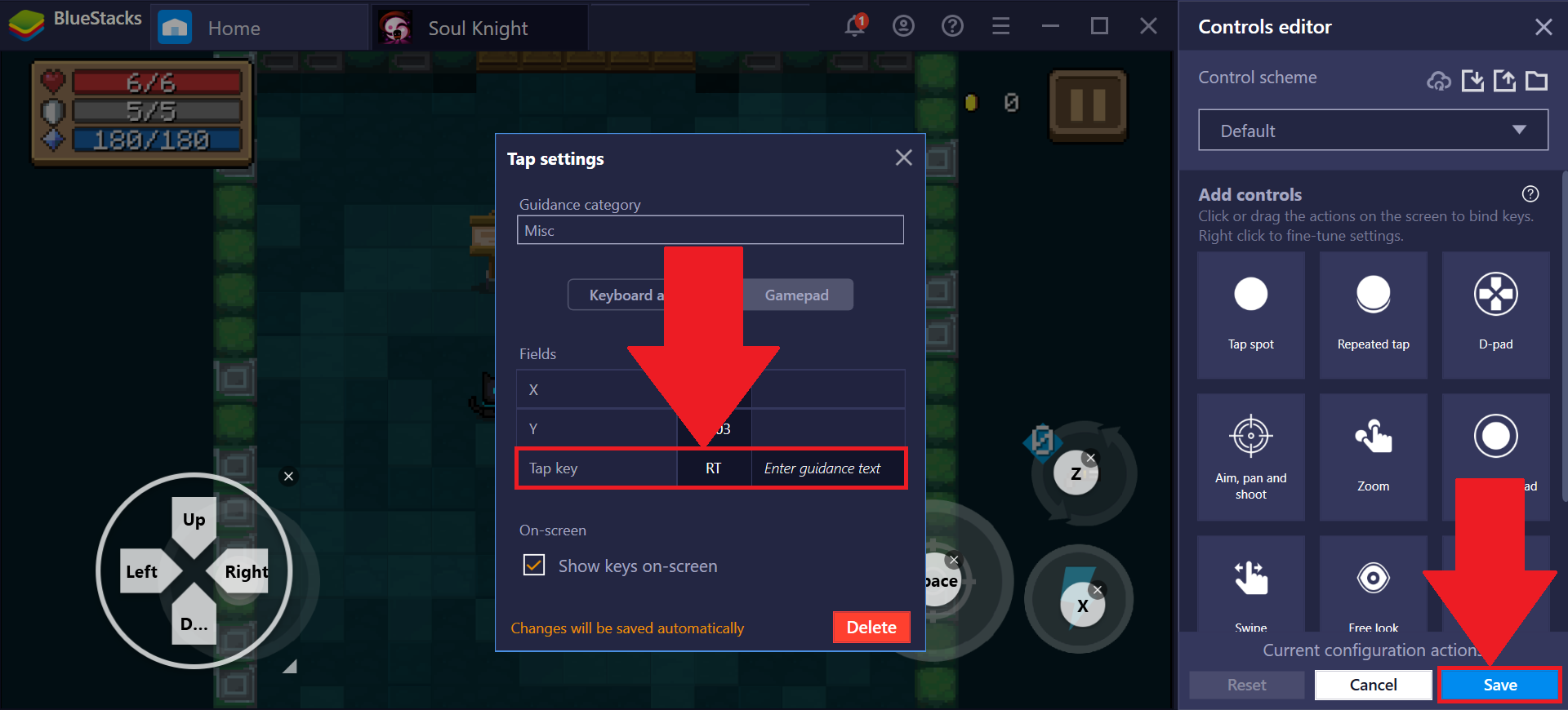
7. 이제 탭 키를 클릭한 다음 선택한 작업을 수행할 게임 패드의 버튼을 누릅니다. 예를 들어, 게임 패드에서 "RT"를 눌러 이 작업을 수행하려고합니다. 그러면 아래와 같이 창에 나타납니다.
BlueStacks 4의 이전 버전을 사용하고 있습니다. 어떻게해야합니까?
이전 버전의 BlueStacks 4를 사용중인 경우 아래 링크를 클릭하시면 이전 버전에 대한 정보가 있는 FAQ로 이동합니다.
BlueStacks4의 구버전 게임패드 컨트롤 생성하기
마지막 업데이트 11-10, 2020.