BlueStacks Desktop이란?
BlueStacks Desktop은 Mac에서 완전한 Android 데스크톱 환경을 제공합니다. Android 16을 실행하고 여러 앱을 별도의 창으로 열어 크기를 조절하며 나란히 사용할 수 있습니다.
Claude, Codex 같은 도구를 사용하는 AI 에이전트 워크플로도 지원하여, 에이전트가 Android 앱과 상호작용하고 앱 간에 전환하며 작업을 완료할 수 있습니다.
자세한 내용은 아래 링크를 확인하세요.
한눈에 보기
중요한 정보를 한곳에 정리했습니다.
| 운영 체제 | macOS |
|---|---|
| Android 버전 | Android 16 |
| 최소 RAM | 8 GB |
| 권장 RAM | 12 GB |
| 사용 목적 | Android 앱을 실행하고 Codex, Claude 같은 AI 에이전트와 함께 작업 |
시작하기
시스템 요구 사항
기능 살펴보기
홈 화면
홈 화면에는 앱 바로가기가 표시됩니다. 앱 아이콘을 선택하면 앱이 열립니다. 홈 화면이 가득 차면 새 앱을 추가할 때 기존 아이콘이 대체될 수 있습니다. 설치된 모든 앱은 앱 서랍에서 계속 찾을 수 있습니다.
최근 앱
최근 앱을 사용하면 홈 화면으로 돌아가지 않고도 최근에 연 앱을 확인하고 전환할 수 있습니다.
앱 서랍
앱 서랍에는 설치된 앱이 표시됩니다. 홈 화면에 보이지 않는 앱을 찾아 열 때 사용하세요.
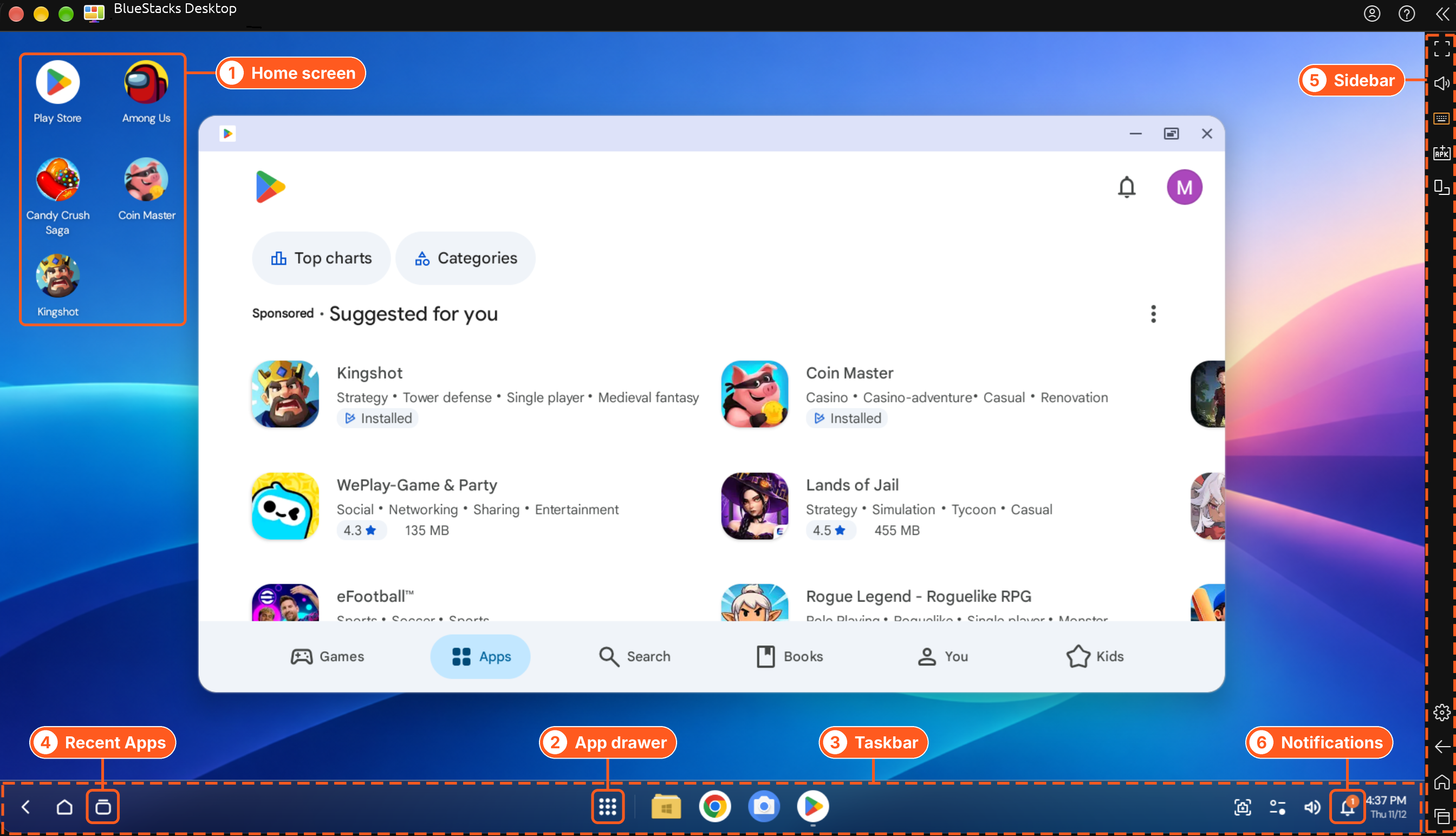
작업 표시줄
작업 표시줄을 사용하여 앱에 접근하고 앱 간에 전환할 수 있습니다. 열려 있는 앱을 탐색하는 중심 공간입니다.
알림
작업 표시줄의 종 아이콘을 선택하면 앱의 알림을 볼 수 있습니다.
사이드바
사이드바에서는 컨트롤 편집기, APK 설치 등 추가 도구를 사용할 수 있습니다.
BlueStacks Desktop은 BlueStacks Air와 어떻게 다른가요?
BlueStacks Desktop과 BlueStacks Air는 Mac에서 Android 앱을 사용하는 방식이 다릅니다.
| 기능 | BlueStacks Desktop | BlueStacks Air |
|---|---|---|
| 인터페이스 | 런처, 작업 표시줄, 앱 서랍을 갖춘 Android 데스크톱 | Android App Player |
| 앱 창 | 여러 앱을 별도의 창에서 동시에 실행 | App Player 안에서 한 번에 앱 하나만 실행 |
| 주요 용도 | AI 에이전트 워크플로와 멀티태스킹을 위해 제작 | 주로 게임용으로 설계 |
참고: BlueStacks Desktop과 BlueStacks Air를 같은 시스템에서 함께 사용할 수 있습니다. BlueStacks Desktop을 설치하기 위해 BlueStacks Air를 삭제할 필요는 없습니다.
자주 묻는 질문
내 위치는 어떻게 설정하나요?
앱은 기본적으로 위치를 미국 마운틴뷰로 감지할 수 있습니다. 변경하려면 사이드바를 열고 Set location을 선택한 다음 도구를 사용해 원하는 위치를 입력하세요.
알림은 어디에서 확인하나요?
작업 표시줄의 종 아이콘을 선택하면 앱의 알림을 볼 수 있습니다.
설치된 앱을 모두 찾으려면 어떻게 하나요?
앱 서랍을 열면 설치된 모든 앱을 볼 수 있습니다. 홈 화면이 가득 차면 새 앱을 추가할 때 기존 아이콘이 대체될 수 있습니다.
APK는 어떻게 설치하나요?
BlueStacks Desktop에서 APK 설치 옵션을 선택하고, 시스템에서 APK 파일을 고른 다음 화면의 안내를 따르세요.
참고: 신뢰할 수 있는 출처의 APK 파일만 설치하세요.
BlueStacks Desktop을 AI 에이전트와 함께 사용하려면 어떻게 하나요?
파일은 어떻게 가져오나요?
Media Manager를 사용하여 시스템에서 지원되는 파일을 가져옵니다.
- 다음을 엽니다: Media Manager.
- 가져오기 옵션을 선택합니다.
- 가져올 파일을 선택합니다.
- 화면의 안내를 따릅니다.
삭제한 후 BlueStacks Desktop을 다시 설치할 수 없는 이유는 무엇인가요?
BlueStacks Desktop을 다시 설치할 수 없다면 지원팀이 조사할 수 있도록 문제 보고서를 제출하세요.
문제는 어떻게 신고하나요?
상단 바의 ? 아이콘을 클릭하여 Report a problem을 선택하세요. 문제를 설명하고 재현 단계, 영향을 받는 앱, 시스템 구성, 오류 메시지 등 요청된 세부 정보를 입력합니다. 필요한 정보를 모두 입력했으면 다음을 클릭하세요: Submit report.
도움이 필요하신가요?
이 문서에서 다루지 않은 문제가 발생하면 지원팀이 조사할 수 있도록 관련 세부 정보와 함께 문제 보고서를 제출하세요.