Jeśli używasz BlueStacks 5, ten artykuł może nie mieć zastosowania. Możesz zobaczyć artykuł BlueStacks 5 na ten temat, klikając tutaj.
Cel
Ten artykuł pokaże ci jak wybrać odpowiedni plan zarządzania energią dla BlueStacks.
Korzyści
Lepsza wydajność BlueStacks.
Publiczność
Wszyscy użytkownicy BlueStacks
Dotyczy wersji BlueStacks
Wszystkie wersje BlueStacks nowsze niż 4.32.57.2556
Lokalizacje
Wszystkie lokalizacje
Analiza:
Domyślny plan zarządzania energią w Windows to "Zbalansowany". Większość komputerów ma także opcje "Oszczędzanie energii" oraz "Wysoka wydajność". Zalecamy włączenie planu "Wysoka wydajność", dzięki czemu BlueStacks będzie działać lepiej.
Jak sprawdzić i zmienić plan zarządzania energią?
Kliknij prawym klawiszem na ikonę baterii na pasku zadań i wybierz "Opcje zasilania".
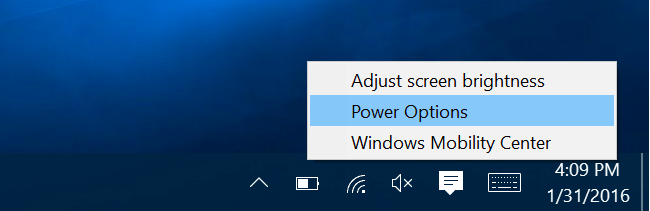
Możesz także otworzyć Panel Sterowania, przejść do kategorii "Sprzęt i dźwięk" i wybrać "Opcje zasilania".
LUB
Jeśli ikona baterii nie jest obecna na pasku zadań
Wciśnij Windows i R razem

W oknie uruchamiania wpisz powercfg.cpl i kliknij OK
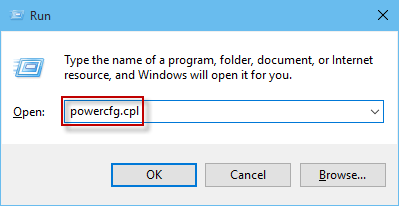
W tym oknie możesz wybrać plan zarządzania energią. Domyślne to "Zbalansowany" i "Oszczędzanie energii", plan "Wysoka wydajność" jest ukryty, aby go zobaczyć kliknij na ikonę pod "Dodatkowe plany" na dole.
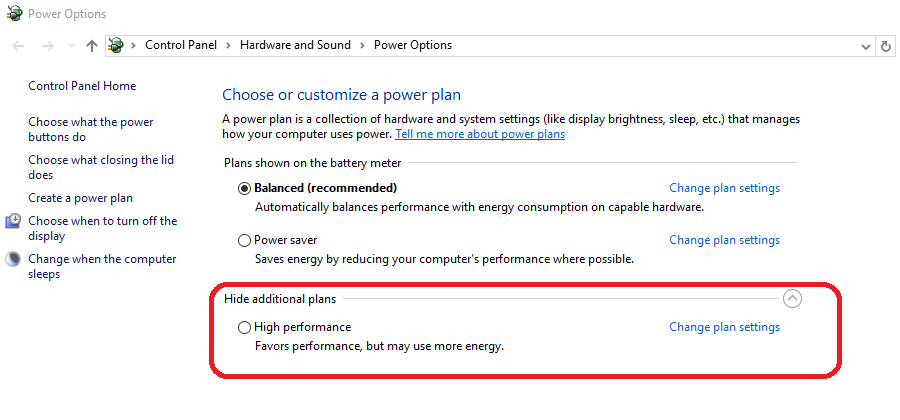
Ważne: W przypadku niektórych PC plan wysokiej wydajności może być niedostępny i wtedy musisz kliknąć "Stwórz własny plan" i wybrać Wysoką wydajność.
Screen 1:
Screen 2:
Ważne: Zalecamy podłączenie laptopa do źródła prądu podczas korzystania z planu wysokiej wydajności.
Cieszymy się, że BlueStacks jest twoim wyborem. Mamy nadzieję, że będziesz się dobrze bawić korzystając z niego. Jeśli masz jakieś dodatkowe pytania, prosimy o kontakt przez support małpa bluestacks kropka com. Dziękujemy bardzo.
Ostatnia aktualizacja 14 listopada 2018