Czym jest BlueStacks Desktop?
BlueStacks Desktop zapewnia pełne środowisko pulpitu Android na komputerze z systemem Windows. Pozwala uruchamiać Android 16 oraz otwierać, zmieniać rozmiar i używać wielu aplikacji obok siebie w osobnych oknach.
Obsługuje także przepływy pracy agentów AI z narzędziami takimi jak Claude i Codex, umożliwiając im interakcję z aplikacjami Android, przełączanie się między aplikacjami i wykonywanie zadań.
Skorzystaj z poniższych linków, aby dowiedzieć się więcej.
Uwaga: BlueStacks Desktop jest obecnie dostępny w systemie Windows, a obsługa komputerów Mac jest planowana w przyszłości.
W skrócie
Wszystkie najważniejsze informacje w jednym miejscu.
| System operacyjny | Windows |
| Wersja Androida | Android 16 |
| Minimalna ilość RAM | 12 GB |
| Zastosowanie | Uruchamianie aplikacji Android i praca z agentami AI, takimi jak Codex i Claude |
Pierwsze kroki
Wymagania systemowe
Poznaj funkcje
Ekran główny
Ekran główny zawiera skróty do aplikacji. Wybierz ikonę aplikacji, aby ją otworzyć. Gdy ekran główny jest pełny, dodanie nowych aplikacji może zastąpić istniejące ikony. Wszystkie zainstalowane aplikacje nadal znajdziesz w szufladzie aplikacji.
Ostatnie aplikacje
Użyj widoku Ostatnie aplikacje, aby wyświetlać ostatnio otwierane aplikacje i przełączać się między nimi bez powrotu do ekranu głównego.
Szuflada aplikacji
Szuflada aplikacji wyświetla zainstalowane aplikacje. Użyj jej, aby znaleźć i otworzyć aplikacje, których nie widać na ekranie głównym.
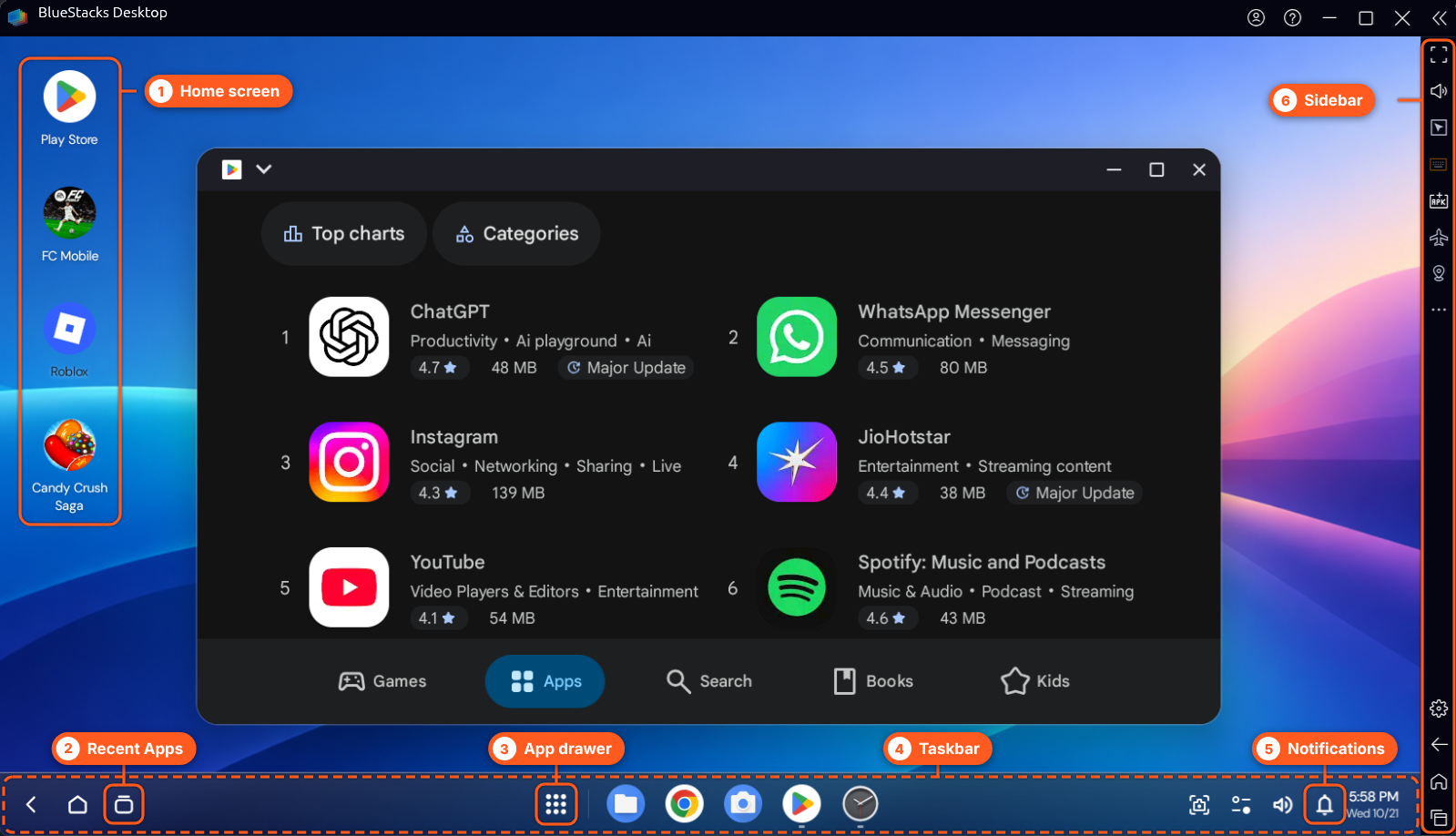
Pasek zadań
Pasek zadań umożliwia dostęp do aplikacji i przełączanie się między nimi. To centralne miejsce do nawigacji po otwartych aplikacjach.
Powiadomienia
Wybierz ikonę dzwonka na pasku zadań, aby wyświetlić powiadomienia z aplikacji.
Pasek boczny
Pasek boczny zapewnia dostęp do dodatkowych narzędzi, w tym Set location. Otwórz go, gdy chcesz zmienić lokalizację lub skorzystać z innych dostępnych narzędzi.
Czym BlueStacks Desktop różni się od BlueStacks 5?
BlueStacks Desktop i BlueStacks 5 oferują różne sposoby korzystania z aplikacji Android na komputerze.
| Funkcja | BlueStacks Desktop | BlueStacks 5 |
|---|---|---|
| Interfejs | Pulpit Android z launcherem, paskiem zadań i szufladą aplikacji | Odtwarzacz aplikacji Android |
| Okna aplikacji | Uruchamianie wielu aplikacji jednocześnie w osobnych oknach | Uruchamianie jednej aplikacji naraz w odtwarzaczu aplikacji |
| Główne zastosowanie | Stworzony z myślą o przepływach pracy agentów AI i wielozadaniowości | Zaprojektowany głównie z myślą o grach |
Uwaga: Możesz używać BlueStacks Desktop i BlueStacks 5 na tym samym komputerze. Instalacja BlueStacks Desktop nie wymaga odinstalowania BlueStacks 5.
Najczęściej zadawane pytania
Jak ustawić lokalizację?
Aplikacje mogą domyślnie wykrywać Twoją lokalizację jako Mountain View, US. Aby ją zmienić, otwórz pasek boczny, wybierz Set location, a następnie wprowadź preferowaną lokalizację za pomocą narzędzia.
Jak przełączyć aplikację na pełny ekran?
Aplikacje domyślnie otwierają się w oknie. Aby przełączyć na pełny ekran:
- Otwórz aplikację.
- Wybierz menu rozwijane obok ikony aplikacji na pasku tytułu.
- Wybierz preferowaną opcję spośród trzech dostępnych opcji wyświetlania.
Aby wyjść z trybu pełnoekranowego, przeciągnij w dół od górnej krawędzi ekranu.
Uwaga: BlueStacks Desktop nie zapamiętuje ustawienia pełnego ekranu dla poszczególnych aplikacji. Możesz włączyć ustawienie, które na stałe utrzymuje aplikacje w trybie pełnoekranowym.
Dlaczego sterowanie w grze nie działa?
Sterowanie w grach działa obecnie tylko w trybie pełnoekranowym. Przełącz aplikację na pełny ekran i spróbuj ponownie. Jeśli problem nie ustąpi, wyślij zgłoszenie problemu.
Gdzie znajdę powiadomienia?
Wybierz ikonę dzwonka na pasku zadań, aby wyświetlić powiadomienia z aplikacji.
Jak znaleźć wszystkie zainstalowane aplikacje?
Otwórz szufladę aplikacji, aby wyświetlić wszystkie zainstalowane aplikacje. Gdy ekran główny jest pełny, dodanie nowych aplikacji może zastąpić istniejące ikony.
Jak zainstalować plik APK?
Wybierz opcję instalacji APK w BlueStacks Desktop, wskaż plik APK na komputerze i postępuj zgodnie z instrukcjami wyświetlanymi na ekranie.
Uwaga: Instaluj pliki APK wyłącznie z zaufanych źródeł.
Jak używać BlueStacks Desktop z agentem AI?
Możesz używać agentów AI obsługujących komputer, takich jak Claude i Codex do interakcji z aplikacjami Android i automatyzacji zadań w BlueStacks Desktop. Instrukcje konfiguracji i wskazówki dotyczące korzystania z agentów AI obsługujących komputer znajdziesz w dokumentacji Claude lub Codex.
Uwaga: ADB (Android Debug Bridge) jest domyślnie wyłączony. Jeśli Twój przepływ pracy wymaga ADB, możesz go włączyć w dostępnych ustawieniach.
Jak importować pliki z systemu Windows?
Użyj Menedżera multimediów, aby zaimportować obsługiwane pliki z komputera z systemem Windows:
- Otwórz Media Manager.
- Wybierz opcję importu.
- Wybierz pliki, które chcesz zaimportować.
- Postępuj zgodnie z instrukcjami wyświetlanymi na ekranie.
Dlaczego nie mogę ponownie zainstalować BlueStacks Desktop po odinstalowaniu?
Jeśli nie możesz ponownie zainstalować BlueStacks Desktop, wyślij zgłoszenie problemu, aby zespół wsparcia mógł to zbadać.
Jak zgłosić problem?
Kliknij ikonę ? na górnym pasku i wybierz Report a problem. Opisz problem i podaj wymagane szczegóły, w tym kroki pozwalające go odtworzyć, aplikację, której dotyczy, konfigurację komputera oraz ewentualne komunikaty o błędach. Po podaniu wszystkich niezbędnych informacji kliknij Submit report.
Co zrobić, jeśli podczas grania wystąpią problemy?
Niektóre gry mogą się zawieszać, wyświetlać czarny ekran, otwierać się w niewłaściwym położeniu okna lub mieć niereagujące sterowanie.
- Awarie lub czarny ekran: Występują częściej na komputerach ze sprzętem AMD.
- Problemy z oknem: Zmaksymalizuj okno lub przełącz na pełny ekran.
- Problemy ze sterowaniem: Sterowanie w grach działa tylko w trybie pełnoekranowym.
Jeśli problem nie ustąpi, wyślij zgłoszenie problemu.
Potrzebujesz pomocy?
Jeśli napotkasz problem, którego nie opisano w tym artykule, wyślij zgłoszenie problemu z odpowiednimi szczegółami, aby zespół wsparcia mógł go zbadać.