Como isso vai ajudar?
Este artigo o guiará sobre como alterar o modo gráfico no BlueStacks 4.190 e abaixo.
Se você estiver usando o BlueStacks 4.205 e acima, clique aqui.
Para ver o que mais há de novo no menu Configurações, clique aqui.
Como mudar o modo gráfico no BlueStacks?
1. Clique no ícone de roda dentada na barra inferior direita, como mostrado abaixo:
2. Clique em 'Configurações de Engine' para alterar o modo gráfico.
Configurações de Engine
- Modos Gráficos: Navegue até a guia "Engine". Alterne o "Modo Gráfico" para o DirectX ou OpenGL e reinicie o BlueStacks 4.
- Modo gráfico avançado: A caixa de seleção para usar o "Modo de gráfico avançado" permite habilitá-lo para os jogos que exigem suporte gráfico avançado.
- Gráficos do computador dedicados: Para usar a GPU dedicada disponível em seu computador, consulte este artigo ou simplesmente selecione a caixa de seleção na opção "Usar gráficos de computador dedicados" como mostrado abaixo
- Núcleos de CPU e RAM: Você também pode alocar mais núcleos de CPU e RAM para o BlueStacks, isso irá ajudá-lo a rodar BlueStacks de forma mais eficiente.
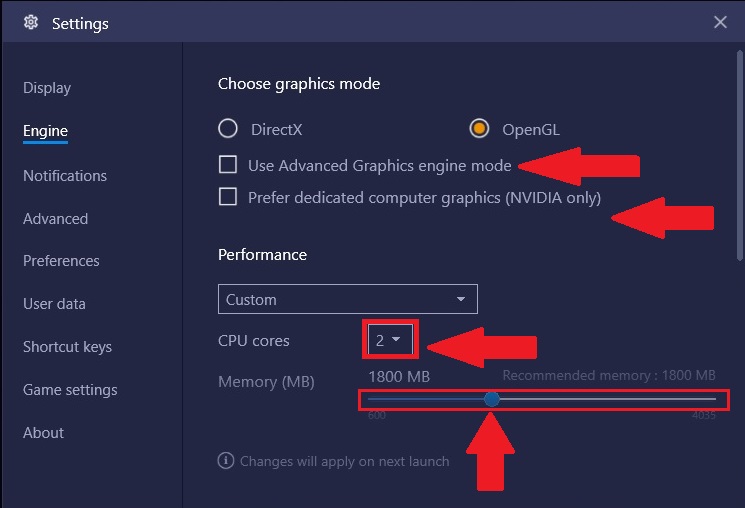
- Ao rolar para baixo, você verá o controle deslizante para ajustar o FPS, conforme mostrado na captura de tela abaixo. Para mais informações sobre FPS, você pode consultar este artigo.
Nota: As alterações nas configurações da engine serão aplicadas no reinício do BlueStacks.
Estamos felizes por você ter escolhido o BlueStacks. Esperamos que você aproveite ao máximo essa experiência. Se você ainda tiver alguma dúvida, por favor entre em contato com o nosso suporte em BlueStacks.com
Obrigado!
Última atualização em 03 de outubro de 2019