Como isso vai ajudar?
Este artigo apresentará o Gestor de Mídia no BlueStacks. Experimente o compartilhamento fácil de mídia entre aplicativos, a importação de arquivos de mídia do Windows para o BlueStacks e vice-versa.
Gestor de Mídia no BlueStacks
No BlueStacks 4.200 e abaixo, você pode encontrar o aplicativo BlueStacks Media Manager no ícone Mais aplicativos, como mostrado abaixo.
No BlueStacks 4.205 e superior, o Media Center está disponível em Aplicativos do Sistema.
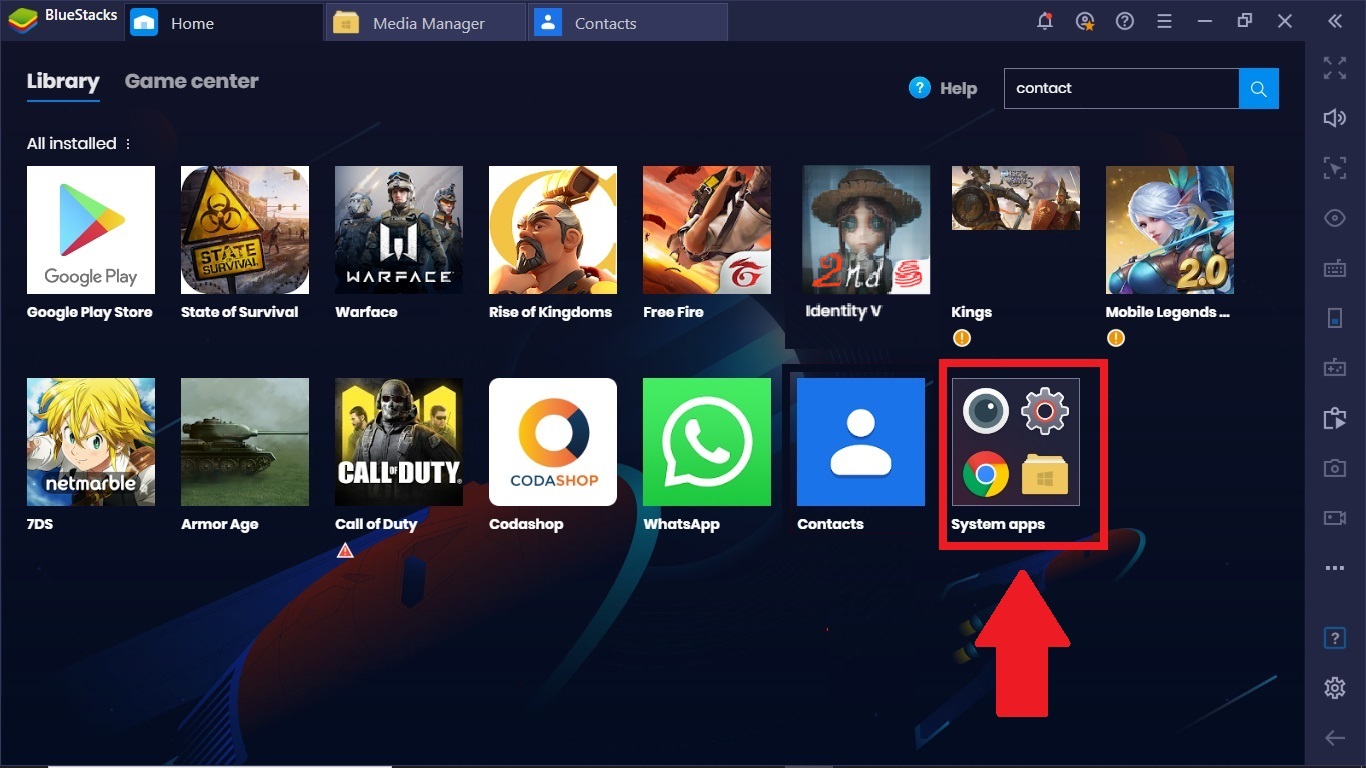
Depois de iniciar o aplicativo, você verá uma tela semelhante à abaixo. Iremos abordar cada seção uma por uma e explicaremos seu uso.
Galeria
A guia Galeria é semelhante à galeria do Android no seu telefone. É usado para acessar arquivos de mídia. Ele também contém todos os arquivos suportados baixados em qualquer aplicativo ou arquivo importado do Windows.
Você pode pressionar e manter o ícone de qualquer arquivo disponível aqui para executar qualquer uma das seguintes funções:
a) Selecionando-o para enviá-lo para qualquer aplicativo
b) Exportando para o Windows.
A seguir, é mostrado um exemplo de arquivo .jpg que foi selecionado e exportado para o Windows. Você também pode excluir arquivos usando o botão excluir. Você também pode selecionar vários arquivos e executar uma ação comum.
Mídia de Aplicativo
A mídia do aplicativo contém pastas de aplicativos diferentes e os arquivos de mídia baixados nesses aplicativos. Abaixo, é mostrado um exemplo de uma imagem baixada do WhatsApp.
Arquivos Importados
Arquivos Importados contém todos os arquivos que foram copiados do seu PC para o BlueStacks. Esses arquivos agora podem ser usados em qualquer outro aplicativo no BlueStacks.
Explorar
A guia Explorar abre o gerenciador de arquivos dentro do BlueStacks. Isso permite que você exiba ou exporte arquivos do BlueStacks para o Windows ou de um aplicativo para outro no BlueStacks.
Por exemplo, se você quiser usar a mídia do Whatsapp em outro aplicativo no BlueStacks, clique em Explorar e selecione a pasta WhatsApp, como mostrado abaixo. Esta pasta armazena toda a sua mídia do Whatsapp, incluindo fotos, áudios e vídeos.
Para saber como importar / exportar arquivos no BlueStacks, clique aqui.
Estamos felizes por você ter escolhido o BlueStacks. Esperamos que você aproveite ao máximo essa experiência. Se você ainda tiver alguma dúvida, por favor entre em contato com o nosso suporte em BlueStacks.com
Obrigado!
Última atualização em 21 de maio de 2020