O que é o BlueStacks Desktop?
O BlueStacks Desktop traz um ambiente de desktop Android completo para o seu PC com Windows, permitindo executar o Android 16 e abrir, redimensionar e usar vários aplicativos lado a lado em janelas separadas.
Ele também oferece suporte a fluxos de trabalho com agentes de IA, como Claude e Codex, permitindo que eles interajam com aplicativos Android, alternem entre aplicativos e concluam tarefas.
Explore os links abaixo para saber mais.
Observação: No momento, o BlueStacks Desktop está disponível para Windows, com suporte para Mac previsto para o futuro.
Visão geral
Todas as informações importantes, resumidas em um só lugar.
| Sistema operacional | Windows |
| Versão do Android | Android 16 |
| RAM mínima | 12 GB |
| Uso | Executar aplicativos Android e trabalhar com agentes de IA, como Codex e Claude |
Primeiros passos
Requisitos do sistema
Conheça os recursos
Tela inicial
A tela inicial oferece atalhos para os seus aplicativos. Selecione o ícone de um aplicativo para abri-lo. Quando a tela inicial estiver cheia, novos aplicativos adicionados podem substituir ícones existentes. Você ainda pode encontrar todos os aplicativos instalados na gaveta de aplicativos.
Aplicativos recentes
Use Aplicativos recentes para ver e alternar entre os aplicativos abertos recentemente sem voltar à tela inicial.
Gaveta de aplicativos
A gaveta de aplicativos exibe os seus aplicativos instalados. Use-a para encontrar e abrir aplicativos que não aparecem na tela inicial.
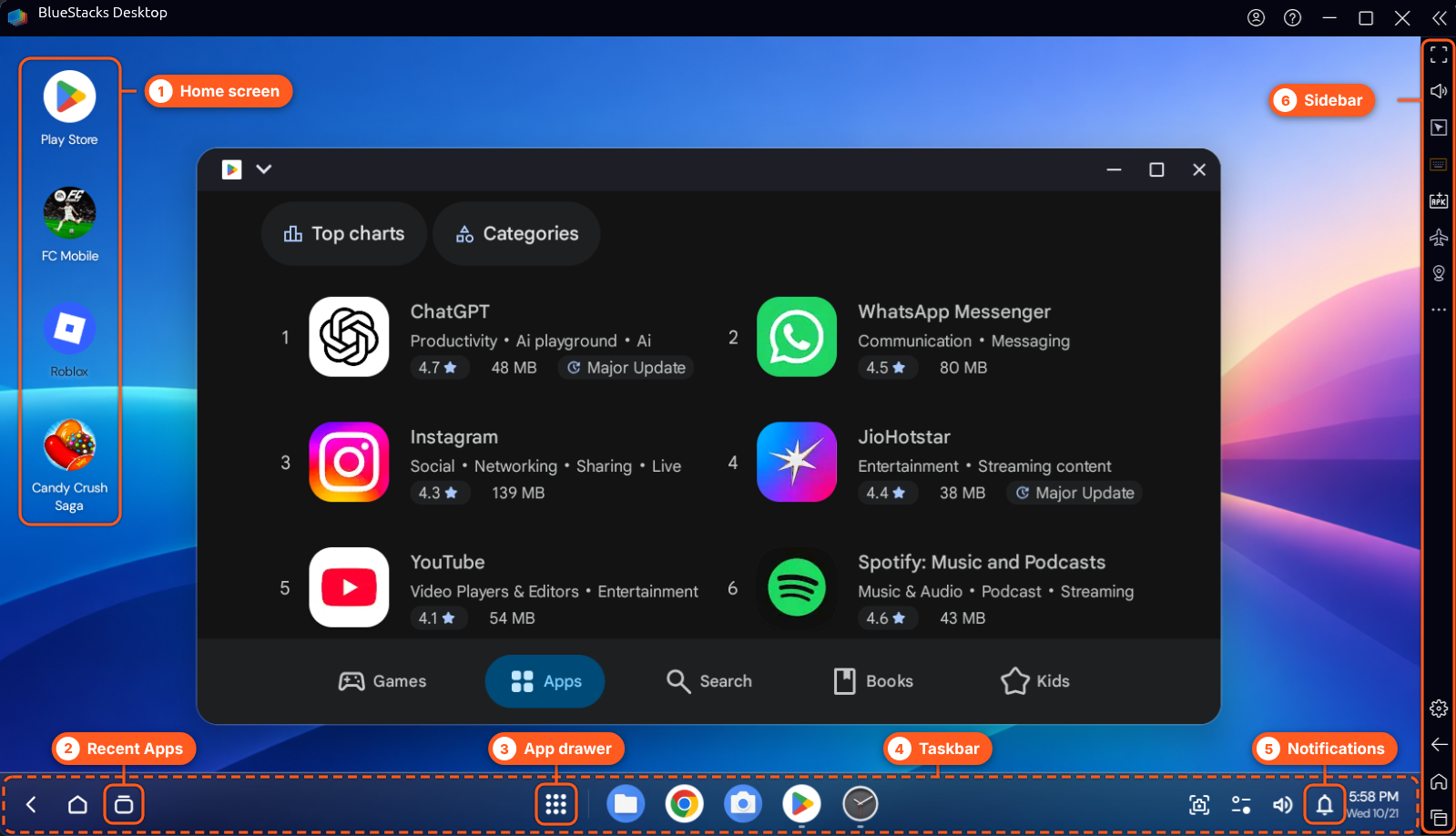
Barra de tarefas
Use a barra de tarefas para acessar aplicativos e alternar entre eles. Ela oferece um ponto central para navegar pelos aplicativos abertos.
Notificações
Selecione o ícone de sino na barra de tarefas para ver as notificações dos seus aplicativos.
Barra lateral
A barra lateral dá acesso a ferramentas adicionais, incluindo Set location. Abra-a quando precisar alterar sua localização ou acessar outras ferramentas disponíveis.
Qual é a diferença entre o BlueStacks Desktop e o BlueStacks 5?
O BlueStacks Desktop e o BlueStacks 5 oferecem formas diferentes de usar aplicativos Android no seu PC.
| Recurso | BlueStacks Desktop | BlueStacks 5 |
|---|---|---|
| Interface | Desktop Android com launcher, barra de tarefas e gaveta de aplicativos | App Player Android |
| Janelas de aplicativos | Execute vários aplicativos ao mesmo tempo em janelas separadas | Execute um aplicativo por vez dentro do App Player |
| Uso principal | Feito para fluxos de trabalho com agentes de IA e multitarefa | Projetado principalmente para jogos |
Observação: Você pode usar o BlueStacks Desktop e o BlueStacks 5 no mesmo PC. Instalar o BlueStacks Desktop não exige que você desinstale o BlueStacks 5.
Perguntas frequentes
Como defino minha localização?
Os aplicativos podem detectar sua localização como Mountain View, EUA, por padrão. Para alterá-la, abra a barra lateral, selecione Set locatione insira a localização desejada usando a ferramenta.
Como coloco um aplicativo em tela cheia?
Os aplicativos abrem em uma janela por padrão. Para mudar para tela cheia:
- Abra o aplicativo.
- Selecione o menu suspenso ao lado do ícone do aplicativo na barra de título.
- Escolha a opção desejada entre as três opções de exibição disponíveis.
Para sair da tela cheia, arraste para baixo a partir do topo da tela.
Observação: O BlueStacks Desktop não memoriza a configuração de tela cheia de cada aplicativo. Você pode ativar a configuração que mantém os aplicativos em tela cheia permanentemente.
Por que os controles do jogo não estão funcionando?
No momento, os controles de jogo funcionam apenas no modo de tela cheia. Coloque o aplicativo em tela cheia e tente novamente. Se o problema persistir, envie um relatório de problema.
Onde encontro minhas notificações?
Selecione o ícone de sino na barra de tarefas para ver as notificações dos seus aplicativos.
Como encontro todos os meus aplicativos instalados?
Abra a gaveta de aplicativos para ver todos os seus aplicativos instalados. Quando a tela inicial estiver cheia, novos aplicativos adicionados podem substituir ícones existentes.
Como instalo um APK?
Selecione a opção de instalação de APK no BlueStacks Desktop, escolha o arquivo APK no seu PC e siga as instruções na tela.
Observação: Instale arquivos APK apenas de fontes confiáveis.
Como uso o BlueStacks Desktop com um agente de IA?
Você pode usar agentes de IA de uso do computador, como Claude e Codex para interagir com aplicativos Android e automatizar tarefas no BlueStacks Desktop. Consulte a documentação do Claude ou do Codex para ver instruções de configuração e orientações sobre o uso de agentes de IA de uso do computador.
Observação: O ADB (Android Debug Bridge) vem desativado por padrão. Se o seu fluxo de trabalho exigir ADB, você pode ativá-lo nas configurações disponíveis.
Como importo arquivos do Windows?
Use o Gerenciador de mídia para importar arquivos compatíveis do seu PC com Windows:
- Abra o Media Manager.
- Selecione a opção de importação.
- Escolha os arquivos que deseja importar.
- Siga as instruções na tela.
Por que não consigo reinstalar o BlueStacks Desktop depois de desinstalá-lo?
Se não conseguir reinstalar o BlueStacks Desktop, envie um relatório de problema para que a equipe de suporte possa investigar.
Como relato um problema?
Clique no ícone ? na barra superior e selecione Report a problem. Descreva o problema e preencha os detalhes solicitados, incluindo as etapas para reproduzi-lo, o aplicativo afetado, a configuração do seu PC e quaisquer mensagens de erro. Depois de fornecer todas as informações necessárias, clique em Submit report.
O que fazer se eu tiver problemas ao jogar?
Alguns jogos podem travar, exibir tela preta, abrir na posição de janela errada ou ter controles que não respondem.
- Travamentos ou telas pretas: São mais comuns em PCs com hardware AMD.
- Problemas de janela: Maximize a janela ou mude para tela cheia.
- Problemas de controle: Os controles de jogo funcionam apenas no modo de tela cheia.
Se o problema persistir, envie um relatório de problema.
Precisa de ajuda?
Se você encontrar um problema que não é abordado neste artigo, envie um relatório de problema com os detalhes relevantes para que a equipe de suporte possa investigar.