O que é o BlueStacks Desktop?
O BlueStacks Desktop traz um ambiente de desktop Android completo para o seu Mac, permitindo executar o Android 16 e abrir, redimensionar e usar vários apps lado a lado em janelas separadas.
Ele também oferece suporte a fluxos de trabalho com agentes de IA, com ferramentas como Claude e Codex, que podem interagir com apps Android, alternar entre aplicativos e concluir tarefas.
Explore os links abaixo para saber mais.
Visão geral
Todos os detalhes importantes, resumidos em um só lugar.
| Sistema operacional | macOS |
|---|---|
| Versão do Android | Android 16 |
| RAM mínima | 8 GB |
| RAM recomendada | 12 GB |
| Caso de uso | Execute apps Android e trabalhe com agentes de IA como Codex e Claude |
Primeiros passos
Requisitos do sistema
Conheça os recursos
Tela inicial
A tela inicial oferece atalhos para os seus apps. Selecione o ícone de um app para abri-lo. Quando a tela inicial está cheia, adicionar novos apps pode substituir ícones existentes. Você ainda encontra todos os apps instalados na gaveta de apps.
Apps recentes
Use Apps recentes para ver e alternar entre os apps abertos recentemente sem voltar à tela inicial.
Gaveta de apps
A gaveta de apps mostra os apps instalados. Use-a para encontrar e abrir apps que não aparecem na tela inicial.
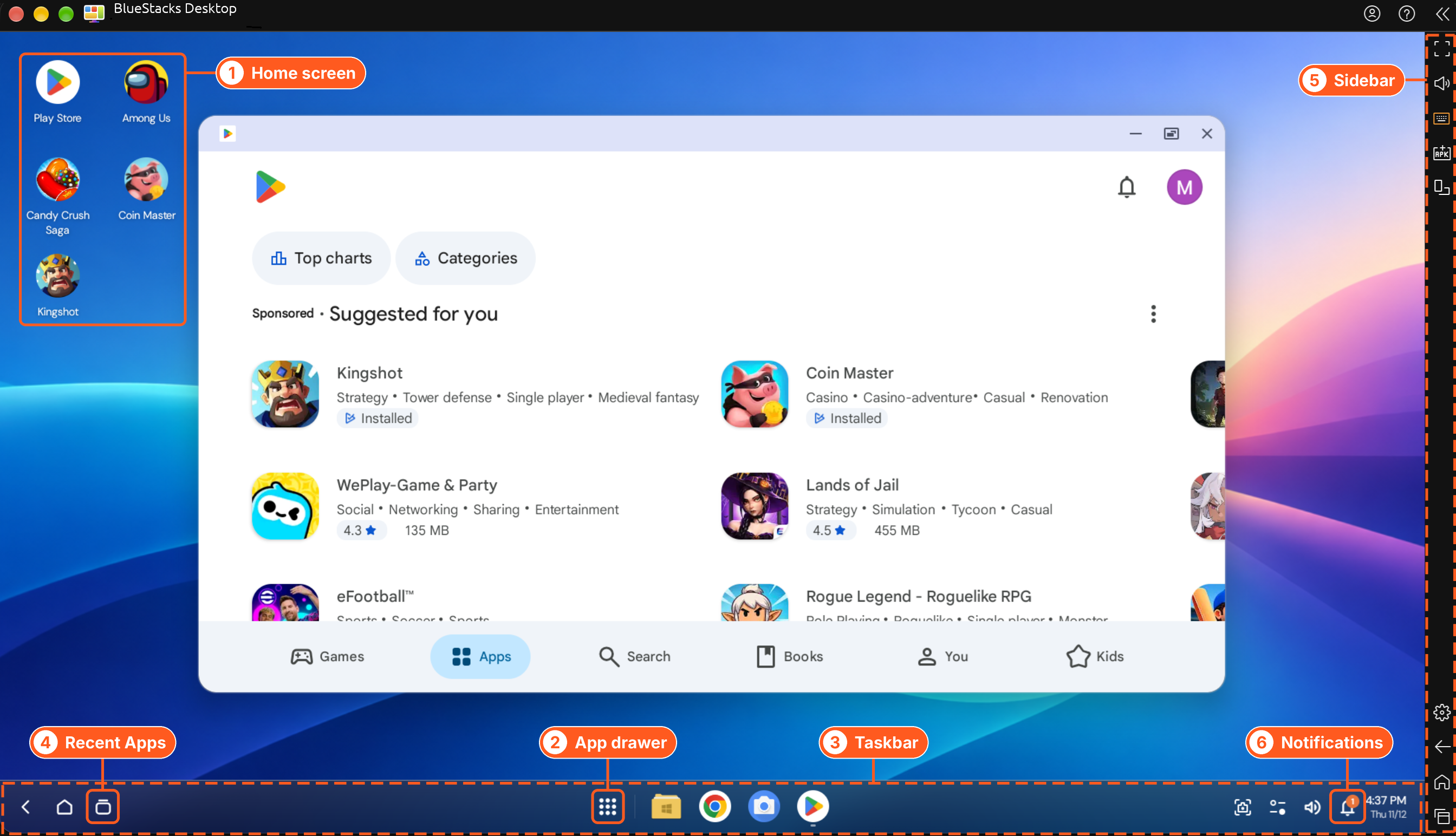
Barra de tarefas
Use a barra de tarefas para acessar apps e alternar entre eles. Ela é o lugar central para navegar entre os apps abertos.
Notificações
Selecione o ícone de sino na barra de tarefas para ver as notificações dos seus apps.
Barra lateral
A barra lateral dá acesso a ferramentas adicionais, como o editor de controles, Instalar APK e muito mais.
Qual é a diferença entre o BlueStacks Desktop e o BlueStacks Air?
O BlueStacks Desktop e o BlueStacks Air oferecem formas diferentes de usar apps Android no Mac.
| Recurso | BlueStacks Desktop | BlueStacks Air |
|---|---|---|
| Interface | Desktop Android com launcher, barra de tarefas e gaveta de apps | Android App Player |
| Janelas de apps | Execute vários apps ao mesmo tempo em janelas separadas | Execute um app por vez dentro do App Player |
| Uso principal | Criado para fluxos de trabalho com agentes de IA e multitarefa | Projetado principalmente para jogos |
Observação: Você pode usar o BlueStacks Desktop e o BlueStacks Air no mesmo sistema. Instalar o BlueStacks Desktop não exige desinstalar o BlueStacks Air.
Perguntas frequentes
Como defino minha localização?
Por padrão, os apps podem detectar sua localização como Mountain View, EUA. Para alterá-la, abra a barra lateral, selecione Set locatione informe a localização desejada usando a ferramenta.
Onde encontro minhas notificações?
Selecione o ícone de sino na barra de tarefas para ver as notificações dos seus apps.
Como encontro todos os meus apps instalados?
Abra a gaveta de apps para ver todos os apps instalados. Quando a tela inicial está cheia, adicionar novos apps pode substituir ícones existentes.
Como instalo um APK?
Selecione a opção de instalação de APK no BlueStacks Desktop, escolha o arquivo APK no seu sistema e siga as instruções na tela.
Observação: Instale arquivos APK apenas de fontes confiáveis.
Como uso o BlueStacks Desktop com um agente de IA?
Você pode usar agentes de IA com controle do computador, como Claude e Codex , para interagir com apps Android e automatizar tarefas no BlueStacks Desktop. Consulte a documentação do Claude ou do Codex para ver as instruções de configuração e orientações sobre o uso de agentes de IA com controle do computador.
Observação: O ADB (Android Debug Bridge) vem desativado por padrão. Se o seu fluxo de trabalho exigir o ADB, você pode ativá-lo nas configurações disponíveis.
Como importo arquivos?
Use o Media Manager para importar arquivos compatíveis do seu sistema:
- Abra o Media Manager.
- Selecione a opção de importação.
- Escolha os arquivos que deseja importar.
- Siga as instruções na tela.
Por que não consigo reinstalar o BlueStacks Desktop depois de desinstalá-lo?
Se você não conseguir reinstalar o BlueStacks Desktop, envie um relatório de problema para que a equipe de suporte possa investigar.
Como relato um problema?
Clique no ícone ? na barra superior para escolher Report a problem. Descreva o problema e preencha os detalhes solicitados, incluindo as etapas para reproduzi-lo, o app afetado, a configuração do seu sistema e quaisquer mensagens de erro. Depois de fornecer todas as informações necessárias, clique em Submit report.
Precisa de ajuda?
Se você encontrar um problema que não é abordado neste artigo, envie um relatório de problema com os detalhes relevantes para que a equipe de suporte possa investigar.