Если вы используете BlueStacks 5, эта статья может быть неактуальной. Ознакомьтесь со статьей о BlueStacks 5, нажав здесь.
Цель статьи
В этой статье вы узнаете, как выбрать на вашем ПК подходящий план электропитания, чтобы ускорить работу BlueStacks.
Преимущества
Выбрав режим высокой производительности, вы ускорите работу BlueStacks.
Затрагиваемая аудитория
Все пользователи BlueStacks.
Затрагиваемые версии BlueStacks
Все версии BlueStacks выше версии 4.32.57.2556.
Затрагиваемые регионы
Все регионы.
Анализ:
По умолчанию в Windows установлен сбалансированный план электропитания. Однако на большинстве ПК есть также режимы "Экономия энергии" и "Высокая производительность". Дополнительно производитель вашего ПК мог установить свой собственный план электропитания. Мы рекомендуем вам выбрать режим высокой производительности для улучшения работы BlueStacks.
Где найти и переключить план электропитания?
Чтобы посмотреть план электропитания в Windows 10, нажмите на иконку батарейки в правом нижнем углу и в контекстном меню выберите опцию "Электропитание". В других версиях Windows способ поиска и переключения электропитания может отличаться от данного примера.

Также вы можете перейти на панель управления, выбрать категорию "Оборудование и звук", а затем "Электропитание".
ИЛИ
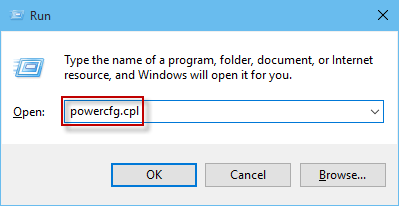
если иконки батарейки нет на панели задач, вы можете нажать сочетание клавиш Windows и R.

В появившемся окне "Выполнить" наберите powercfg.cpl и нажмите кнопку OK.
Далее вы сможете выбрать необходимый план электропитания. Планы "Сбалансированный" и "Экономия энергии" являются основными, тогда как дополнительный "Высокая производительность" остается скрытым. Чтобы открыть его, пожалуйста, кликните на иконку рядом с текстом "Показать дополнительные планы". Производитель вашего ПК мог добавить собственные планы электропитания, и вы сможете настроить их по своему усмотрению.
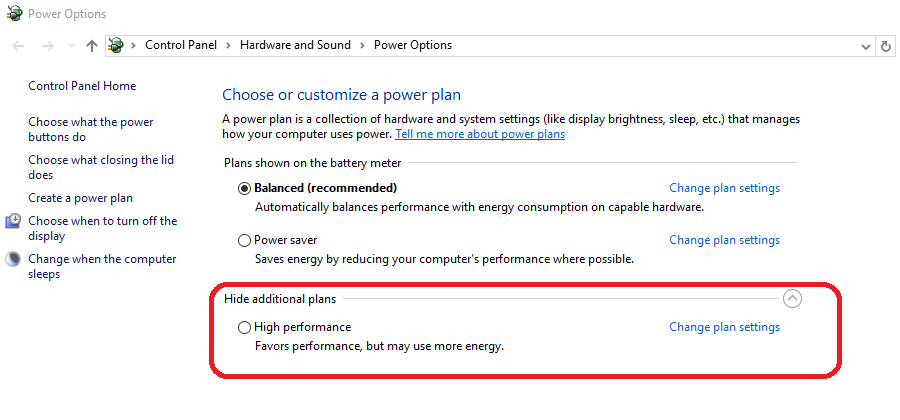
Внимание! На некоторых ПК план высокой производительности в окне из примера выше недоступен. В этом случае вам нужно нажать на "Создать план электропитания" в левой части окна и после выбрать план "Высокая производительность."
Рисунок 1
Рисунок 2
Внимание! Мы рекомендуем вам подключить ваш ПК к постоянному источнику питания во время использования плана высокой производительности для оптимальной работы BlueStacks.
Мы ценим, что вы с нами. Надеемся, вам нравится опыт использования программы BlueStacks. По любым вопросам пишите нам на support (собака) bluestacks (точка) com. Большое спасибо!
Обновлено 14 ноября 2018 г.