Чем может быть полезна эта статья?
Следуя инструкциям ниже, вы можете назначить видеокарту вашего ПК/ноутбука для работы BlueStacks 5, чтобы повысить общую производительность платформы.
Назначив видеокарту для нужд BlueStacks 5, вы получите следующие преимущества:
1) Это может обеспечить буст FPS, что позволит вам достичь отметки 60 FPS в различных играх. Более высокий FPS гарантирует, что у вас будет самая плавная анимация и минимальная задержка при игре в игры, как онлайн, так и офлайн.
2) После включения этого параметра пользователи, которые сталкиваются с задержками, заметят повышение производительности, что позволит получить больше удовольствия от работы в BlueStacks 5.
3) Вы сможете играть в свои любимые игры с максимально возможными настройками, в зависимости от вашего выбора графического процессора. Это обеспечивает более богатый графический интерфейс.
ВНИМАНИЕ. Пожалуйста, учтите, что настройки, перечисленные ниже, улучшают ваш игровой опыт, но могут повлиять на общую производительность системы. Кроме того, эти настройки предназначены для пользователей, у которых на ПК имеются 2 видеокарты — дискретная и встроенная.
Как назначить видеокарту для работы BlueStacks 5
Для этого существуют 3 способа:
- Использование настроек BlueStacks 5.
- Использование настроек BIOS вашего компьютера.
- Использование графических настроек Windows.
Назначение видеокарты через настройки BlueStacks 5
1. Запустите BlueStacks 5 и кликните по иконке шестеренки в нижней части боковой панели инструментов.
2. В настройках перейдите во вкладку «Графика».
3. На вкладке "Графика" найдите раздел "Используемый графический процессор". Убедитесь, что ползунок перед надписью "Предпочитать выделенный графический процессор" включен, как показано ниже. Если он выключен, нажмите на него, чтобы переключить его в положение ВКЛ.
Далее нажмите на кнопку «Сохранить изменения».
ПРИМЕЧАНИ: Выполните следующие действия, чтобы начать использовать выделенный графический процессор, если BlueStacks 5 использует ваш встроенный графический процессор, несмотря на выбор параметра "Предпочитать выделенный графический процессор" с выделенным графическим процессором, установленным на вашем компьютере. Это может быть связано с различными причинами, контролируемыми Windows, или техническими ограничениями старого адаптера графического процессора.
4. Затем появится всплывающее окно с предложением перезапустить BlueStacks 5, чтобы начать использовать выделенный графический процессор вашего ПК. Нажмите «Перезагрузить сейчас», чтобы продолжить.
Назначение видеокарты через настройки BIOS
ПРИМЕЧАНИЕ: Эти настройки доступны только для выбранных ноутбуков. Изменение настроек в BIOS может вызвать проблемы с вашим ПК/ноутбуком. Обратите внимание, BlueStacks не несет ответственности за какие-либо проблемы, которые могут возникнуть при изменении этих настроек.
Чтобы узнать, как войти в BIOS, нажмите здесь. Как только вы окажетесь в BIOS, выполните инструкции ниже.
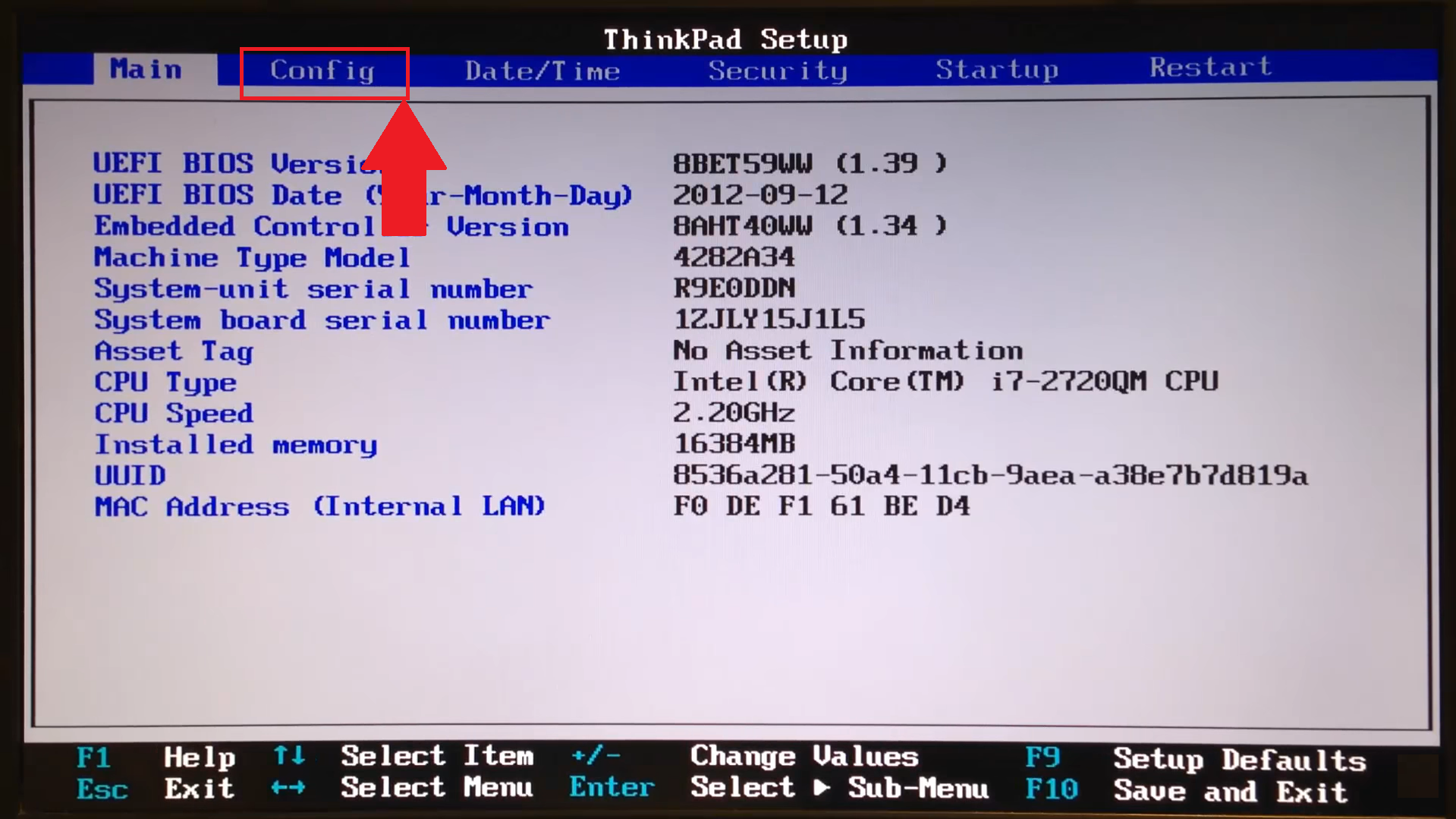
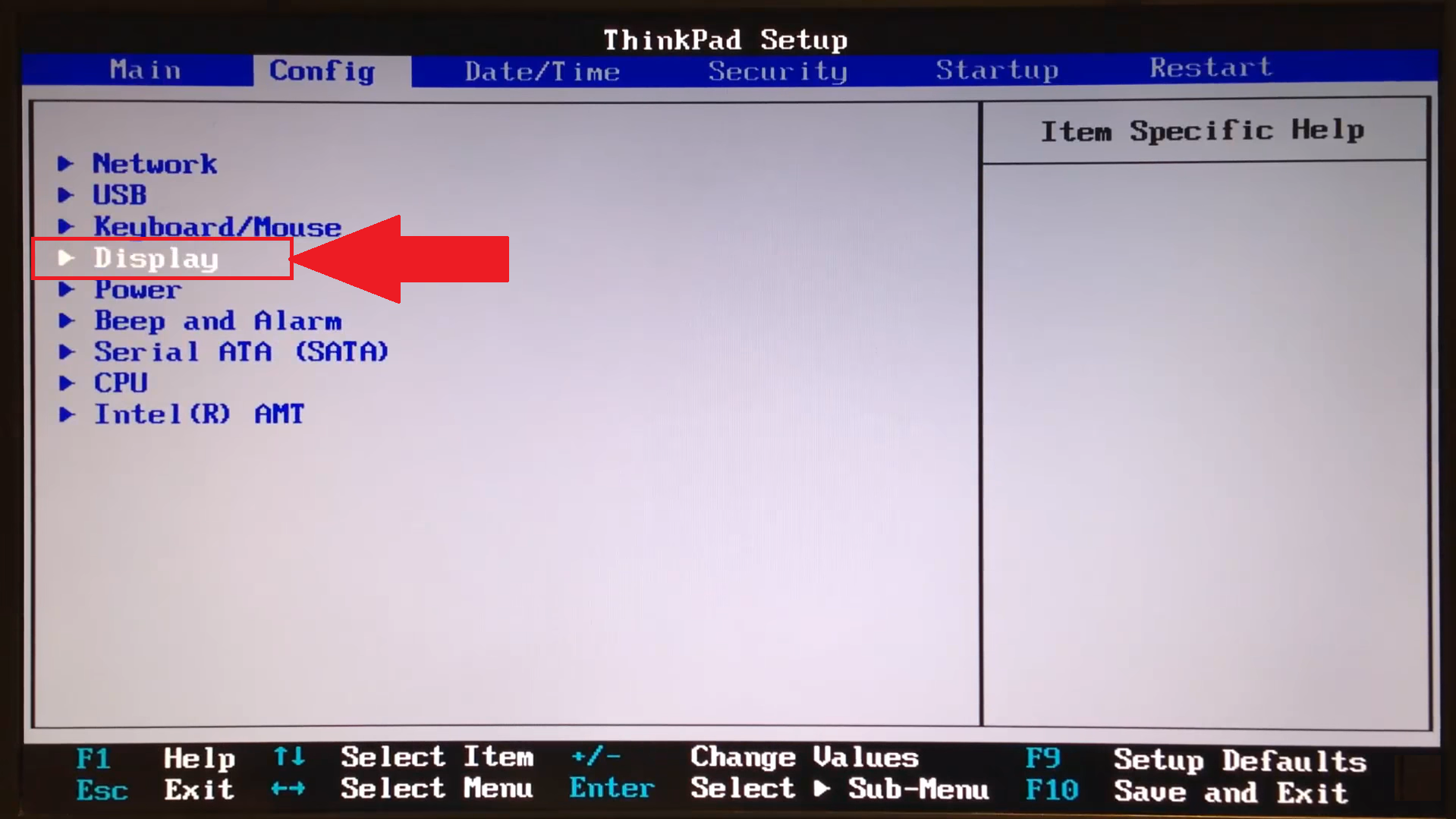
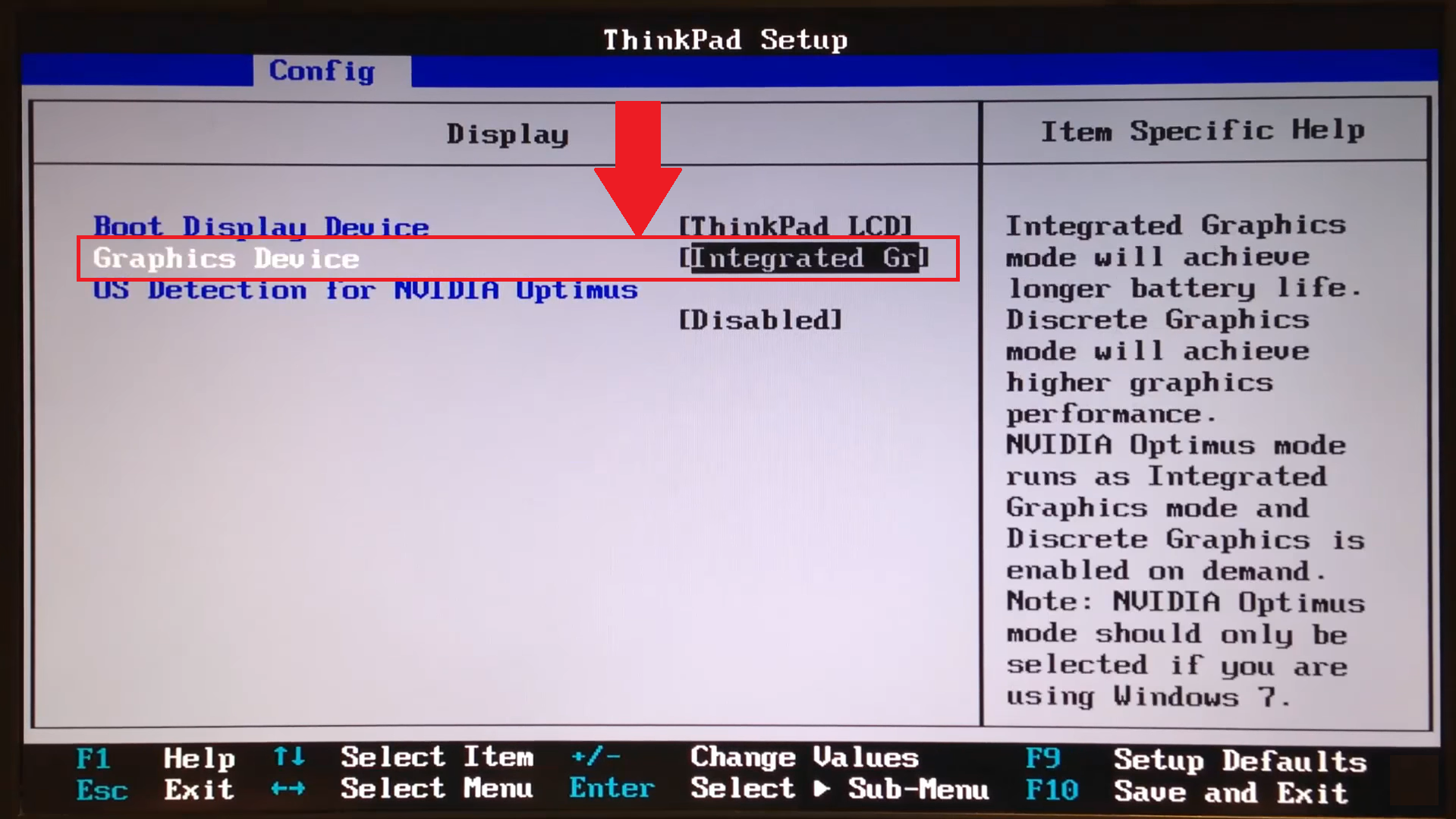
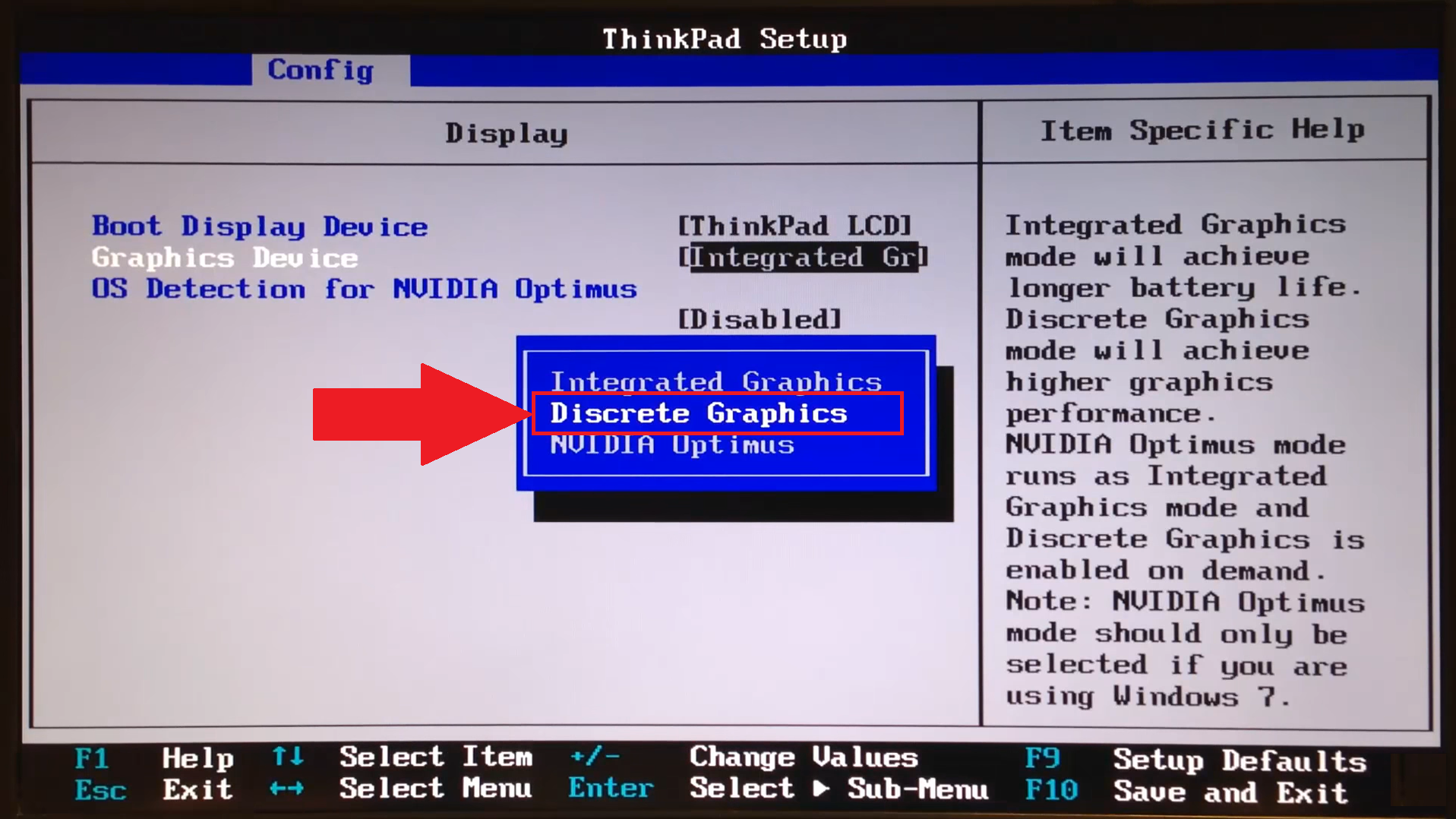
В качестве примера мы использовали интерфейс BIOS ноутбука ThinkPad. Ваши настройки BIOS могут выглядеть иначе в зависимости от производителя.
1. Выберите раздел Config, как показано на изображении ниже.
2. Перейдите в Display.
3. Далее выберите Graphics Device.
4. Выберите Discrete Graphics.
5. Все, что теперь нужно cделать, это сохранить изменения и выйти из BIOS.
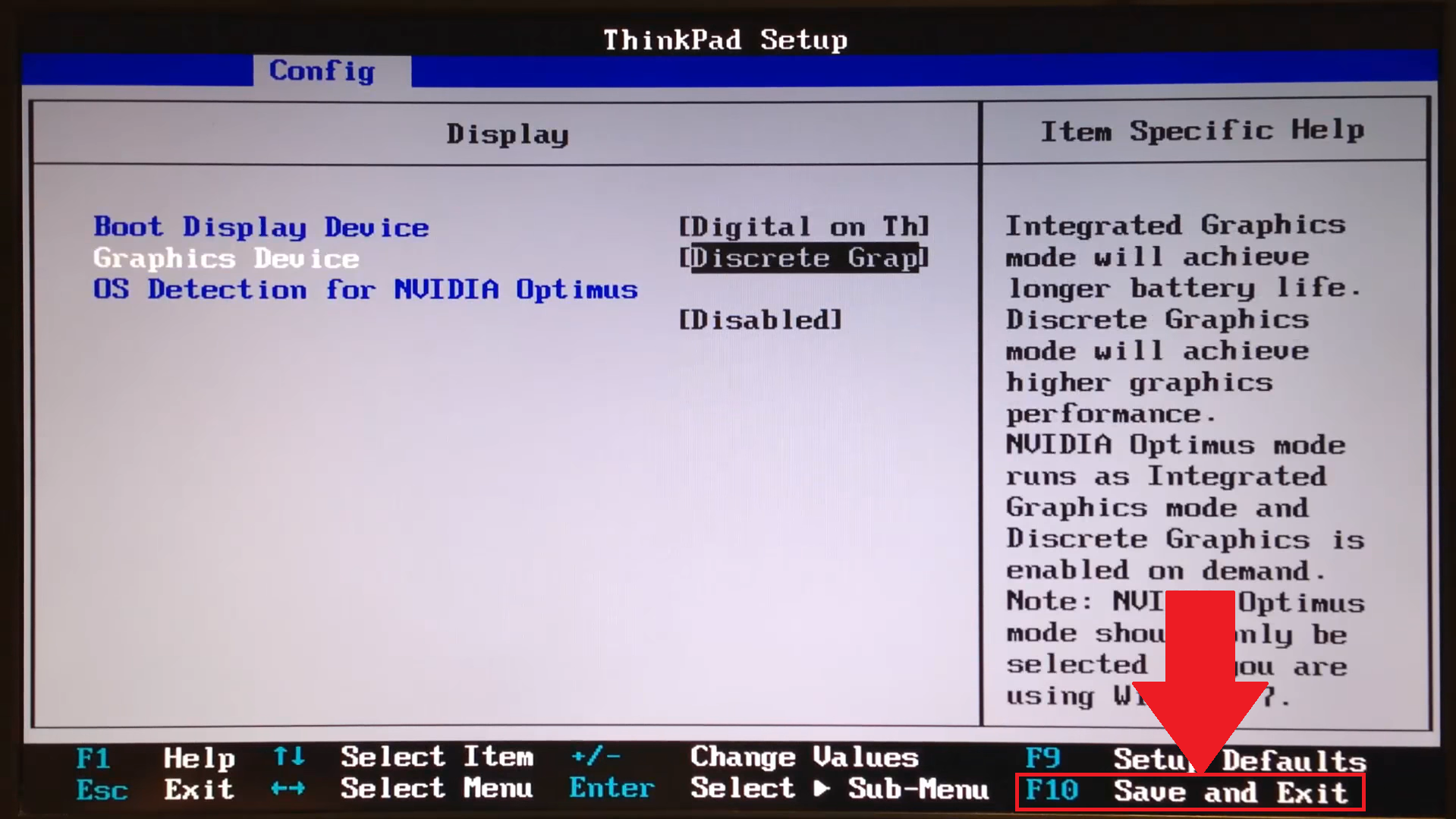
6. Ваш компьютер будет перезагружен, чтобы новые настройки вступили в силу. Вы можете запустить BlueStacks 5 и оценить улучшенную производительность платформы.
Назначение видеокарты через настройки Windows
1. Введите настройки графики в строку поиска Windows. В результатах поиска нажмите Настройки графики вверху, как показано на изображении ниже.
2. В появившемся окна нажмите на кнопку «Обзор».
3. Откроется новое окно, как показано ниже. Здесь вам потребуется:
- Перейдите по пути куда установлен BlueStacks 5 на вашем ПК. В примере указан путь: C:\Program Files\BlueStacks_nxt
- В папке с эмулятором, найдите и выберите файл HD-Player.exe, а затем нажмите Добавить.
4. BlueStacks 5 будет добавлен на страницу графических настроек. Здесь нужно выбрать "Опции" чтобы выбрать GPU для BlueStacks 5.
5. Появится окно, в котором будут отображены графические процессоры, используемые для параметров «Энергосбережение» и «Высокая производительность». Если в вашей системе всего один графический процессор, вы увидите одно и то же имя графического процессора под обоими вариантами.
Для максимального удобства выберите «Высокая производительность» и нажмите «Сохранить».
Назначив видеокарту для работы BlueStacks 5, вы можете дополнительно повысить общую производительность платформы с помощью настроек Windows, выполнив действия ниже.
Повышение производительности с помощью настроек Windows
ВНИМАНИЕ. Эти настройки доступны только в некоторых системах.
1. Откройте «Панель управления» на вашем ПК/ноутбуке и выберите «Оборудование и звук», как показано на изображении ниже.
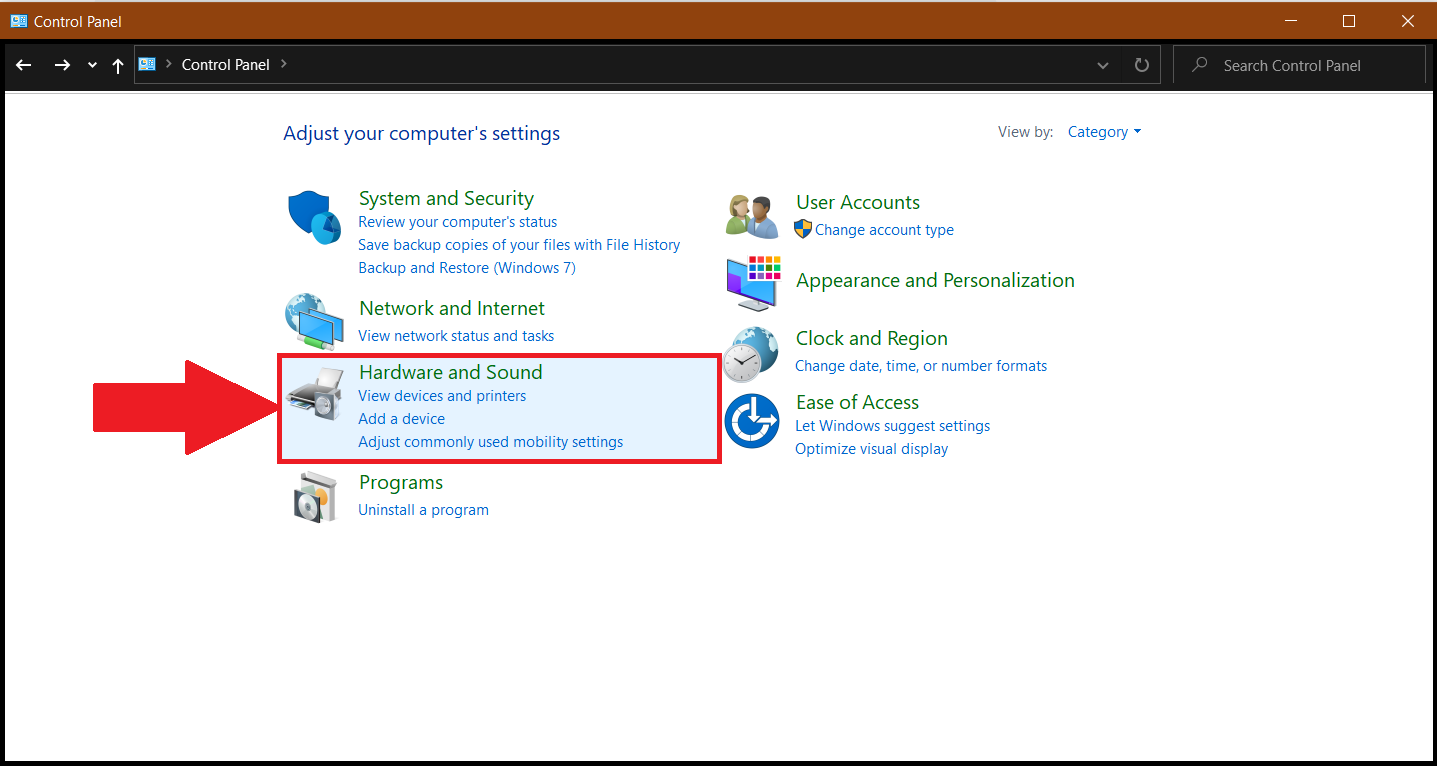
2. Далее выберите «Электропитание».
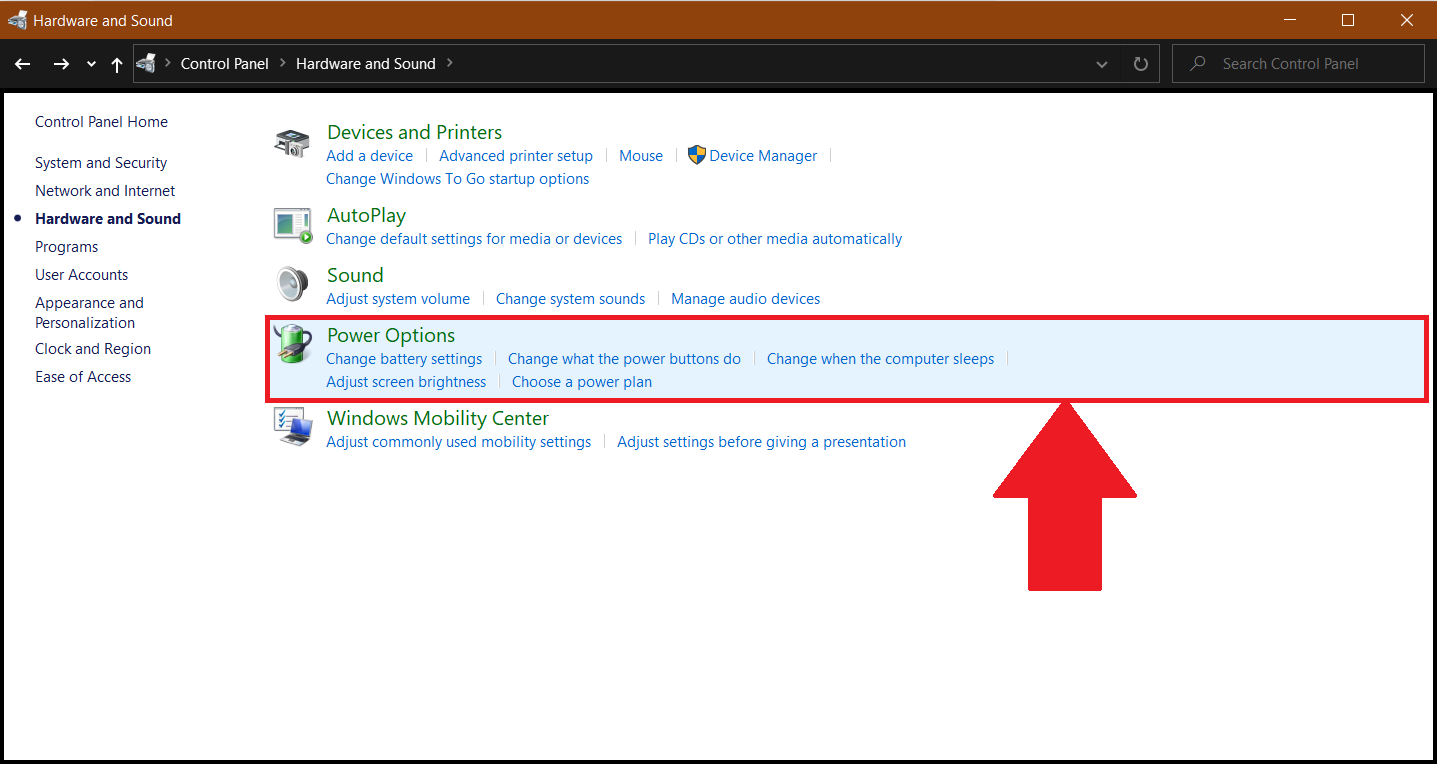
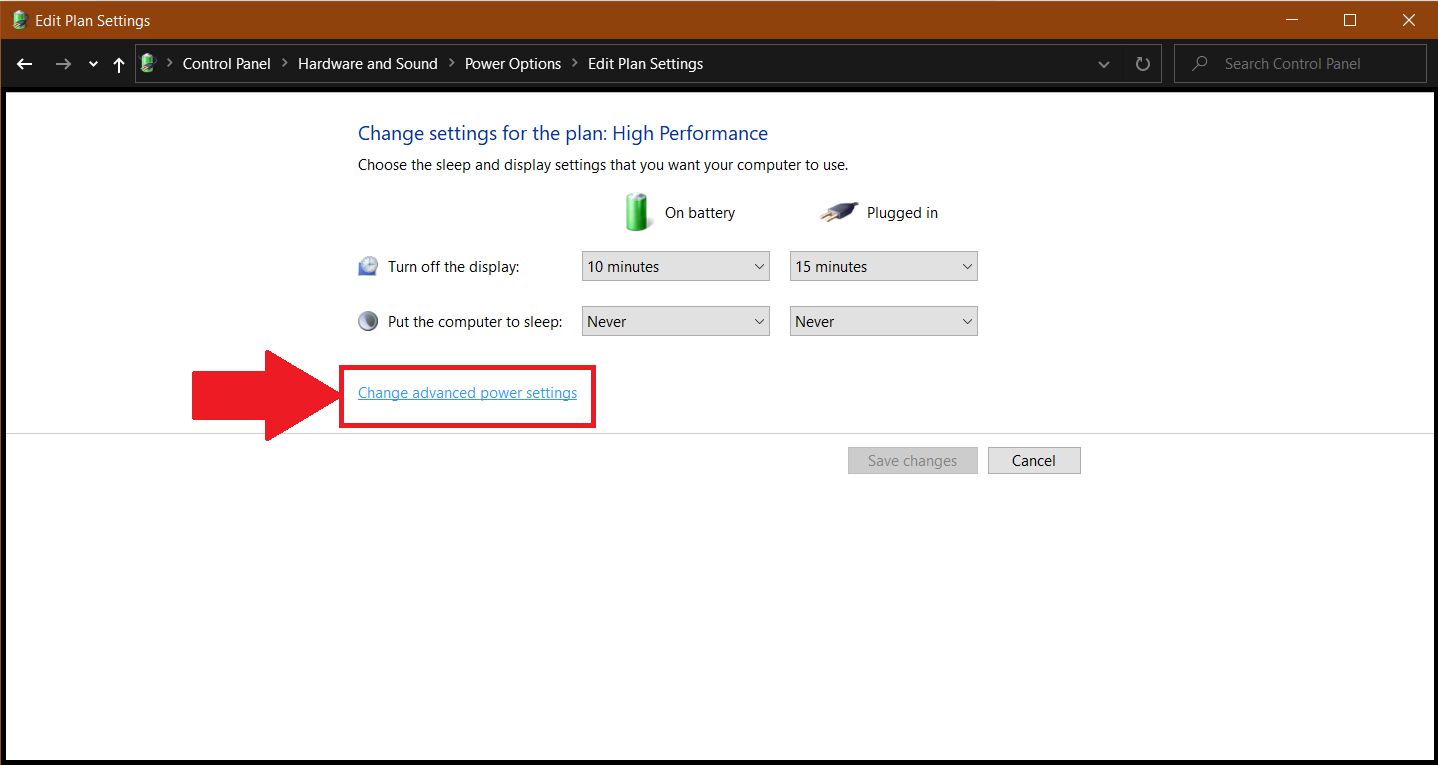
3. Здесь выберите «Изменить настройки плана». Для значительного улучшения игрового процесса мы настоятельно рекомендуем переключиться на «Высокая производительность». Затем нажмите «Изменить настройки плана».
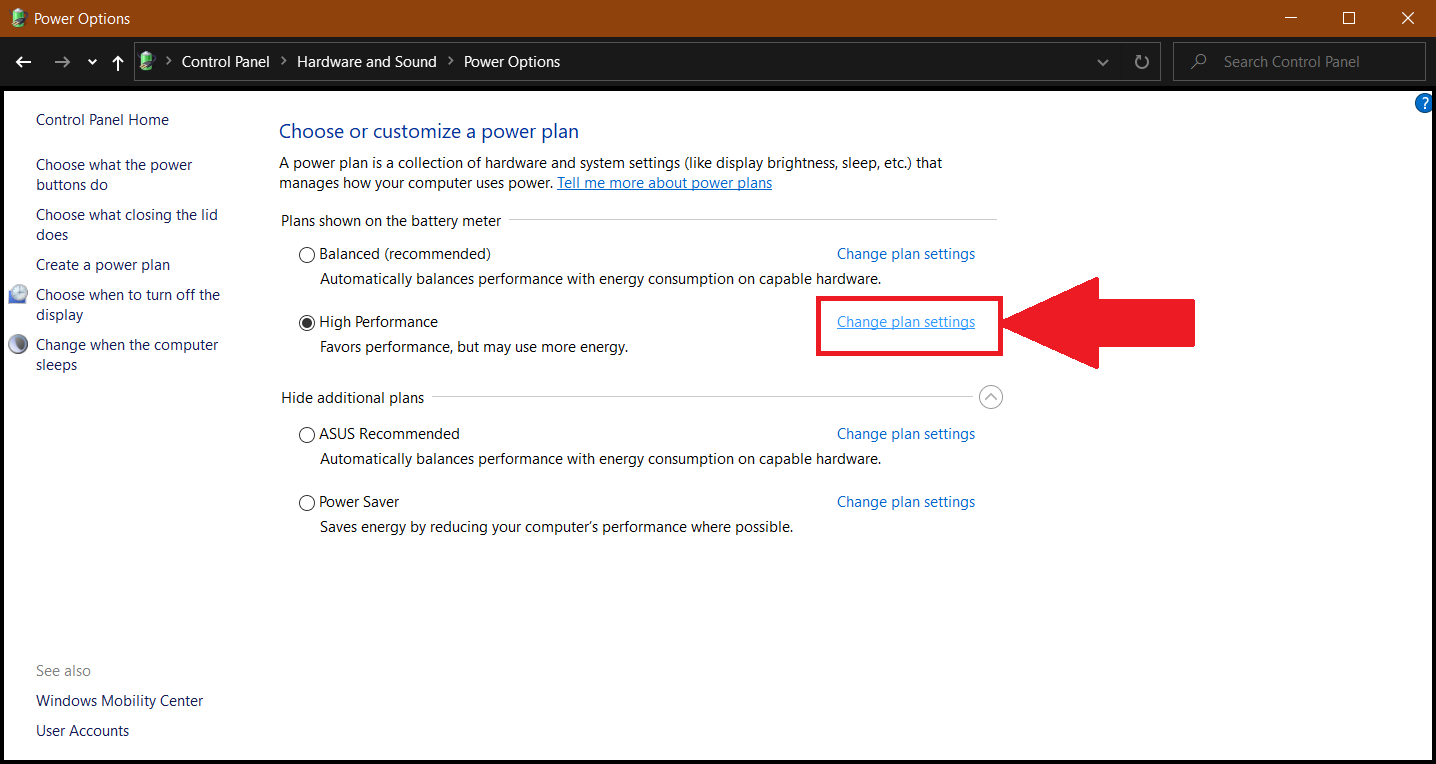
4. После нажмите на «Изменить дополнительные параметры питания».
5. Здесь прокрутите окно вниз и найдите опцию «Переключаемая динамическая графика». Нажмите на значок «+». В глобальных параметрах в «От батареи» и «Подключенный к электросети» выберите «Максимальная производительность».
6. Нажмите «OK», чтобы сохранить изменения. Теперь запустите BlueStacks 5 и оцените невиданную ранее производительность.
Мы ценим, что вы с нами. Надеемся, вам нравится опыт использования BlueStacks. По любым вопросам пишите на support@bluestacks.com. Большое спасибо и успешной игры!