Что такое BlueStacks Desktop?
BlueStacks Desktop переносит полноценную среду рабочего стола Android на ваш ПК с Windows: вы можете запускать Android 16, а также открывать, изменять размер и использовать несколько приложений одновременно в отдельных окнах.
Он также поддерживает рабочие процессы с ИИ-агентами, такими как Claude и Codex, позволяя им взаимодействовать с приложениями Android, переключаться между приложениями и выполнять задачи.
Чтобы узнать больше, перейдите по ссылкам ниже.
- Системные требования
- Знакомство с функциями
- BlueStacks Desktop и BlueStacks 5
- Часто задаваемые вопросы
Примечание: Сейчас BlueStacks Desktop доступен для Windows, а поддержка Mac запланирована в будущем.
Кратко
Вся важная информация в одном месте.
| Операционная система | Windows |
| Версия Android | Android 16 |
| Минимальный объем ОЗУ | 12 ГБ |
| Назначение | Запуск приложений Android и работа с ИИ-агентами, такими как Codex и Claude |
Начало работы
Системные требования
Знакомство с функциями
Главный экран
На главном экране расположены ярлыки ваших приложений. Выберите значок приложения, чтобы открыть его. Когда главный экран заполнен, новые приложения могут заменить существующие значки. Все установленные приложения по-прежнему доступны в меню приложений.
Недавние приложения
С помощью раздела «Недавние приложения» можно просматривать недавно открытые приложения и переключаться между ними, не возвращаясь на главный экран.
Меню приложений
В меню приложений отображаются установленные приложения. Используйте его, чтобы найти и открыть приложения, которых нет на главном экране.
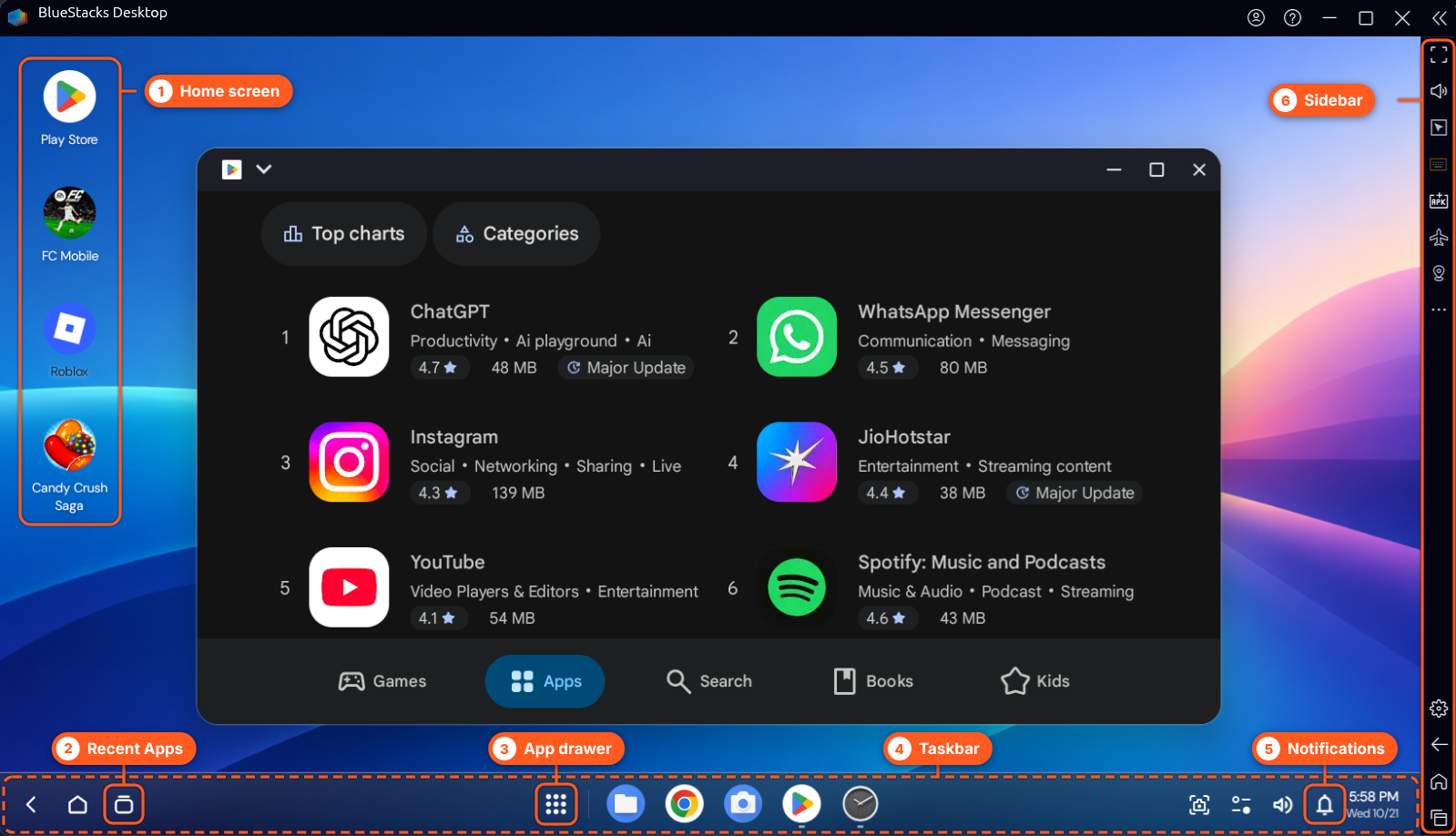
Панель задач
Используйте панель задач, чтобы открывать приложения и переключаться между ними. Это единое место для навигации по открытым приложениям.
Уведомления
Нажмите на значок колокольчика на панели задач, чтобы просмотреть уведомления от приложений.
Боковая панель
Боковая панель открывает доступ к дополнительным инструментам, включая Set location. Откройте ее, когда нужно изменить местоположение или воспользоваться другими доступными инструментами.
Чем BlueStacks Desktop отличается от BlueStacks 5?
BlueStacks Desktop и BlueStacks 5 предлагают разные способы использования приложений Android на ПК.
| Функция | BlueStacks Desktop | BlueStacks 5 |
|---|---|---|
| Интерфейс | Рабочий стол Android с лаунчером, панелью задач и меню приложений | Android App Player |
| Окна приложений | Одновременный запуск нескольких приложений в отдельных окнах | Запуск одного приложения за раз в App Player |
| Основное назначение | Создан для рабочих процессов с ИИ-агентами и многозадачности | Разработан в первую очередь для игр |
Примечание: BlueStacks Desktop и BlueStacks 5 можно использовать на одном ПК. Для установки BlueStacks Desktop не нужно удалять BlueStacks 5.
Часто задаваемые вопросы
Как задать местоположение?
По умолчанию приложения могут определять ваше местоположение как Маунтин-Вью, США. Чтобы изменить его, откройте боковую панель, выберите Set locationи укажите нужное местоположение с помощью инструмента.
Как перевести приложение в полноэкранный режим?
По умолчанию приложения открываются в окне. Чтобы перейти в полноэкранный режим:
- Откройте приложение.
- Нажмите на раскрывающийся список рядом со значком приложения в строке заголовка.
- Выберите нужный вариант из трех доступных режимов отображения.
Чтобы выйти из полноэкранного режима, проведите вниз от верхнего края экрана.
Примечание: BlueStacks Desktop не запоминает настройку полноэкранного режима для каждого приложения. Вы можете включить настройку, которая постоянно сохраняет полноэкранный режим для приложений.
Почему не работает игровое управление?
Сейчас игровое управление работает только в полноэкранном режиме. Переведите приложение в полноэкранный режим и повторите попытку. Если проблема не исчезнет, отправьте отчет о проблеме.
Где найти уведомления?
Нажмите на значок колокольчика на панели задач, чтобы просмотреть уведомления от приложений.
Как найти все установленные приложения?
Откройте меню приложений, чтобы увидеть все установленные приложения. Когда главный экран заполнен, новые приложения могут заменить существующие значки.
Как установить APK?
Выберите вариант установки APK в BlueStacks Desktop, укажите файл APK на ПК и следуйте инструкциям на экране.
Примечание: Устанавливайте файлы APK только из надежных источников.
Как использовать BlueStacks Desktop с ИИ-агентом?
Вы можете использовать ИИ-агентов для управления компьютером, таких как Claude и Codex для взаимодействия с приложениями Android и автоматизации задач в BlueStacks Desktop. Инструкции по настройке и рекомендации по использованию ИИ-агентов для управления компьютером см. в документации Claude или Codex.
Примечание: ADB (Android Debug Bridge) по умолчанию отключен. Если для вашего рабочего процесса нужен ADB, его можно включить в доступных настройках.
Как импортировать файлы из Windows?
Используйте Медиаменеджер, чтобы импортировать поддерживаемые файлы с ПК с Windows:
- Откройте Media Manager.
- Выберите вариант импорта.
- Выберите файлы, которые хотите импортировать.
- Следуйте инструкциям на экране.
Почему не удается повторно установить BlueStacks Desktop после удаления?
Если не удается повторно установить BlueStacks Desktop, отправьте отчет о проблеме, чтобы служба поддержки могла разобраться.
Как сообщить о проблеме?
Нажмите на значок ? на верхней панели и выберите Report a problem. Опишите проблему и заполните запрошенные данные, включая шаги для ее воспроизведения, затронутое приложение, конфигурацию ПК и любые сообщения об ошибках. Предоставив всю необходимую информацию, нажмите Submit report.
Что делать, если возникают проблемы во время игры?
Некоторые игры могут вылетать, показывать черный экран, открываться в неправильном положении окна или не реагировать на управление.
- Вылеты или черный экран: Чаще встречаются на ПК с оборудованием AMD.
- Проблемы с окном: Разверните окно или перейдите в полноэкранный режим.
- Проблемы с управлением: Игровое управление работает только в полноэкранном режиме.
Если проблема не исчезнет, отправьте отчет о проблеме.
Нужна помощь?
Если вы столкнулись с проблемой, которая не описана в этой статье, отправьте отчет о проблеме с подробным описанием, чтобы служба поддержки могла разобраться.