BlueStacks Desktop คืออะไร?
BlueStacks Desktop มอบสภาพแวดล้อมเดสก์ท็อป Android แบบเต็มรูปแบบบนพีซี Windows ของคุณ ช่วยให้คุณใช้งาน Android 16 และเปิด ปรับขนาด และใช้งานหลายแอปพร้อมกันในหน้าต่างแยกกันได้
นอกจากนี้ยังรองรับเวิร์กโฟลว์ของเอเจนต์ AI อย่าง Claude และ Codex ทำให้เอเจนต์สามารถโต้ตอบกับแอป Android สลับระหว่างแอป และทำงานต่าง ๆ ให้เสร็จได้
ดูลิงก์ด้านล่างเพื่อเรียนรู้เพิ่มเติม
หมายเหตุ: ขณะนี้ BlueStacks Desktop พร้อมใช้งานบน Windows และมีแผนรองรับ Mac ในอนาคต
ภาพรวม
รายละเอียดสำคัญทั้งหมด สรุปไว้ในที่เดียว
| ระบบปฏิบัติการ | Windows |
| เวอร์ชัน Android | Android 16 |
| RAM ขั้นต่ำ | 12 GB |
| การใช้งาน | เรียกใช้แอป Android และทำงานร่วมกับเอเจนต์ AI อย่าง Codex และ Claude |
เริ่มต้นใช้งาน
ความต้องการของระบบ
สำรวจฟีเจอร์
หน้าจอหลัก
หน้าจอหลักมีทางลัดไปยังแอปของคุณ เลือกไอคอนแอปเพื่อเปิด เมื่อหน้าจอหลักเต็ม การเพิ่มแอปใหม่อาจแทนที่ไอคอนที่มีอยู่ คุณยังคงค้นหาแอปที่ติดตั้งทั้งหมดได้ในลิ้นชักแอป
แอปล่าสุด
ใช้แอปล่าสุดเพื่อดูและสลับระหว่างแอปที่เปิดล่าสุดโดยไม่ต้องกลับไปที่หน้าจอหลัก
ลิ้นชักแอป
ลิ้นชักแอปแสดงแอปที่ติดตั้งไว้ของคุณ ใช้เพื่อค้นหาและเปิดแอปที่ไม่ได้แสดงบนหน้าจอหลัก
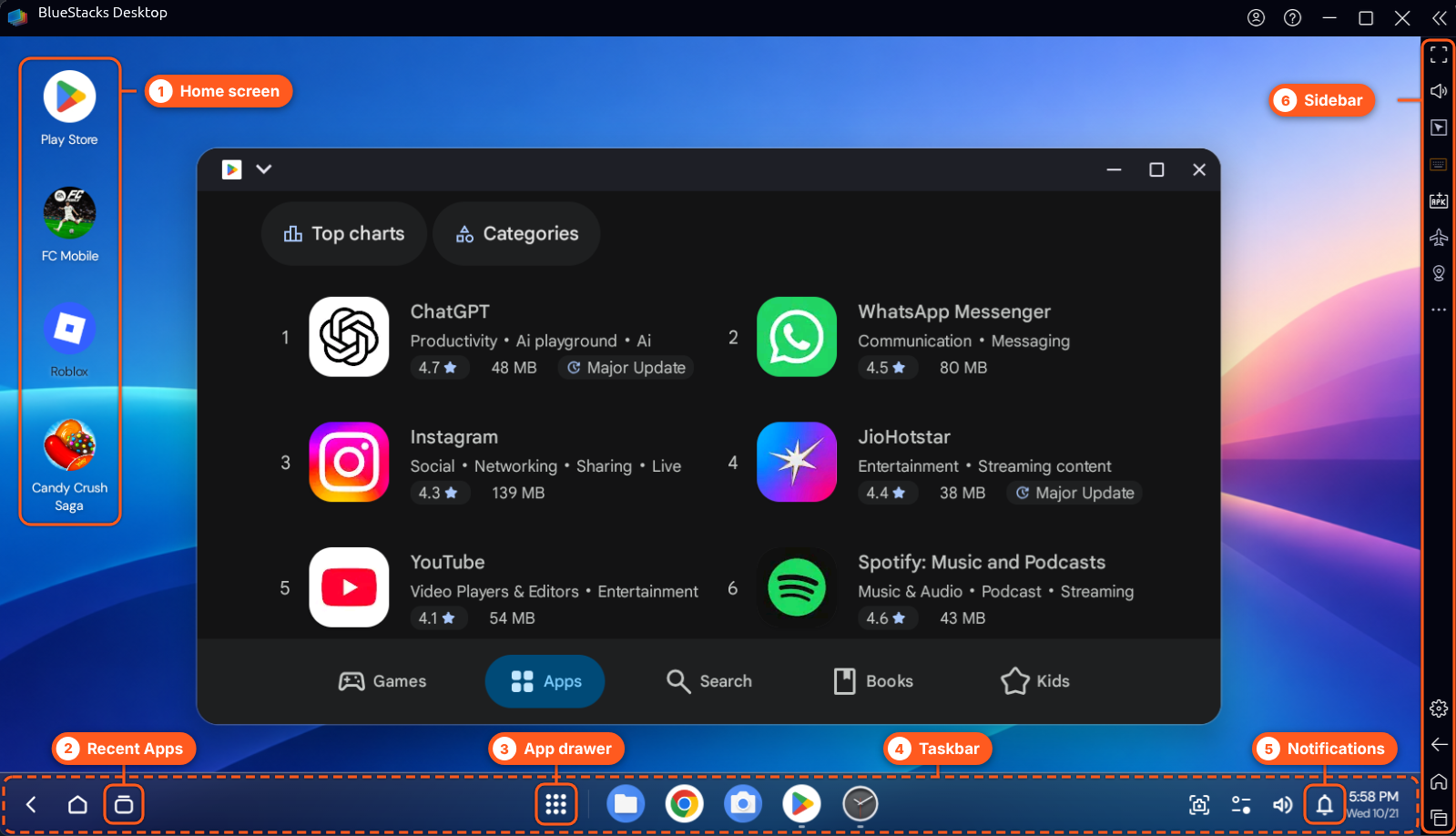
แถบงาน
ใช้แถบงานเพื่อเข้าถึงแอปและสลับระหว่างแอป แถบงานเป็นศูนย์กลางในการไปยังแอปที่เปิดอยู่
การแจ้งเตือน
เลือกไอคอนรูปกระดิ่งบนแถบงานเพื่อดูการแจ้งเตือนจากแอปของคุณ
แถบด้านข้าง
แถบด้านข้างให้เข้าถึงเครื่องมือเพิ่มเติม รวมถึง Set location. เปิดแถบด้านข้างเมื่อต้องการเปลี่ยนตำแหน่งของคุณหรือเข้าถึงเครื่องมืออื่น ๆ ที่มี
BlueStacks Desktop แตกต่างจาก BlueStacks 5 อย่างไร?
BlueStacks Desktop และ BlueStacks 5 มอบวิธีการใช้แอป Android บนพีซีของคุณที่แตกต่างกัน
| ฟีเจอร์ | BlueStacks Desktop | BlueStacks 5 |
|---|---|---|
| อินเทอร์เฟซ | เดสก์ท็อป Android พร้อมลอนเชอร์ แถบงาน และลิ้นชักแอป | App Player สำหรับ Android |
| หน้าต่างแอป | เรียกใช้หลายแอปพร้อมกันในหน้าต่างแยกกัน | เรียกใช้ทีละหนึ่งแอปภายใน App Player |
| การใช้งานหลัก | สร้างขึ้นสำหรับเวิร์กโฟลว์ของเอเจนต์ AI และการทำงานหลายอย่างพร้อมกัน | ออกแบบมาเพื่อการเล่นเกมเป็นหลัก |
หมายเหตุ: คุณสามารถใช้ BlueStacks Desktop และ BlueStacks 5 บนพีซีเครื่องเดียวกันได้ การติดตั้ง BlueStacks Desktop ไม่จำเป็นต้องถอนการติดตั้ง BlueStacks 5
คำถามที่พบบ่อย
ฉันจะตั้งค่าตำแหน่งได้อย่างไร?
โดยค่าเริ่มต้น แอปอาจตรวจพบตำแหน่งของคุณเป็น Mountain View สหรัฐอเมริกา หากต้องการเปลี่ยน ให้เปิดแถบด้านข้าง เลือก Set location, แล้วป้อนตำแหน่งที่ต้องการโดยใช้เครื่องมือนี้
ฉันจะเปลี่ยนแอปเป็นแบบเต็มหน้าจอได้อย่างไร?
โดยค่าเริ่มต้น แอปจะเปิดในหน้าต่าง หากต้องการเปลี่ยนเป็นแบบเต็มหน้าจอ:
- เปิดแอป
- เลือกเมนูแบบเลื่อนลงข้างไอคอนแอปในแถบชื่อเรื่อง
- เลือกตัวเลือกที่ต้องการจากตัวเลือกการแสดงผลสามแบบที่มี
หากต้องการออกจากโหมดเต็มหน้าจอ ให้ลากลงจากด้านบนของหน้าจอ
หมายเหตุ: BlueStacks Desktop ไม่จดจำการตั้งค่าเต็มหน้าจอของแต่ละแอป คุณสามารถเปิดใช้การตั้งค่าที่ให้แอปแสดงแบบเต็มหน้าจอตลอดเวลาได้
ทำไมการควบคุมเกมของฉันจึงใช้งานไม่ได้?
ขณะนี้การควบคุมเกมใช้งานได้เฉพาะในโหมดเต็มหน้าจอเท่านั้น เปลี่ยนแอปเป็นแบบเต็มหน้าจอแล้วลองอีกครั้ง หากปัญหายังคงอยู่ ให้ส่งรายงานปัญหา
ฉันจะดูการแจ้งเตือนได้ที่ไหน?
เลือกไอคอนรูปกระดิ่งบนแถบงานเพื่อดูการแจ้งเตือนจากแอปของคุณ
ฉันจะค้นหาแอปที่ติดตั้งทั้งหมดได้อย่างไร?
เปิดลิ้นชักแอปเพื่อดูแอปที่ติดตั้งทั้งหมดของคุณ เมื่อหน้าจอหลักเต็ม การเพิ่มแอปใหม่อาจแทนที่ไอคอนที่มีอยู่
ฉันจะติดตั้ง APK ได้อย่างไร?
เลือกตัวเลือกการติดตั้ง APK ใน BlueStacks Desktop เลือกไฟล์ APK จากพีซีของคุณ แล้วทำตามคำแนะนำบนหน้าจอ
หมายเหตุ: ติดตั้งไฟล์ APK จากแหล่งที่เชื่อถือได้เท่านั้น
ฉันจะใช้ BlueStacks Desktop กับเอเจนต์ AI ได้อย่างไร?
คุณสามารถใช้เอเจนต์ AI ที่ควบคุมคอมพิวเตอร์ได้ เช่น Claude และ Codex เพื่อโต้ตอบกับแอป Android และทำงานอัตโนมัติใน BlueStacks Desktop ดูเอกสารของ Claude หรือ Codex สำหรับคำแนะนำในการตั้งค่าและแนวทางการใช้เอเจนต์ AI ที่ควบคุมคอมพิวเตอร์
หมายเหตุ: ADB (Android Debug Bridge) ถูกปิดใช้งานโดยค่าเริ่มต้น หากเวิร์กโฟลว์ของคุณต้องใช้ ADB คุณสามารถเปิดใช้งานได้ในการตั้งค่าที่มี
ฉันจะนำเข้าไฟล์จาก Windows ได้อย่างไร?
ใช้ตัวจัดการสื่อเพื่อนำเข้าไฟล์ที่รองรับจากพีซี Windows ของคุณ:
- เปิด Media Manager.
- เลือกตัวเลือกการนำเข้า
- เลือกไฟล์ที่ต้องการนำเข้า
- ทำตามคำแนะนำบนหน้าจอ
ทำไมฉันจึงติดตั้ง BlueStacks Desktop ใหม่ไม่ได้หลังจากถอนการติดตั้ง?
หากคุณติดตั้ง BlueStacks Desktop ใหม่ไม่ได้ ให้ส่งรายงานปัญหาเพื่อให้ทีมสนับสนุนตรวจสอบ
ฉันจะรายงานปัญหาได้อย่างไร?
คลิกไอคอน ? ในแถบด้านบน แล้วเลือก Report a problemแล้วอธิบายปัญหาและกรอกรายละเอียดที่ขอ รวมถึงขั้นตอนในการทำให้เกิดปัญหาซ้ำ แอปที่ได้รับผลกระทบ การกำหนดค่าพีซีของคุณ และข้อความแสดงข้อผิดพลาดต่าง ๆ เมื่อให้ข้อมูลที่จำเป็นครบถ้วนแล้ว ให้คลิก Submit report.
ฉันควรทำอย่างไรหากพบปัญหาขณะเล่นเกม?
บางเกมอาจแครช แสดงหน้าจอสีดำ เปิดในตำแหน่งหน้าต่างที่ไม่ถูกต้อง หรือการควบคุมไม่ตอบสนอง
- แครชหรือหน้าจอสีดำ: มักเกิดขึ้นบ่อยกว่ากับพีซีที่ใช้ฮาร์ดแวร์ AMD
- ปัญหาเกี่ยวกับหน้าต่าง: ขยายหน้าต่างให้ใหญ่สุดหรือเปลี่ยนเป็นแบบเต็มหน้าจอ
- ปัญหาการควบคุม: การควบคุมเกมใช้งานได้เฉพาะในโหมดเต็มหน้าจอเท่านั้น
หากปัญหายังคงอยู่ ให้ส่งรายงานปัญหา
ต้องการความช่วยเหลือใช่ไหม?
หากคุณพบปัญหาที่ไม่ได้กล่าวถึงในบทความนี้ ให้ส่งรายงานปัญหาพร้อมรายละเอียดที่เกี่ยวข้องเพื่อให้ทีมสนับสนุนตรวจสอบ