BlueStacks Desktop nedir?
BlueStacks Desktop, Windows PC'nize tam bir Android masaüstü ortamı getirir. Android 16'yı çalıştırabilir, birden fazla uygulamayı ayrı pencerelerde yan yana açabilir, yeniden boyutlandırabilir ve kullanabilirsiniz.
Ayrıca Claude ve Codex gibi araçlarla AI ajanı iş akışlarını destekler. Bu araçlar Android uygulamalarıyla etkileşim kurabilir, uygulamalar arasında geçiş yapabilir ve görevleri tamamlayabilir.
Daha fazla bilgi için aşağıdaki bağlantıları inceleyin.
Not: BlueStacks Desktop şu anda Windows'ta kullanılabilir. Mac desteği ileride planlanmaktadır.
Bir Bakışta
Tüm önemli ayrıntılar tek bir yerde özetlendi.
| İşletim sistemi | Windows |
| Android sürümü | Android 16 |
| Minimum RAM | 12 GB |
| Kullanım amacı | Android uygulamalarını çalıştırın ve Codex ve Claude gibi AI ajanlarıyla çalışın |
Başlarken
Sistem gereksinimleri
Özellikleri keşfedin
Ana ekran
Ana ekran, uygulamalarınıza kısayollar sunar. Açmak için bir uygulama simgesini seçin. Ana ekran dolduğunda yeni uygulamalar eklemek mevcut simgelerin yerini alabilir. Yüklü tüm uygulamalarınızı yine de uygulama çekmecesinde bulabilirsiniz.
Son Uygulamalar
Ana ekrana dönmeden son açılan uygulamaları görüntülemek ve bunlar arasında geçiş yapmak için Son Uygulamalar'ı kullanın.
Uygulama çekmecesi
Uygulama çekmecesi, yüklü uygulamalarınızı gösterir. Ana ekranda görünmeyen uygulamaları bulmak ve açmak için kullanın.
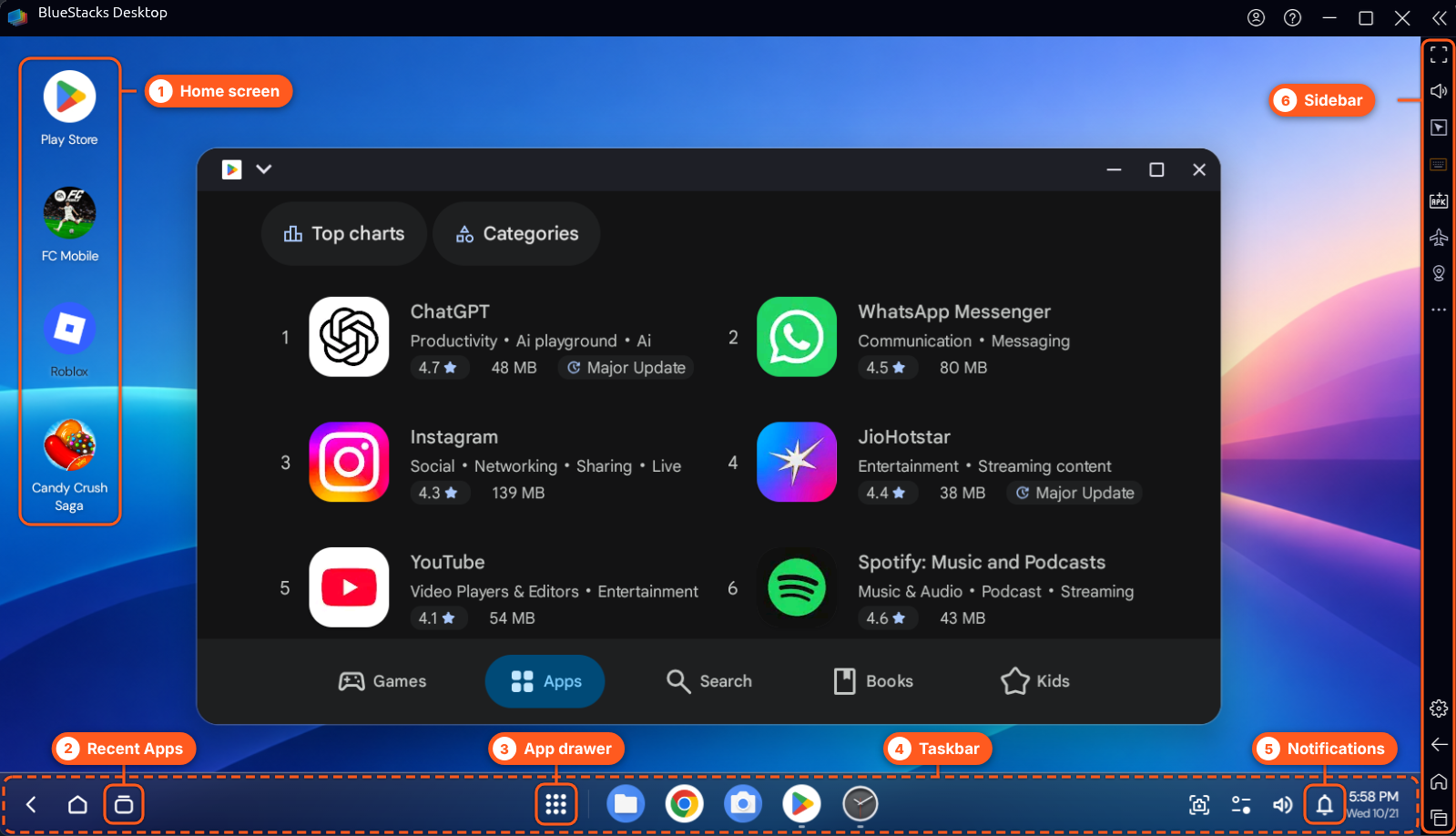
Görev çubuğu
Uygulamalara erişmek ve aralarında geçiş yapmak için görev çubuğunu kullanın. Açık uygulamalarınızda gezinmek için merkezi bir alan sağlar.
Bildirimler
Uygulamalarınızdan gelen bildirimleri görüntülemek için görev çubuğundaki zil simgesini seçin.
Kenar çubuğu
Kenar çubuğu ek araçlara erişim sağlar, örneğin: Set location. Konumunuzu değiştirmeniz veya diğer kullanılabilir araçlara erişmeniz gerektiğinde kenar çubuğunu açın.
BlueStacks Desktop, BlueStacks 5'ten nasıl farklıdır?
BlueStacks Desktop ve BlueStacks 5, Android uygulamalarını PC'nizde kullanmanın farklı yollarını sunar.
| Özellik | BlueStacks Desktop | BlueStacks 5 |
|---|---|---|
| Arayüz | Başlatıcı, görev çubuğu ve uygulama çekmecesi içeren Android masaüstü | Android Uygulama Oynatıcısı |
| Uygulama pencereleri | Birden fazla uygulamayı ayrı pencerelerde aynı anda çalıştırın | Uygulama Oynatıcısı içinde tek seferde bir uygulama çalıştırın |
| Birincil kullanım | AI ajanı iş akışları ve çoklu görev için tasarlandı | Öncelikle oyun için tasarlandı |
Not: BlueStacks Desktop ve BlueStacks 5'i aynı PC'de kullanabilirsiniz. BlueStacks Desktop'u yüklemek için BlueStacks 5'i kaldırmanız gerekmez.
SSS
Konumumu nasıl ayarlarım?
Uygulamalar konumunuzu varsayılan olarak Mountain View, ABD olarak algılayabilir. Değiştirmek için kenar çubuğunu açın ve şunu seçin: Set location, ardından araçla tercih ettiğiniz konumu girin.
Bir uygulamayı tam ekrana nasıl geçiririm?
Uygulamalar varsayılan olarak pencerede açılır. Tam ekrana geçmek için:
- Uygulamayı açın.
- Başlık çubuğunda uygulama simgesinin yanındaki açılır menüyü seçin.
- Mevcut üç görüntü seçeneğinden tercih ettiğinizi seçin.
Tam ekrandan çıkmak için ekranın üstünden aşağı doğru sürükleyin.
Not: BlueStacks Desktop, tam ekran ayarını her uygulama için hatırlamaz. Uygulamaları kalıcı olarak tam ekranda tutan ayarı etkinleştirebilirsiniz.
Oyun kontrollerim neden çalışmıyor?
Oyun kontrolleri şu anda yalnızca tam ekran modunda çalışır. Uygulamayı tam ekrana geçirin ve tekrar deneyin. Sorun devam ederse bir sorun raporu gönderin.
Bildirimlerimi nerede bulabilirim?
Uygulamalarınızdan gelen bildirimleri görüntülemek için görev çubuğundaki zil simgesini seçin.
Yüklü tüm uygulamalarımı nasıl bulurum?
Yüklü tüm uygulamalarınızı görmek için uygulama çekmecesini açın. Ana ekran dolduğunda yeni uygulamalar eklemek mevcut simgelerin yerini alabilir.
APK nasıl yüklerim?
BlueStacks Desktop'ta APK yükleme seçeneğini seçin, PC'nizden APK dosyasını seçin ve ekrandaki talimatları izleyin.
Not: Yalnızca güvenilir kaynaklardan APK dosyaları yükleyin.
BlueStacks Desktop'u bir AI ajanıyla nasıl kullanırım?
Android uygulamalarıyla etkileşim kurmak ve BlueStacks Desktop'ta görevleri otomatikleştirmek için Claude ve Codex gibi bilgisayar kullanan AI ajanlarını kullanabilirsiniz. Kurulum talimatları ve bilgisayar kullanan AI ajanlarının kullanımına dair rehberlik için Claude veya Codex belgelerine bakın.
Not: ADB (Android Debug Bridge) varsayılan olarak devre dışıdır. İş akışınız ADB gerektiriyorsa mevcut ayarlardan etkinleştirebilirsiniz.
Windows'tan dosyaları nasıl içe aktarırım?
Windows PC'nizden desteklenen dosyaları içe aktarmak için Medya Yöneticisi'ni kullanın:
- Şunu açın: Media Manager.
- İçe aktarma seçeneğini seçin.
- İçe aktarmak istediğiniz dosyaları seçin.
- Ekrandaki talimatları izleyin.
BlueStacks Desktop'u kaldırdıktan sonra neden yeniden yükleyemiyorum?
BlueStacks Desktop'u yeniden yükleyemiyorsanız destek ekibinin inceleyebilmesi için bir sorun raporu gönderin.
Bir sorunu nasıl bildiririm?
Üst çubuktaki ? simgesine tıklayın ve şunu seçin: Report a problem. Sorunu açıklayın ve yeniden oluşturma adımları, etkilenen uygulama, PC yapılandırmanız ve hata mesajları dahil istenen ayrıntıları doldurun. Gerekli tüm bilgileri sağladıktan sonra şuna tıklayın: Submit report.
Oyun oynarken sorunlarla karşılaşırsam ne yapmalıyım?
Bazı oyunlar çökebilir, siyah ekran gösterebilir, yanlış pencere konumunda açılabilir veya kontroller yanıt vermeyebilir.
- Çökmeler veya siyah ekranlar: Bunlar AMD donanımlı PC'lerde daha yaygındır.
- Pencere sorunları: Pencereyi büyütün veya tam ekrana geçin.
- Kontrol sorunları: Oyun kontrolleri yalnızca tam ekran modunda çalışır.
Sorun devam ederse bir sorun raporu gönderin.
Yardıma mı ihtiyacınız var?
Bu makalede ele alınmayan bir sorunla karşılaşırsanız destek ekibinin inceleyebilmesi için ilgili ayrıntılarla birlikte bir sorun raporu gönderin.