Mục đích
Bài viết này sẽ cung cấp cho bạn các bước khắc phục sự cố nếu bạn gặp sự cố với âm thanh hoặc sử dụng micrô trên BlueStacks.
Lợi ích
Bạn sẽ có thể giải quyết các vấn đề liên quan đến âm thanh và micrô.
Đối tượng
Tất cả người dùng đang gặp vấn đề về âm thanh hoặc micrô thấp trên BlueStacks.
Phiên bản BlueStacks áp dụng
Phiên bản BlueStacks 4.140. trở lên.
Khu vực
Tất cả
Các bước
1. a) Nhấp vào biểu tượng "Mở rộng" trên thanh trên cùng để mở Thanh công cụ bên
b) b) Tại đây, bạn sẽ thấy biểu tượng này . nhìn ảnh chụp màn hình bên dưới, mở to âm lượng bằng cách nhấp vào
2. a) Chuyển đến thanh tác vụ Windows, nhấp chuột phải vào biểu tượng âm lượng. Nhấp vào 'Open Volume Mixer'.
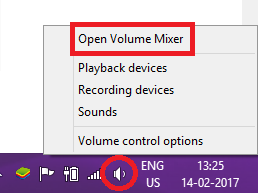
b) Đảm bảo rằng biểu tượng Loa cho 'Android BlueStacks Host' không bị tắt tiếng. Ngoài ra, bạn có thể tối đa hóa âm lượng của 'Máy Android BlueStacks Host'.

3. Để giải quyết các sự cố với micrô, vui lòng đảm bảo rằng micrô hệ thống mặc định được đặt thành cài đặt tối ưu.
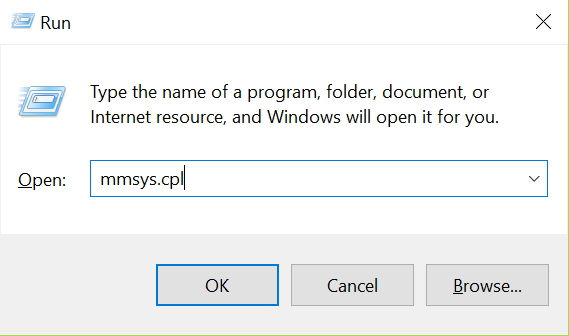
a) Mở hộp thoại "Run" bằng cách nhấn phím "Windows" và "R" cùng nhau, nhập lệnh "mmsys.cpl" và nhấp vào "Ok".
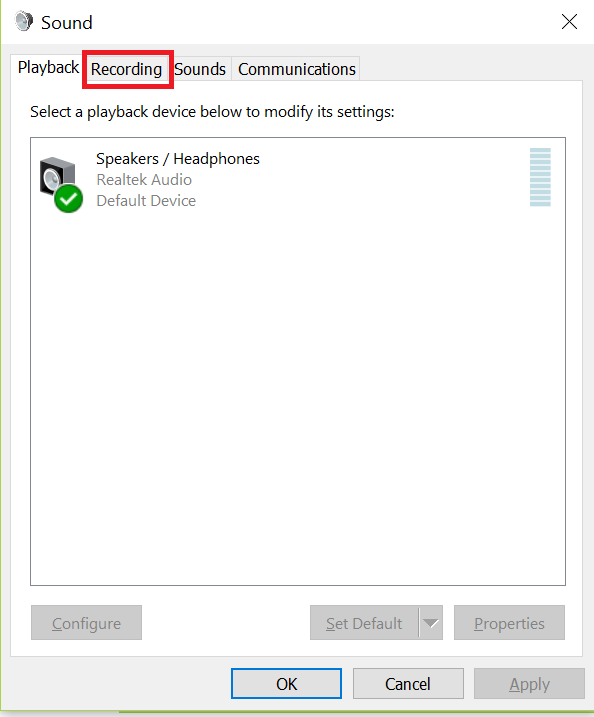
b) Trên cửa sổ Sound, nhấp vào tab "Record".
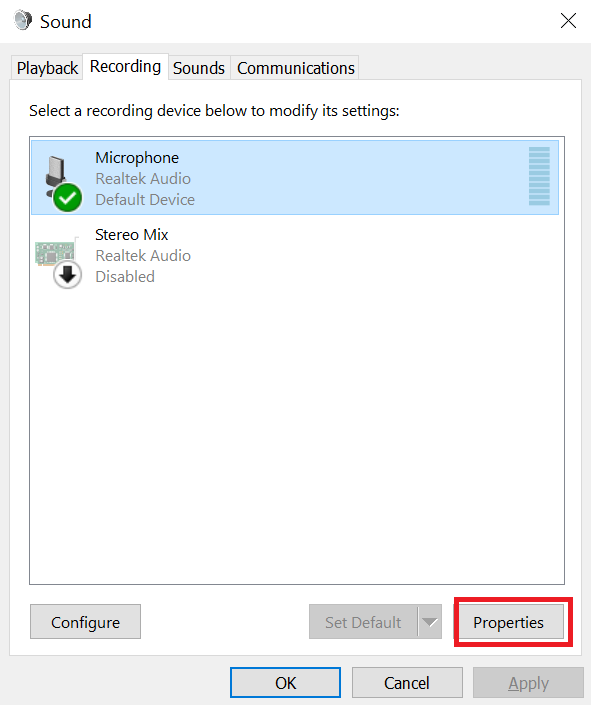
c) Đánh dấu thiết bị micrô mặc định trên hệ thống của bạn và sau đó nhấp vào Thuộc tính như hiển thị bên dưới.
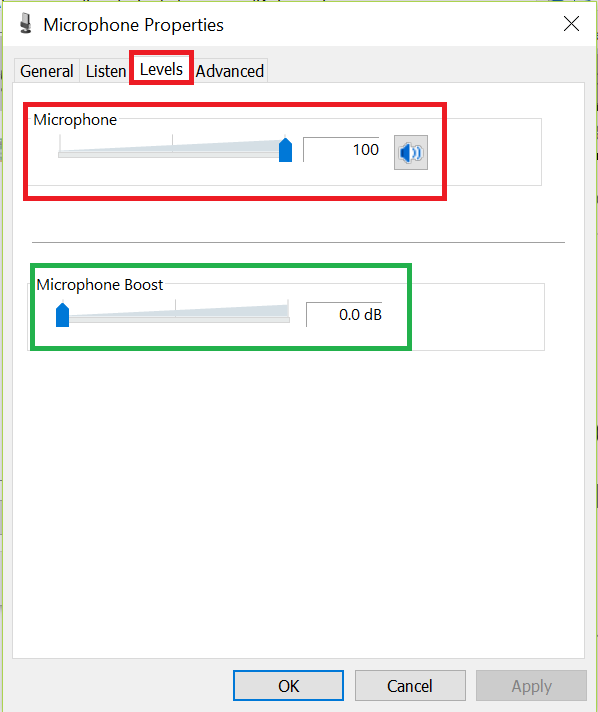
d) Nhấp vào tab "Levels" và sau đó đặt các mức như được đề cập bên dưới. Bạn có thể tăng micrô trong trường hợp bạn gặp phải mức micrô thấp ngay cả sau khi đặt mức micrô thành 100%. Nhấp vào "Áp dụng" hoặc "Ok" để lưu các thay đổi.
Chúng tôi rất cảm kích việc bạn chọn và sử dụng BlueStacks. Chúng tôi hi vọng bạn đã và đang hài lòng với việc trải nghiệm BlueStacks. Nếu bạn có câu hỏi nào khác, xin vui lòng liên hệ với chúng tôi theo địa chỉ support.bluestacks.com. Xin cảm ơn.
Cập nhật lần cuối 03/10/2019