Mục đích
Bài viết này sẽ giúp bạn nhận và chia sẻ các macro từ người dùng BlueStacks.
Lợi ích
Bạn, với tư cách là một game thủ, sẽ có khả năng nhận và tải lên các macro trên các trò chơi khác nhau, điều này sẽ nâng cao trải nghiệm chơi trò chơi của bạn trong BlueStacks 4.
Đối tượng
Tất cả người dùng.
Các phiên bản BlueStacks áp dụng
BlueStacks 4.150.10 trở lên.
Khu vực
Tất cả
Về Cộng Đồng Macro
Với việc phát hành 4.150.10.4006, chúng tôi sẽ mang đến cho bạn một nền tảng cộng đồng vĩ mô tập trung. Là người dùng, tại đây bạn sẽ có thể xem, tải xuống và chia sẻ các macro. Nếu bạn không quen thuộc với các macro trong BlueStacks, vui lòng tham khảo bài viết này.
Cách khám phá và nhận macro từ cộng đồng
Bước 1 - Để truy cập vào cộng đồng, nhấp vào nút "Trình ghi macro" trên thanh bên như hình bên dưới.

Bước 2 - Khi nhấp vào nút đó, bạn sẽ thấy một cửa sổ từ đó bạn có thể truy cập trang cộng đồng được tô sáng bên dưới.
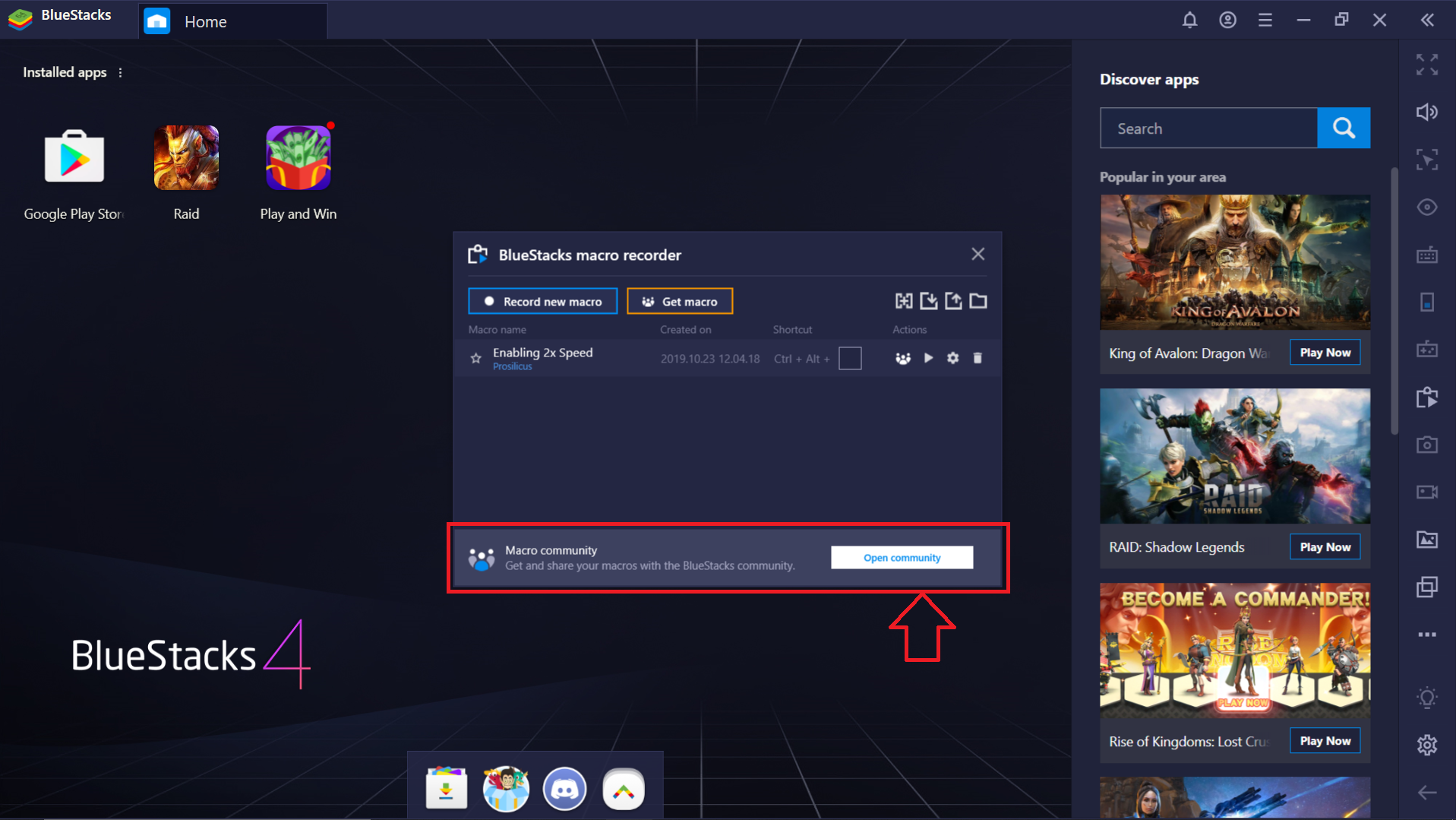
Bước 3 - Sau đó, bạn sẽ được chuyển hướng đến trang cộng đồng hoàn toàn mới của chúng tôi. Để tải xuống một macro, một thanh tìm kiếm đã được tạo để thuận tiện cho bạn. Tại đây, bạn có thể tìm kiếm các macro khác nhau bằng cách nhập vào hành động mà macro sẽ thực hiện hoặc tên của một trò chơi cụ thể.

Bước 4 - Ví dụ: nếu bạn muốn tải xuống hoặc đơn giản là xem các macro có sẵn cho một trò chơi nhất định, ví dụ Raid Shadow Legends, chỉ cần nhập tên của trò chơi vào thanh tìm kiếm. Một danh sách tất cả các macro có sẵn cho trò chơi đó sau đó sẽ được hiển thị.

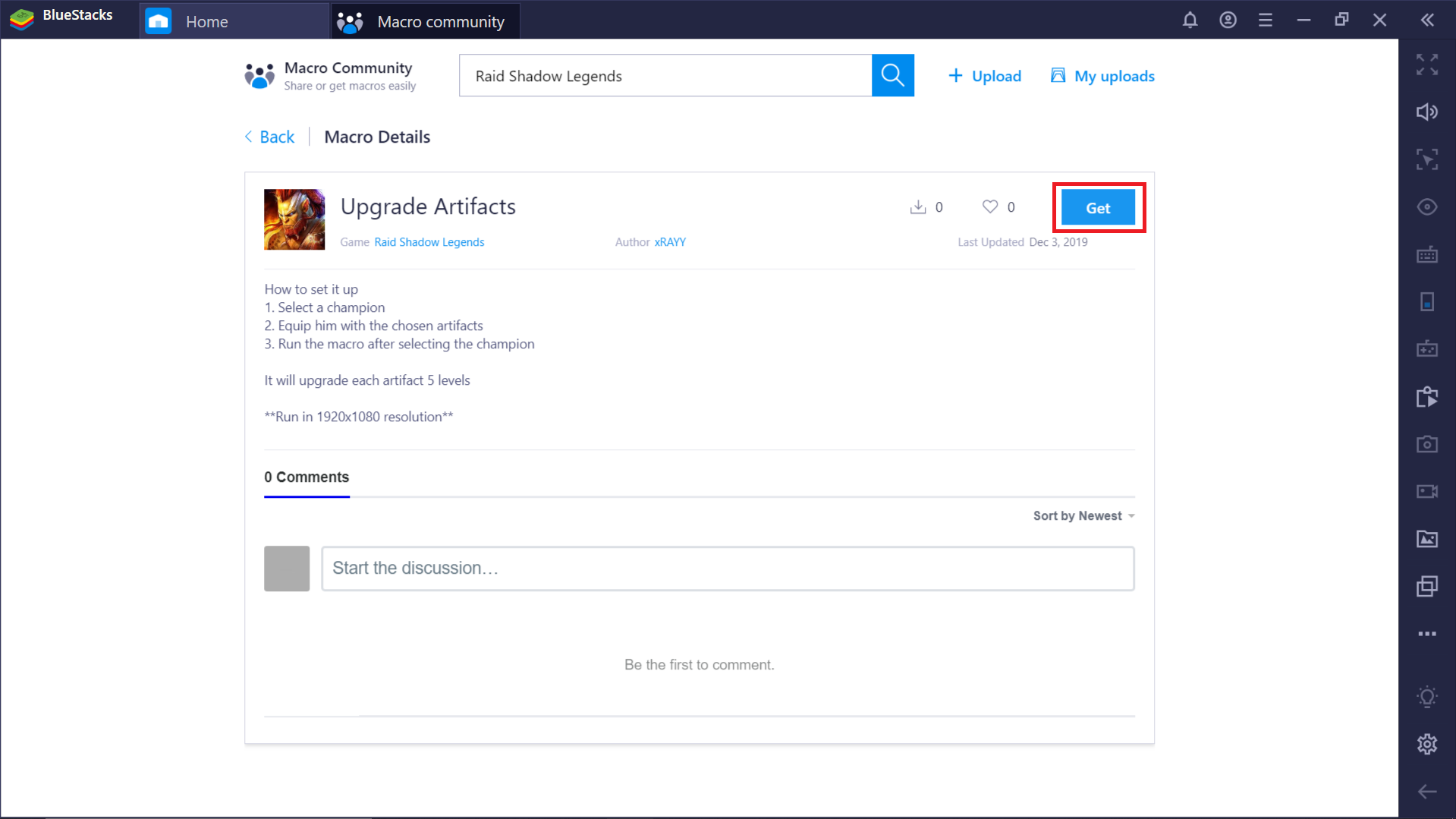
Bước 5 - Khi bạn đã tìm thấy macro bạn muốn nhận, bạn có thể nhấp vào macro sau đó bạn sẽ được chuyển hướng đến một trang mới từ đó có thể xem chi tiết macro. Để tải xuống, nhấn macro vào "Nhận" được minh họa trong hình dưới đây.
Bước 6 - Sau đó, bạn sẽ được nhắc xác nhận nếu bạn muốn nhập macro vào BlueStacks được cài đặt trên PC. Nhấp vào "Tiếp tục".

Bước 7 - Sau đó, bạn sẽ được hiển thị một cửa sổ khác, trong đó thông báo "Macro được nhập thành công" sẽ xuất hiện. Điều này sẽ xác nhận macro đã được nhập vào BlueStacks trên PC của bạn và hiện đã sẵn sàng để sử dụng. Trước khi sử dụng macro, hãy nhớ thêm phím tắt cho nó để có thể sử dụng nó trong trò chơi.

Làm thế nào để tải macro lên cộng đồng.
Bước 1 - Để truy cập vào cộng đồng, chọn nút "Trình ghi macro" trên thanh bên như hình bên dưới.
Bước 2 - Khi đã được mở, ở dưới cùng của cửa sổ đó, bạn có thể truy cập vào cộng đồng thông qua "Cộng đồng mở" được minh họa bên dưới.
Bước 3 - Khi nhấn vào đó, bạn sẽ được chuyển hướng đến trang cộng đồng hoàn toàn mới của chúng tôi. Tại đây, bạn có thể tải lên các macro của riêng mình và cũng có thể tải xuống các macro sẽ được chia sẻ bởi những người dùng khác. Để tải lên, chỉ cần nhấn nút "Tải lên" ở phía trên bên phải màn hình.

Bước 4 - Sau đó, bạn sẽ được chuyển hướng đến một trang tải lên, nơi bạn sẽ có nhiều tùy chọn khác nhau được giải thích chi tiết bên dưới:

A) Để chọn macro mà bạn muốn chia sẻ, nhấp vào menu thả xuống bên dưới Macro. Sau đó, bạn sẽ được hiển thị một danh sách các macro bạn hiện có trên PC. Bạn có thể chọn một trong những bạn muốn chia sẻ.
B) Tại đây, bạn có thể chọn trò chơi mà macro đã được tạo trong Trò chơi đã cài đặt.
C) Sau đó, bạn sẽ được nhắc thêm Tiêu đề cho macro của mình. Cố gắng chọn một tiêu đề sẽ giúp macro của bạn nổi bật.
D) Sau khi thêm tiêu đề, bạn có thể viết Mô tả ngắn gọn về hành động mà macro sẽ thực hiện trong trò chơi. Điều này sẽ đặc biệt hữu ích cho những người dùng khác đang tìm cách tải xuống macro của bạn. Hãy tốt với họ.
P.S - Để làm cho macro của bạn phù hợp hơn và dễ truy cập hơn đối với người dùng trên BlueStacks, bạn có thể thêm thẻ vào macro của mình. Một ví dụ đã được hiển thị ở trên. Vì macro là từ trò chơi Raid Legends, tên đó đã được thêm vào thẻ.
Bước 5 - Tất cả những gì còn lại để bạn chia sẻ macro của mình sau đó, là nhấp vào "Gửi macro" như được tô sáng bên dưới. Sau khi tải lên, bạn sẽ có thể thấy macro của mình trên trang cộng đồng. Chúc bạn chia sẻ vui vẻ!

Chúng tôi thực sự đánh giá cao sự lựa chọn của bạn BlueStacks. Chúng tôi hy vọng bạn thích sử dụng phần mềm này. Nếu bạn có bất kỳ câu hỏi nào, xin vui lòng liên hệ với chúng tôi tại bộ phận hỗ trợ tại địa chỉ support@bluestacks.com. Cảm ơn bạn rất nhiều.
Cập nhật lần cuối vào ngày 4 tháng 12 năm 2019