Bài viết này giúp gì cho bạn
Bằng cách làm theo các bước bên dưới, bạn có thể chọn lựa GPU của PC/laptop sử dụng cho BlueStacks 5 , điều này sẽ làm tăng hiệu suất tổng thể.
Sử dụng GPU của bạn cho BlueStacks 5 có những lợi ích sau:
1) Điều này có thể tăng FPS, cho phép bạn đạt được mốc 60FPS đó trong các trò chơi khác nhau. Có FPS cao hơn đảm bảo bạn có hình ảnh động mượt mà nhất và độ trễ tối thiểu khi chơi trò chơi, cả trực tuyến và ngoại tuyến.
2) Sau khi bật tính năng này, những người dùng gặp phải tình trạng lag sẽ nhận thấy hiệu suất tăng cao hơn, cho phép trải nghiệm thú vị hơn bên trong BlueStacks 5 .
3) Bạn sẽ có thể chơi các trò chơi yêu thích của mình ở cài đặt cao nhất có thể, tùy thuộc vào lựa chọn GPU của bạn. Điều này mang lại trải nghiệm đồ họa phong phú hơn.
LƯU Ý: Các cài đặt được đề cập bên dưới sẽ mang lại trải nghiệm chơi game tốt hơn nhưng có thể ảnh hưởng đến hiệu suất tổng thể của hệ thống. Ngoài ra, các cài đặt bên dưới dành cho người dùng có hệ thống GPU kép, nghĩa là nếu bạn có card đồ họa tích hợp và GPU rời.
Làm cách nào để chỉ định GPU ưu tiên dành cho BlueStacks 5 ?
Đây là cách bạn có thể chi định GPU của mình cho BlueStacks 5 :
- Sử dụng cài đặt BlueStacks 5.
- Thông qua cài đặt BIOS trên máy tính của bạn
- Thông qua cài đặt đồ họa trên Windows
Tùy chỉnh dùng GPU rời trong cài đặt BlueStacks 5 .
2. Trong cài đặt BlueStacks 5 , điều hướng đến tab "Đồ họa", như được hiển thị bên dưới.
3. Trong tab "Đồ họa", tìm phần "GPU đang sử dụng". Tại đây, đảm bảo rằng thanh trượt phía trước Ưu tiên GPU chuyên dụng được BẬT, như hình bên dưới.
Tiếp theo, nhấp vào nút "Lưu thay đổi" ở dưới cùng bên phải.
LƯU Ý: Làm theo các bước sau để bắt đầu sử dụng GPU chuyên dụng nếu BlueStacks 5 sử dụng GPU tích hợp của bạn mặc dù đã chọn tùy chọn "Ưu tiên GPU chuyên dụng" với GPU chuyên dụng được cài đặt trên máy tính của bạn. Điều này có thể do nhiều lý do khác nhau do Windows kiểm soát hoặc các hạn chế kỹ thuật của bộ điều hợp GPU cũ hơn.
4. Sau đó, một cửa sổ bật lên sẽ xuất hiện nhắc bạn khởi động lại BlueStacks 5 để bắt đầu sử dụng GPU chuyên dụng của PC. Nhấp vào "Khởi động lại ngay bây giờ" để tiếp tục.
Thiết lập GPU rời thông qua cài đặt BIOS
LƯU Ý: Các cài đặt này chỉ có sẵn cho một số máy tính xách tay được chọn. Thay đổi cài đặt trong BIOS có thể gây ra sự cố với PC / Máy tính xách tay của bạn. Xin lưu ý, BlueStacks 5 sẽ không chịu trách nhiệm về bất kỳ sự cố nào có thể xảy ra khi thay đổi các cài đặt này.
Để tìm hiểu cách vào BIOS, hãy nhấp vào đây. Khi bạn đã vào BIOS, hãy làm theo các bước bên dưới.
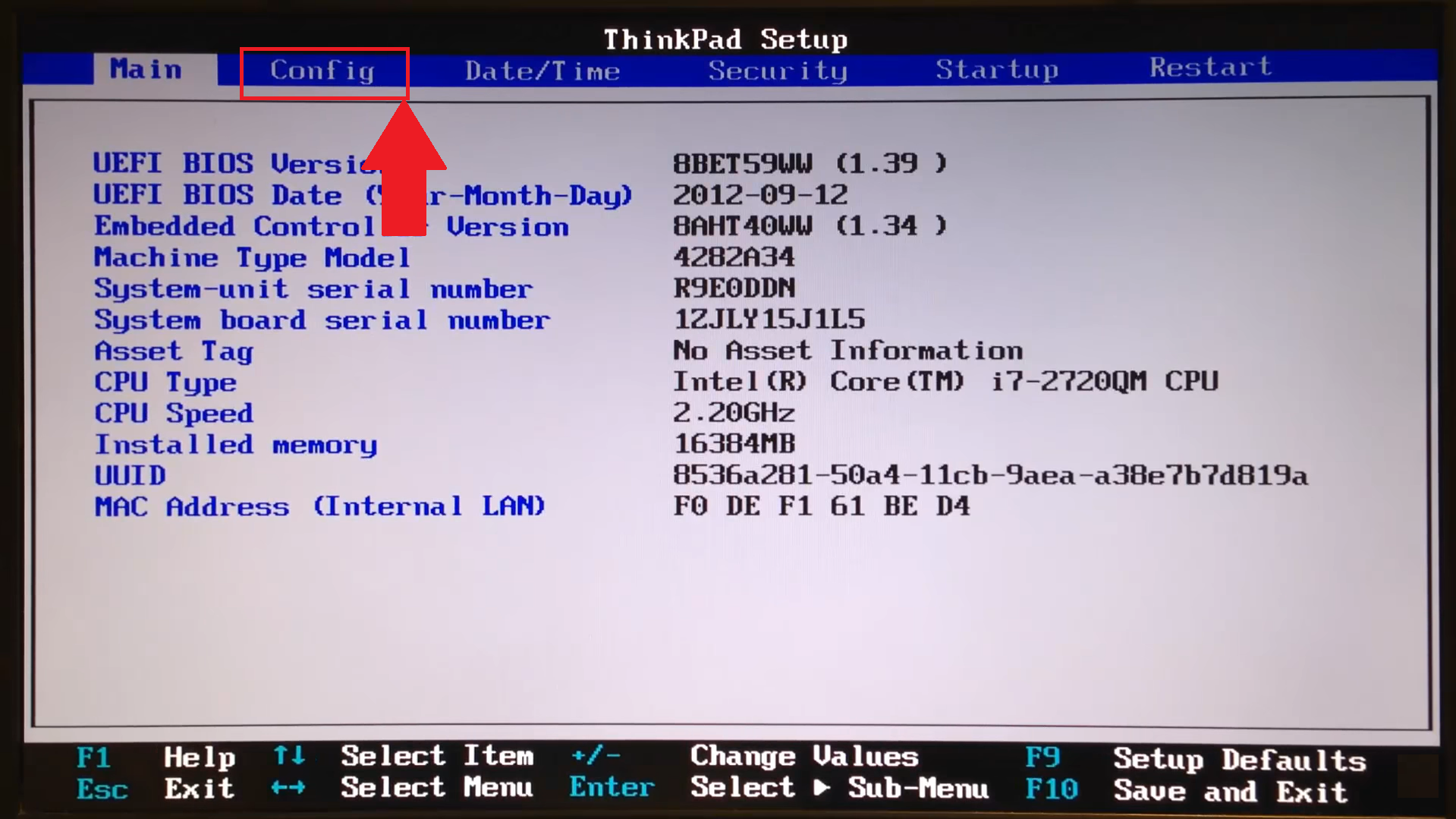
Đối với các mục đích đại diện, BIOS được hiển thị bên dưới là từ máy tính xách tay ThinkPad. Cài đặt BIOS của bạn có thể khác nhau tùy thuộc vào nhà sản xuất.
1. Chọn "Config", như hình dưới đây.
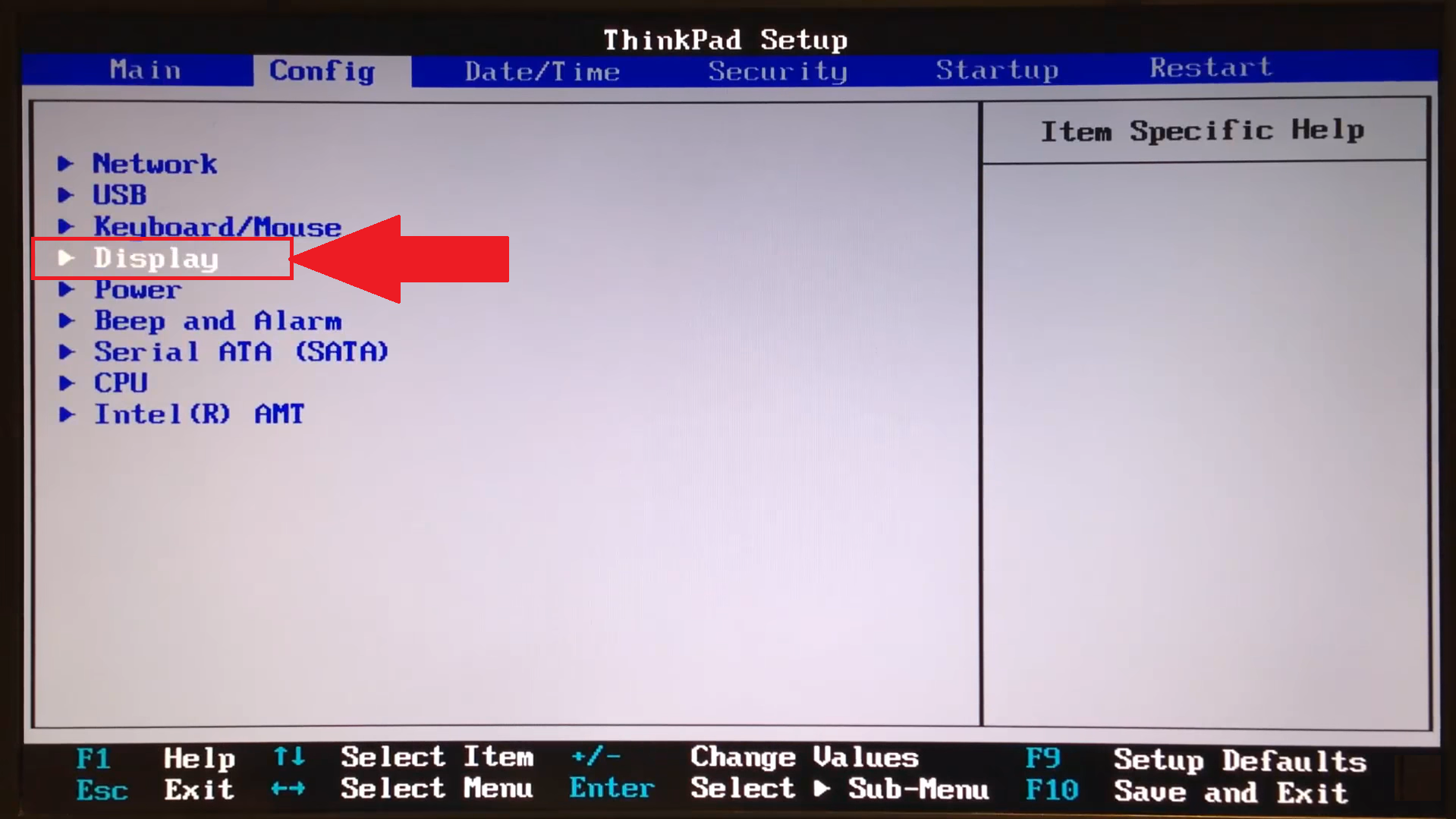
2. Điều hướng đến "Display".
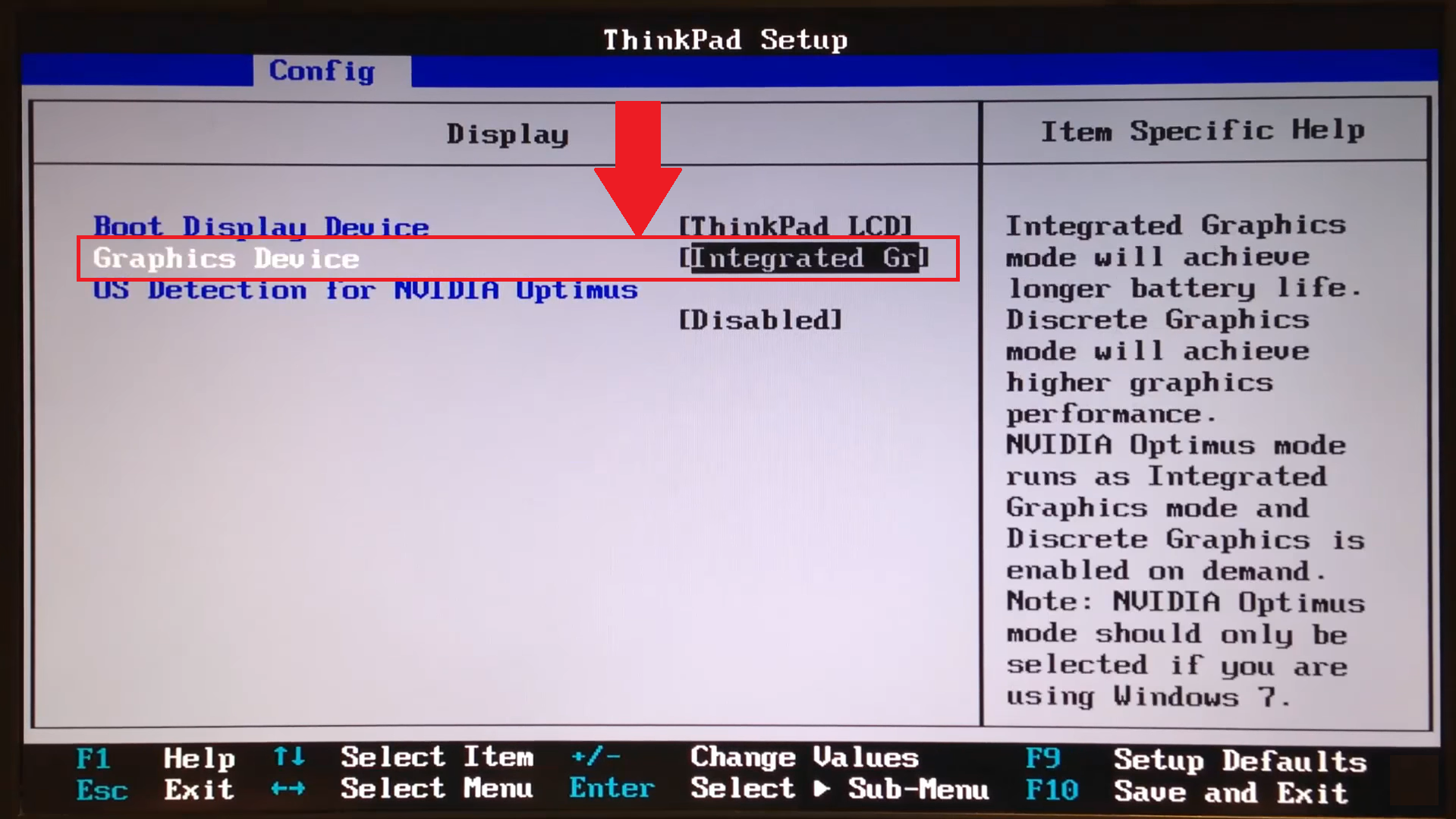
3. Tại đây, chọn "Graphics device".
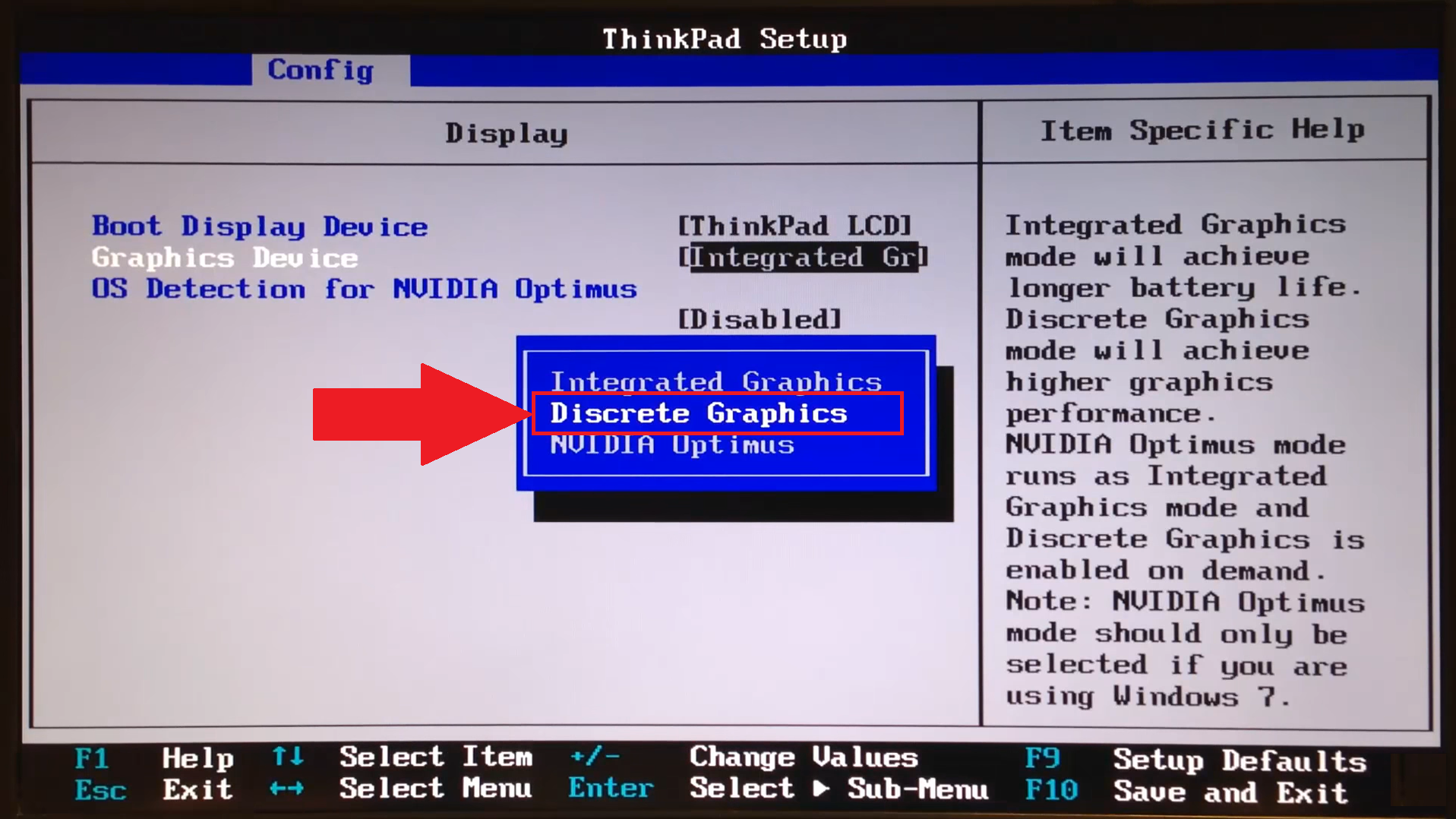
4. Chọn "Đồ họa rời".
5. Tất cả những gì bạn phải làm bây giờ là lưu các thay đổi và thoát.
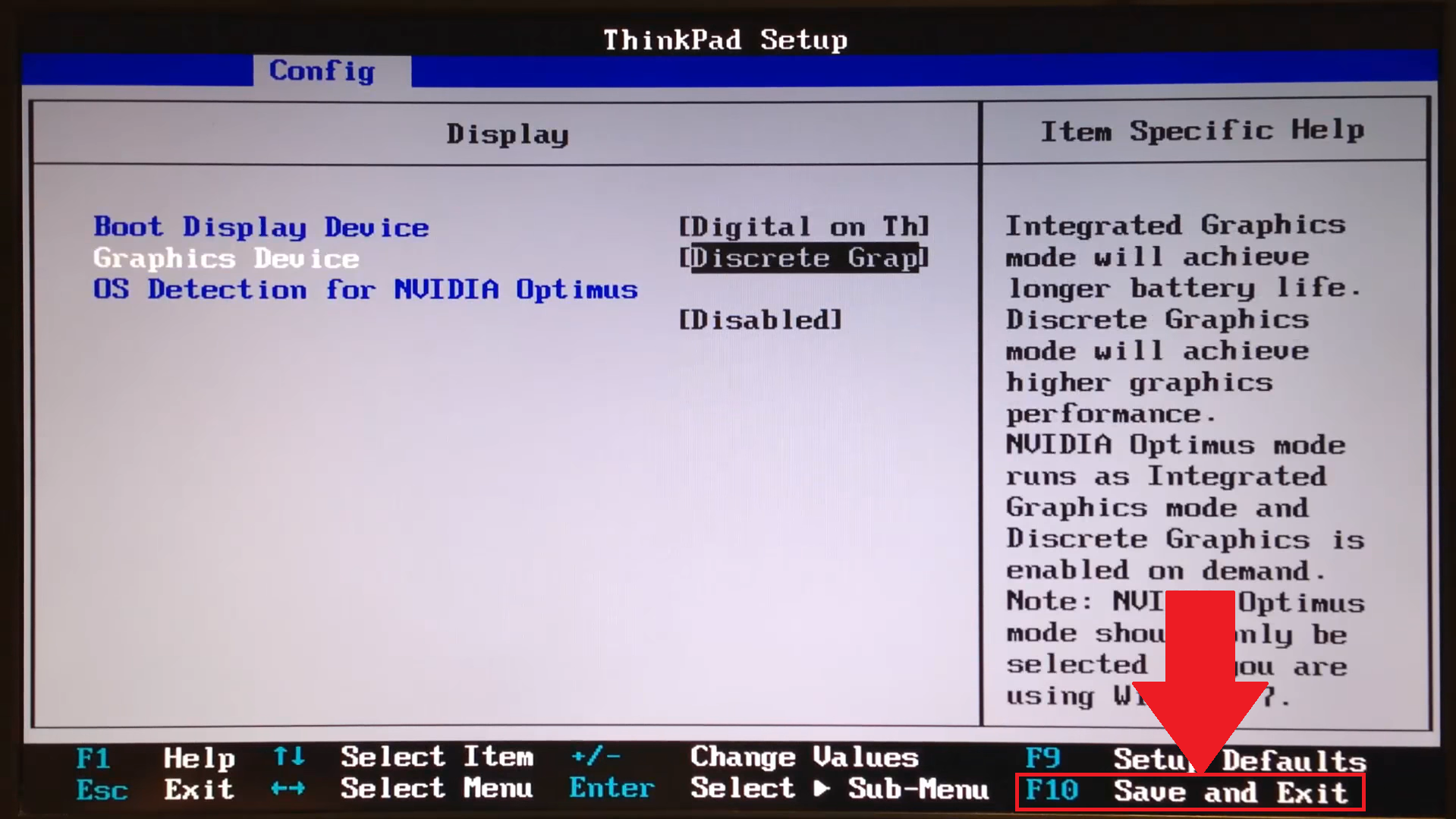
6. Máy tính của bạn bây giờ sẽ khởi động lại với các cài đặt đã thay đổi. Giờ đây, bạn có thể khởi chạy BlueStacks 5 và tận hưởng hiệu suất chơi game được nâng cao đáng kể..
Thiết lập GPU rời thông qua cài đặt đồ họa trên Windows
1. Nhập Graphics settings vào thanh tìm kiếm của Windows. Từ kết quả tìm kiếm, nhấp vào Graphics settings ở trên cùng, như thể hiện trong hình dưới đây.
2. Trên trang "Graphics settings, chọn Browse.
3. Một cửa sổ mới sẽ mở ra như hình bên dưới. Tại đây, bạn sẽ cần phải:
- Chuyển đến vị trí cài đặt BlueStacks 5 trên PC của bạn. Hình ảnh bên dưới hiển thị vị trí này là: C:\Program Files\BlueStacks_nxt
- Khi bạn đến địa điểm, hãy chọn tệp HD-Player.exe và nhấp vào Thêm
4. Trình phát BlueStacks 5 sẽ được thêm vào trang Cài đặt đồ họa, như thể hiện trong hình bên dưới. Tại đây, chọn "Tùy chọn" để dành GPU PC của bạn cho BlueStacks 5.
5. Một cửa sổ sẽ xuất hiện, trong đó các GPU được sử dụng cho các tùy chọn "Tiết kiệm năng lượng" và "Hiệu suất cao" sẽ được hiển thị. Nếu bạn chỉ có một GPU duy nhất trong hệ thống của mình, bạn sẽ thấy cùng một tên GPU trong cả hai tùy chọn.
Để có trải nghiệm tốt nhất, vui lòng chọn "Hiệu suất cao" và nhấp vào Lưu.
Tăng hiệu suất thông qua cài đặt Windows
LƯU Ý: Các cài đặt này chỉ khả dụng trên một số hệ thống nhất định.
1. Mở "Bảng điều khiển" trên PC / Máy tính xách tay của bạn. Tại đây, nhấp vào "Phần cứng và Âm thanh", như hình dưới đây
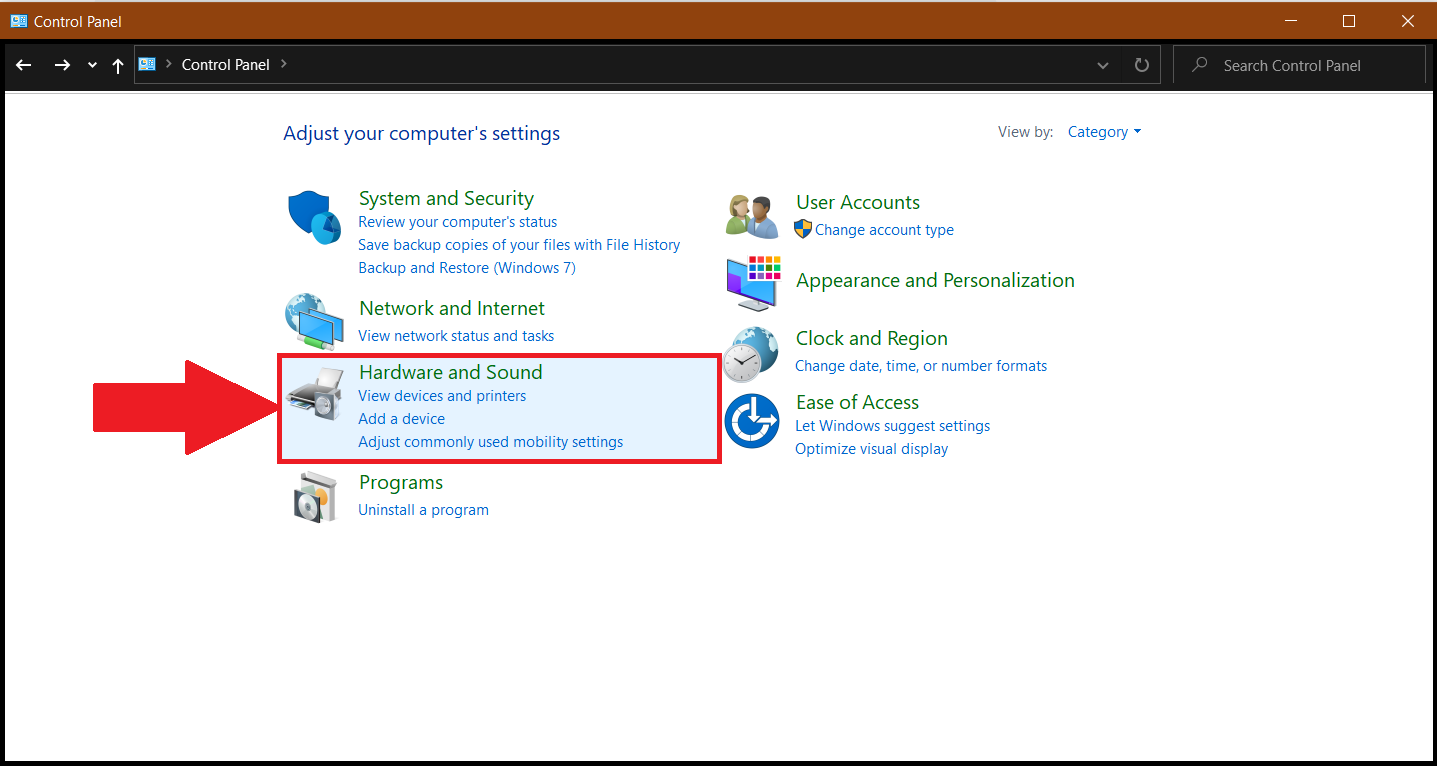
2. Tiếp theo, nhấp vào "Power options".
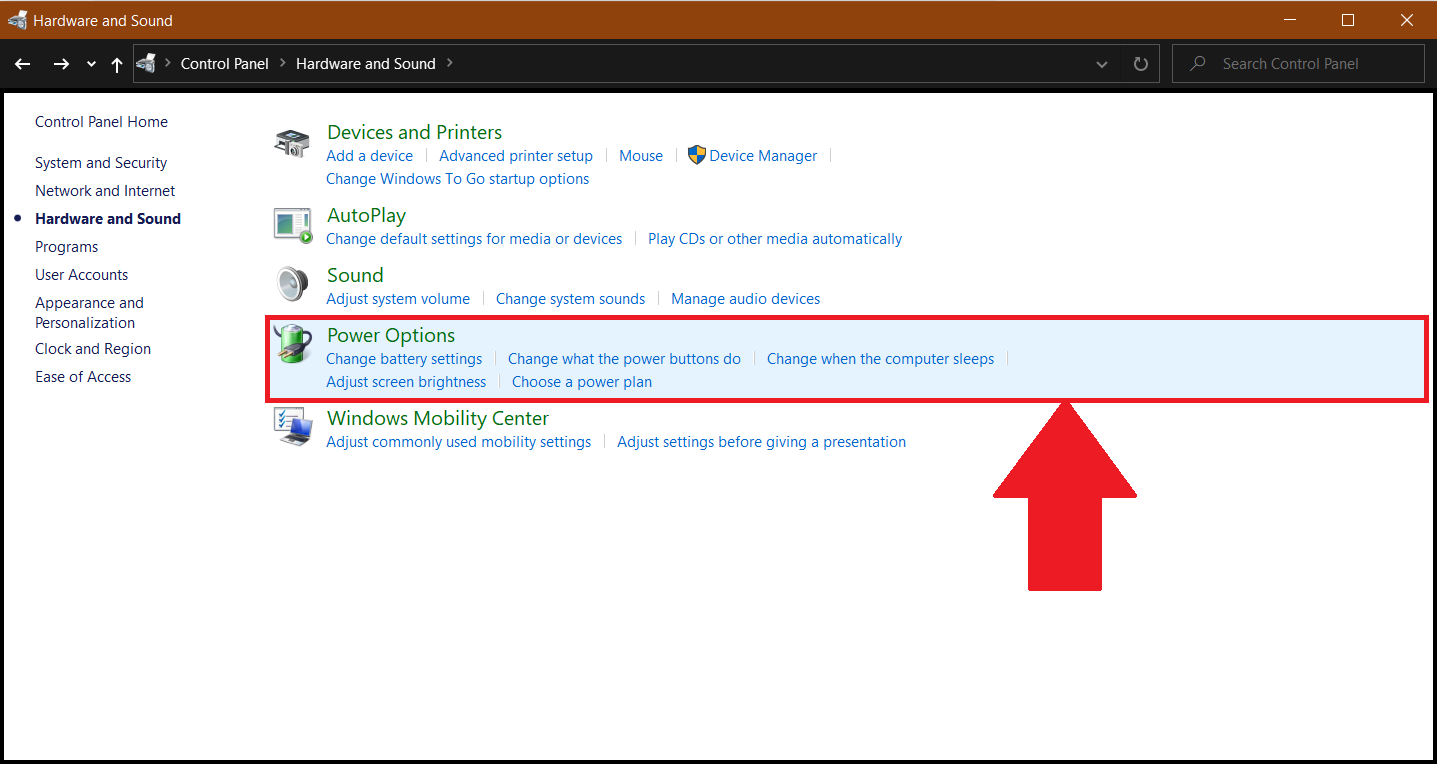
3. Tại đây, chọn "Change plan settings". Để có trải nghiệm chơi game tốt hơn đáng kể, chúng tôi thực sự khuyên bạn nên chuyển sang "High Performance". Sau đó, nhấp vào "Change plan settings".
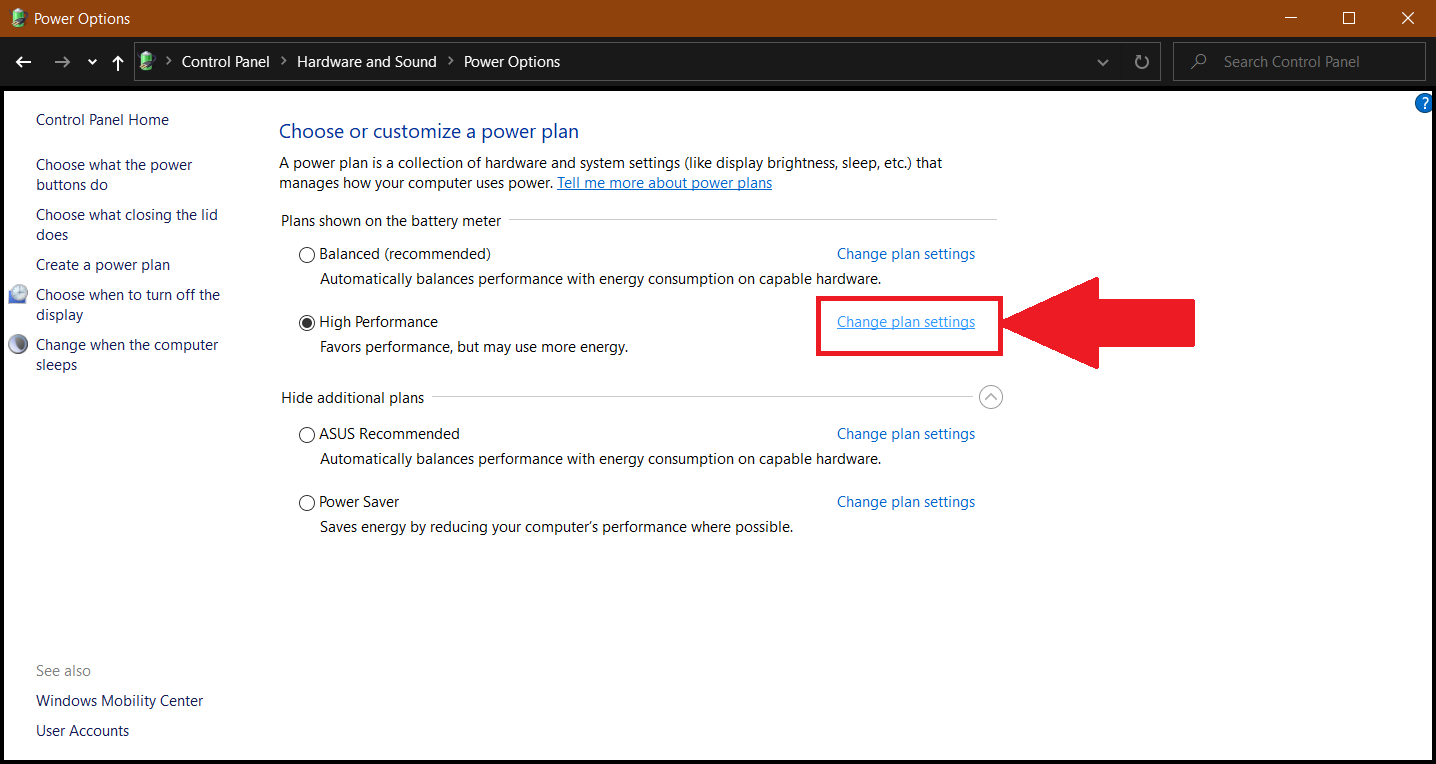
4. Trên trang tiếp theo, nhấp vào "Change advanced power settings", như được hiển thị bên dưới.
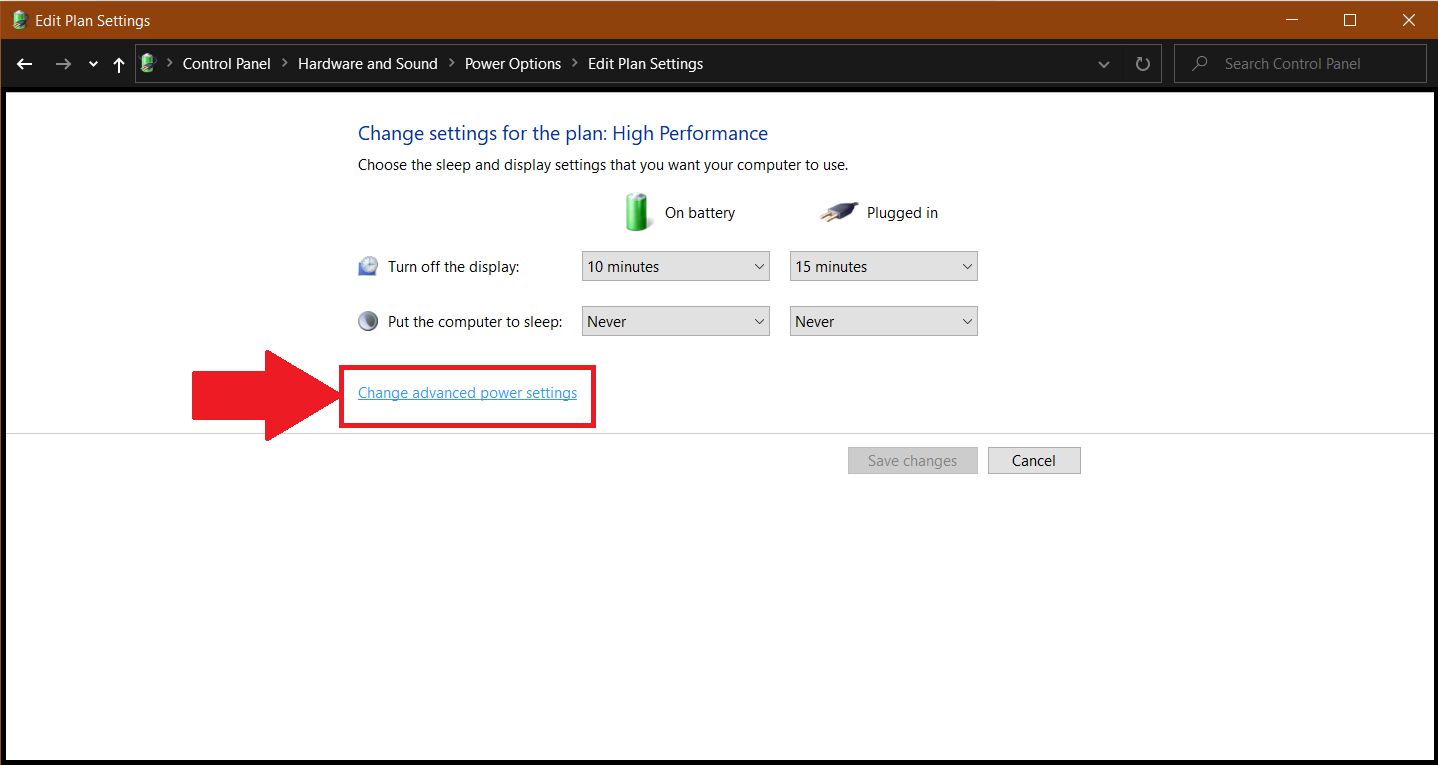
5. Bây giờ, cuộn xuống để tìm "Switchable Dynamic Graphicsi" và nhấp vào biểu tượng "+" bên cạnh nó. Trong "Cài đặt chung", hãy thay đổi "Bật pin" và "Đã cắm" thành "Maximize Performance".
6. Nhấp vào OK để lưu các thay đổi. Giờ đây, bạn có thể khởi chạy BlueStacks 5 và trải nghiệm hiệu suất chơi game tăng hơn bao giờ hết.
Cảm ơn bạn đã chọn BlueStacks. Chúng tôi hy vọng bạn thích sử dụng phần mềm này. Chúc bạn chơi game vui vẻ!