Bài viết này giúp gì cho bạn?
Bạn có thể tạo một tập lệnh, về cơ bản có thể thực hiện một chuỗi các hành động trong trò chơi (ví dụ: tổ hợp phím, nhấp chuột, độ trễ, v.v.) được kích hoạt bởi một phím cụ thể mà bạn có thể chỉ định trong khi tạo.
Bằng cách sử dụng tập lệnh, bạn có thể nâng cao hơn nữa các điều khiển chính hiện có. Đây là một tính năng mạnh mẽ để nâng cao trải nghiệm chơi trò chơi của bạn bằng cách sử dụng mà bạn có thể xác định bất kỳ chuỗi hành động nào bạn muốn và kích hoạt chúng bằng phím đặc biệt của riêng bạn.
Nhấp vào các liên kết bên dưới để tìm hiểu thêm về cách sử dụng tập lệnh một cách hiệu quả.
Các lệnh được sử dụng để chạy các tập lệnh trên BlueStacks
Các lệnh có sẵn cho các tập lệnh trên BlueStacks:
| Từ khoá |
Cú pháp |
Mô tả |
| # |
# this is a comment |
Comment (chú thích) bắt đầu bằng #. Mọi thứ cho đến cuối dòng được coi là chú thích và bị bỏ qua.
Một chú thích có thể nằm trên một dòng của chính nó hoặc có thể được đặt ở cuối một lệnh trên cùng một dòng.
|
| keyDown |
keyDown key
e.g.
keyDown TAB |
Phím được nhấn và không được nhả ra cho đến khi gặp lệnh gõ phím cho cùng một phím.
Phím ảo sẽ thực thi nếu một phím tồn tại. Nếu không, đầu vào keyDown được chuyển tiếp đến android.
|
| keyDown2 |
keyDown2 key
e.g.
keyDown2 TAB |
Phím được nhấn và không được nhả ra cho đến khi gặp keyUp cho cùng một phím.
Mapping không được thực hiện và đầu vào phím xuống được chuyển tiếp đến android.
|
| keyUp |
keyUp key
e.g.
keyup TAB |
Phím sẽ được thả ra. Ánh xạ được thực hiện nếu tồn tại; nếu không, đầu vào keyUp được chuyển tiếp tới android.
|
| keyUp2 |
keyup2 key
e.g.
keyup2 TAB |
Phím sẽ được thả ra. Ánh xạ không được thực hiện và đầu vào keyUp được chuyển tiếp đến android.
|
| mouseDown |
mouseDown x y
e.g.
mouseDown 44.0 55.5 |
Nút trái của chuột được nhấn tại vị trí x, y. Tất cả các vị trí đều ở phần trăm màn hình để cùng một tập lệnh có thể hoạt động ở các độ phân giải khác nhau. |
| mouseUp |
mouseUp |
Nút trái của chuột được thả. Không cần tọa độ.
|
| mouseMove |
mouseMove x y
e.g.
mouseMove 4.56 5.67 |
Di chuyển chuột đến vị trí mới x, y
|
| touch |
touch x1 y1 x2 y2 x3 y3
e.g.
# 3 fingers
touch 4 5 6 7 8 9
# 3rd finger lifted
touch 4 5 6 7
# fingers 1 and 2 move
touch 5 6 7 8
# fingers 1 and 2 lifted
touch |
Chạm vào đầu vào với tập hợp các điểm tiếp xúc hiện tại được chỉ định. Chuỗi lệnh cảm ứng có thể được sử dụng để tạo đầu vào đa điểm tùy ý.
Hỗ trợ tối đa 16 điểm tiếp xúc. Nhưng hãy nhớ rằng các điểm tiếp xúc khác từ các điều khiển khác được tổng hợp trước khi gửi tới android.
|
| text |
text “text”
text backspace 2
e.g.
text “hello world” |
Gửi đầu vào văn bản cho android. Điều này có thể bằng bất kỳ ngôn ngữ nào. Định dạng phải là utf8.
|
| mouseWheel |
mouseWheel x y d
mouseWheel 44.0 55.5 1
mouseWheel 44.0 55.5 -1 |
Gửi sự kiện con lăn chuột tới ánh xạ bàn phím sẽ chuyển đổi nó thành thu phóng hoặc cuộn cho phù hợp
|
| wait |
wait msecs
e.g.
wait 24 |
Chờ số mili giây được chỉ định trước khi thực hiện lệnh tiếp theo.
|
Higher Level Primitives:
| Keyword |
Syntax |
Short Description |
| onMouseMove |
onMouseMove |
Điều này cung cấp khả năng kiểm soát tốt hơn đối với việc thực thi tập lệnh.Các bộ lệnh khác nhau có thể được cung cấp để thực hiện khi di chuyển chuột.
Các lệnh sau lệnhonMouseMoveđược thực thi khi nhấn phím kích hoạt và con trỏ chuột được di chuyển
|
| abort |
abort |
Hủy bỏ việc thực thi một tập lệnh.
|
|
onRelease
|
onRelease
|
Điều này cung cấp khả năng kiểm soát tốt hơn đối với việc thực thi tập lệnh.Một bộ lệnh khác có thể được cung cấp để thực hiện khi nhấn và nhả phím kích hoạt.
Tất cả các lệnh từ đầu tập lệnh cho đến lệnh onReleaseđược thực thi miễn là phím kích hoạt được nhấn.
Các lệnh sau lệnhonReleaseđược thực thi khi phím kích hoạt được nhả ra.
|
|
dTouch
|
onMouseMove
dTouch x+a y+b x+c y+d… x+u x+v
# take two touch points x+3 y x-3 y
dTouch x+3 y x-3 y
onRelease
abort
|
Lệnh dTouchdành riêng cho chuyển động của chuột.Do đó, cần phải sử dụng lệnhonMouseMovekhi bắt đầu tập lệnh.
dTouchcó thể được sử dụng để thực hiện cử chỉ chạm trên màn hình với độ lệch so với vị trí chuột hiện tại x y.Nhiều điểm có thể được chỉ định để tạo ra điểm tiếp xúc.
a, b, c, d là hiệu số của các điểm tiếp xúc so với vị trí chuột hiện tại x y.
Lệnh hủy bỏ onRelease đảm bảo rằng tập lệnh dừng ngay sau khi khóa kích hoạt được phát hành.
|
| tap |
tap x1 y1 x2 y2 … xn yn delay |
Thao tác này thực hiện một cử chỉ chạm.Có thể chỉ định một hoặc nhiều điểm tiếp xúc.(Các) điểm tiếp xúc được giữ trong một khoảng thời gian trễ nhất định.Nếu độ trễ không được chỉ định, nó được giả định là 50msec.
Độ trễ được chỉ định bằng mili giây.Đây là lượng thời gian thực hiện của toàn bộ cử chỉ vuốt.
Hỗ trợ tối đa 16 điểm tiếp xúc.Nhưng hãy nhớ rằng các điểm tiếp xúc khác từ các điều khiển khác được tổng hợp trước khi gửi tới android.
|
| swipe |
swipe x1 y1 x2 y2 … xn yn delay
e.g.
# swipe 4,5 to 40,45
# take 100msecs
swipe 4 5 40 45 100 |
Thực hiện động tác vuốt.Nhiều điểm có thể được chỉ định mà lần vuốt đi qua.
Độ trễ được chỉ định bằng mili giây.Đây là lượng thời gian thực hiện của toàn bộ cử chỉ vuốt. |
| loop / loopEnd |
loop n
.
.
loopEnd
onRelease
abort
|
Các lệnh sau lệnh lặp cho đến khi loopEnd được thực hiện n lần.
Nếu n không được chỉ định, vòng lặp tiếp tục vô thời hạn hoặc cho đến khi khóa kích hoạt tập lệnh được giải phóng.
Lệnh hủy bỏ onRelease đảm bảo rằng tập lệnh ngừng chạy khi khóa kích hoạt được phát hành.
|
| enterShoot |
enterShoot |
Vào chế độ bắn súng được sử dụng để chơi game FPS. Nếu điều khiển Pan không tồn tại trong lược đồ hiện tại, điều này sẽ bị bỏ qua. Nếu chế độ bắn đã được bật, điều này không có tác dụng. |
| exitShoot |
exitShoot |
Thoát khỏi chế độ chụp. Nếu điều khiển Pan không tồn tại trong lược đồ hiện tại, điều này sẽ bị bỏ qua. Nếu chế độ bắn bị tắt, điều này sẽ bị bỏ qua. |
| toggleShoot |
toggleShoot |
Chuyển đổi chế độ chụp. Nếu điều khiển Pan không tồn tại trong sơ đồ hiện tại, điều này sẽ bị bỏ qua. |
Cách tạo script?
Để làm ví dụ, chúng tôi sẽ hướng dẫn bạn cách tạo kịch bản trong Free Fire MAX để mở Túi và thoát khỏi chế độ Bắn súng.
1. Đầu tiên, khởi chạy trò chơi trên BlueStacks mà bạn muốn tạo tập lệnh.
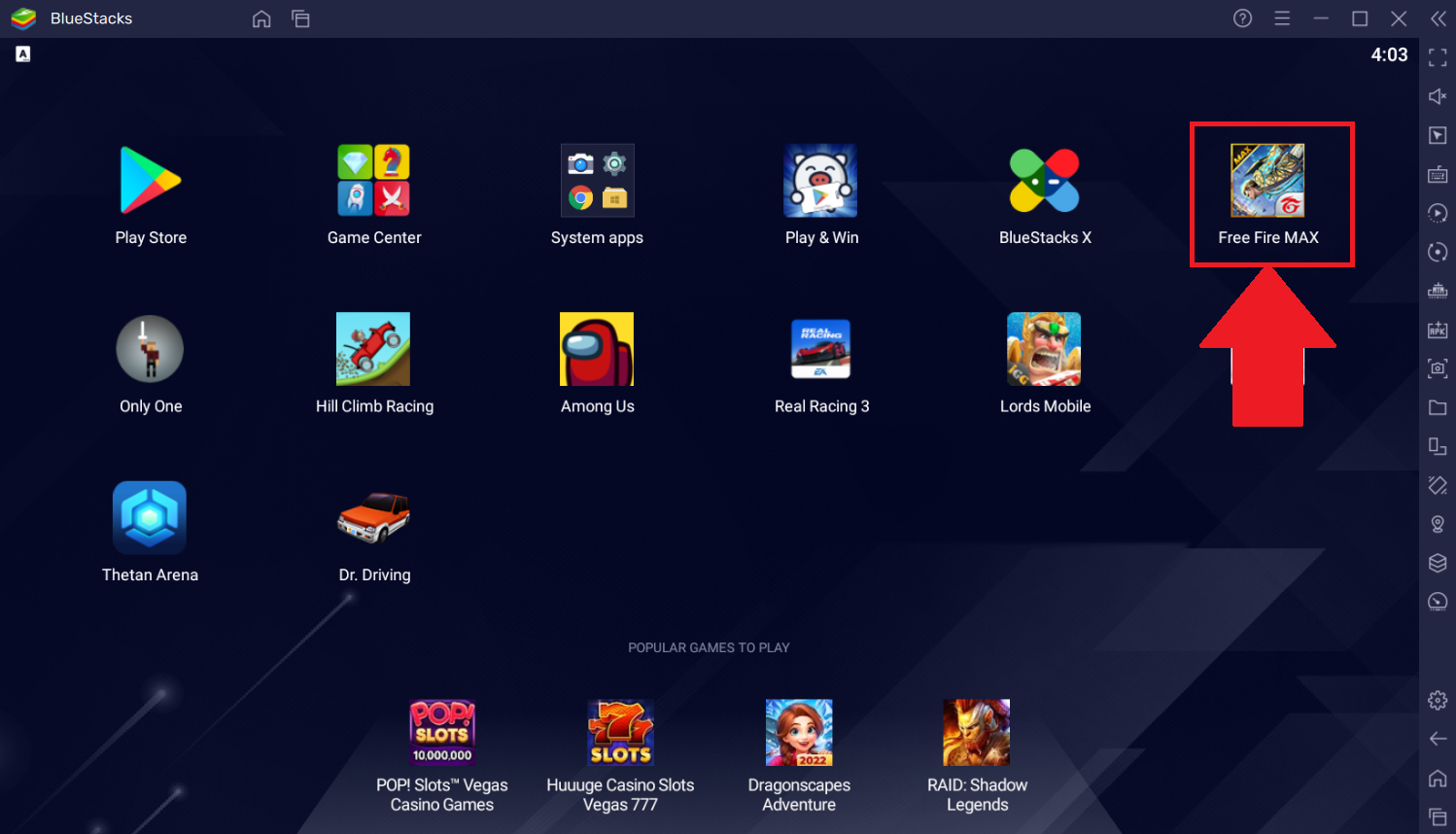
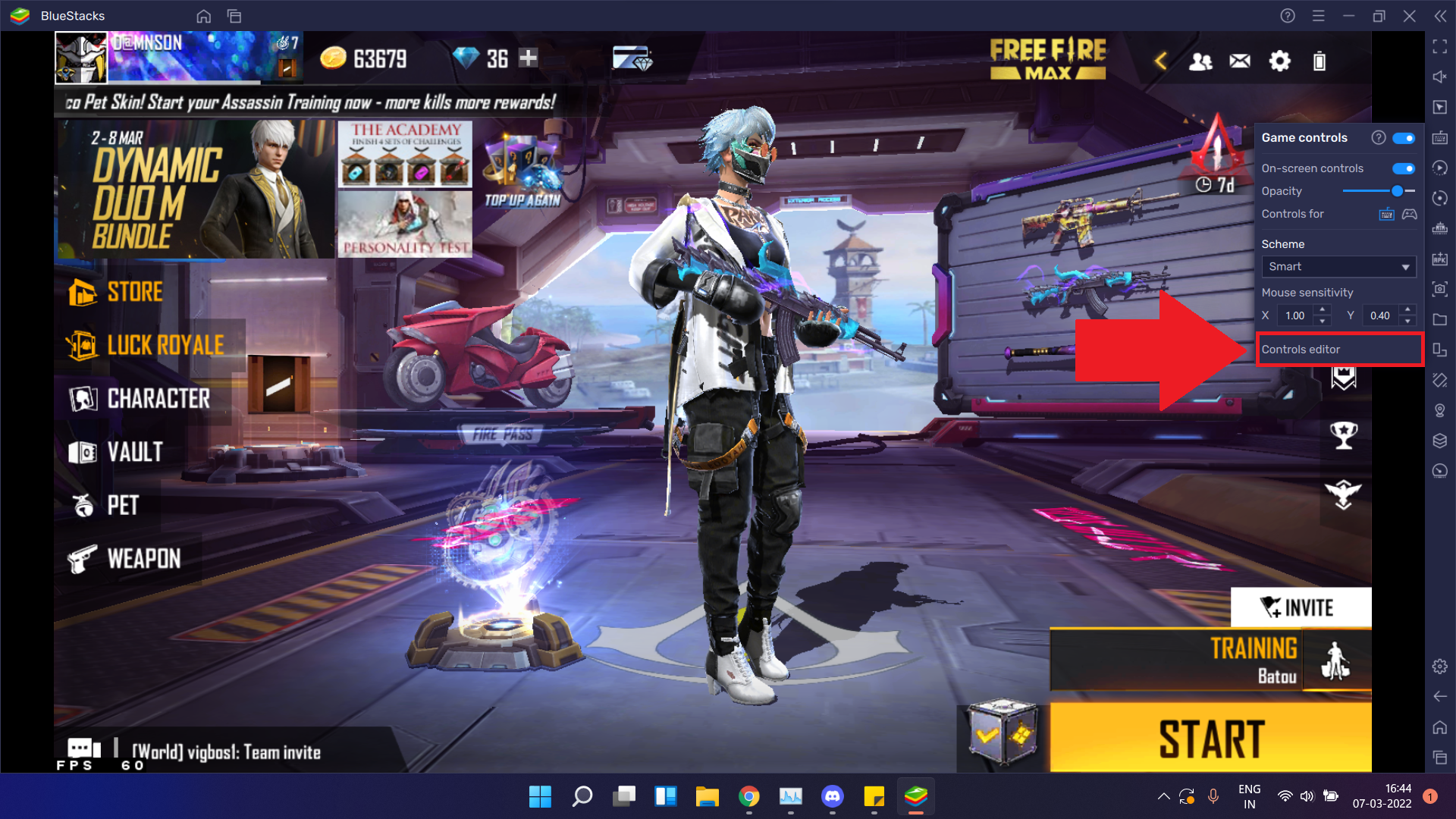
2. Sau khi trò chơi khởi chạy, nhấp vào biểu tượng "Điều khiển trò chơi" từ Thanh công cụ bên lề và chọn "Controls editor" từ trình đơn thả xuống.
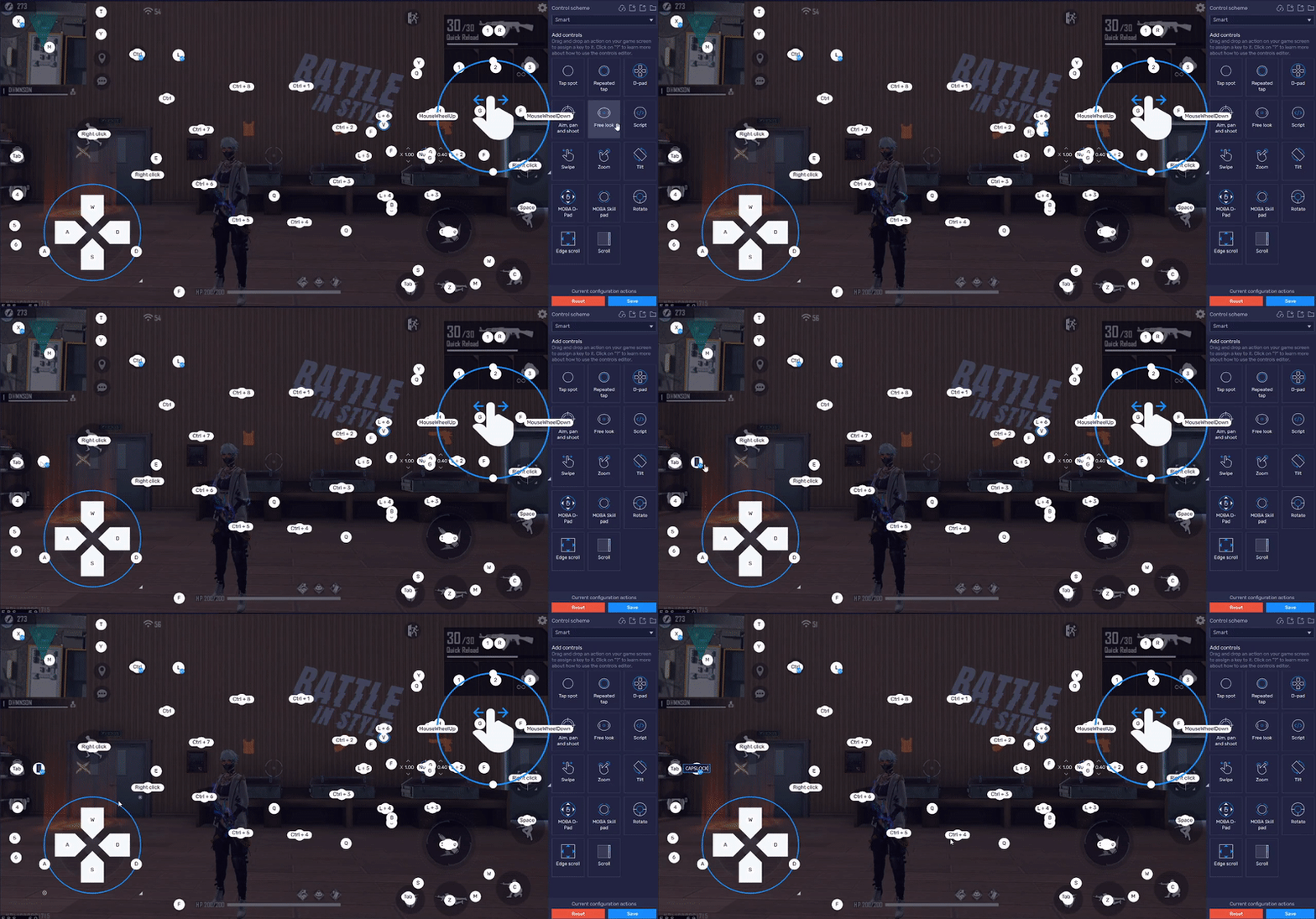
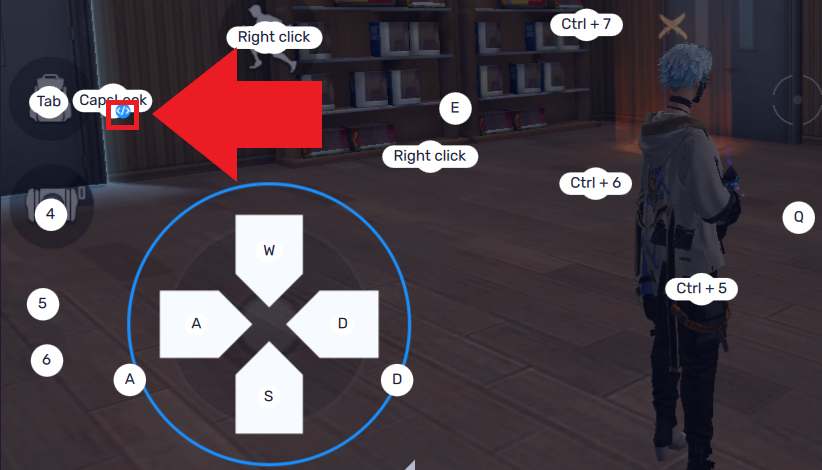
3. Để tạo một tập lệnh, hãy kéo nút tập lệnh và thả nó vào một vùng chức năng. Vì mục đích giải thích, chúng ta hãy thả nó vào nút Túi ở dưới cùng bên trái, như minh họa bên dưới.
LƯU Ý: Bạn có thể kéo và đặt điều khiển phím script ở bất kỳ đâu trên màn hình.
4. Bây giờ, hãy gán một phím cho chức năng này. Ở đây, phím "CapsLock" được chỉ định để bắt đầu lệnh được thêm vào dưới dạng tập lệnh.
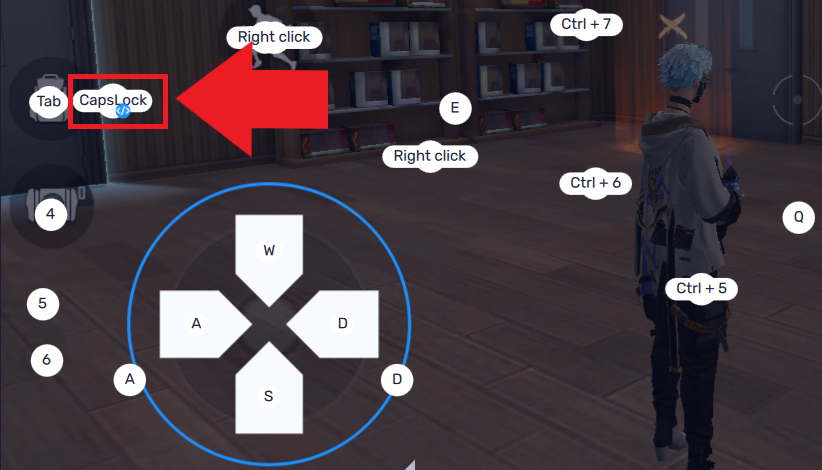
5. Nhấp vào biểu tượng "<\>" dưới nút script để bắt đầu thêm các lệnh cho Script này.
6. Bây giờ hãy nhấp chuột phải vào một điểm trên màn hình cho hành động trong trò chơi mà bạn đang thêm Script. Ở đây, nhấp chuột phải đã được thực hiện vào nút Túi, như hình dưới đây.
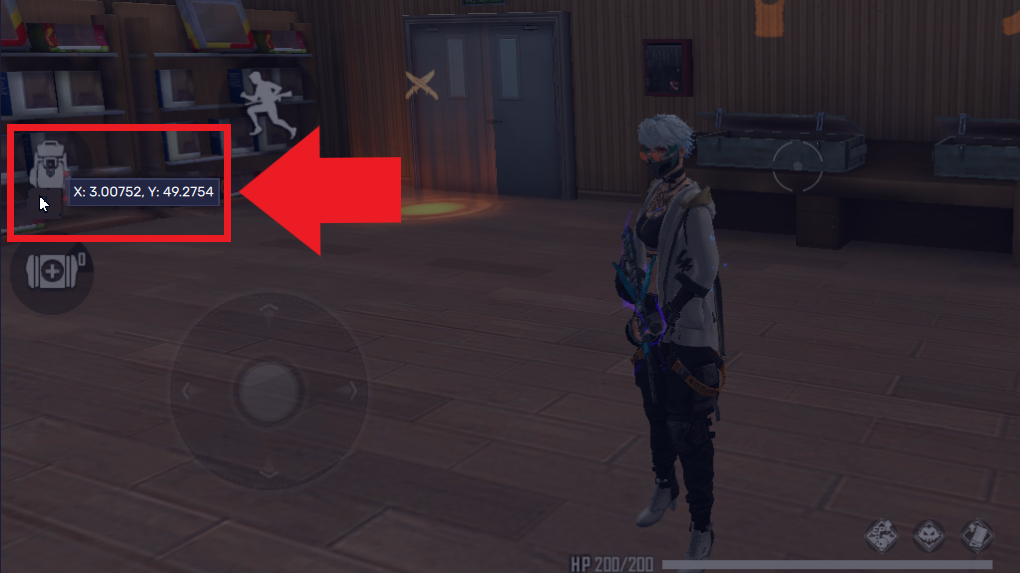
Khi bạn nhấp chuột phải vào một điểm trên màn hình, tọa độ của điểm đó sẽ được hiển thị trong trình chỉnh sửa Tập lệnh ở bên phải màn hình của bạn, như được hiển thị bên dưới.
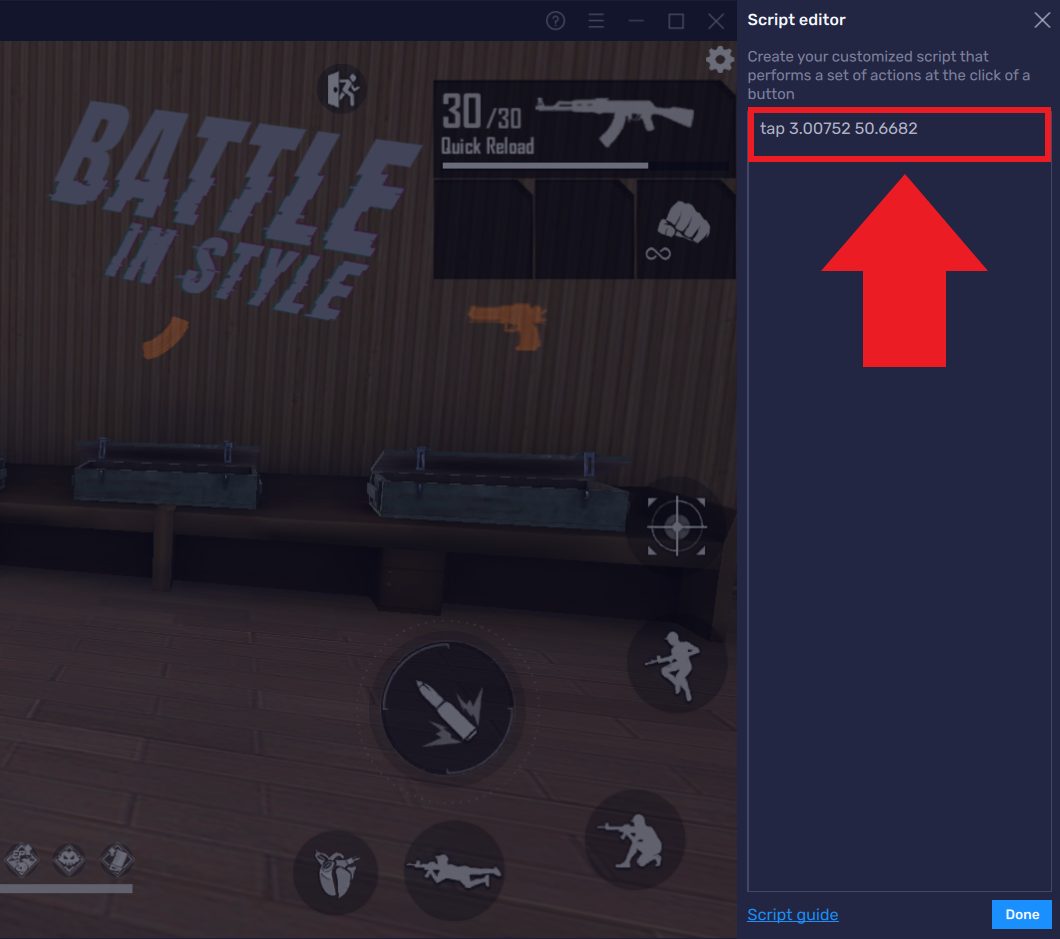
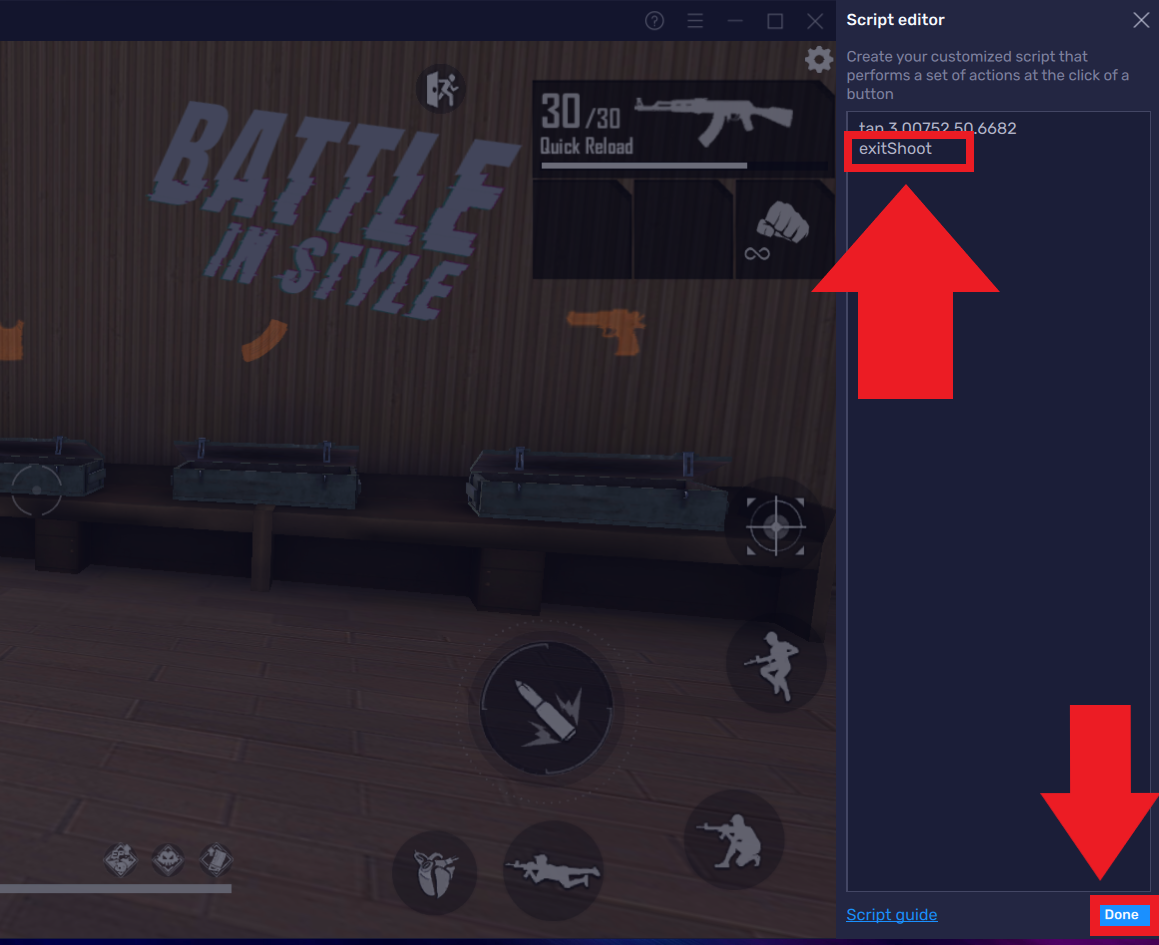
7. Bạn có thể bắt đầu thêm các lệnh tập lệnh bên cạnh tọa độ trong trình chỉnh sửa Tập lệnh, như được hiển thị bên dưới.
- Lệnh "chạm" vào tọa độ có nghĩa là khi chúng ta nhấn CapsLock, nó sẽ chạm một lần vào nút Túi.
- Lệnh "exitShoot" ngược với tọa độ nghĩa là khi chúng ta nhấn phím CapsLocksẽ thoát khỏi chế độ Bắn súng trong game.
Sau khi thêm các lệnh, nhấp vào "Done".
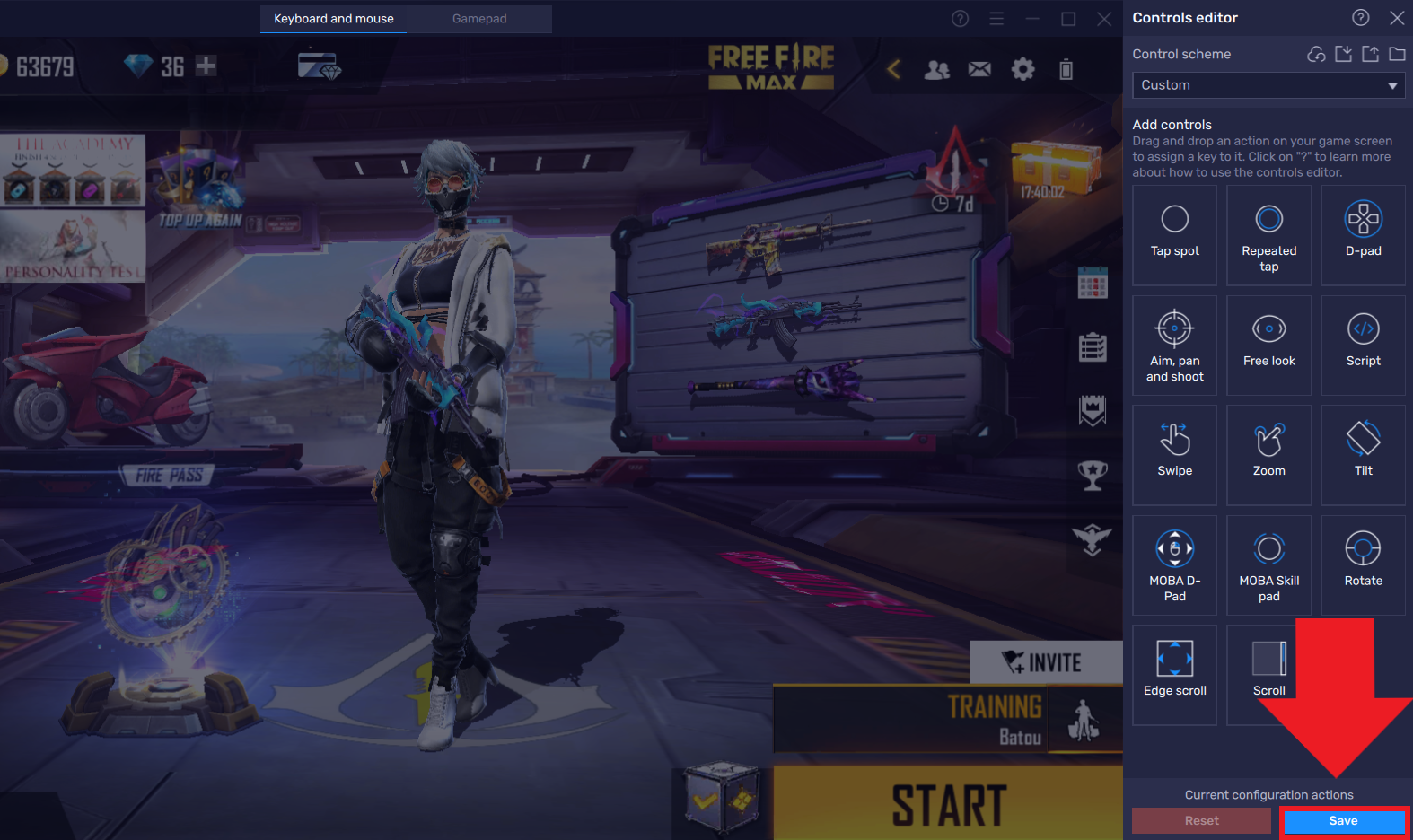
8. Trên màn hình tiếp theo, nhấp vào "Lưu". Sau khi các thay đổi được lưu, bạn có thể đóng Controls Editor
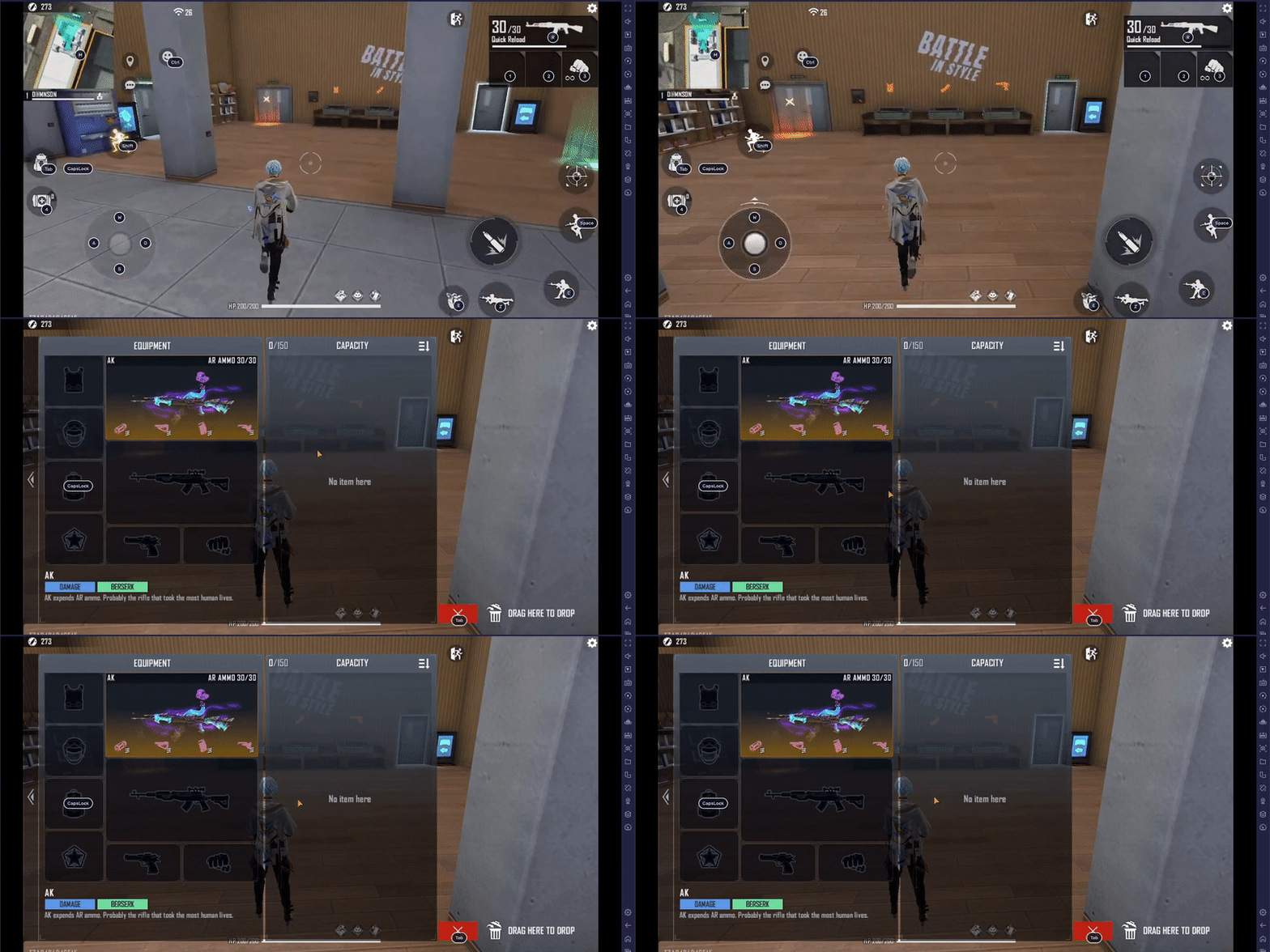
9. Bây giờ bạn có thể thấy những thay đổi được phản ánh trong trò chơi.
Hình minh họa bên dưới cho thấy người chơi đang ở chế độ Bắn súng. Khi nhấn Tab, nút Túi được nhấn và người chơi thoát khỏi chế độ bắn.
Cảm ơn bạn đã chọn BlueStacks, chúng tôi hy vọng bạn thích sử dụng phần mềm này. Chúc bạn chơi game vui vẻ!