BlueStacks Desktop là gì?
BlueStacks Desktop mang đến môi trường máy tính Android đầy đủ trên PC Windows của bạn, cho phép bạn chạy Android 16 và mở, thay đổi kích thước, sử dụng nhiều ứng dụng cạnh nhau trong các cửa sổ riêng biệt.
Nó cũng hỗ trợ quy trình làm việc với tác nhân AI bằng các công cụ như Claude và Codex, cho phép chúng tương tác với ứng dụng Android, chuyển đổi giữa các ứng dụng và hoàn thành tác vụ.
Xem các liên kết bên dưới để tìm hiểu thêm.
Lưu ý: BlueStacks Desktop hiện có trên Windows, hỗ trợ Mac được lên kế hoạch trong tương lai.
Tổng quan
Tất cả thông tin quan trọng, tóm tắt tại một nơi.
| Hệ điều hành | Windows |
| Phiên bản Android | Android 16 |
| RAM tối thiểu | 12 GB |
| Mục đích sử dụng | Chạy ứng dụng Android và làm việc với các tác nhân AI như Codex và Claude |
Bắt đầu
Yêu cầu hệ thống
Khám phá các tính năng
Màn hình chính
Màn hình chính cung cấp lối tắt đến các ứng dụng của bạn. Chọn biểu tượng ứng dụng để mở. Khi màn hình chính đã đầy, việc thêm ứng dụng mới có thể thay thế các biểu tượng hiện có. Bạn vẫn có thể tìm thấy tất cả ứng dụng đã cài đặt trong ngăn ứng dụng.
Ứng dụng gần đây
Dùng Ứng dụng gần đây để xem và chuyển đổi giữa các ứng dụng đã mở gần đây mà không cần quay lại màn hình chính.
Ngăn ứng dụng
Ngăn ứng dụng hiển thị các ứng dụng đã cài đặt của bạn. Dùng nó để tìm và mở các ứng dụng không hiển thị trên màn hình chính.
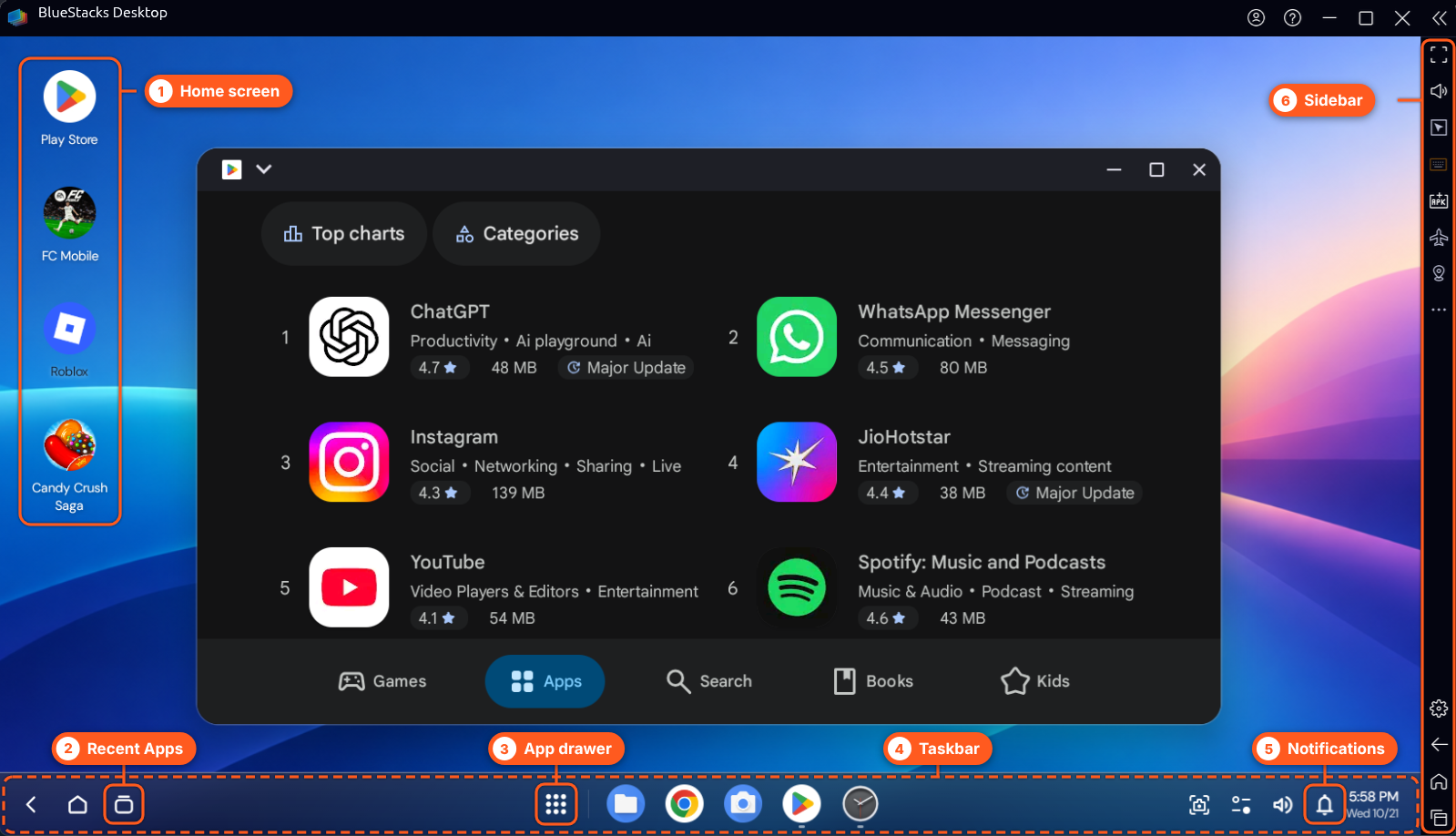
Thanh tác vụ
Dùng thanh tác vụ để truy cập ứng dụng và chuyển đổi giữa chúng. Đây là nơi trung tâm để điều hướng các ứng dụng đang mở.
Thông báo
Chọn biểu tượng chuông trên thanh tác vụ để xem thông báo từ các ứng dụng của bạn.
Thanh bên
Thanh bên cung cấp quyền truy cập vào các công cụ bổ sung, bao gồm Set location. Mở thanh bên khi bạn cần thay đổi vị trí hoặc truy cập các công cụ khác.
BlueStacks Desktop khác với BlueStacks 5 như thế nào?
BlueStacks Desktop và BlueStacks 5 cung cấp các cách khác nhau để sử dụng ứng dụng Android trên PC của bạn.
| Tính năng | BlueStacks Desktop | BlueStacks 5 |
|---|---|---|
| Giao diện | Màn hình máy tính Android với trình khởi chạy, thanh tác vụ và ngăn ứng dụng | Trình phát ứng dụng Android |
| Cửa sổ ứng dụng | Chạy nhiều ứng dụng cùng lúc trong các cửa sổ riêng biệt | Chạy từng ứng dụng một trong Trình phát ứng dụng |
| Mục đích chính | Được xây dựng cho quy trình làm việc với tác nhân AI và đa nhiệm | Chủ yếu được thiết kế để chơi game |
Lưu ý: Bạn có thể sử dụng BlueStacks Desktop và BlueStacks 5 trên cùng một PC. Cài đặt BlueStacks Desktop không yêu cầu bạn gỡ cài đặt BlueStacks 5.
Câu hỏi thường gặp
Làm cách nào để đặt vị trí của tôi?
Theo mặc định, các ứng dụng có thể phát hiện vị trí của bạn là Mountain View, Mỹ. Để thay đổi, hãy mở thanh bên, chọn Set location, rồi nhập vị trí bạn muốn bằng công cụ này.
Làm cách nào để chuyển ứng dụng sang toàn màn hình?
Theo mặc định, ứng dụng mở trong cửa sổ. Để chuyển sang toàn màn hình:
- Mở ứng dụng.
- Chọn menu thả xuống bên cạnh biểu tượng ứng dụng trên thanh tiêu đề.
- Chọn tùy chọn bạn muốn trong ba tùy chọn hiển thị có sẵn.
Để thoát toàn màn hình, hãy kéo xuống từ đầu màn hình.
Lưu ý: BlueStacks Desktop không ghi nhớ cài đặt toàn màn hình cho từng ứng dụng. Bạn có thể bật cài đặt giữ ứng dụng ở chế độ toàn màn hình vĩnh viễn.
Tại sao điều khiển trò chơi của tôi không hoạt động?
Điều khiển trò chơi hiện chỉ hoạt động ở chế độ toàn màn hình. Hãy chuyển ứng dụng sang toàn màn hình và thử lại. Nếu sự cố vẫn tiếp diễn, hãy gửi báo cáo sự cố.
Tôi có thể tìm thông báo ở đâu?
Chọn biểu tượng chuông trên thanh tác vụ để xem thông báo từ các ứng dụng của bạn.
Làm cách nào để tìm tất cả ứng dụng đã cài đặt?
Mở ngăn ứng dụng để xem tất cả ứng dụng đã cài đặt. Khi màn hình chính đã đầy, việc thêm ứng dụng mới có thể thay thế các biểu tượng hiện có.
Làm cách nào để cài đặt APK?
Chọn tùy chọn cài đặt APK trong BlueStacks Desktop, chọn tệp APK từ PC của bạn và làm theo hướng dẫn trên màn hình.
Lưu ý: Chỉ cài đặt tệp APK từ các nguồn đáng tin cậy.
Làm cách nào để sử dụng BlueStacks Desktop với tác nhân AI?
Bạn có thể sử dụng các tác nhân AI điều khiển máy tính như Claude và Codex để tương tác với ứng dụng Android và tự động hóa tác vụ trong BlueStacks Desktop. Tham khảo tài liệu của Claude hoặc Codex để biết hướng dẫn thiết lập và cách sử dụng tác nhân AI điều khiển máy tính.
Lưu ý: ADB (Android Debug Bridge) bị tắt theo mặc định. Nếu quy trình làm việc của bạn cần ADB, bạn có thể bật nó trong phần cài đặt có sẵn.
Làm cách nào để nhập tệp từ Windows?
Dùng Trình quản lý phương tiện để nhập các tệp được hỗ trợ từ PC Windows của bạn:
- Mở Media Manager.
- Chọn tùy chọn nhập.
- Chọn các tệp bạn muốn nhập.
- Làm theo hướng dẫn trên màn hình.
Tại sao tôi không thể cài đặt lại BlueStacks Desktop sau khi gỡ cài đặt?
Nếu bạn không thể cài đặt lại BlueStacks Desktop, hãy gửi báo cáo sự cố để đội ngũ hỗ trợ có thể điều tra.
Làm cách nào để báo cáo sự cố?
Nhấp vào biểu tượng ? trên thanh trên cùng và chọn Report a problem. Mô tả sự cố và điền các thông tin được yêu cầu, bao gồm các bước tái hiện, ứng dụng bị ảnh hưởng, cấu hình PC và mọi thông báo lỗi. Sau khi cung cấp đầy đủ thông tin cần thiết, nhấp Submit report.
Tôi nên làm gì nếu gặp sự cố khi chơi game?
Một số trò chơi có thể bị treo, hiển thị màn hình đen, mở sai vị trí cửa sổ hoặc có điều khiển không phản hồi.
- Treo hoặc màn hình đen: Các sự cố này phổ biến hơn trên PC dùng phần cứng AMD.
- Sự cố cửa sổ: Phóng to cửa sổ hoặc chuyển sang toàn màn hình.
- Sự cố điều khiển: Điều khiển trò chơi chỉ hoạt động ở chế độ toàn màn hình.
Nếu sự cố vẫn tiếp diễn, hãy gửi báo cáo sự cố.
Cần trợ giúp?
Nếu bạn gặp sự cố không được đề cập trong bài viết này, hãy gửi báo cáo sự cố kèm thông tin liên quan để đội ngũ hỗ trợ có thể điều tra.