Bài viết này giúp gì cho bạn?
Nếu bạn không thể khởi chạy và chơi Call of Duty: Mobile trên BlueStacks 5 Nougat 64-bit có bật Hyper-V trên PC, thì bài viết này sẽ hướng dẫn bạn cách giải quyết vấn đề này. Để bắt đầu chơi Call of Duty: Mobile, bạn sẽ cần:
1. Tắt Hyper-V trên PC của bạn.
Bạn cũng có thể tắt Hyper-V trên PC của mình từ Bảng điều khiển bằng cách sử dụng tùy chọn "Các tính năng của Windows". Các bước được đề cập dưới đây sẽ chỉ cho bạn cách thực hiện việc này.
1. Vào Control Panel → Programs → Turn Windows features on or off
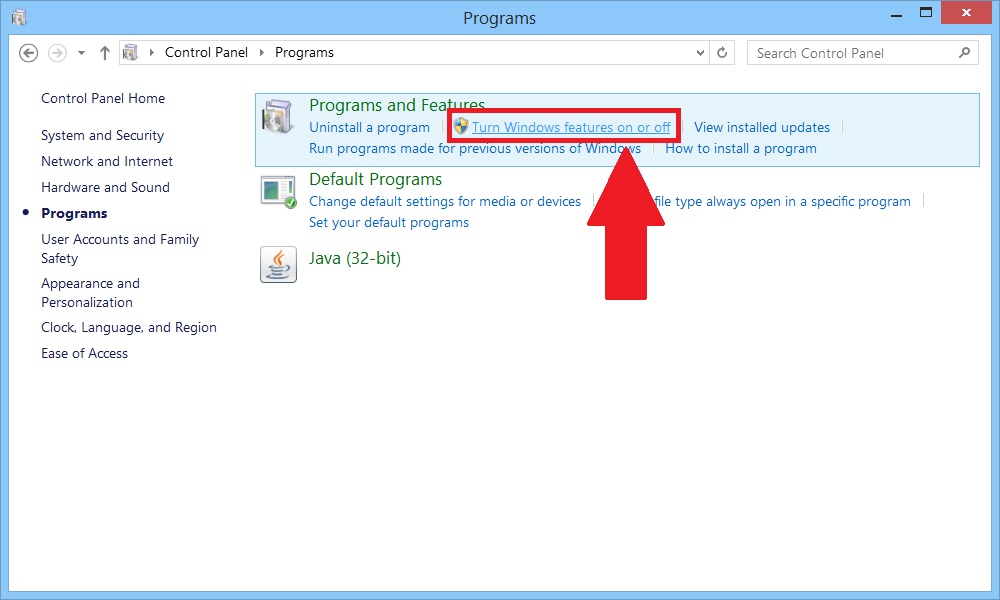
2. Bây giờ bạn sẽ phải bỏ chọn các tính năng Windows khác nhau cho phiên bản Windows của bạn.
Đối với Windows 8, bỏ chọn tùy chọn "Hyper-V", như hình dưới đây.
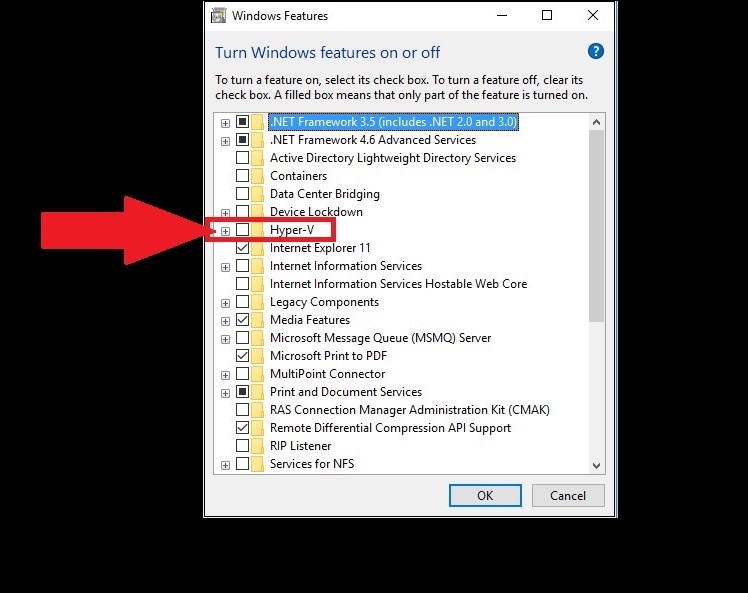
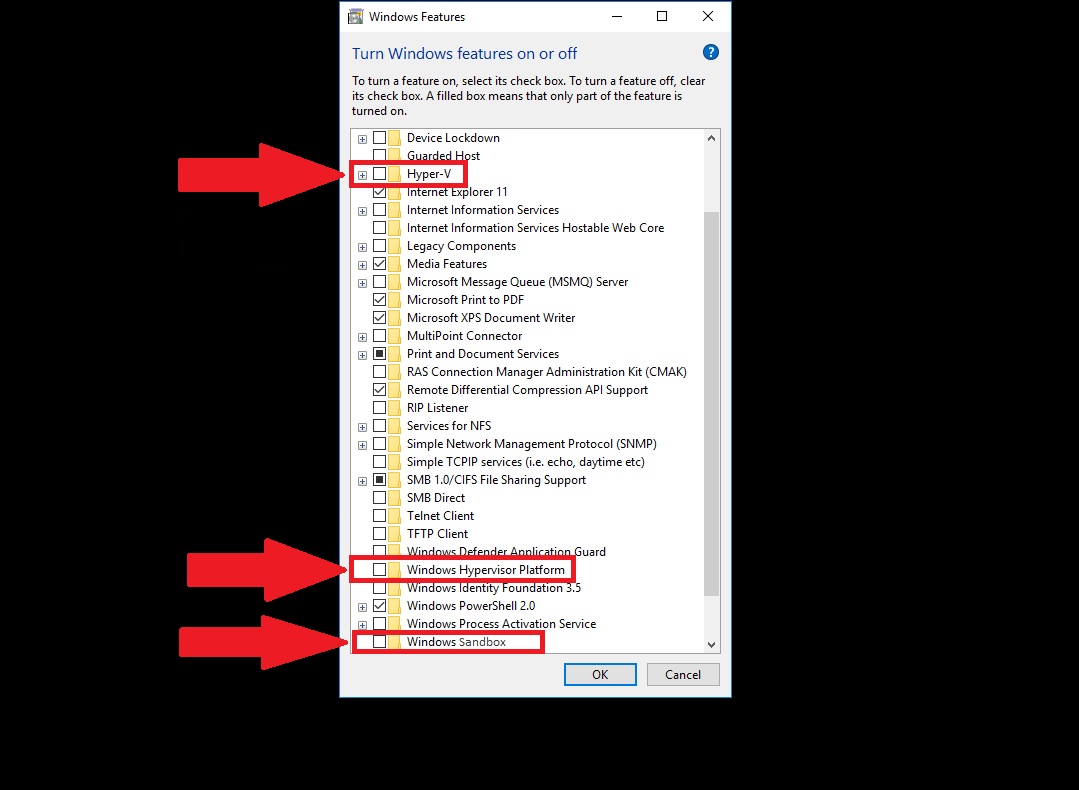
Đối với Windows 10 hoặc Windows 11, các tính năng Windows khác nhau sẽ khả dụng dựa trên phiên bản của chúng. Vui lòng bỏ chọn tất cả các tính năng Windows được cung cấp bên dưới có sẵn trong phiên bản hệ điều hành Windows của bạn.
- Hyper-V
- Windows Hypervisor Platform
- Windows Sandbox
- Virtual Machine Platform
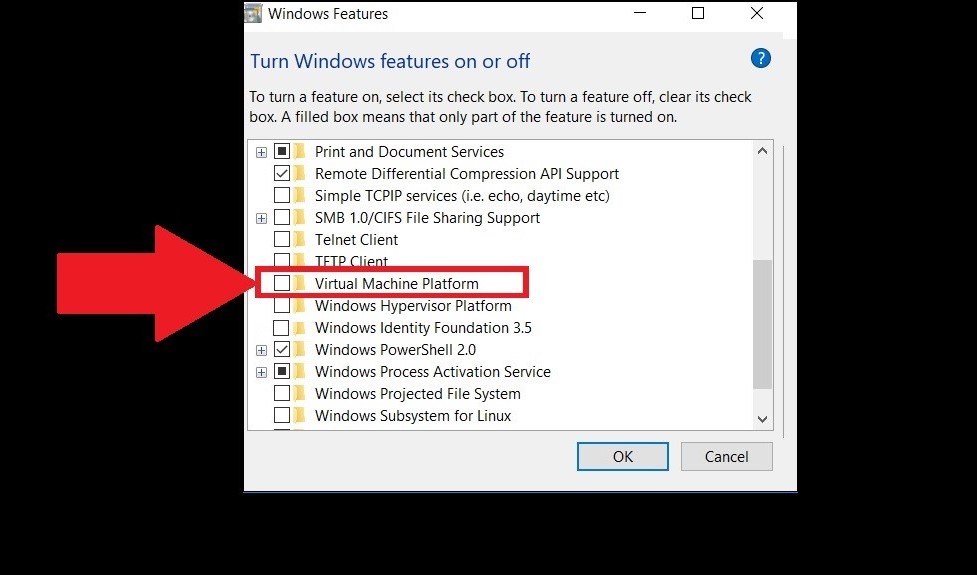
- Windows Subsystem for Linux
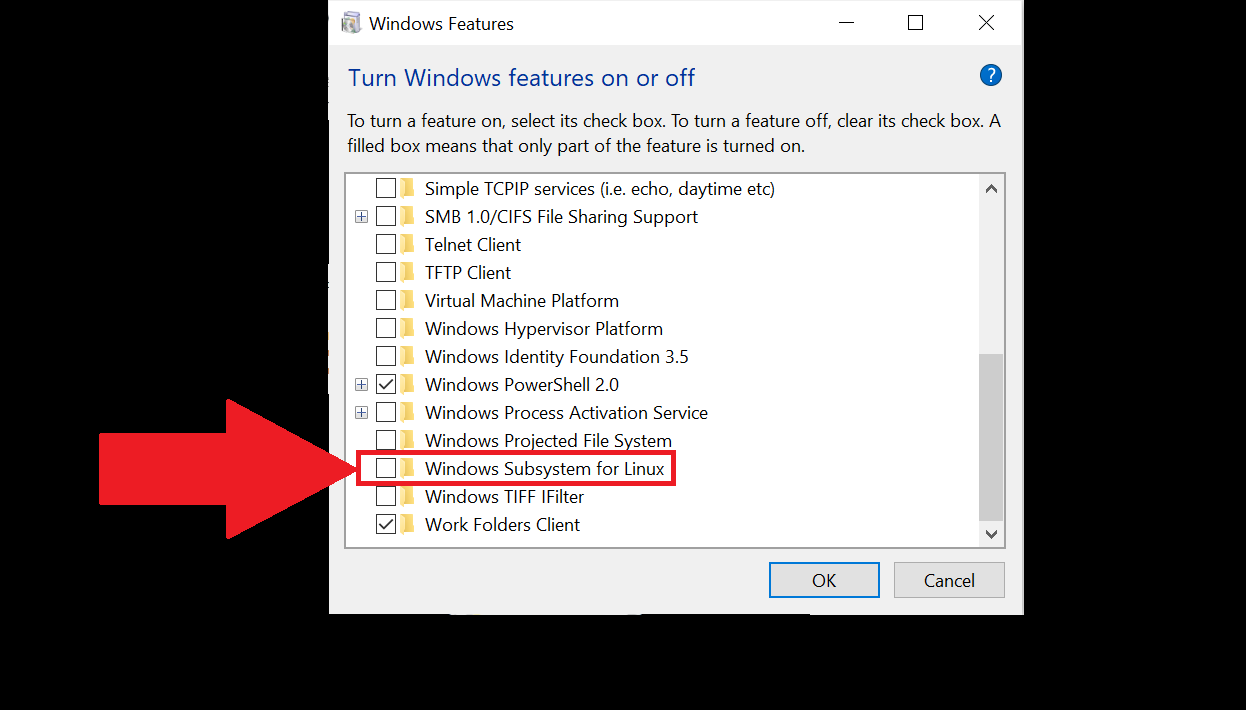
LƯU Ý: Nếu "Nền tảng máy ảo" và "Nền tảng siêu giám sát Windows" không khả dụng trong phiên bản Windows 10 của bạn, vui lòng sử dụng tùy chọnMemory Integrity option,, sau khi hoàn thành hai bước tiếp theo trong phần này.
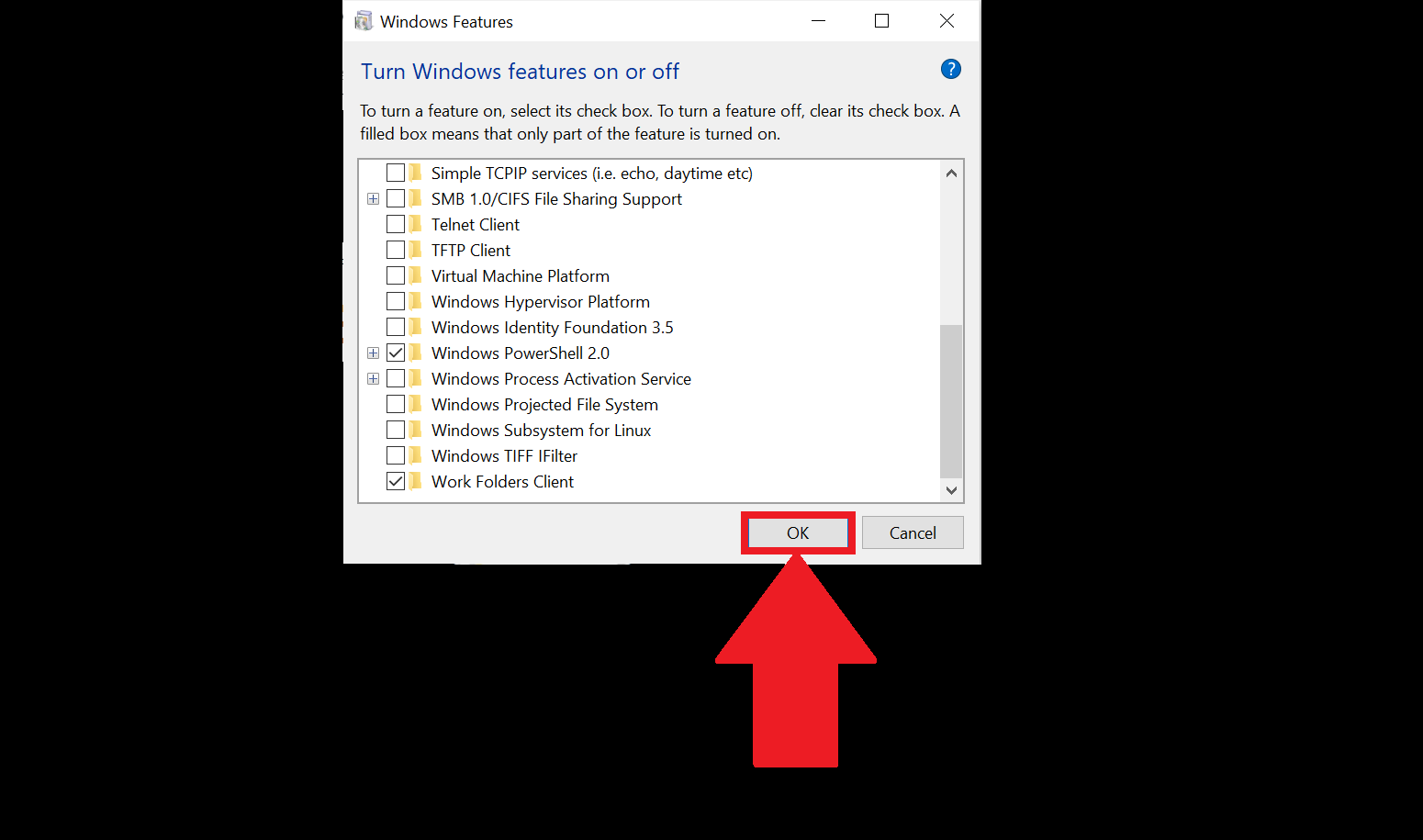
3. Sau khi bạn bỏ chọn tất cả các tính năng Windows áp dụng cho PC của mình, hãy nhấp vào "OK".
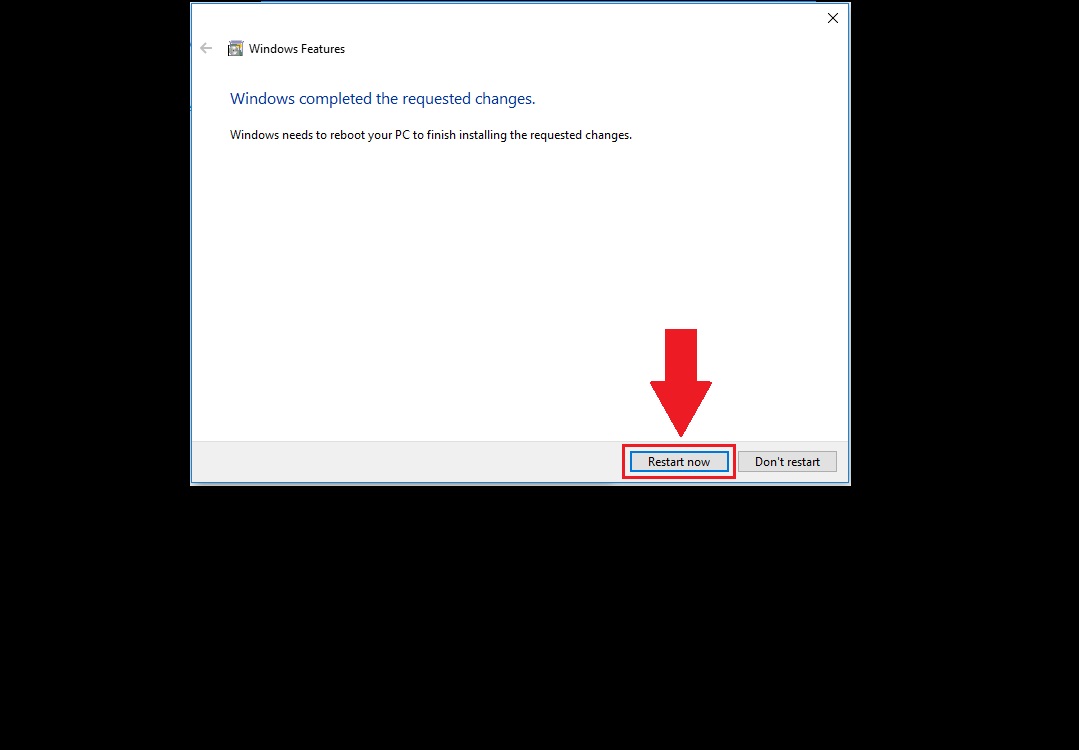
4. Windows sẽ cần khởi động lại PC của bạn để áp dụng các thay đổi được yêu cầu. Nhấp vào "Khởi động lại ngay bây giờ" để tiếp tục.
Tuy nhiên, nếu bạn vẫn không thể tắt Hyper-V trên PC của mình, thì bạn có thể tham khảo hướng dẫn chi tiết này sẽ cho bạn biết thêm về 2 phương pháp để tắt Hyper-V.
2. Tạo một phiên bản BlueStacks 5 Nougat 32-bit.
Sau khi tắt Hyper-V trên PC, bạn chỉ cần tạo phiên bản Nougat 32-bit của BlueStacks 5 để chơi Call of Duty: Mobile. Các bước dưới đây sẽ hướng dẫn bạn cách thực hiện việc này:
1. Khởi chạy BlueStacks 5 và mở Trình quản lý nhiều phiên bản bằng cách nhấn tổ hợp phím Ctrl + Shift + 8 hoặc nhấp vào biểu tượng của nó từ Thanh công cụ bên.
2. Trình quản lý nhiều phiên bản sẽ mở trên màn hình của bạn. Tại đây, nhấp vào "Phiên bản" để bắt đầu tạo phiên bản Nougat 32-bit.
Bài viết chi tiết nàysẽ hướng dẫn bạn toàn bộ quá trình tạo phiên bản Nougat 32-bit cần thiết.
3. Sau khi phiên bản yêu cầu được tạo, hãy nhấp vào nút "Bắt đầu" để bắt đầu sử dụng nó.
4. Bây giờ, đăng nhập vào GooglePlay Store để tìm kiếm và cài đặtCall of Duty: Mobile.
Bạn có thể đọc về cách bạn có thể làm như vậy trong các bài viết sau:
5. Sau khi quá trình cài đặt hoàn tất, Call of Duty: Mobile sẽ xuất hiện trên màn hình chính của BlueStacks 5.
Bạn có thể bắt đầu chơi trò chơi bằng cách chỉ cần nhấp vào biểu tượng của nó.
Cảm ơn bạn đã chọn BlueStacks. Chúng tôi hy vọng bạn thích sử dụng nó. Chúc bạn chơi game vui vẻ!