目的
本文將指導您如何釋放已解安裝的Android應用程式所佔用的硬碟空間,但是該空間尚未返回供Windows重新使用。 請執行此工具以釋放硬碟空間。
優點
釋放BlueStacks使用的未使用硬碟空間,隨著您繼續安裝/解安裝應用程式,硬碟空間會隨著時間增加。
適用用戶
由於硬碟空間消耗而無法安裝新應用程式的所有用戶。
BlueStacks 適用版本
BlueStacks 4.140以上版本
適用區域
所有區域
分析:
當您安裝多個應用程式時,BlueStacks佔用的硬碟空間不斷增加。 BlueStacks不會自動釋放此空間,以便在解安裝應用程式時可以重新使用它。
解決:
為了減少使用的硬碟空間,您可以執行硬碟清理程式。
方法1:使用BlueStacks設定中的硬碟清理程式
步驟:
1. 點擊頂端的選單圖標,然後從下拉選單中選擇“設定”。
2. 在設定選單中,選擇“用戶數據”,然後點擊“釋放空間”。
3. 在顯示的彈出視窗中點擊繼續。
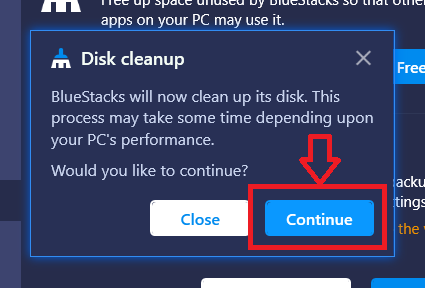
4. 它將關閉BlueStacks並開始釋放硬碟空間。 可能需要幾分鐘才能完成。
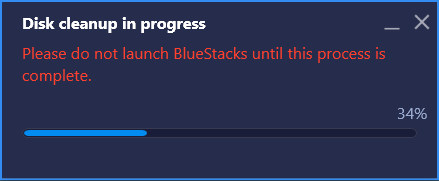
5. 該過程完成後,BlueStacks將自動重新啟動。
方法2:使用多開管理器中的硬碟清理程式
注意:硬碟清理程式可以在每個BlueStacks多開中使用
1. 打開多開管理器,然後點擊每個BlueStacks停止多開後出現的硬碟清理圖標(最右側)。

2. 在顯示的彈出視窗中點擊繼續。
3. 它將關閉BlueStacks並開始清理硬碟。 可能需要幾分鐘才能完成。
4. 該過程完成後,BlueStacks將自動啟動。
方法3:使用Windows執行命令
步驟:
1. 在你的電腦畫面按下"Windows + R"
在搜索框中輸入"C:\Program Files\BlueStacks\DiskCompactiontool.exe" 並按下確定
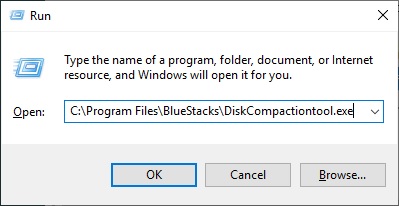
2. Disk Compactor將啟動。 點擊繼續。
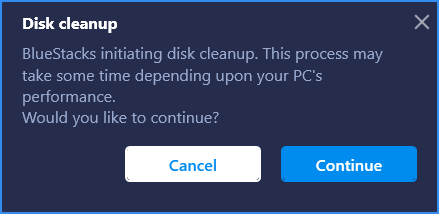
它將關閉BlueStacks並開始清理硬碟空間。 可能需要幾分鐘才能完成。
3. 完成後,您將收到一條消息,提示您啟動BlueStacks。 點擊“啟動”.
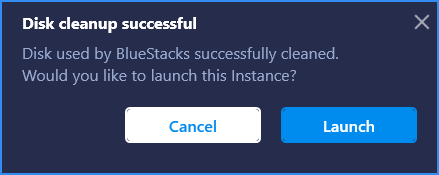
執行完這些步驟後,硬碟空間將減少。
感謝您選擇了BlueStacks。 我們希望您喜歡它。 如果您還有其他疑問,請透過bluestacks.com的支援與我們聯繫。 非常感謝你。
最後更新於2019年10月3日。