如何在Bluestacks 4中製定新的控制方案?

什麼是操控方案?

操控方案將包含將在遊戲中使用的所有操控方式。 本文將教您如何:


如何新增操空方案?

您現在可以新增自定義控制方案,使其滿足您的遊戲需求。 下面給出的步驟將教您如何執行此操作。

 a) 使用任何應用程式時,右鍵點擊右側欄上的鍵盤操控圖標。

1a.png

 b)左鍵點擊遊戲操控圖標,然後從選單中選擇“開啟進階編輯器”選項。

1B.png

c) 您可以透過點擊下拉箭頭來查看可用的控制方案。

2a.png

d) 點擊“新增方案”。

3a.png


e) 在下面的畫面中,我們新增了一個名為custom的新控制方案,並在其中添加了一些操控配置。 新的控制方案將被保存,您需點擊保存更改。請參閱此詳細指南,以了解如何新增操控配置。

4a.png

e) 現在將新增您的控制方案。 您可以點擊下面顯示的按鈕來選擇重命名。

5a.png

f)輸入所選名稱後,請按Enter或點擊下面顯示的按鈕將其保存。

6a.png


如何編輯操控方案?

1. 在操控編輯器中,點擊箭頭按鈕以開啟控件方案的列表。

2a.png2. 在這裡,選擇您想要編輯的操控方案。
7a.png3. 選擇要添加到操控方案中的動作,並將其放置在遊戲畫面上。

7b.png4. 現在,按一下您希望用來執行操作的鍵,然後點擊“保存”。

8a.png您選擇的控制方案現在將使用您添加的操控進行更新. 


如何導入及輸出控制方案?

您可以將操控方案導入和導出到Windows,以便可以在BlueStacks的不同多開上或在不同電腦的BlueStacks上使用它。 點擊下面的連結以了解如何:

如何導出操控配置?


點擊右上角的導出圖標。

8b.png

選擇要導出的自定義控制方案的名稱。

9a.png

點擊導出。

9b.png

選擇您要保存檔案的位置。

10a.png

點擊保存

10b.png


如何導入操控方案?

點擊導入圖標。

11a.png

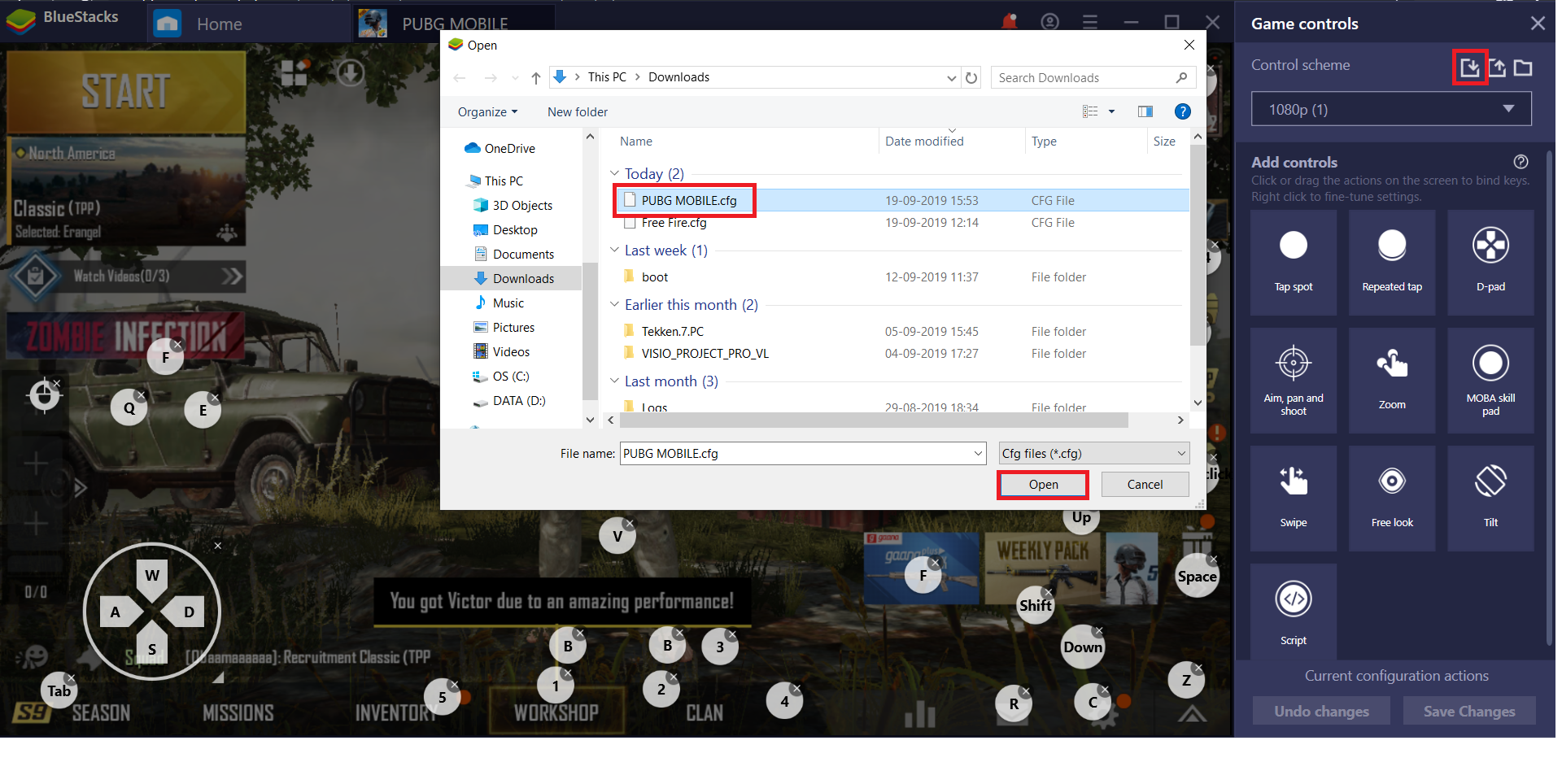
選擇您要導入的.cfg檔案。

14a.png

注意: 操控方案必須是一個“ .cfg”類型的檔案。

點擊開啟

cp8.png

您的控制方案將出現在BlueStacks中。 選擇它,然後點擊導入。

15a.png導入的方案將與其他可用方案一起出現在“遊戲操控”視窗中


如何複製操控方案?

1. 在“遊戲操控”視窗中,點擊下面顯示的箭頭,打開操控方案列表。

2a.png2. 現在找到您要複製的操控方案,然後點擊下面顯示的按鈕。

3.png


感謝您選擇了BlueStacks。 我們希望您喜歡它。 如果您還有其他疑問,請透過bluestacks.com的支援與我們聯繫。 非常感謝你。

最後更新於2020年10月1日。

這篇文章是否有幫助?
164 人中有 64 人覺得有幫助
Reach out to us on Reddit (Join Reddit) or Discord (Join Discord) or at support@bluestacks.com with your questions.

We’d love to hear from you! Please take a moment to share your thoughts on the BlueStacks Help Center via this survey.
Subscribe to BlueStacks Weekly!
Get updates on new releases, features, and fixes. Discover trending games & enjoy exclusive gift codes!
By subscribing, I agree to receive weekly updates from the BlueStacks Help Center.
Thank you for subscribing to BlueStacks Weekly
Keep an eye on your inbox for updates on the latest features, gaming trends, bug fixes, gift codes, and much more!