這能提供什麼幫助?
該詳細指南將透過為遊戲中執行的各種操作新增直觀的腳本來幫助您增強遊戲體驗。
本文將回答以下問題:
在我們開始之前,請觀看下面的影片以了解如何在BlueStacks上使用新的遊戲腳本控制。
BlueStacks上用於執行腳本的命令
現在開始新增腳本,讓我們看一下可用於BlueStacks上腳本的命令:
| 命令 |
例子 |
簡介 |
| # |
# 這是一個註釋 |
註釋以#開頭。 直到行尾的所有內容都被視為註釋,並且將被忽略。
註釋可以單獨放在一行上,也可以放在與命令相同一行的末尾。
|
| keyDown |
按下按鍵
例如
keyDown TAB
|
按下該按鍵,直到遇到相同的按鍵,才釋放該按鍵。
如果存在一個按鍵,則執行該按鍵的控制。 否則,將按鍵輸入轉發給android。
|
| keyDown2 |
按下按鍵2
例如
keyDown2 TAB |
按下該按鍵,直到遇到相同的按鍵,才釋放該按鍵。
如果存在一個按鍵,則執行該按鍵的控制。 否則,將按鍵輸入轉發給android。
|
| keyUp |
取消按住按鍵
例如
keyup TAB |
按鍵被釋放。 如果存在,則執行控制。 否則,將按鍵輸入轉發到android。 |
| keyUp2 |
取消按住按鍵2
e.g.
keyup2 TAB |
按鍵被釋放。 如果存在,則執行控制。 否則,將按鍵輸入轉發到android。 |
| mouseDown |
按下滑鼠左鍵 x y
例如
mouseDown 44.0 55.5 |
在位置x,y處按下滑鼠左鍵。 所有位置均按畫面百分比顯示,以便同一腳本可以在不同解析度下工作。 |
| mouseUp |
取消按住滑鼠左鍵 |
釋放滑鼠左鍵。 不需要坐標。 |
| mouseMove |
移動滑鼠至 x y
例如
mouseMove 4.56 5.67 |
滑鼠移到新位置x,y |
| touch |
點擊 x1 y1 x2 y2 x3 y3
例如
# 3 fingers
touch 4 5 6 7 8 9
# 3rd finger lifted
touch 4 5 6 7
# fingers 1 and 2 move
touch 5 6 7 8
# fingers 1 and 2 lifted
touch |
針對指定的座標進行點擊操作
最多支持16個接觸點。 但是請記住,來自其他操控的其他點擊是在發送給android之前匯總的。
|
| text |
文字“text”
文本倒退鍵 2
例如
text “安安”
|
將文字輸入發送到android。 可以使用任何語言。 格式應為utf8。 |
| mouseWheel |
滑鼠滾輪 x y d
mouseWheel 44.0 55.5 1
mouseWheel 44.0 55.5 -1 |
將滑鼠滾輪事件發送到鍵盤操控配置,將其轉換為縮放或相應滾動 |
| wait |
等待毫秒
e.g.
wait 24 |
在執行下一個命令之前,等待指定的毫秒數。 |
高級命令
| 命令 |
例子 |
簡介 |
| onMouseMove |
onMouseMove |
這樣可以更好地控制腳本的執行。 當移動滑鼠時,可以提供不同的命令集來執行。
按下觸發鍵並移動滑鼠游標時,將執行onMouseMove命令之後的命令
|
| dTouch |
dTouch x+a y+b x+c y+d… x+u x+v
# take two touch points x+3 y x-3 y
dTouch x+3 y x-3 y
|
dTouch可用於在畫面上做出觸碰手勢,並偏移當前滑鼠位置x y。 可以指定多個點以生成接觸點。
a,b,c,d是觸碰點與當前滑鼠位置x y的偏移量。
|
| abort |
abort |
中止腳本執行。
|
| tap |
tap x1 y1 x2 y2 … xn yn delay |
這會執行點擊。 可以指定單個或多個接觸點。 接觸點保持指定的延遲。 如果未指定延遲,則預設為50毫秒。
延遲以毫秒為單位。 這是整個點擊手勢所花費的時間。
最多支持16個接觸點。 但是請記住,來自其他操控配置的其他點擊是在發送給android之前匯總的。
|
| swipe |
swipe x1 y1 x2 y2 … xn yn delay
e.g.
# swipe 4,5 to 40,45
# take 100msecs
swipe 4 5 40 45 100 |
滑動。 可以指定滑動要經過的多個點。
延遲以毫秒為單位。 最後的數字這是整個滑動所花費的時間。
|
| loop / loopEnd |
loop n
.
.
loopEnd |
循環命令之後直到loopEnd的命令將執行n次。
如果未指定n,則循環將無限期繼續,或者直到停止腳本鍵觸發為止。
|
| onRelease |
onRelease |
觸發鍵,這樣可以更好地控制腳本的執行。 當按下和放開觸發鍵時,可以提供一組不同的命令來執行。
當按下觸發鍵時,將執行從腳本內從頭到onrelease命令中的所有命令。 放開觸發鍵時,將執行onrelease命令之後的命令。
|
| enterShoot |
enterShoot |
進入用於玩FPS遊戲的射擊模式。 如果當前方案中不存在射擊模式,則將其忽略。 如果已經啟用拍攝模式,則此功能也無效。 |
| exitShoot |
exitShoot |
退出射擊模式。 如果當前方案中不存在射擊模式,則將其忽略。 如果已經退出了射擊模式,也將其忽略. |
| toggleShoot |
toggleShoot |
切換射擊模式。 如果當前方案中不存在射擊模式,則將其忽略。 |
開啟操控編輯器以新增腳本
若要新增腳本,需要啟動你想使用腳本的遊戲,然後開啟“操控編輯器”。 在下面選擇您的BlueStacks版本以了解如何開啟操控編輯器:
BlueStacks 4.230 及更高版本
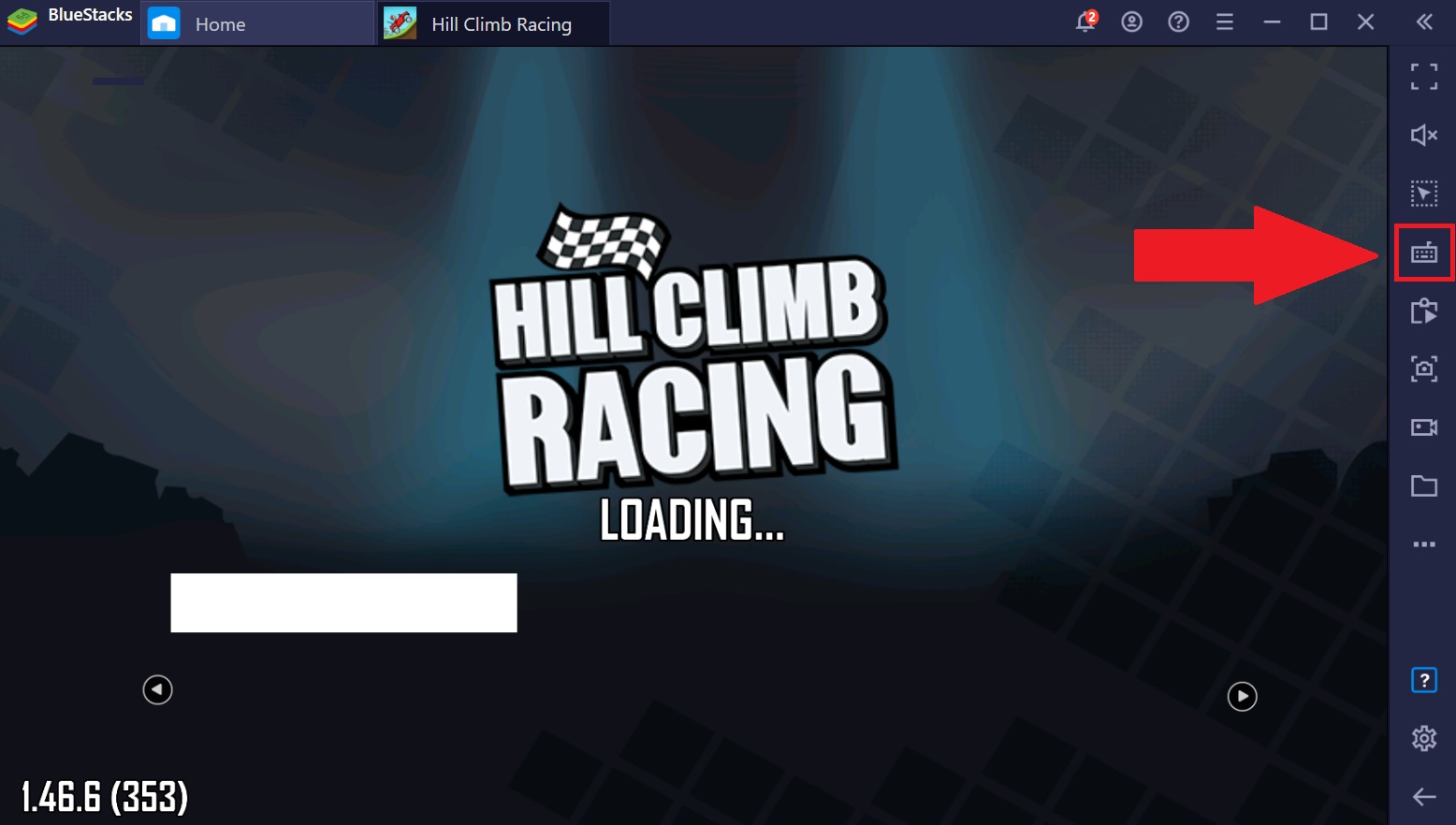
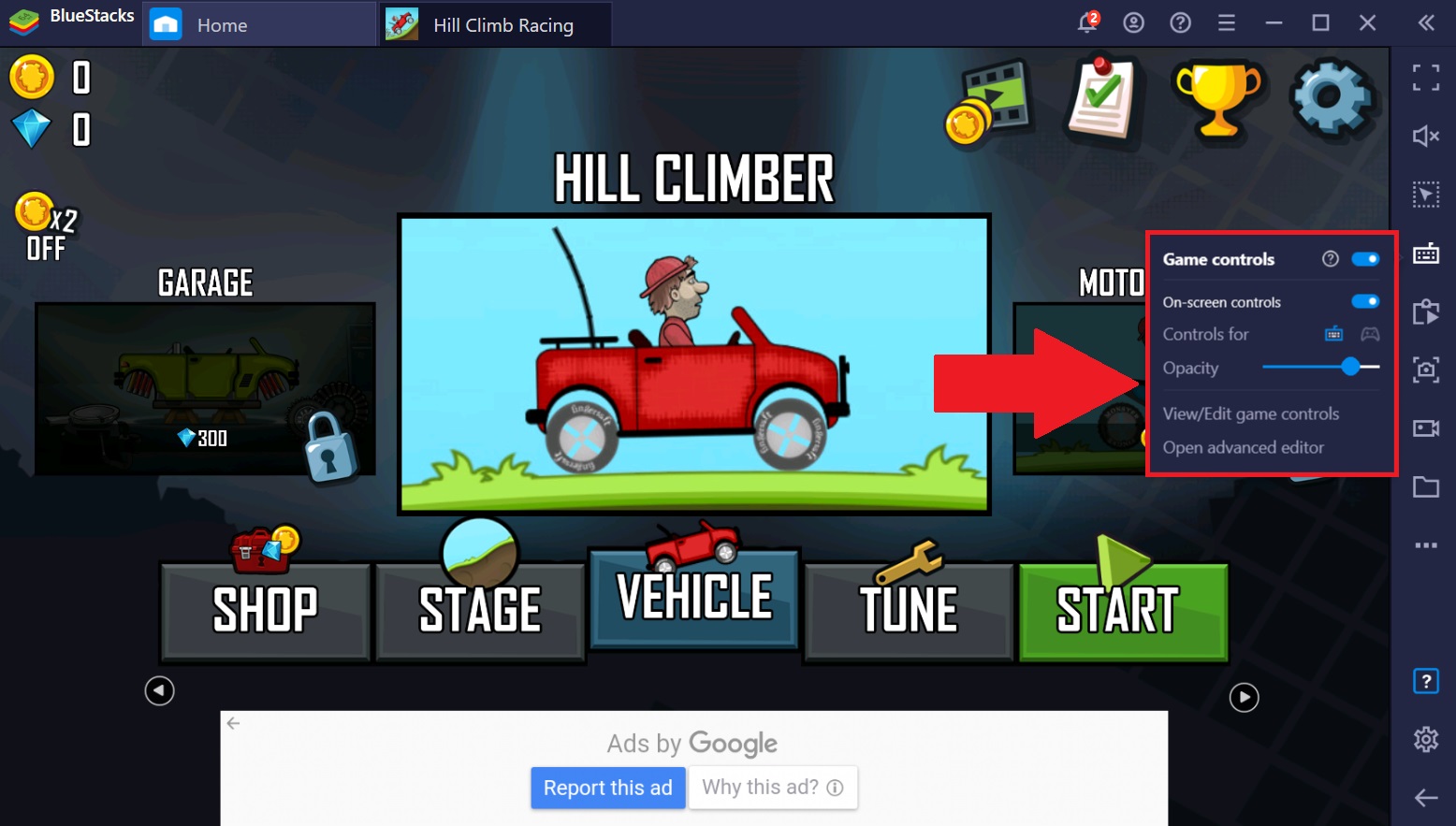
有兩種方法可以開啟BlueStacks 4.230上的操控編輯器:
- 在玩遊戲時,右鍵點擊側面工具欄上的“遊戲操控”圖標,如下所示.
- 左鍵點擊遊戲操控圖標並從選單中選擇打開進階編輯器。
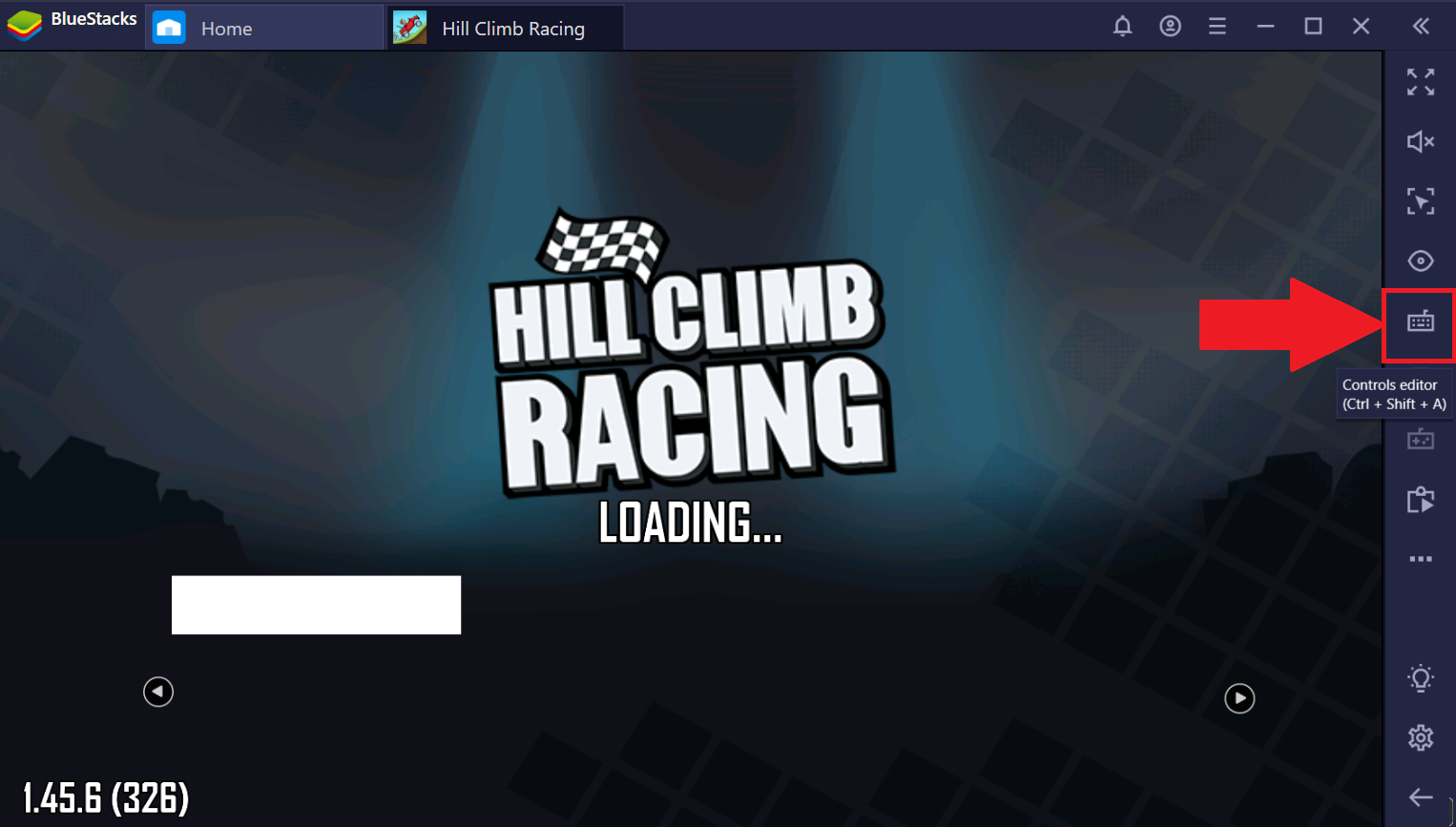
BlueStacks 4.220 及較低版本
新增腳本的步驟
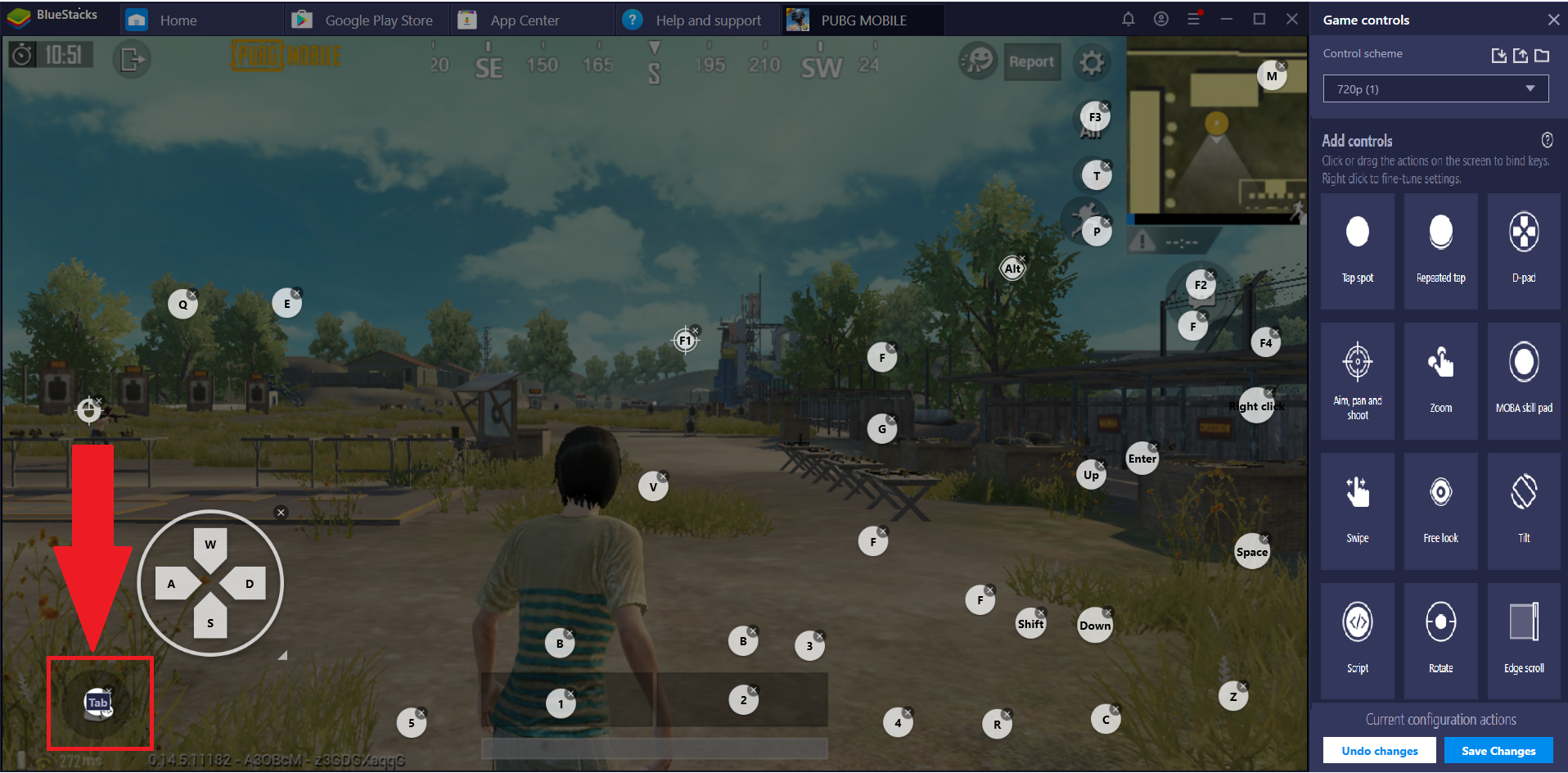
1. 要新增腳本,請將腳本按鈕從“添加功能”選單中拖放到畫面上。 為了說明起見,讓我們將其放在左下角的包圖標上,如下圖所示。
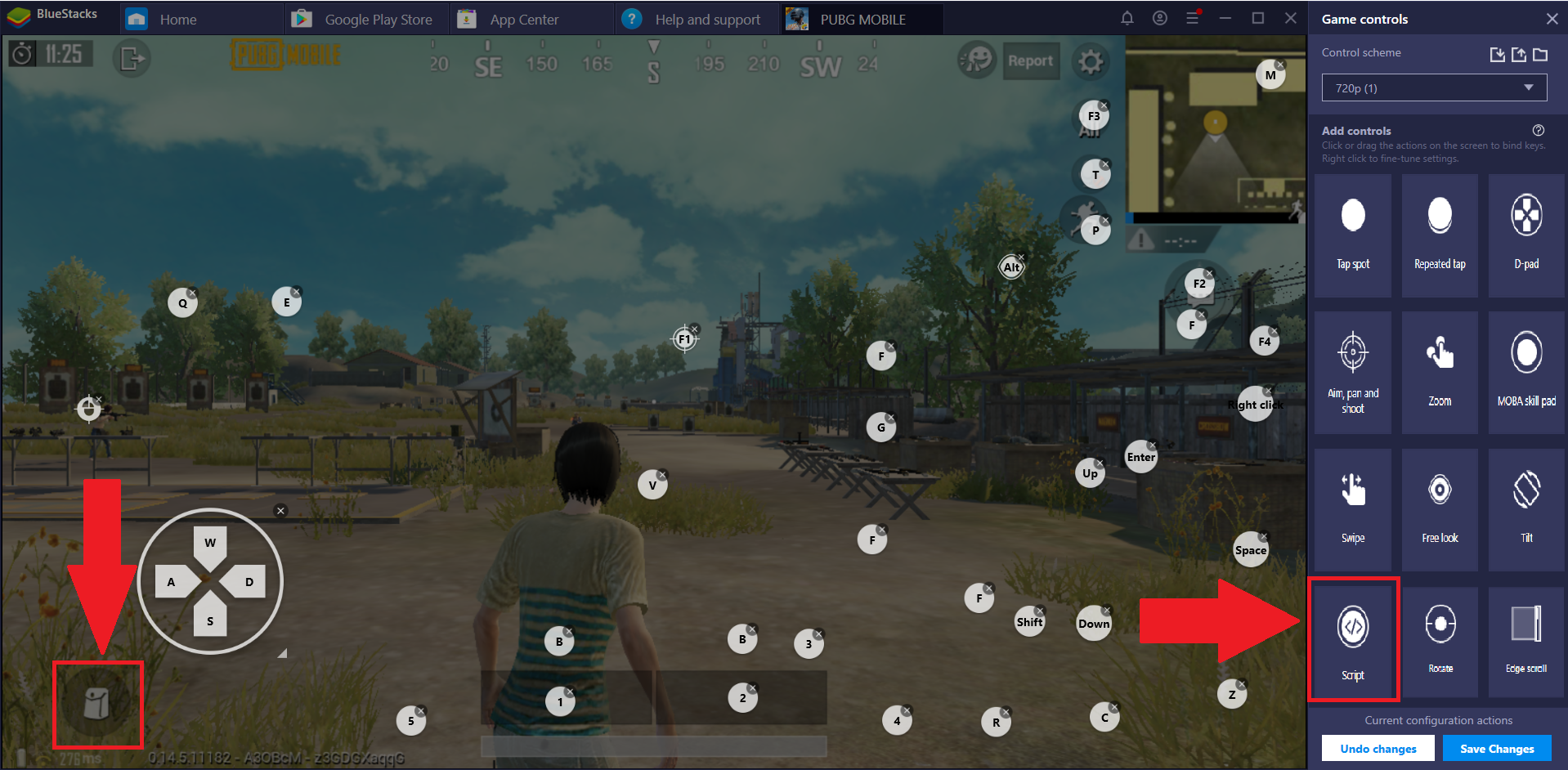
2. 現在,為此功能分配一個按鍵。 在此,已指定TAB按鈕以啟動作為腳本添加的命令。
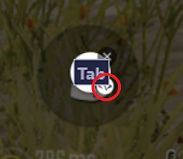
3. 點擊腳本按鈕下的“ <\>”圖標,開始添加此腳本的命令。
4) 點擊“ <\>”圖標後,游標坐標將顯示在畫面上,當您點擊滑鼠左鍵時,坐標將顯示在腳本編輯器中,如下所示。
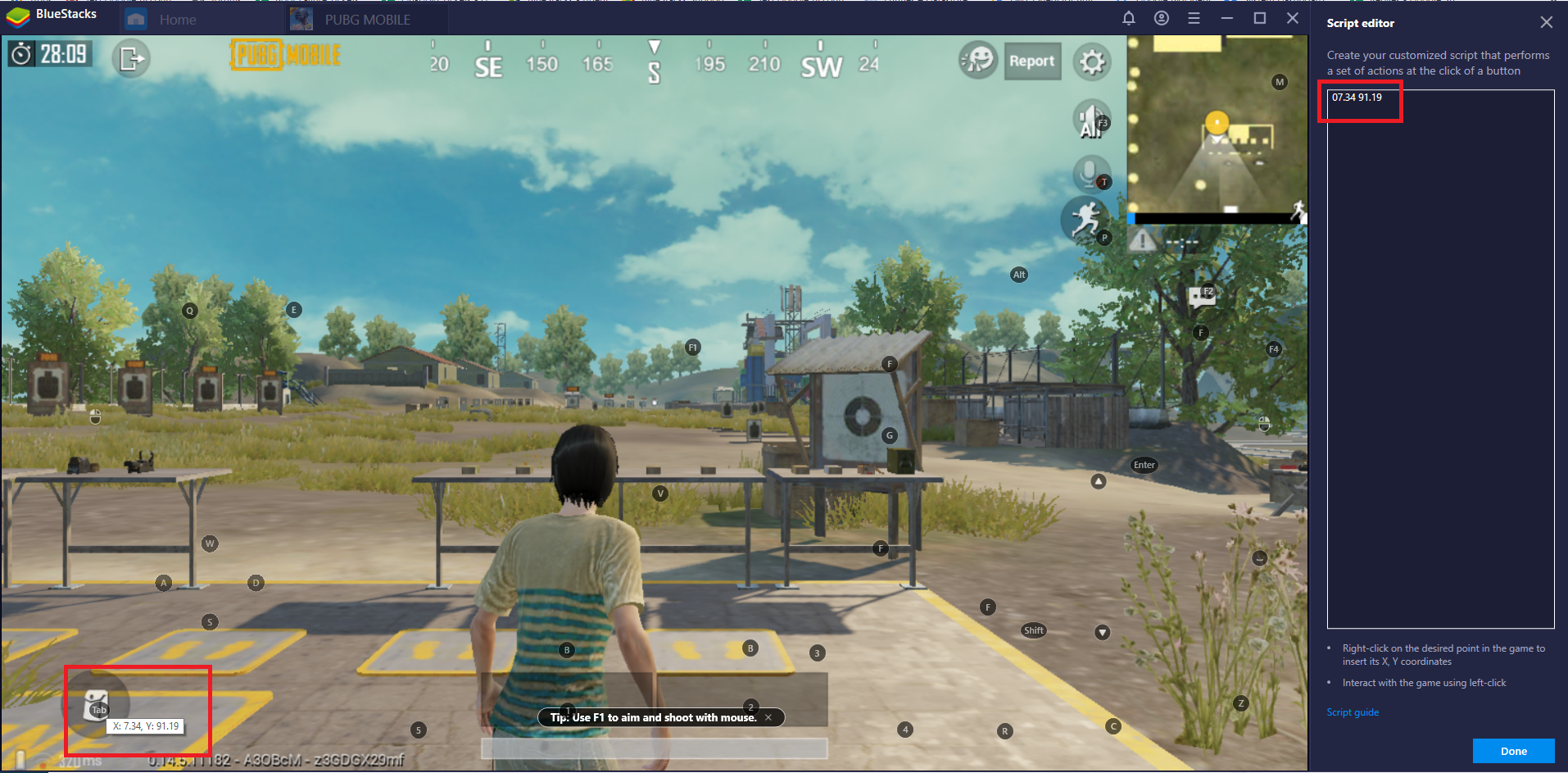
在這裡,在背包圖標上點擊滑鼠左鍵。
5. 您可以開始針對顯示的坐標添加腳本命令。
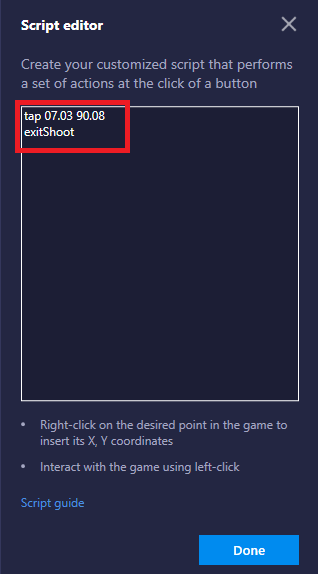
在這裡,命令:
點擊坐標,意味著當我們按TAB時將在背包圖標上點擊一次。
exitShoot針對坐標系意味著當我們按下TAB鍵時將退出遊戲中的射擊模式。
添加命令後,點擊完成按鈕。
6. 點擊保存.
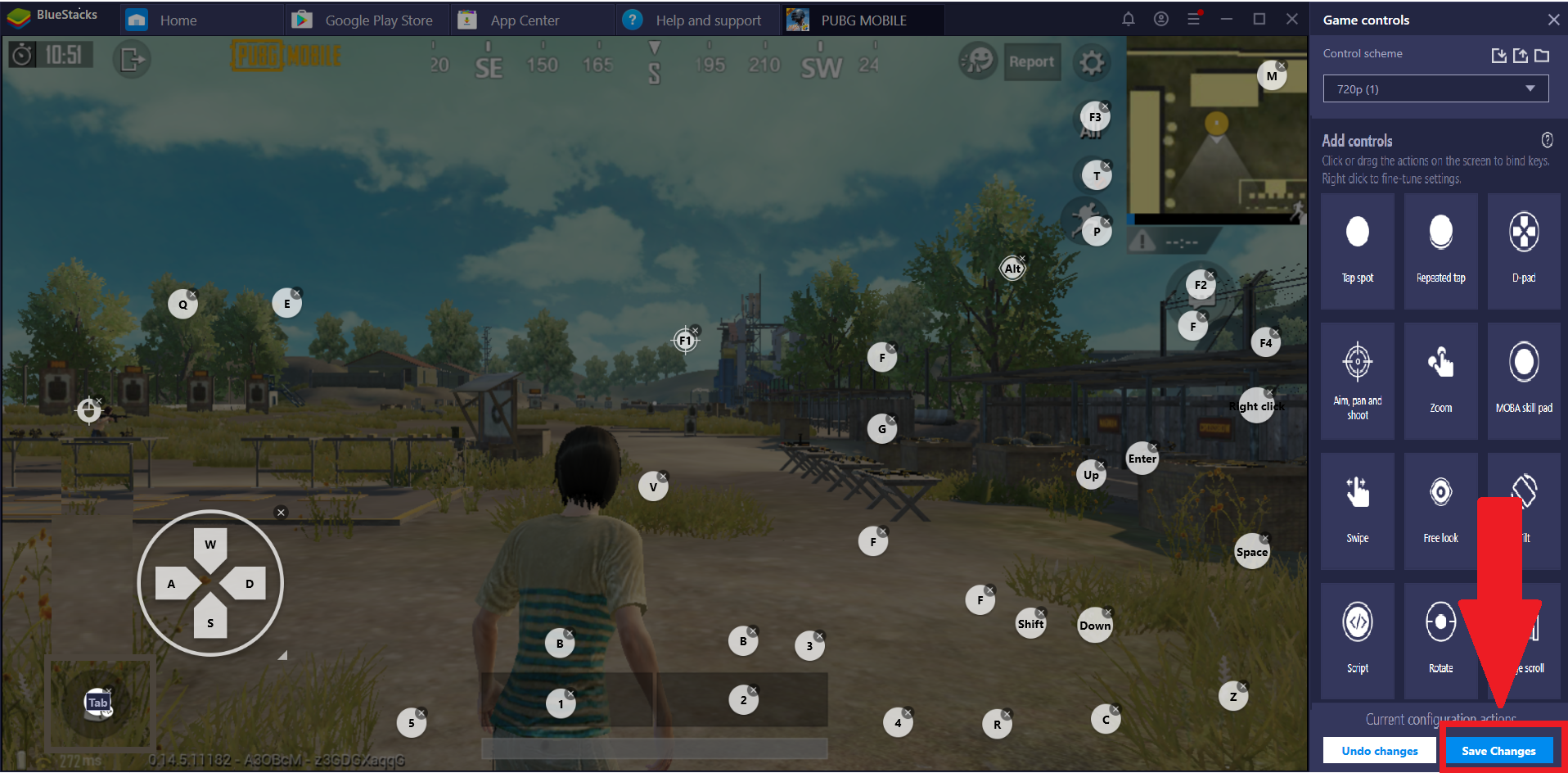
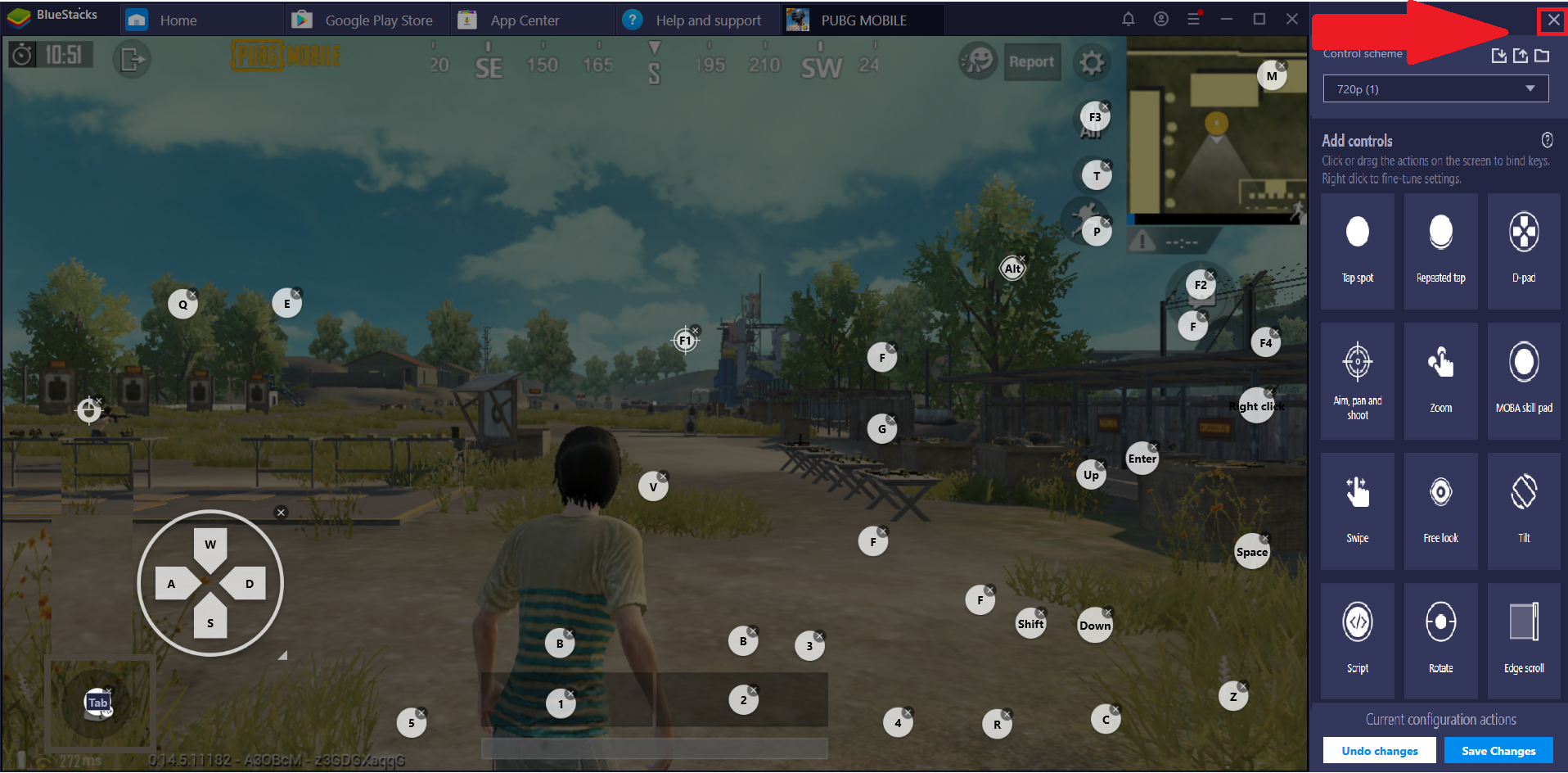
7. 保存更改後,您可以點擊X來關閉“操控編輯器”,如下所示。
8)完成上述步驟後,您可以看到變更已反映在遊戲中。
在下面的畫面截圖中,模擬器處於射擊模式。
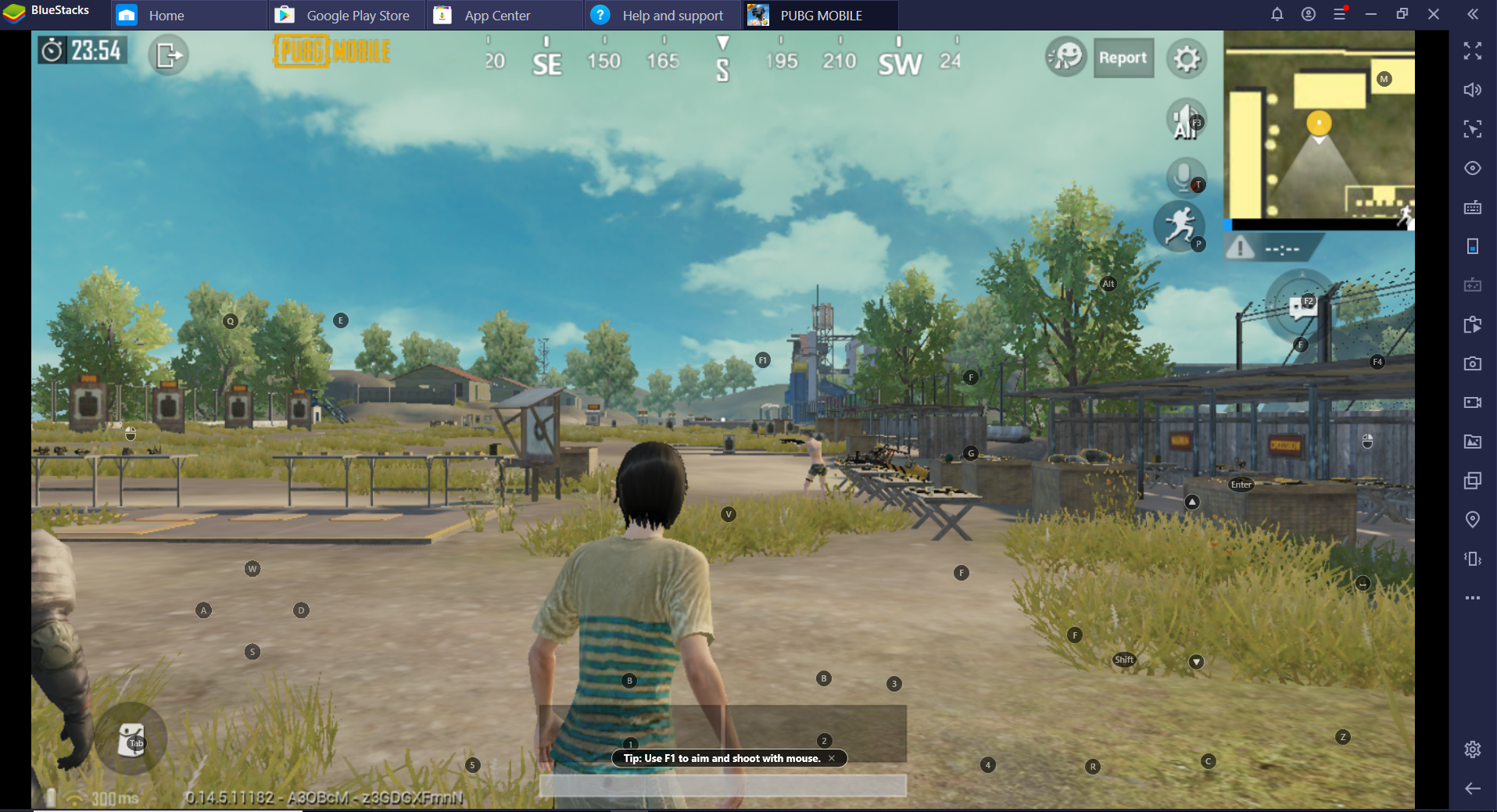
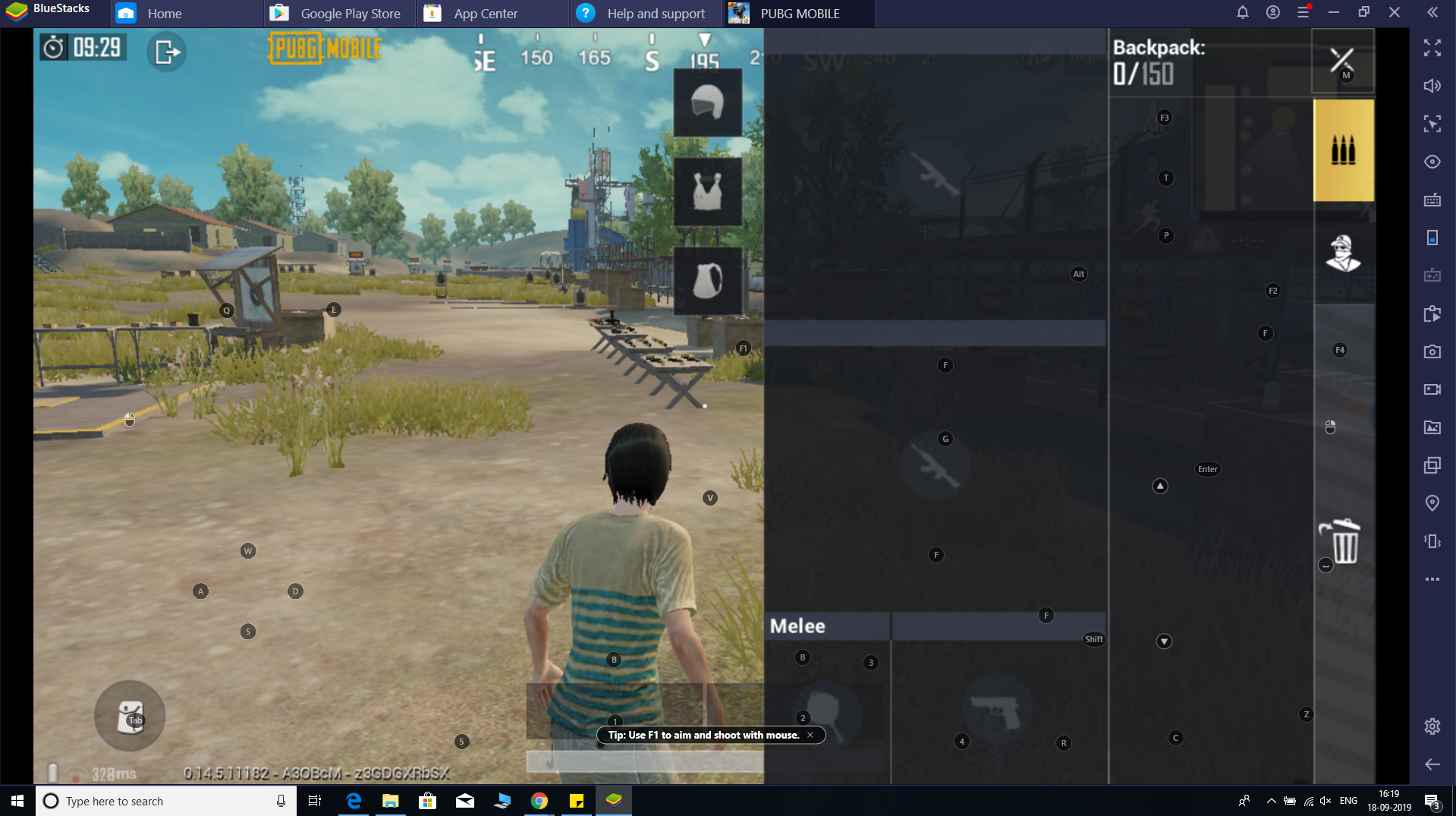
一旦按下TAB鍵,背包將打開,並且模擬器將同時退出射擊模式。
感謝您選擇了BlueStacks。 我們希望您喜歡它。 如果您還有其他疑問,請透過bluestacks.com的支援與我們聯繫。 非常感謝你。
最後更新於2020年8月19日。