這能提供什麼幫助?
本文將指導您如何使用Bluestacks腳本錄製。 腳本是對畫面上不同點的點擊等操作順序的記錄。
可以使用腳本錄製器或分配給該特定腳本快捷鍵來啟動它們。 這將重複之前記錄的所有點擊及其他操作,從而節省您的時間和精力。 您可以新增並記錄自己的腳本,並將其用於玩遊戲。
如果您有任何疑問,還可以查看本文最後的FAQ部分。
如何在BlueStacks 4中使用腳本錄製器?
本文根據使用的版本進行了劃分,以簡化閱讀。 點擊下面對應連結以查看該對應版本的步驟:
4.150及更高版本中的腳本錄製器
1) 點擊腳本錄製器按鈕。
2) 腳本錄製器介面將彈出。
3) 您可以點擊“錄製新的腳本”選項,每次點擊、滑動或進行的任何其他移動都將被記錄。
4) 您可以在BlueStacks的頂部看到錄製器正在執行。
5) 您可以點擊暫停和停止按鈕以暫停或停止腳本錄製。
當您點擊暫停時,腳本將暫停記錄。
而當您點擊停止時,腳本將停止錄製並顯示一個彈窗。
6) 當您點擊播放按鈕時,如下所示,腳本中記錄的操作將以相同的順序再次執行。
此外,腳本具有可用於進一步自定義的設定
1) 您可以從齒輪圖標啟動設定。
2) 將顯示以下選單。
其設定的詳細說明:
a)重複執行: 此選項允許根據以下條件重複執行腳本:
- 重複執行指定的次數
- 在指定的時間(小時/分鐘/秒)內重複操作
- 無限持續直到按下停止
b) 執行間隔: 腳本會在重新啟動之前暫停的時間(分鐘/秒)
注意:僅在腳本錄製完成後才開始執行。
c) 播放速度: 下拉框將提供從1倍(預設速度)到5倍(預設速度的5倍)的速度選項,以允許按所需的速度快速執行腳本。
d) 其它射定: 可以透過複選框啟用或停用它:
開啟BlueStacks後立即執行角本。
設定BlueStacks應該重新啟動的時間(以分鐘為單位)。
執行結束後不彈出腳本介面。
3) 點擊保存以保存您的腳本的設定:
現在,您可以將多個腳本合併到一個腳本中,以按照您選擇的順序重複執行多個腳本的操作。 要了解更多訊息,請遵循以下文章:
如何在BlueStack上合併腳本
4.140及較低版本的腳本錄製器
在開始之前,請觀看下面的影片以了解有關BlueStacks腳本錄製器的更多資訊。 我們還總結了影片中的要點:
如何執行腳本
如何導入/導出腳本
快捷鍵
如何自定義腳本
新增腳本的步驟:
1)點擊腳本錄製器按鈕,如下所示:
2) 這將彈出腳本錄製器視窗,如下所示:
3) 您可以點擊“錄製新的腳本”選項,並且每次點擊,滑動或進行的任何其他移動都將被記錄:
4) 您可以在BlueStacks的頂端上看到錄製器正在執行,如下所示:
5) 您可以點擊暫停和停止按鈕來暫停或停止腳本錄製。
當您點擊暫停時,腳本將暫停記錄。
當您點擊停止時,腳本將停止記錄,並顯示一個彈出視窗,如下所示:
6) 當您點擊如下所示的播放按鈕時,腳本中記錄的動作將以相同的順序再次執行。
此外,腳本具有可用於進一步自定義體驗的設定。
1) 您可以透過齒輪圖標開啟設定,如下所示:
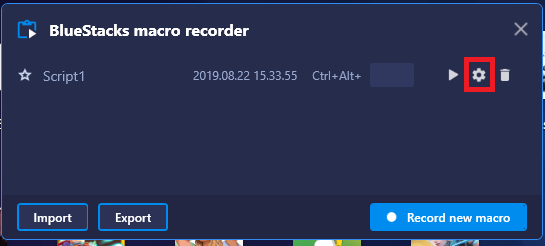
2) 將顯示以下選單:
3) 在“重複執行”分類下,您會看到三種選項,其名稱和功能如下:
固定次數-腳本將執行您在此處輸入的次數。
在固定的時間內-腳本將在您輸入的時間內執行。
無限直至停止-腳本將持續執行直到您按下停止。
4) 您在此處輸入分鐘和秒數後,腳本將再次運行。
5) 您也可以透過在此處增加速度來提高腳本的速度。
6) 您還可以透過點擊下面所示的複選框,對播放器啟動時啟動的腳本進行編程:
7) 您還可以透過點擊勾選將腳本設定延後啟動,撥放器將依照您設定的時間啟動腳本,如下所示:
8) 點擊保存以保存您腳本的設定:
感謝您選擇了BlueStacks。 我們希望您喜歡它。 如果您還有其他疑問,請透過bluestacks.com的支援與我們聯繫。 非常感謝你。
最後更新於2019年10月3日。