這能提供什麼幫助?
本文將幫助您從Google Play商店更新BlueStacks 4上的任何應用程式.
從 Google Play 商店更新您的應用有助於您體驗應用內的最新功能。
本文將解釋如何:
如何在最新版本的 Google Play 商店中更新應用?
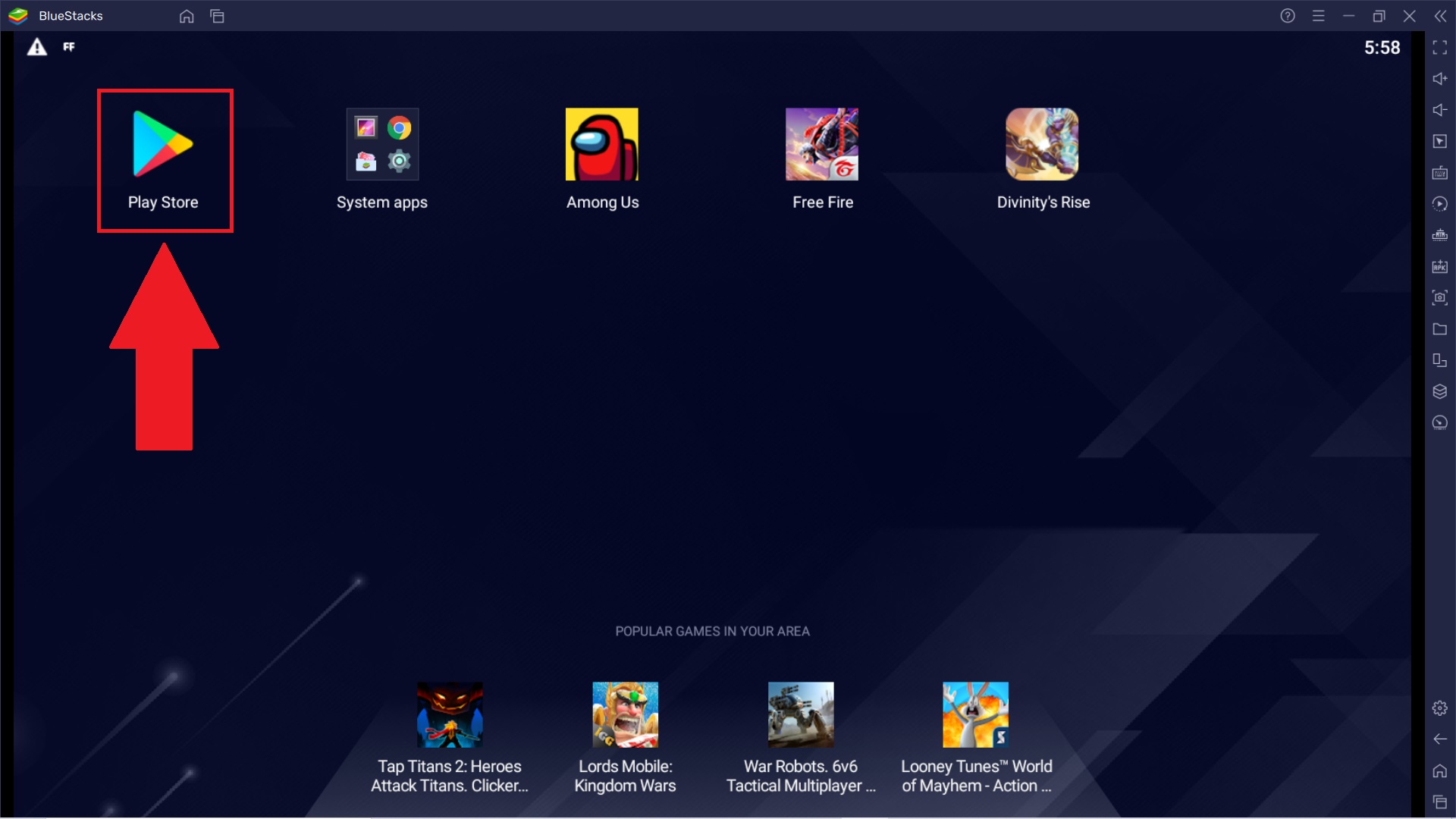
1. 點擊圖標打開 Play 商店,如下所示。
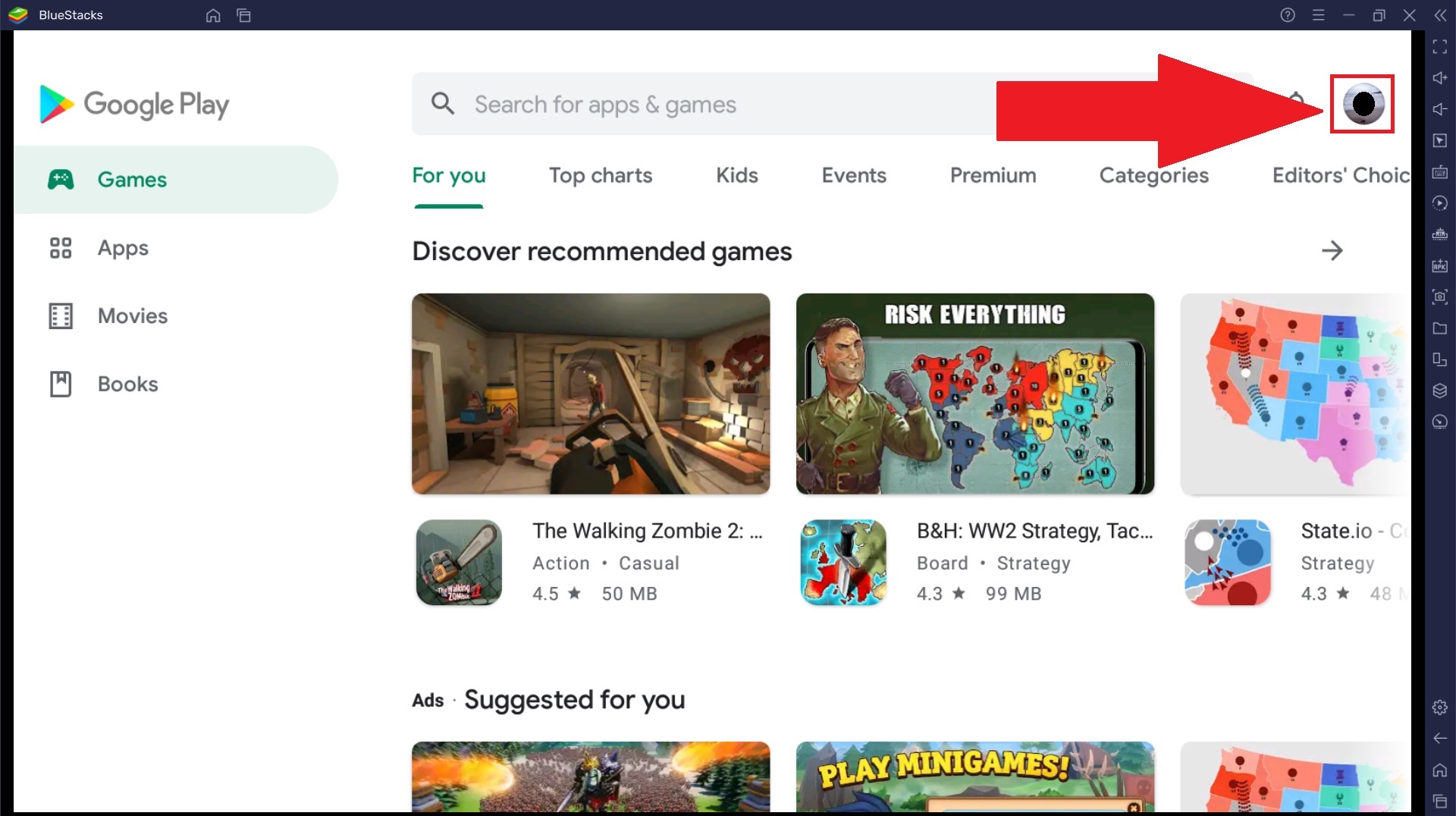
2. 在 Play 商店中,點擊右上角的頭像圖標,如下所示。
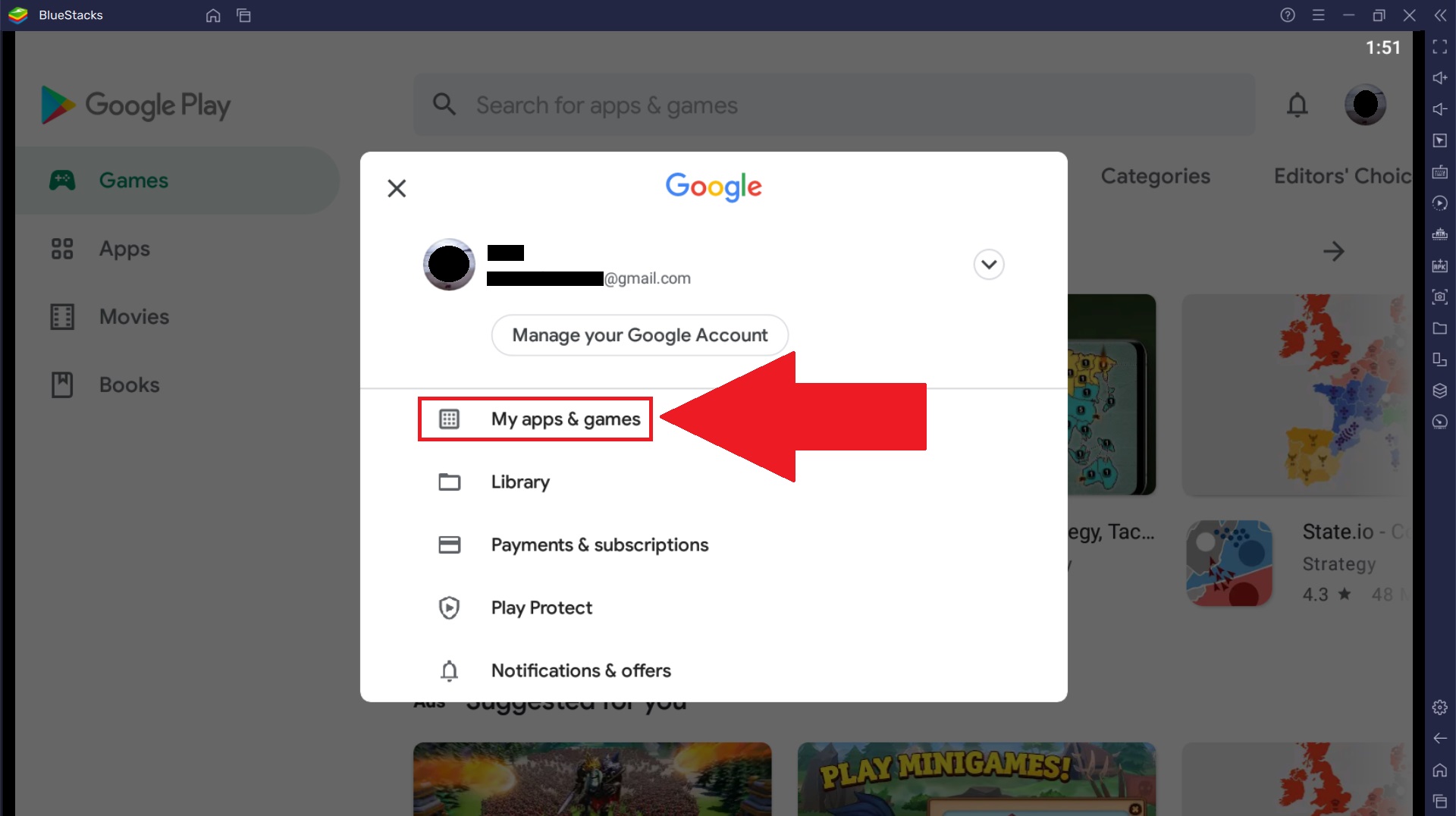
3. 從彈出選單中,選擇“我的應用和遊戲”。
4. 向下滾動,您將看到所有已安裝的應用列表。 點擊應用前面的“更新”按鈕進行更新。 如果您希望更新列表中的所有應用,您可以選擇“全部更新”。
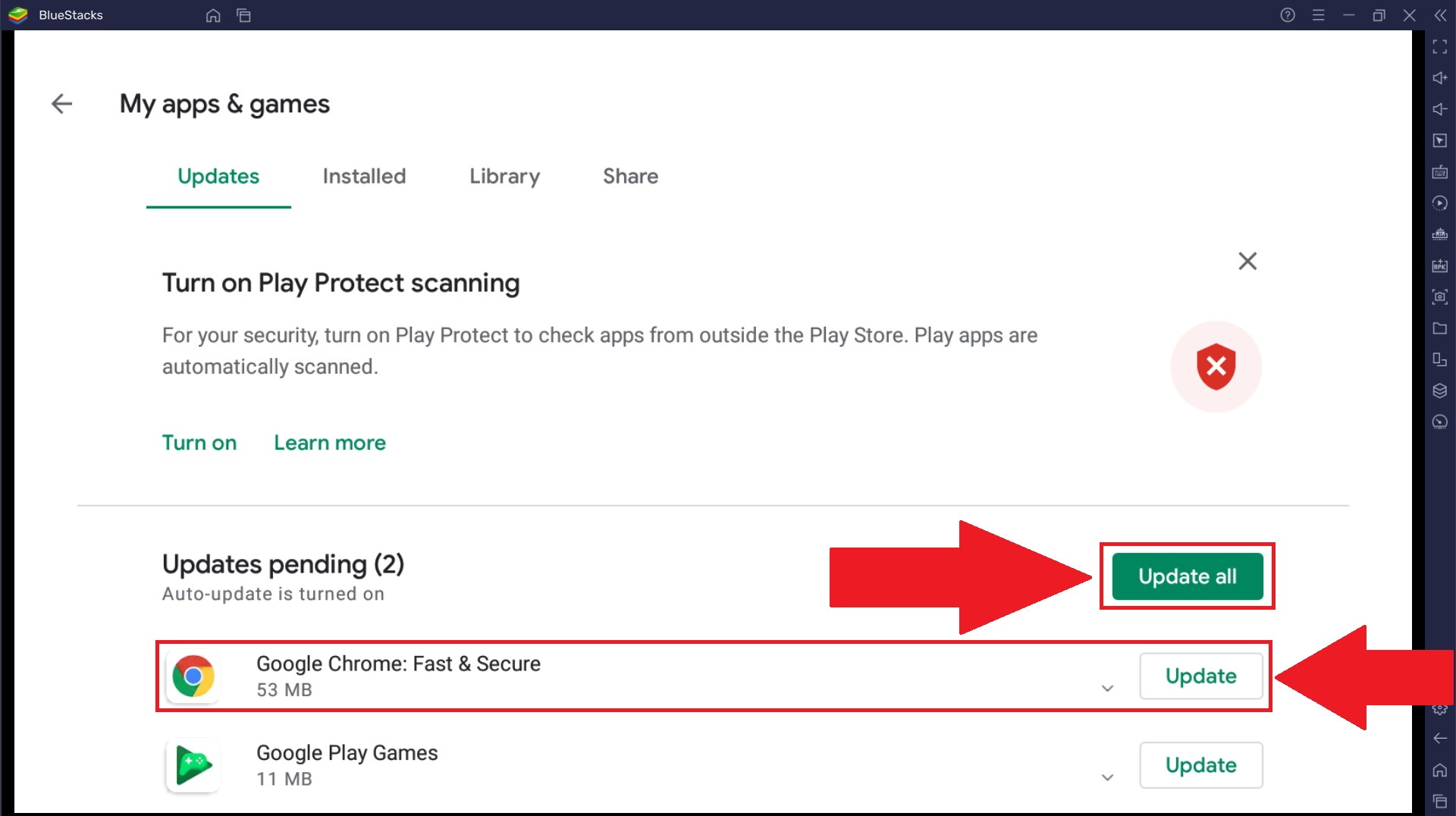
應用更新將開始下載。 更新完成後,您可以像往常一樣點擊其圖標來使用該應用。
如何更新舊版 Google Play 商店中的應用?
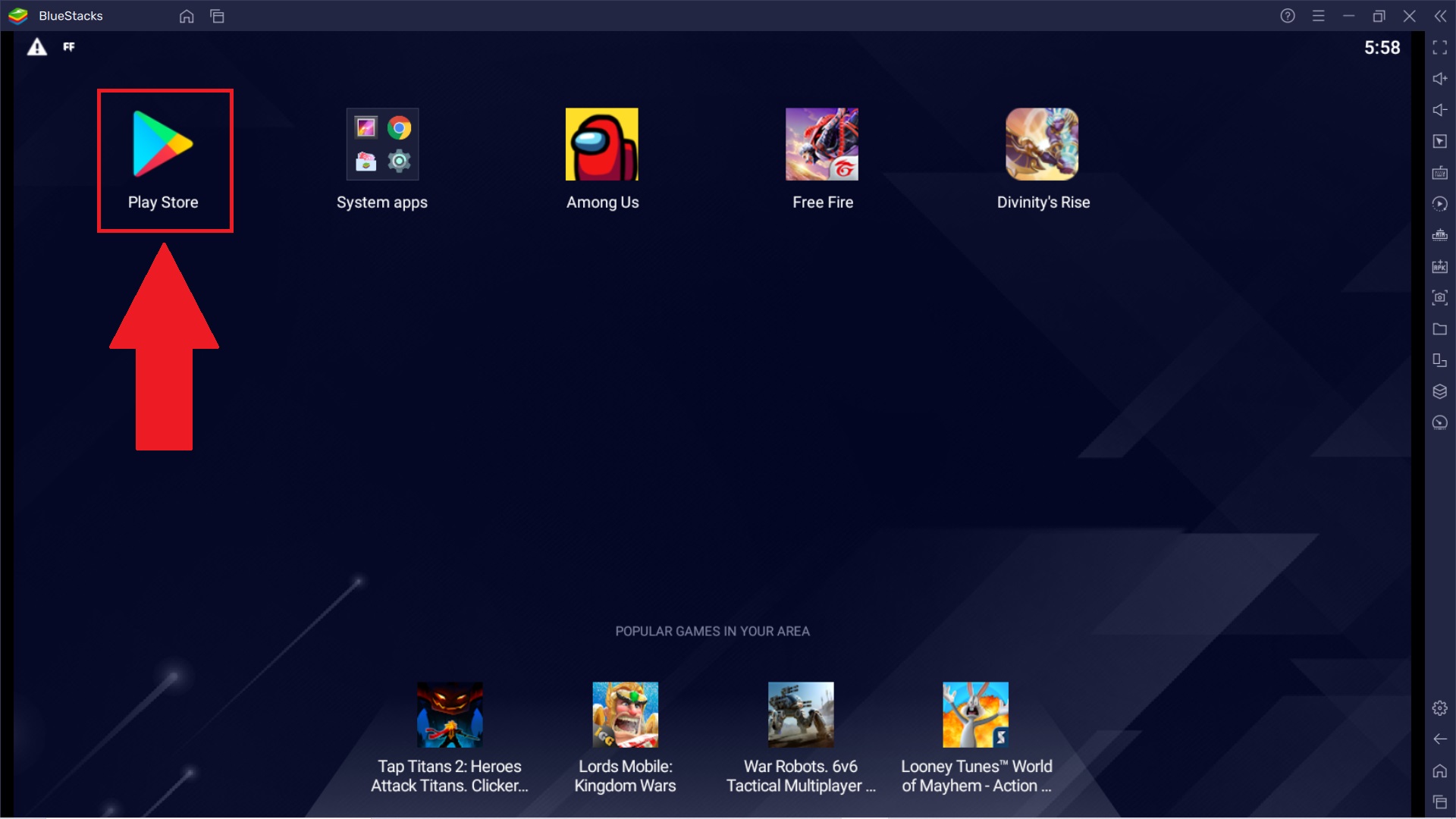
1. 點擊Play商店的圖標來打開Play商店,如下所示。
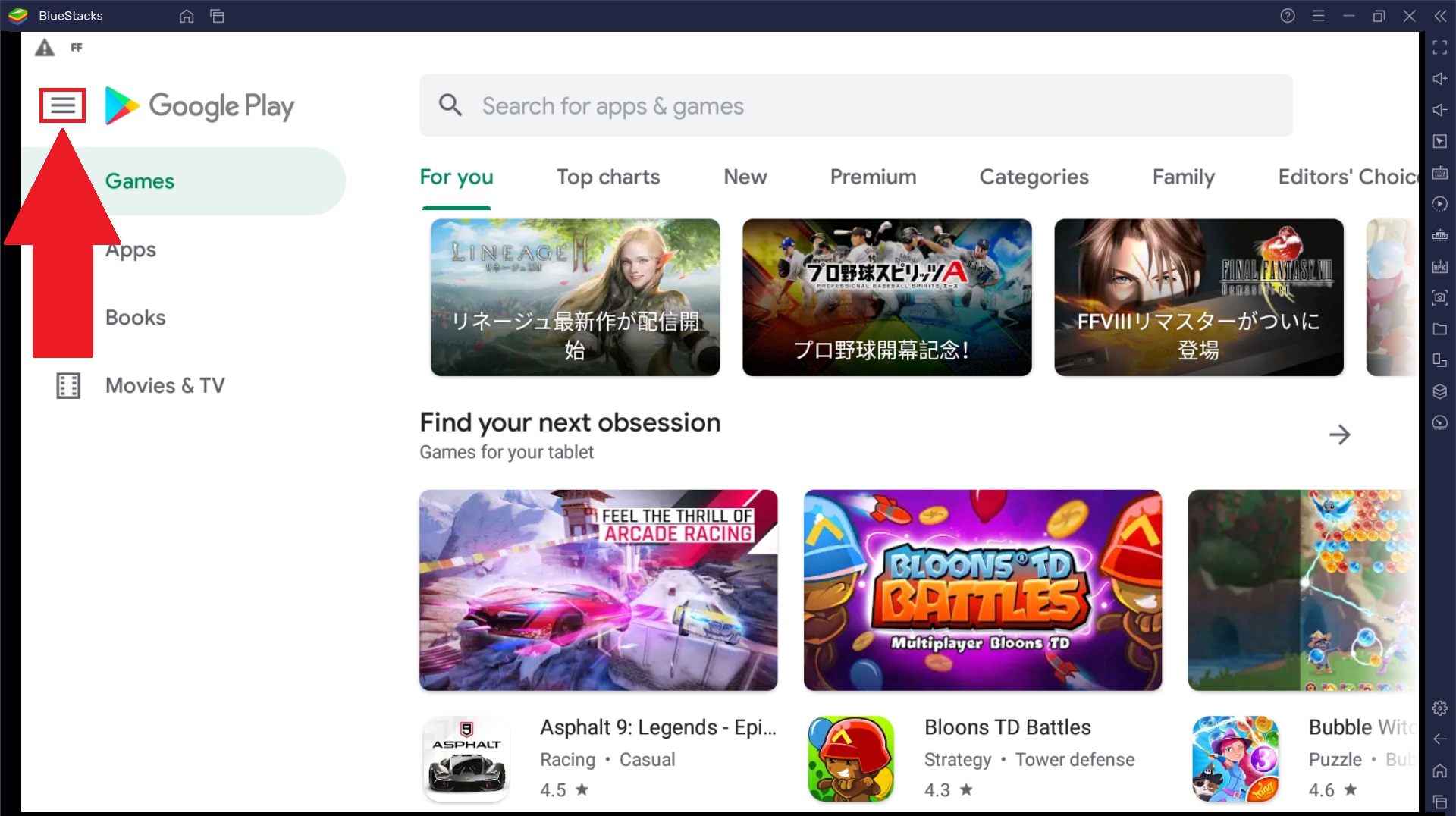
2. 點擊Google Play搜索框旁邊的三條水平線圖標。 請參閱下面的畫面截圖。
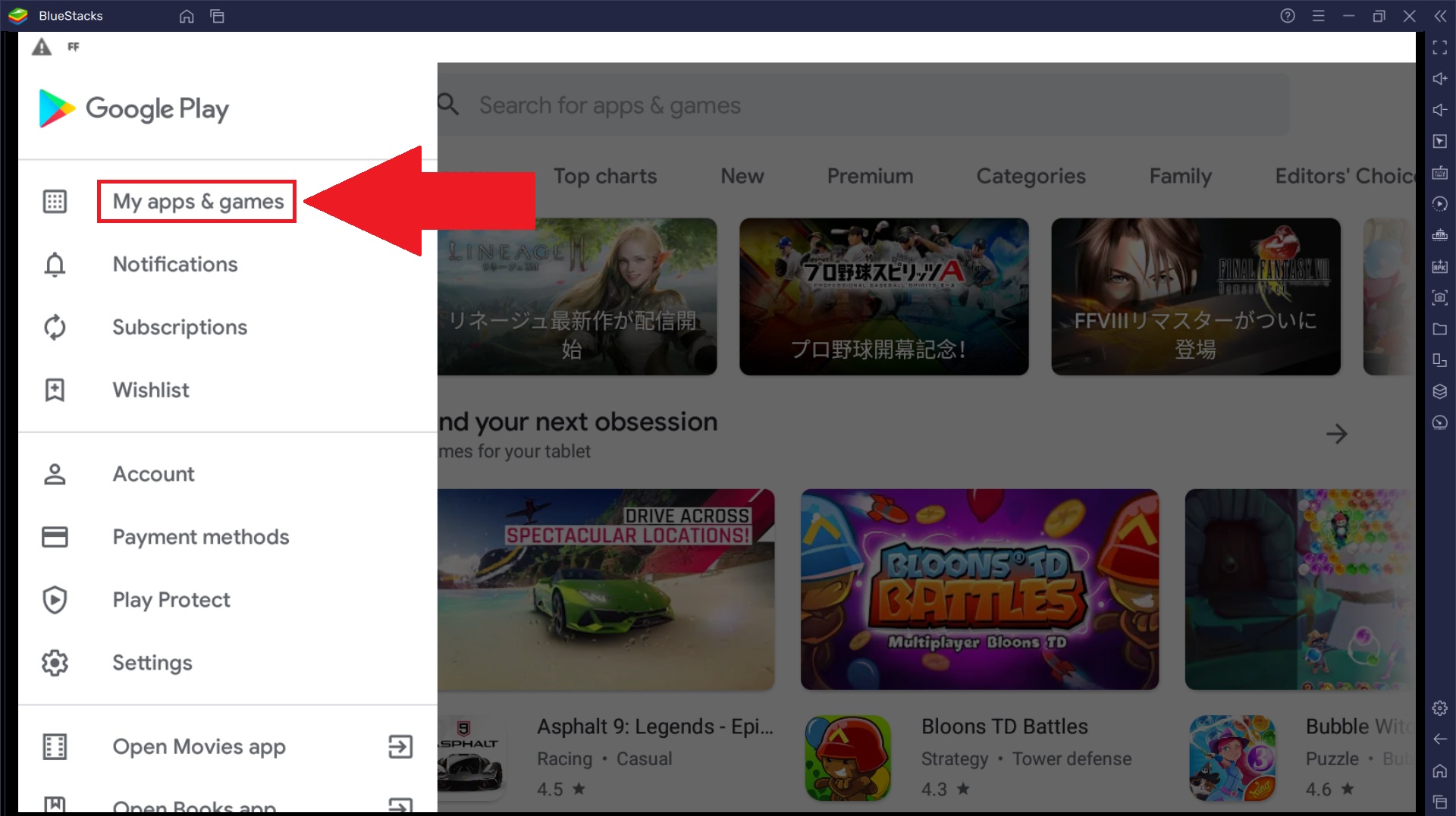
3. 點擊“我的應用和遊戲”,如下所示。
4. 向下滾動,您將看到所有已安裝的應用程式。 點擊其“更新”按鈕來更新應用程式。
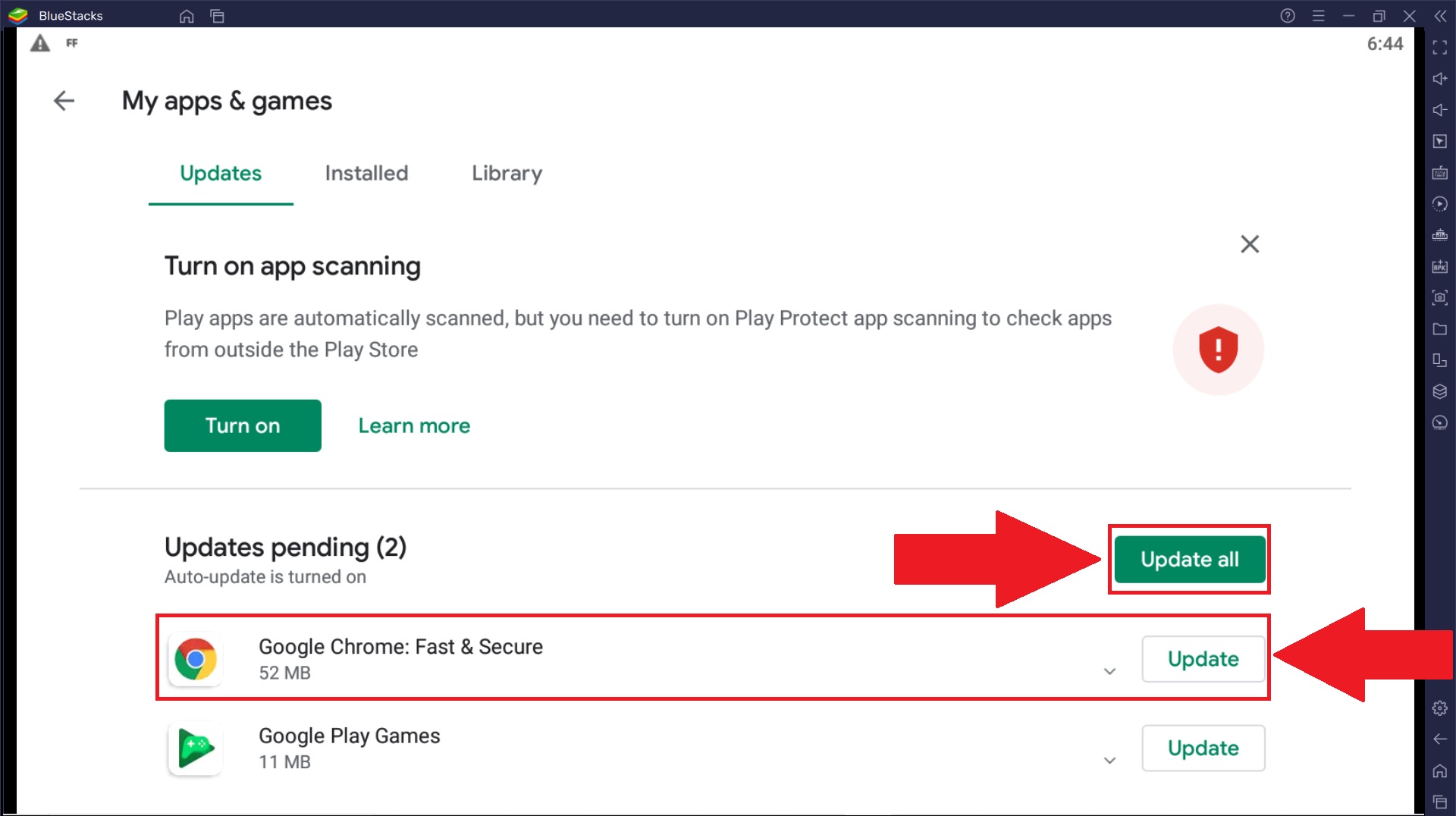
應用程式需要一些時間來更新。 安裝更新檔案狀態如下圖所示。 回到主畫面並啟動遊戲。
如何在 BlueStacks 5 上更新到最新版本的 Play 商店?
以下是如何手動更新BlueStacks 上 Play 商店的版本:
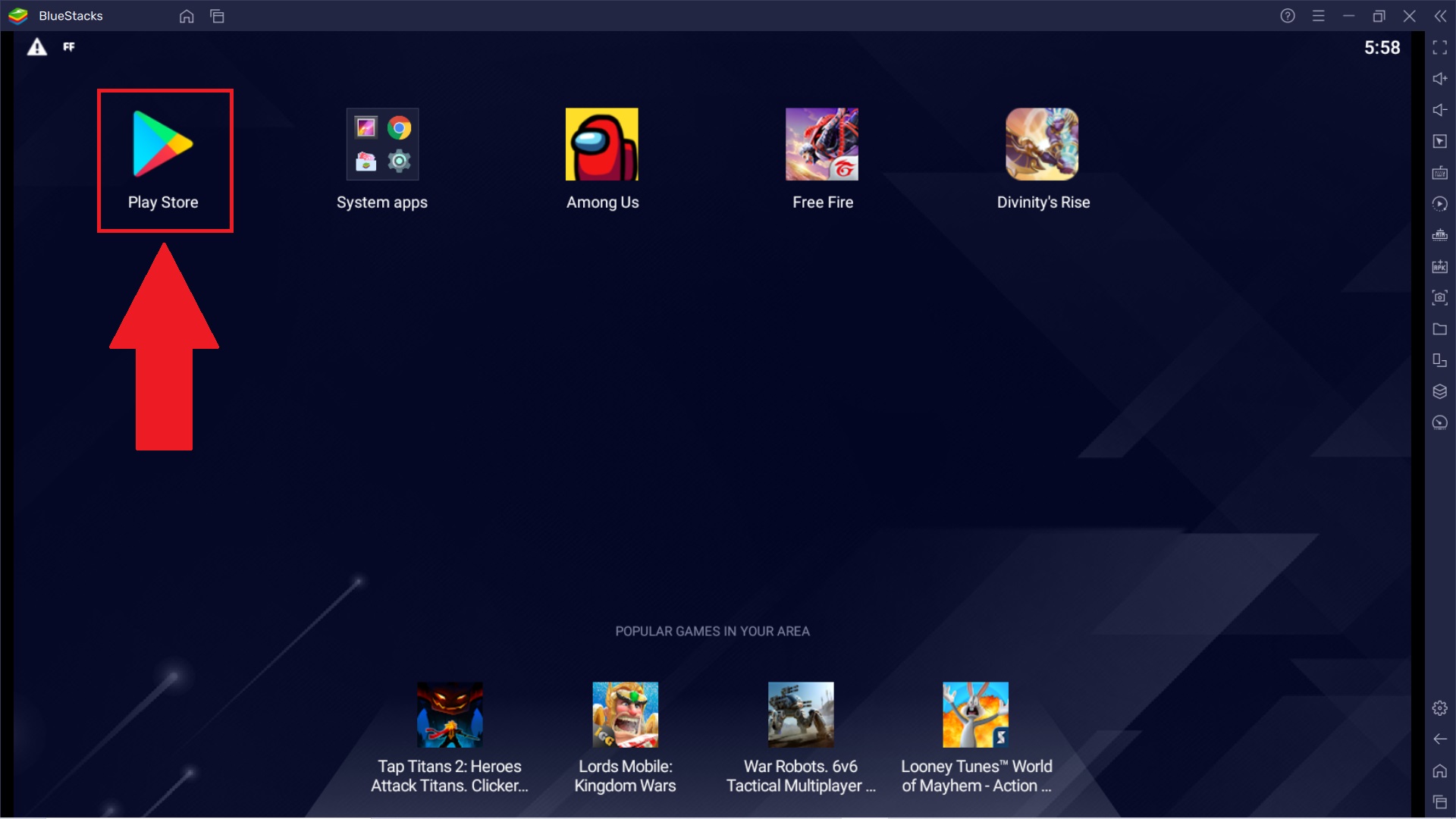
1. 從 BlueStacks 首頁打開 Play 商店,如下所示。
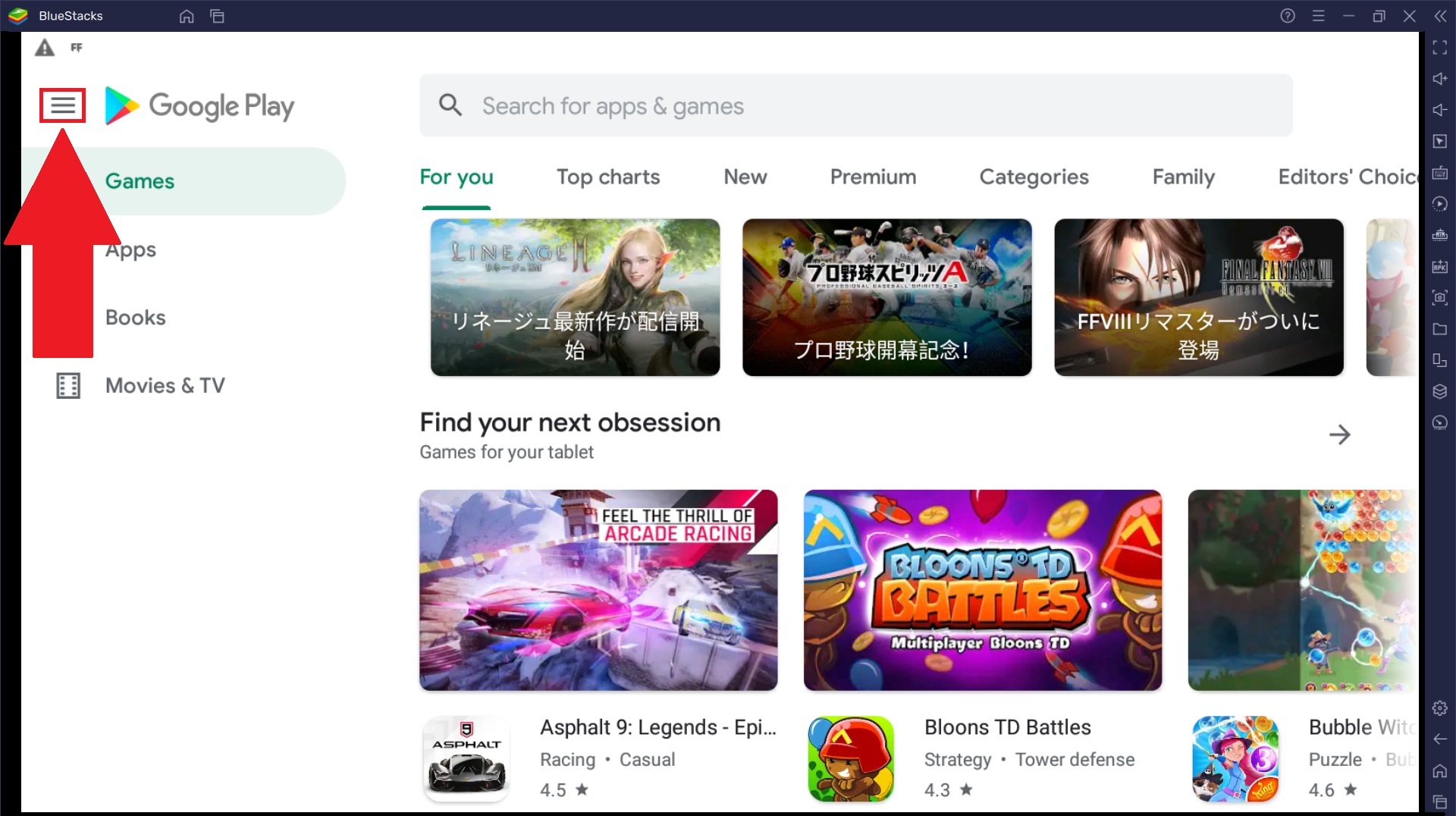
2. 現在,點擊左上角的選單,如下所示。
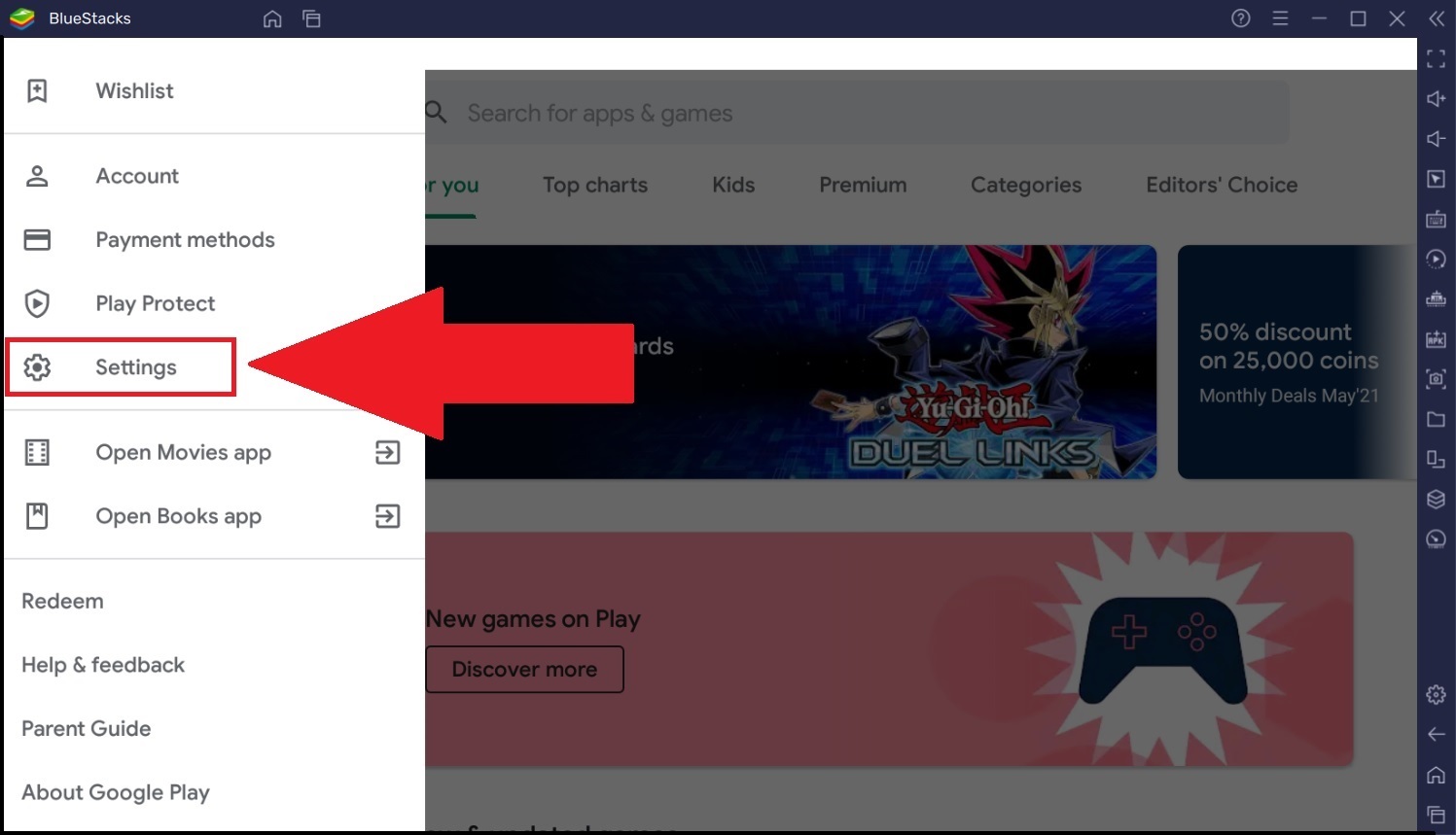
3. 從選單中選擇“設定”。
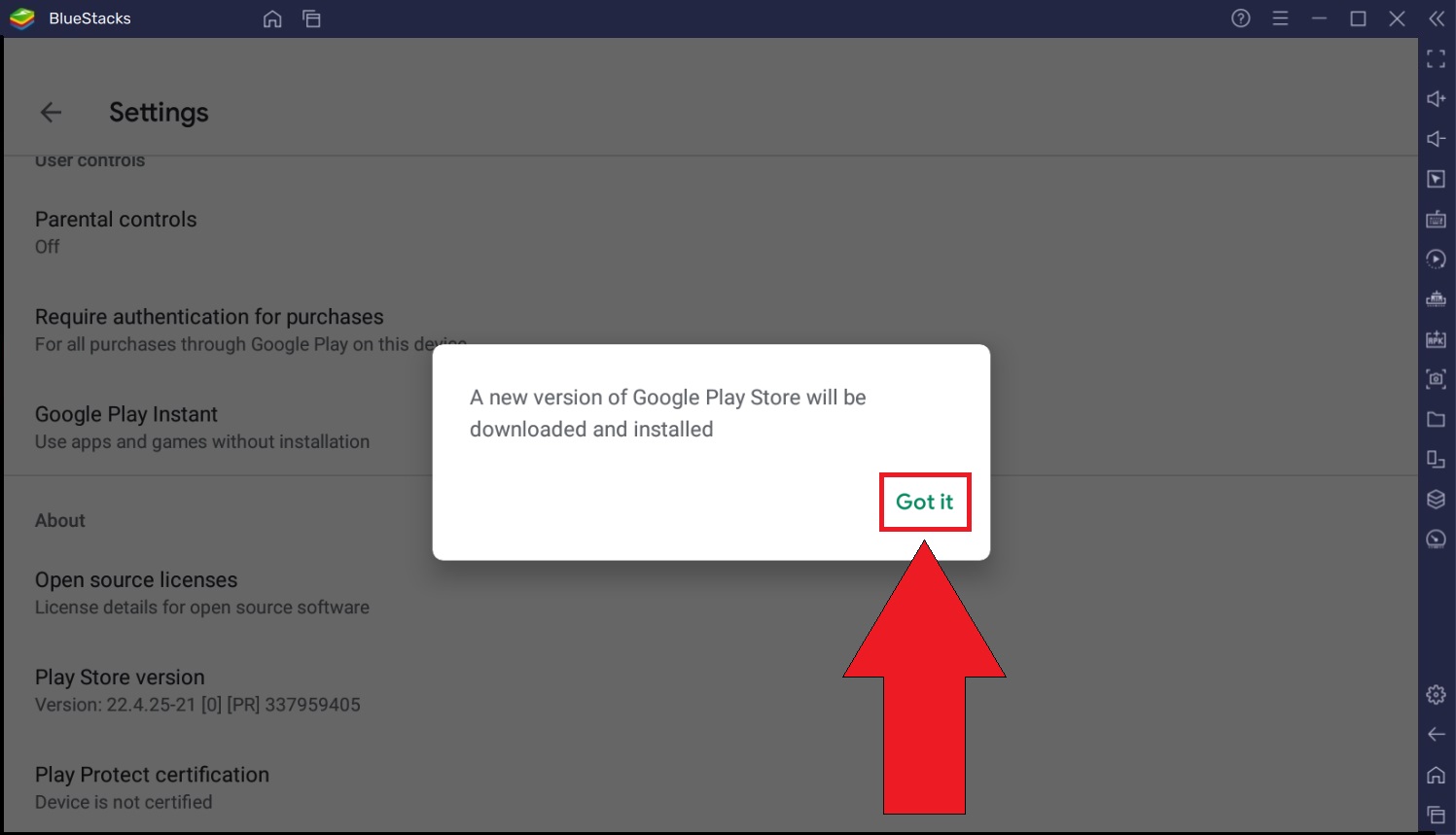
4. 在“設定”選單下,找到並點擊“Play 商店版本”。
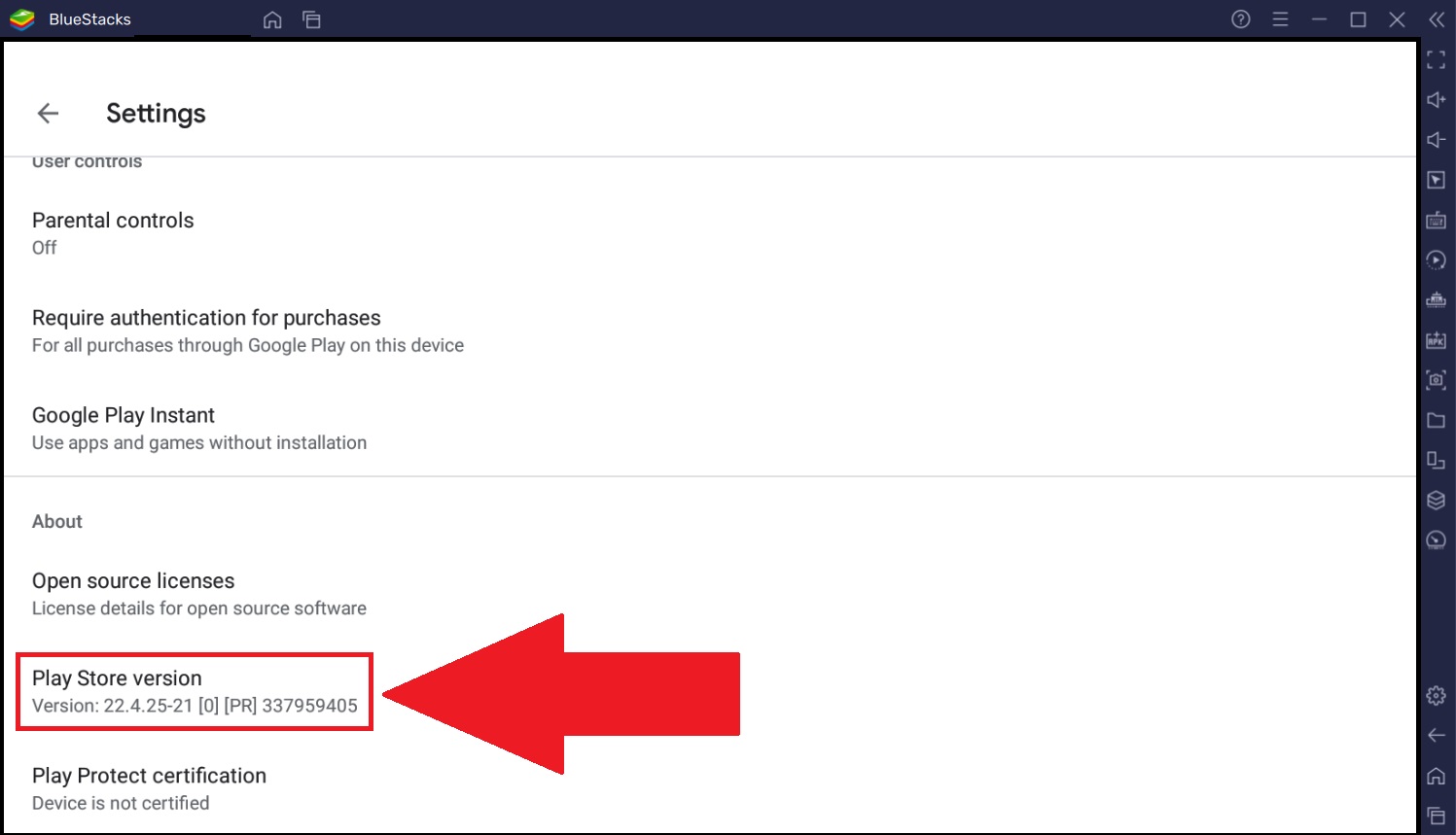
5. 如果有新版本的 Play 商店可更新,您將看到一個彈出視窗,通知您將下載並安裝新版本。 要繼續,請點擊“知道了”。 Play 商店現在將更新到最新版本。
注意: 如果您無法使用上述步驟更新 Play 商店,請從第三方網站下載最新版本的 Play 商店的 .apk 檔案,並在 BlueStacks 上手動安裝。 要了解有關如何安裝應用的更多資訊,請閱讀本文。
感謝您選擇了BlueStacks! 我們希望您喜歡它。 如果您還有其他疑問,請透過support@bluestacks.com與我們聯繫。 祝您遊戲愉快!