這能提供什麼幫助?
本文將幫助您解決Bluestacks上內建/外接相機的所有問題。
如何解決與鏡頭有關的問題?
您可以透過以下方式進行:
1) 在Windows 10上重置相機應用
要檢查您是否已安裝預設/內建相機的應用程式/驅動程式並在電腦上運作,請按照以下步驟操作。
1. 在開始選單中搜索“應用和功能”。
2. 啟動“應用和功能”搜索“相機”。 該應用程式應已安裝。
3. 在“應用程式和功能”選項中,搜索並選擇“相機”應用程式。 現在,點擊“高級選項”以更改您的相機設定。
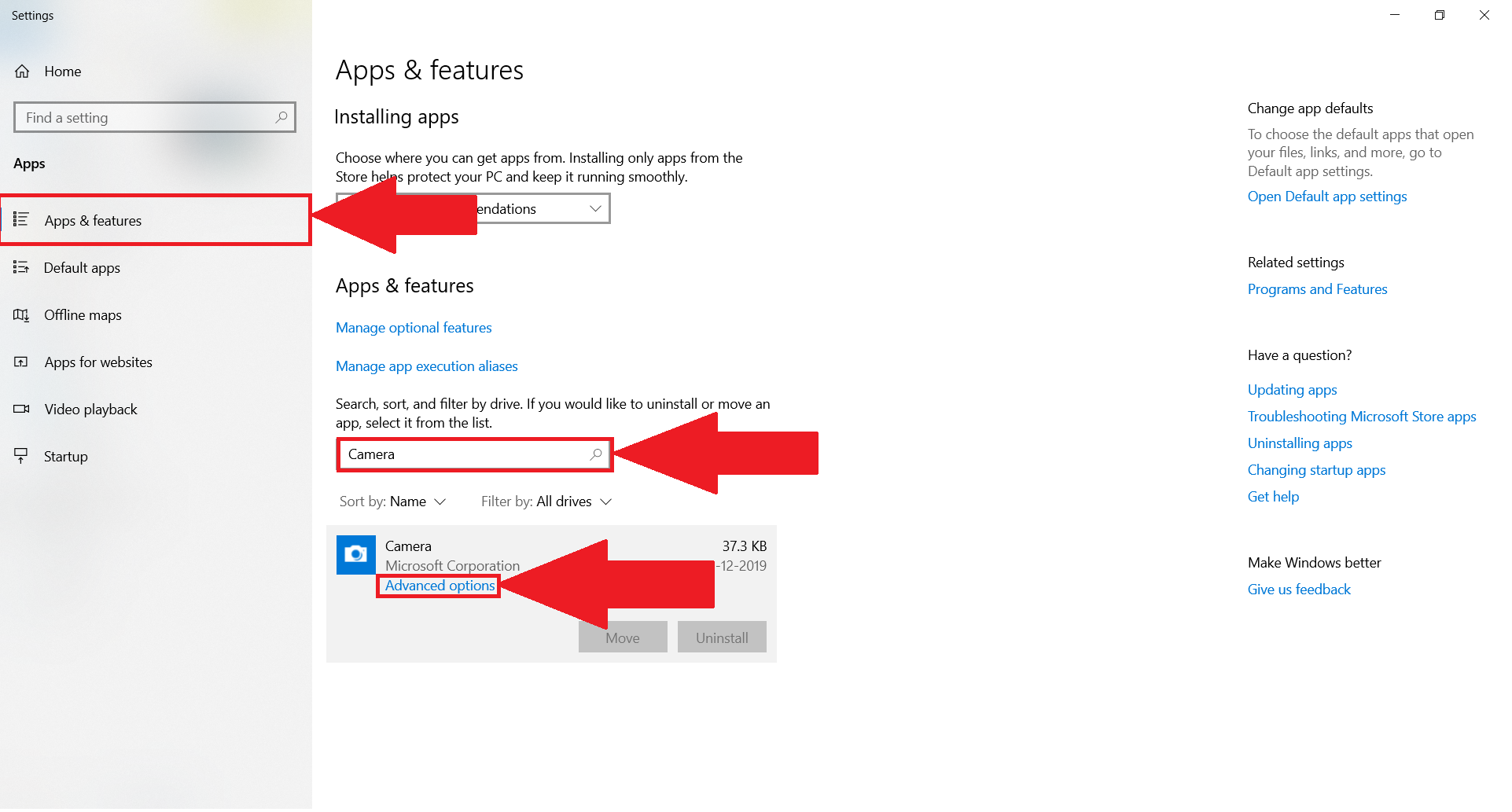
4. 在此畫面上,向下滾動並蒐索“鏡頭”應用。 現在,點擊“鏡頭”應用,然後在應用名稱下選擇進階選項。
5. 向下滾動,直到看到“重置”選項,然後點擊它以重置Windows相機。
2)檢查內建鏡頭是否可用於BlueStacks。
1. 在開始選單中搜索“相機”,然後啟動它以檢查它是否適用於Windows。
2. 如果您的電腦 /筆電上的“相機”應用正常執行,則會出現以下視窗。
否則,您將在畫面上看到彈出錯誤,如下所示。
注意: 如果筆記型電腦上的內建相機無法正常運作,則可以使用下面提到的步驟3(a)來啟用它。
3) 在BlueStacks上使用外接相機並進行障礙排除。
1. 按下鍵盤上的“ Windows鍵”和“ R鍵”以打開執行對話框,以開啟設備管理器。
2. 鍵入“ devmgmt.msc”。 在對話框中,然後點擊``確定''。
3.停用內建網絡相機。
在“設備管理器”中,展開“相機”,然後右鍵點擊內建的網絡相機設備,然後選擇“停用設備”,如下所示。
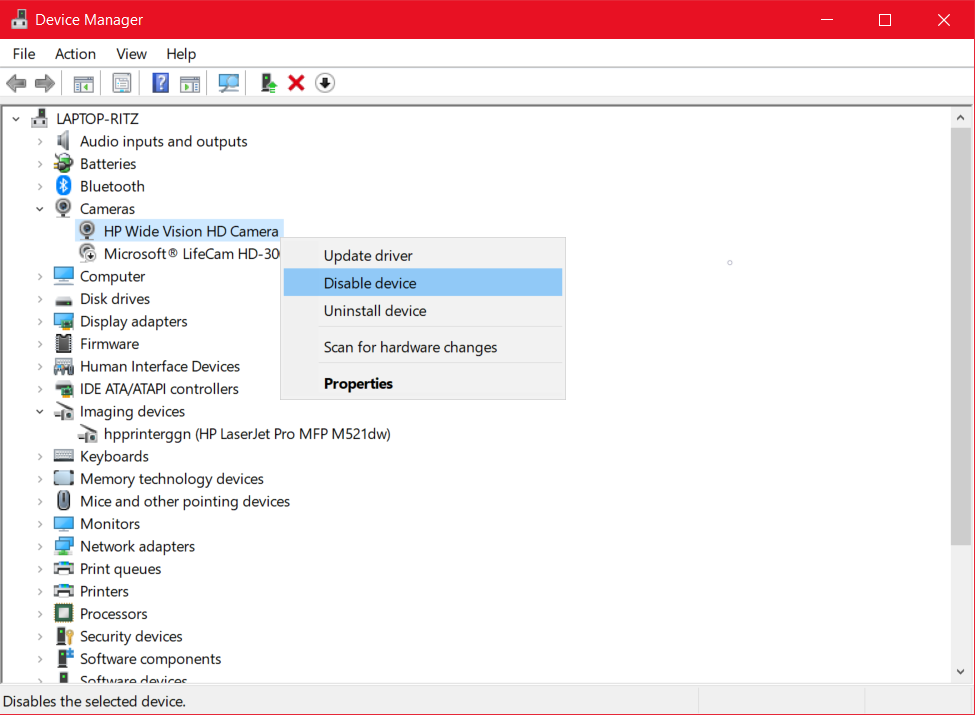
注意:如果您的網路鏡頭未在“相機”下列出,您可以在“影像裝置”下找到它,如下所示。
4.重新安裝內建相機或外接相機。
- 首先,選擇“啟用裝置”。
- 再次右鍵點擊您的網路鏡頭,然後選擇“更新驅動程式”。
b) 將外接鏡頭裝到筆記型電腦/桌機: 插入設備後,多數不同版本的Windows都會識別USB網絡相機。將新的外接網絡相機連接到電腦上的可用USB端口,然後等待Windows安裝適當的設備驅動程式。 一旦成功安裝了驅動程式(就像其他任何USB設備,如電話,麥克風一樣),系統硬碟中就會出現一條通知,提示“正在安裝新硬件”,然後顯示“已安裝新硬件並準備使用”彈出視窗。 ,觸摸設備等)。
將設備成功添加到電腦後,它將自動在設備管理器中的“相機”下列出。
右鍵點擊添加的新相機設備,然後選擇“啟用設備”,如下所示。
如果您從現在開始選擇僅使用外部網絡攝像頭,請右鍵單擊集成攝像頭,然後從設備管理器中選擇“禁用設備”。
完成上述步驟後,您應該可以獲得正面的結果。
啟動BlueStacks並打開“系統”應用程式下顯示的“相機”應用程式以使用您的相機,如下所述。
注意:
* 如果是DSLR,請透過USB將設備連接到系統並安裝其驅動程式軟體(如果提供).
* 如果您看到以下錯誤訊息,請關閉Windows上的相機應用程式以及使用它的所有其他應用程式,然後重新啟動BlueStacks並在其中啟動相機。 它應該可以正常運作。
感謝您選擇了BlueStacks。 我們希望您喜歡它。 如果您還有其他疑問,請透過bluestacks.com的支援與我們聯繫。 非常感謝你。
最後更新時間為2020年10月22日