這能提供什麼幫助?
本文將指導您如何在BlueStacks上合併腳本。 顧名思義,合併兩個或多個預先錄製的腳本可以幫助您一次點擊就連續執行多個腳本。
若要了解有關如何使用腳本錄製器的更多資訊,請閱讀本文。
如何在BlueStacks上合併腳本?
1. 錄製了一些腳本之後,點擊側面工具欄上的“腳本錄製器”按鈕,如下所示。
2. 在“ BlueStacks腳本錄製器”視窗上,點擊“合併”按鈕,如圖所示.
3) 在“合併腳本”視窗中,您將看到BlueStacks上所有現有腳本的列表。 要合併宏,請點擊要合併的每個腳本前面的+號。
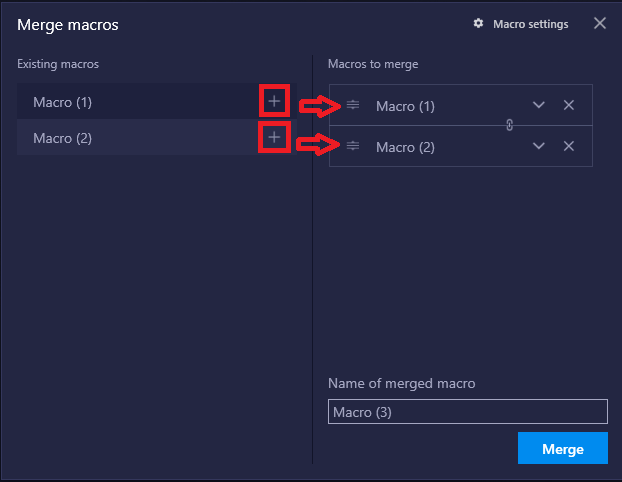
4)現在,您可以在“要合併的腳本”部分下看到選定的腳本。 您可以使用拖曳排序”按鈕來重新排列腳本的執行順序,如下所示。
要重新排序腳本,只需點擊並按住該腳本前面的按鈕,然後將腳本拖到列表中的所需位置即可。
5. 您可以點擊該腳本旁邊的箭頭來更改單個腳本的設定。
6. 您也可以點擊該腳本旁邊的X按鈕從列表中刪除該腳本。
7. 您可以點擊“組合”按鈕將兩個或多個腳本組合在一起,如圖所示。
對兩個腳本進行組合可確保兩個腳本共享相同的設定。 您可以對其中一個腳本進行更改,然後將其與另一個腳本進行組合,以將相同的設定應用於兩個腳本。
注意:您將無法刪除已組合的單個腳本。 但是,您可以刪除已組合的整個腳本。
8. 您可以在下面顯示的框中輸入新名稱來為新的合併腳本分配一個新名稱。:
9. 您可以使用“腳本設定”按鈕來自定義合併腳本的設定,如下所示。
10. 一旦按照您的喜好應用了設定,請點擊“合併”按鈕以按照您選擇的順序組合兩個腳本。
11. 此時在腳本錄製器介面上您將看到已整合的腳本,也就是您剛才為其命名的腳本,如下所示:
12 您可以使用下面顯示的“整合設定”按鈕打開整合腳本的設定。
13.在“編輯合併腳本”視窗上,您可以點擊“腳本設定”來編輯合併腳本的設定,就像在步驟9中一樣。
在此畫面上,您可以使用“合併”按鈕將兩個單獨的腳本永久整合,如下所示。
注意:整合後,您將無法選擇各個腳本的順序。
14. 點擊“整合”後,將要求您進行確認。 點擊繼續。
15. 合併的腳本設定按鈕現在將由普通的腳本設定按鈕代替,如下所示。
感謝您選擇了BlueStacks。 我們希望您喜歡它。 如果您還有其他疑問,請透過bluestacks.com的支援與我們聯繫。 非常感謝你。
最後更新時間為2020年10月12日