這能提供什麼幫助?
依照以下設定您將可以享受高畫質及高流暢度的遊戲過程
要如何更改設定呢?
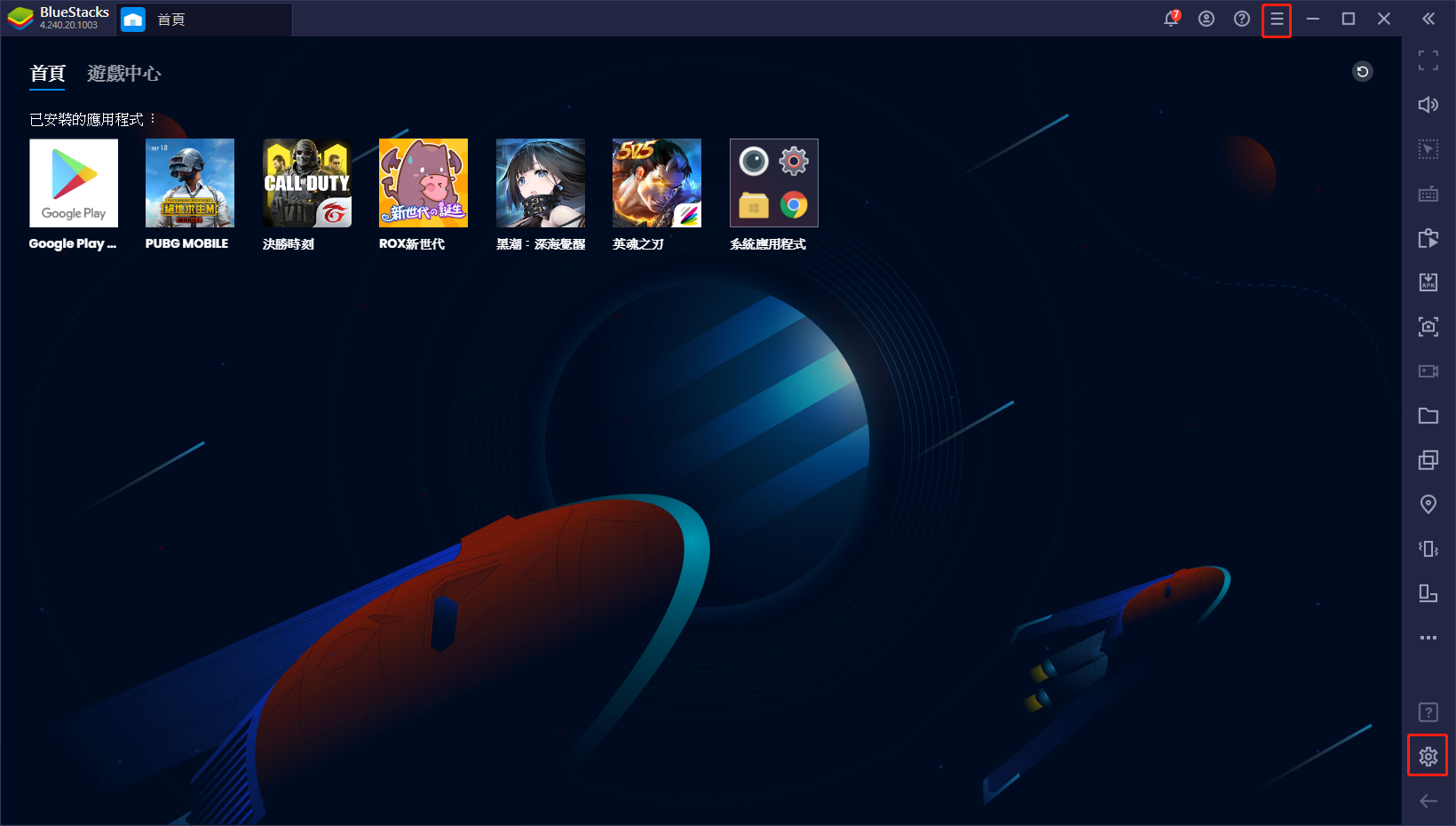
1. 在BlueStacks主畫面點擊上方選單或右下角齒輪圖標
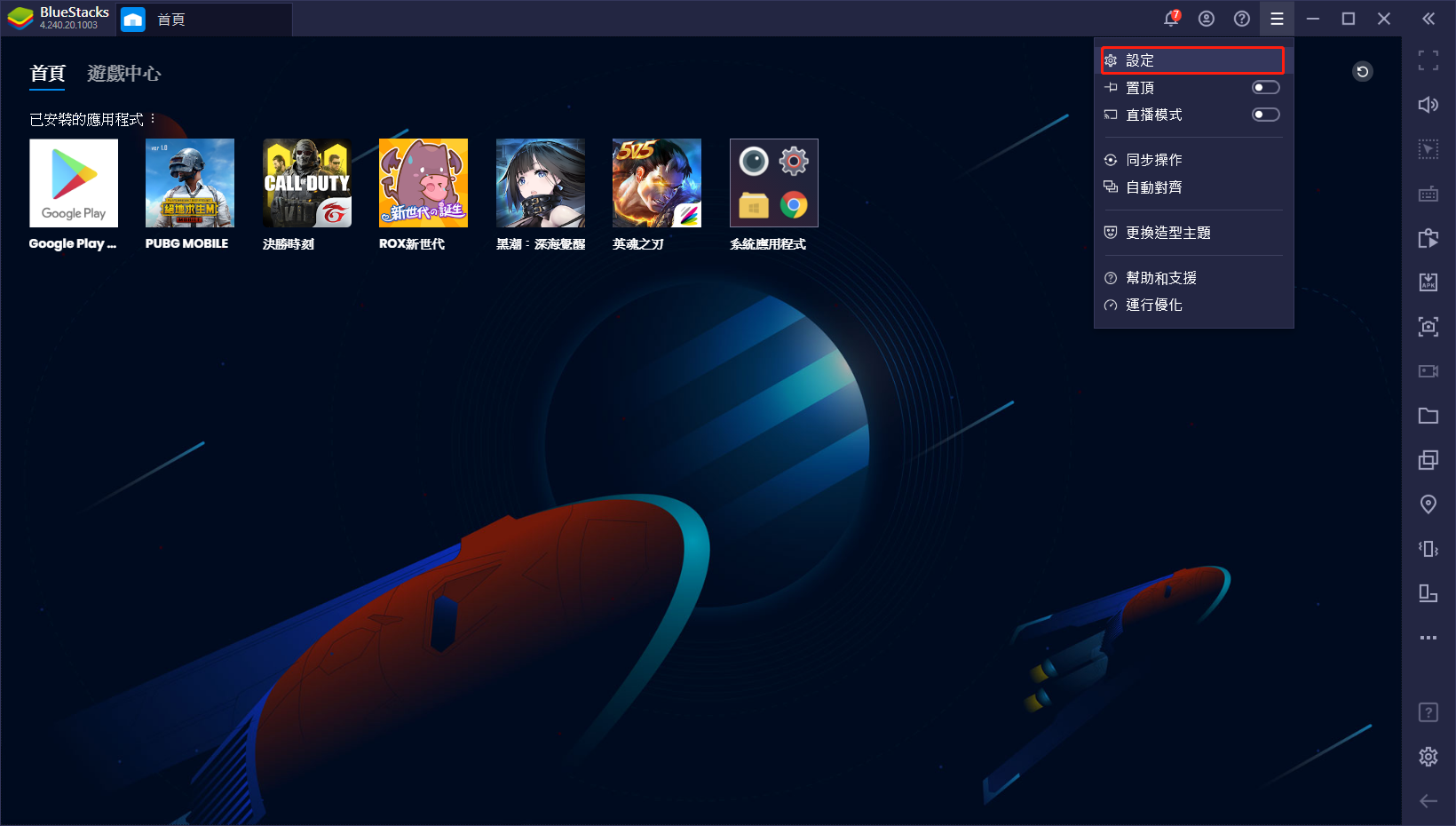
2. 選擇"設定"
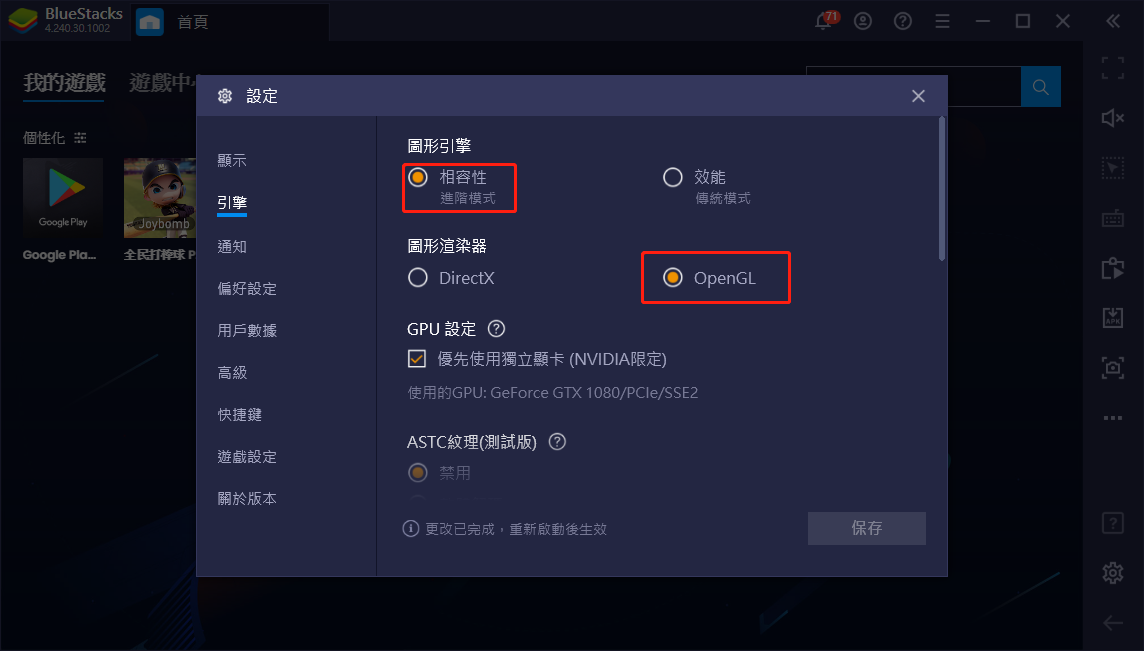
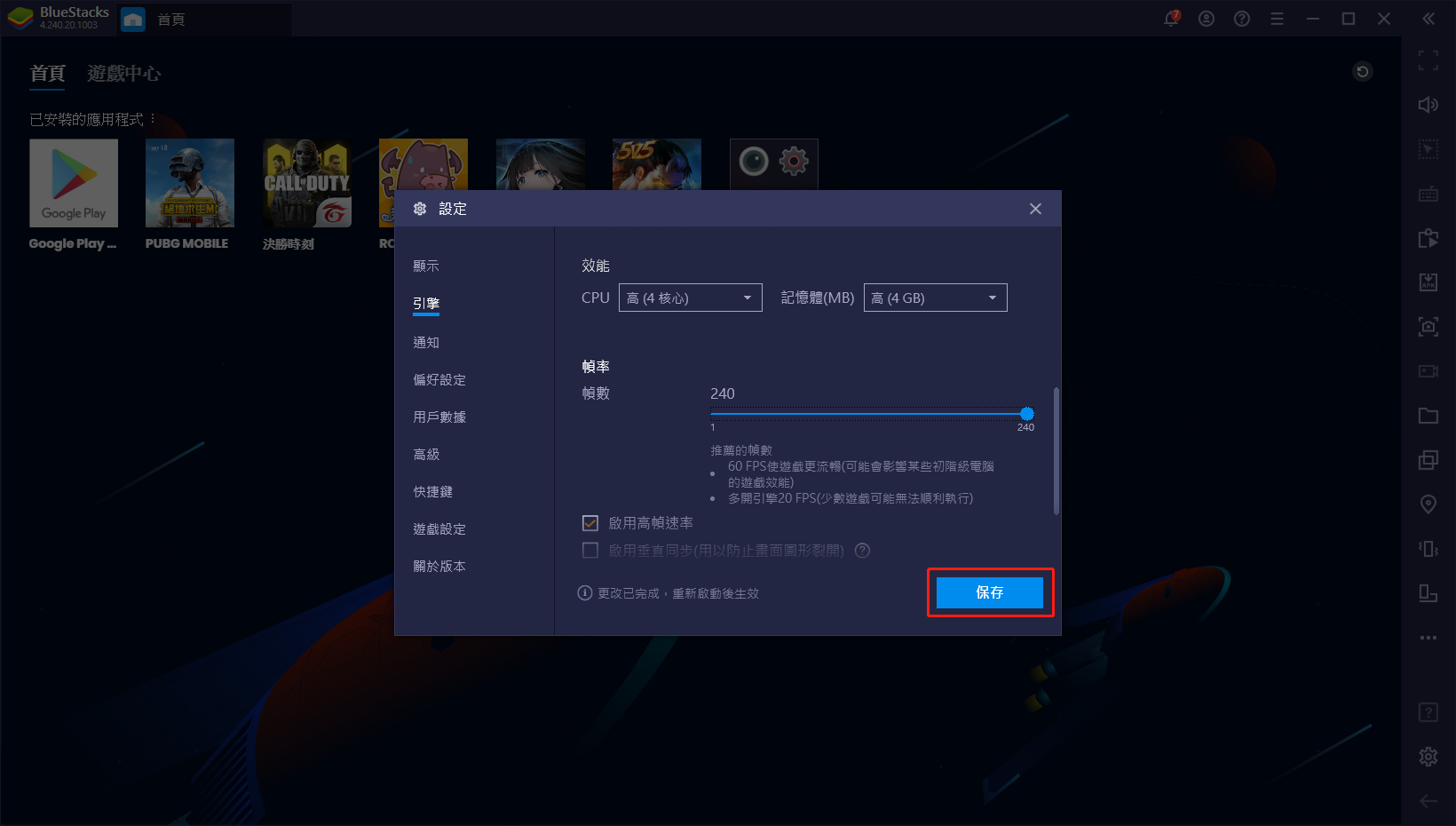
3. 選擇"引擎"並確認圖形模式為"相容性(進階模式)、圖形渲染器為"OpenGL"
4.向下滑動找到"啟用高幀速率"勾選前方的方框,並將幀率拉至最大
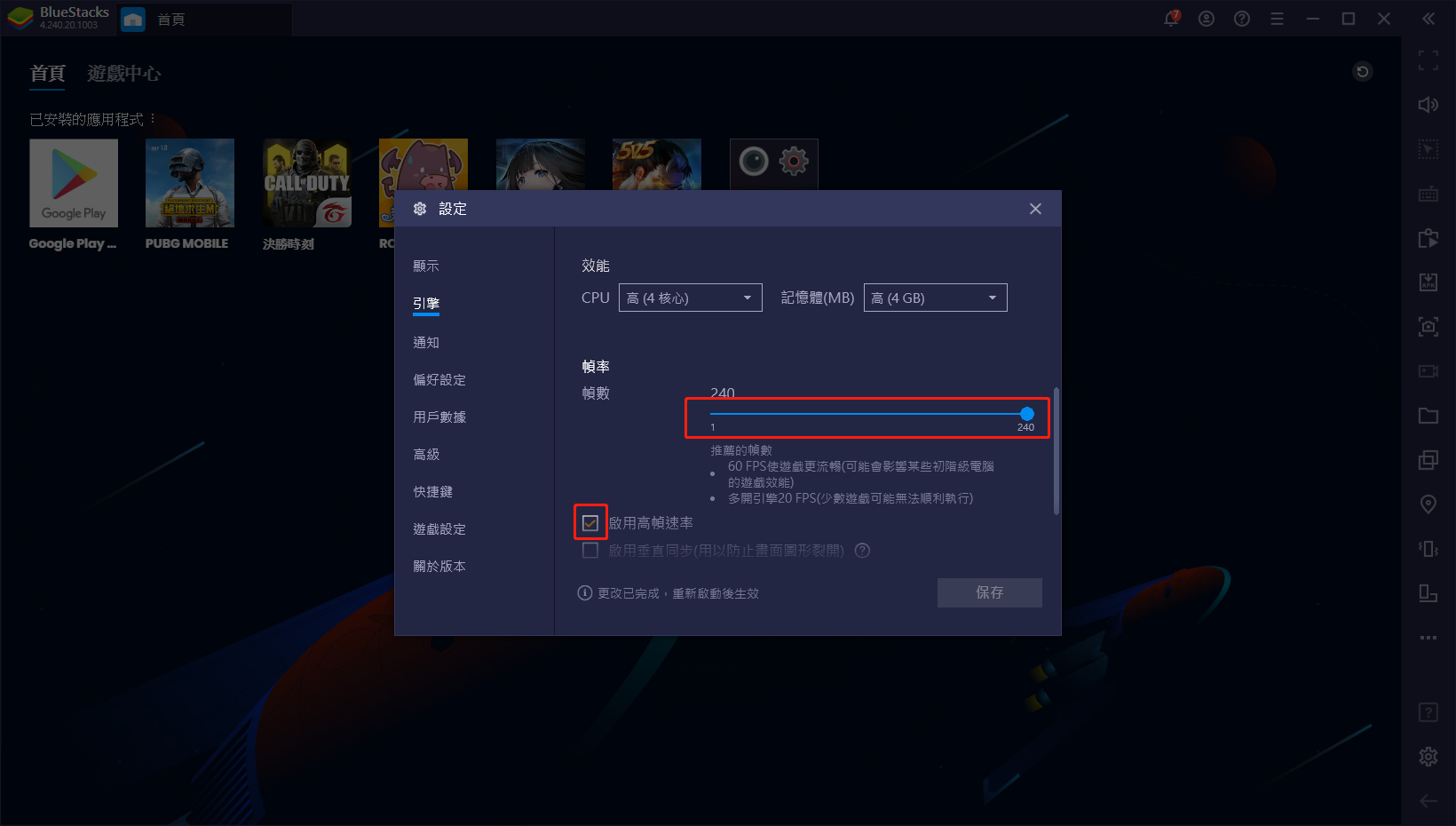
5. 按下"保存"
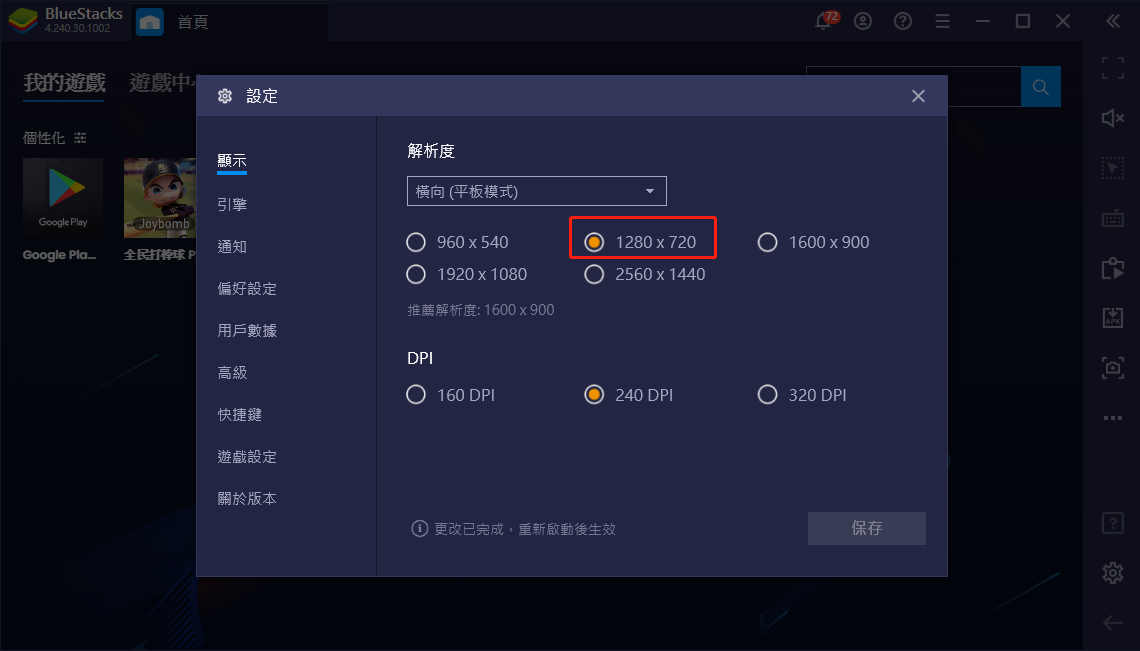
6. 保存後,選擇"顯示"並切換至"1280X720"點擊"保存"
7. 此時會跳出系統詢問,請點擊"立即重啟"

8. 重啟後請啟動"The Finder: 追尋者"
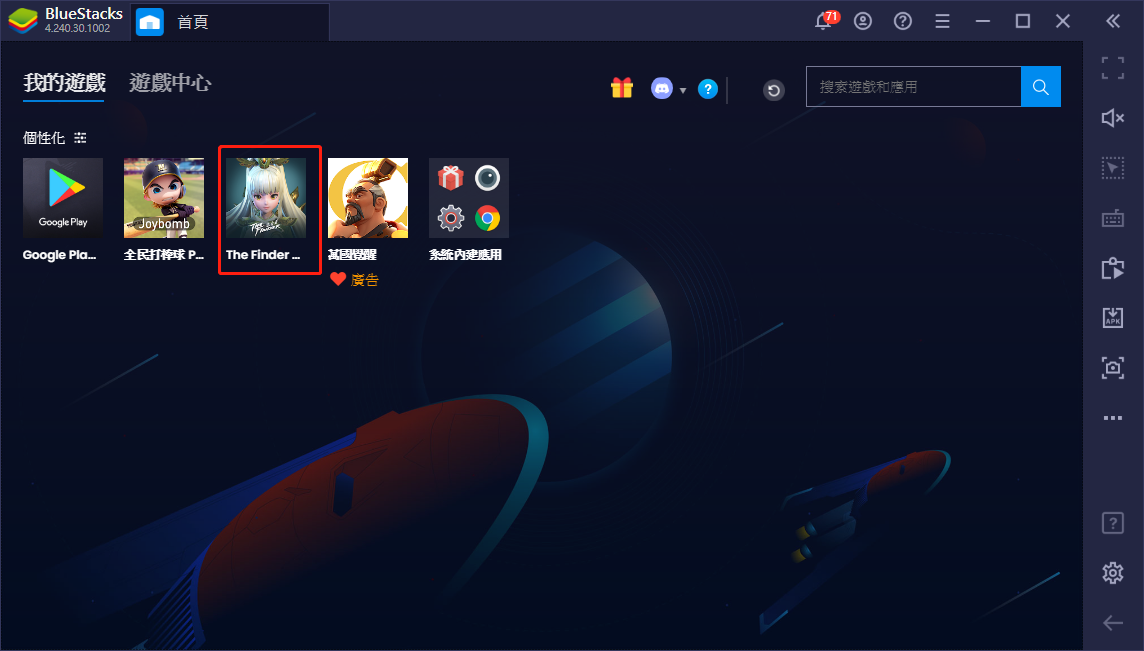
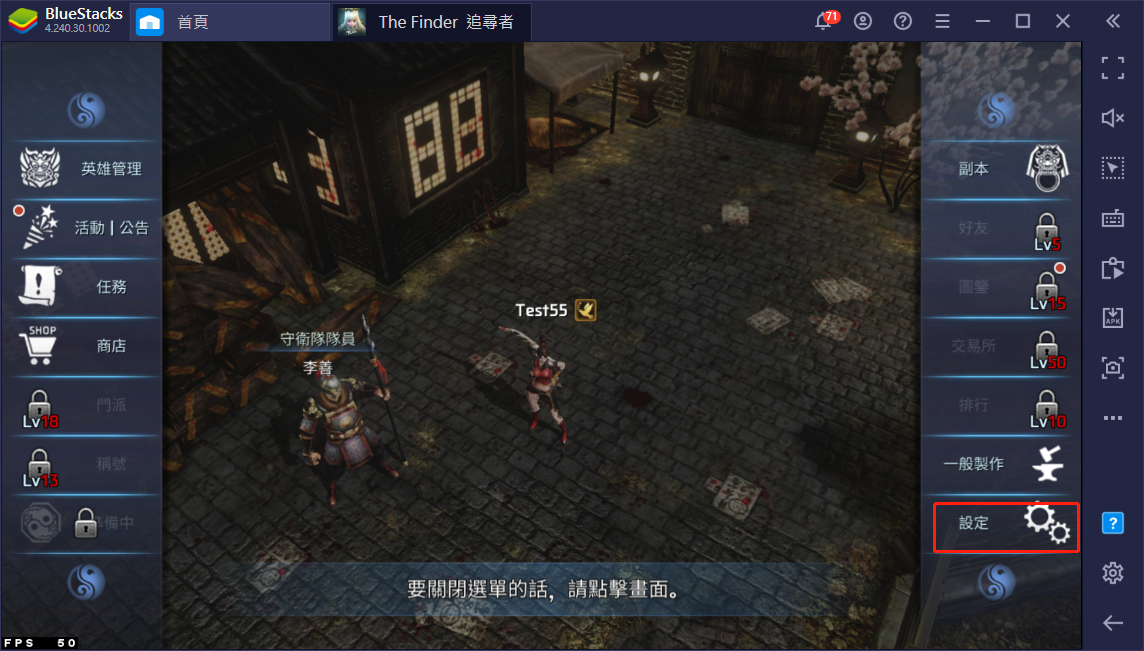
6. 進入遊戲後,請點選右上方的"選單"圖標
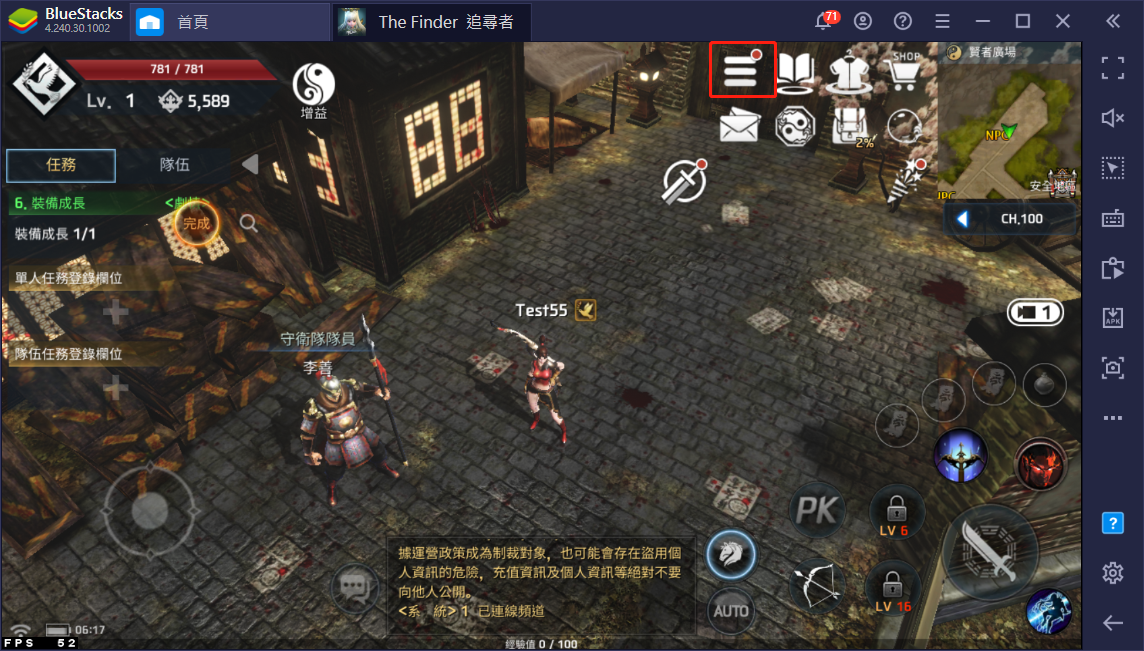
7. 現在選擇"設定"
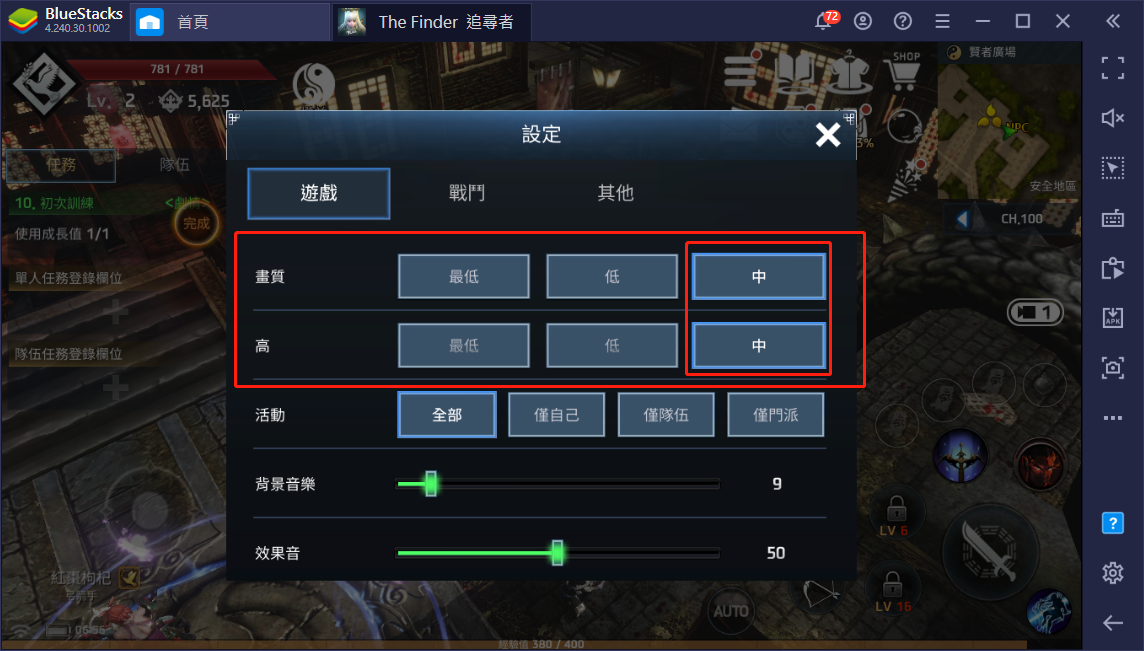
8. 請確認畫面紅框中的兩個選項都調至最右方
畫質調至"中"
高調至"中"
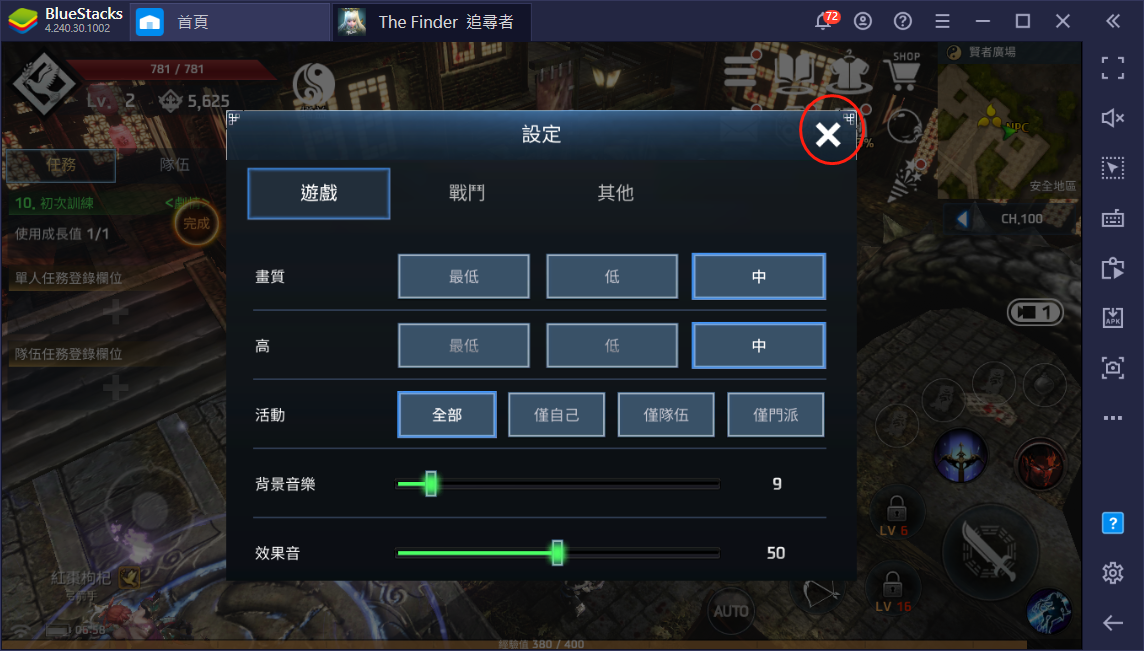
9. 完成後按下右上角的"X",現在你可以開始享受高FPS的流暢度及高畫質的遊戲了
感謝您選擇了BlueStacks! 我們希望您喜歡它。 如果您還有其他疑問,請透過support@bluestacks.com與我們聯繫。 祝您遊戲愉快!
最近更新於2020年11月27日。