這能提供什麼幫助?
透過執行以下步驟,您可以將桌機 /筆電的 GPU 分配給 BlueStacks 5,這將提高整體效能。
將您的 GPU 專用於 BlueStacks 5 具有以下好處:
1) 這可以提升 FPS,使您可以在各種遊戲中達到 60 FPS 的高度。 擁有較高的 FPS,可確保您在玩連線和離線遊戲時都擁有最流暢的動畫和最小的延遲。
2) 啟用此功能後,遇到延遲問題的用戶將注意到效能的提高,這使 BlueStacks 5 內的使用體驗更加愉悅。
3) 您將能夠以最高設定來遊玩自己喜歡的遊戲,這取決於您選擇的GPU。 這提供了更豐富的圖形體驗。
注意:下面提到的設定將提供更好的遊戲體驗,但可能會影響系統的整體效能。此外,以下設定適用於擁有雙 GPU 的用戶,即如果您同時擁有內顯和獨顯 GPU。
如何將GPU專用於BlueStacks 5?
這是您將 GPU 專用於 BlueStacks 的方法:
在 BlueStacks 5 設定中設定 GPU。
1. 啟動 BlueStacks 5 並點擊右下角的齒輪圖標以打開設定選單。
2.在BlueStacks 5設定中,找到“圖形”選項,如下所示。
3. 在“圖形”選項中,找到“使用中的 GPU 部分。 在這裡,請確認專用 GPU 後方的滑塊處於開啟狀態,如下所示。 如果為關閉,則點擊將其切換為開啟。
接下來,點擊右下角的“保存更改”按鈕。
注意:如果 BlueStacks 5 使用您的內顯 GPU,請按照以下步驟開始使用獨顯 GPU,您選擇了 "Prefer dedicated GPU" 選項並在您的電腦上安裝了獨顯 GPU。 這可能是由於 Windows 控制的各種原因或舊版 GPU 適配器的技術限制所致。
4. 然後會出現一個彈出視窗,提示您重新啟動 BlueStacks 5 以開始使用您電腦的獨顯 GPU。 點擊“立即重啟”繼續。
透過BIOS設定
注意: 這些設定僅適用於特定的筆記型電腦。 在 BIOS 中更改設應可能會導致桌機 /筆電出現問題。 請注意,BlueStacks 對更改這些設定可能發生的任何問題概不負責。
要了解如何進入BIOS,請點擊此處。 進入BIOS後,請按照以下步驟操作。
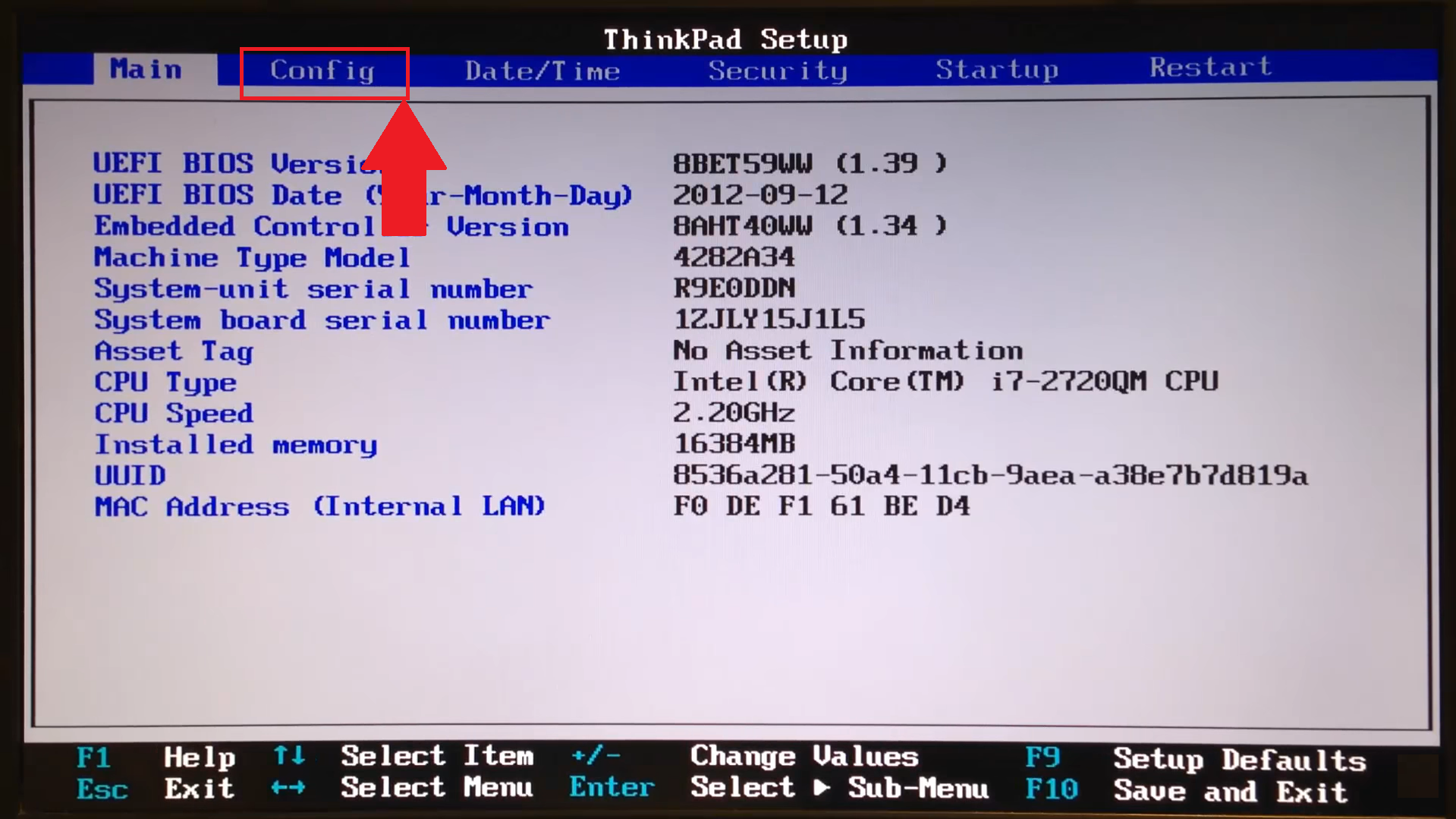
下面顯示的 BIOS 是以 ThinkPad 筆電作為範例。 您的BIOS設定可能會因製造商而異。
1. 選擇“Config”,如下圖.
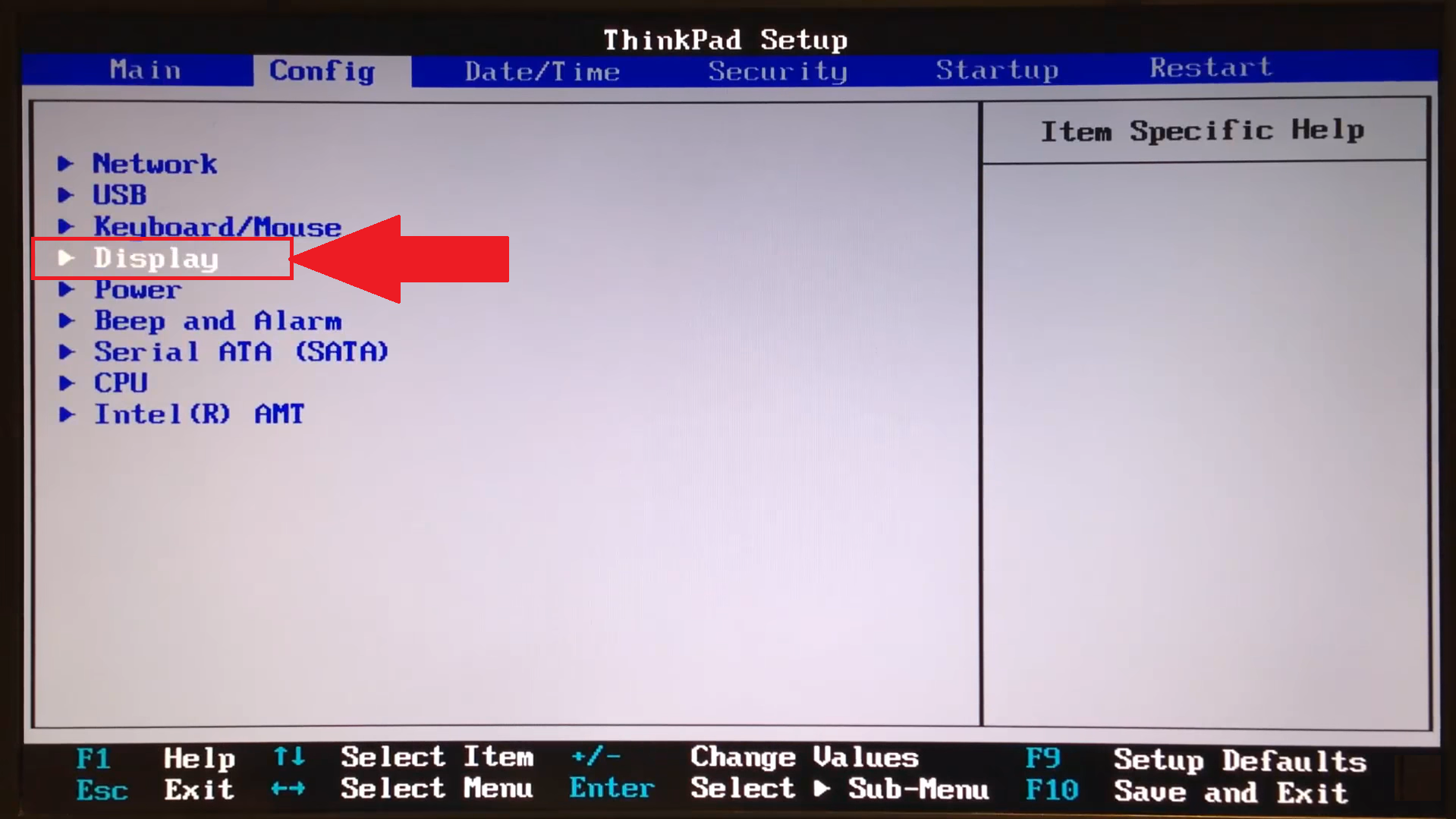
2. 找到“Display”。
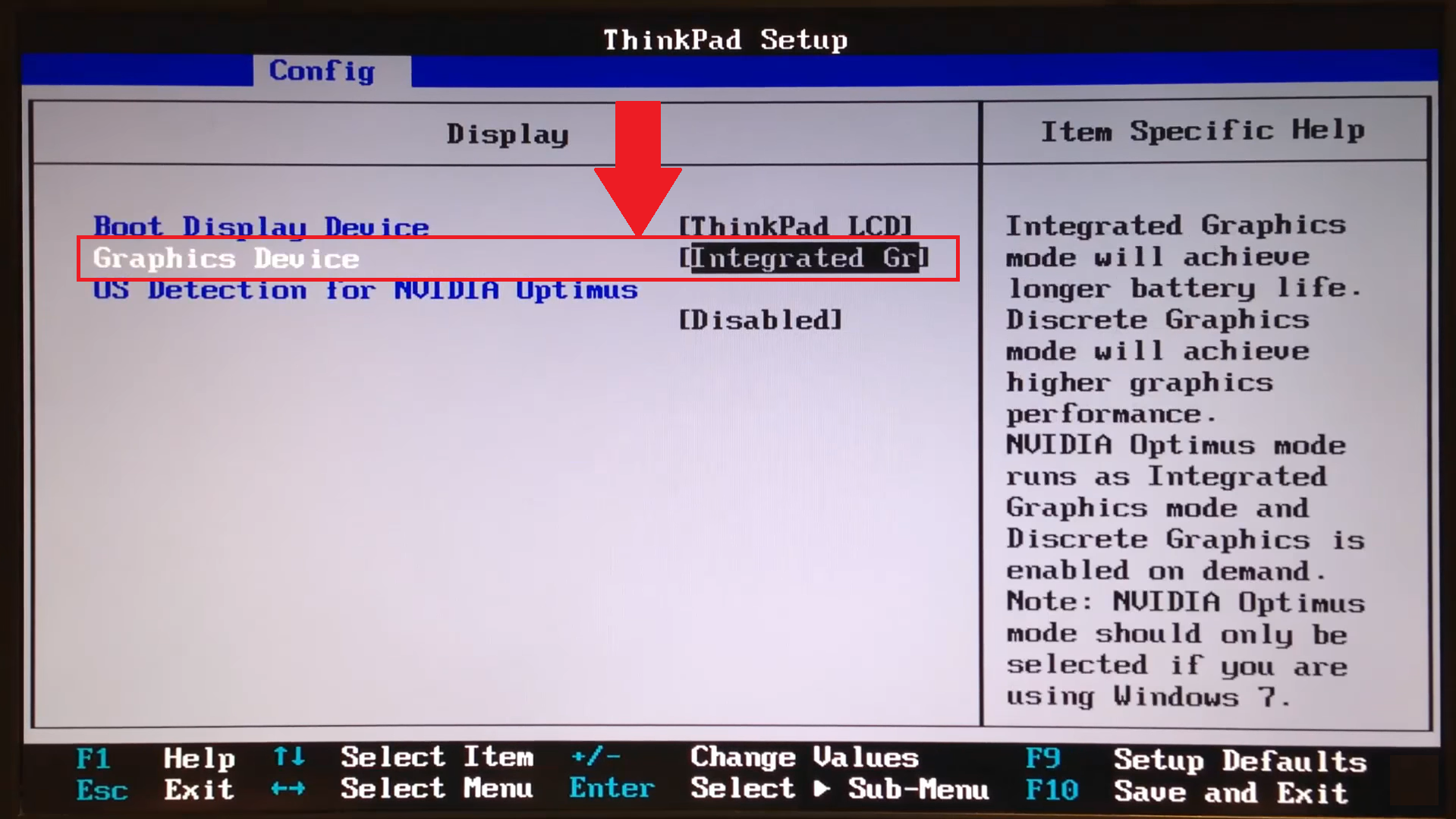
3. 在這裡,選擇“Graphics device”。
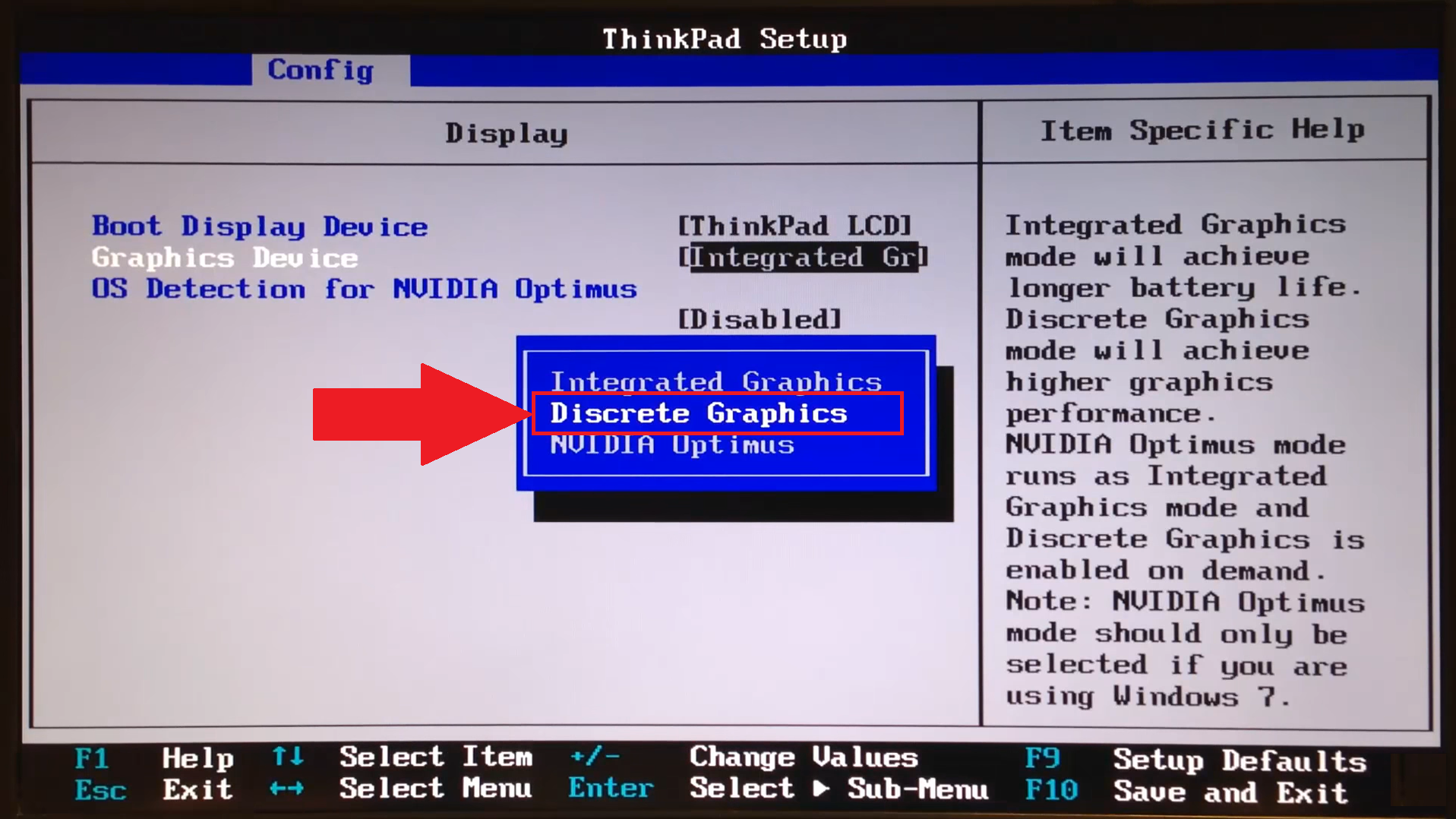
4. 選擇“Discrete graphics”。
5. 您現在要做的就是保存更改並退出。
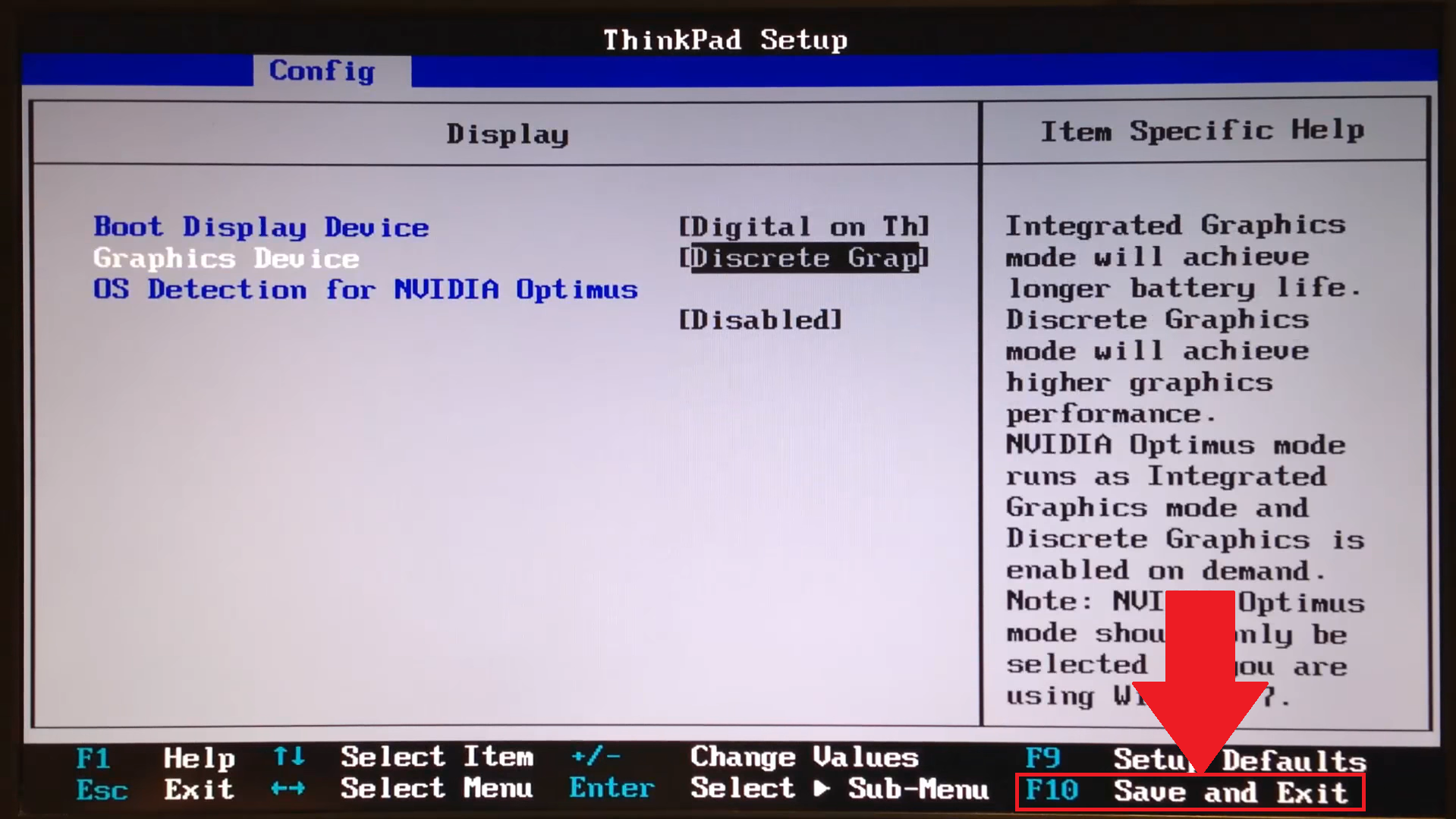
6. 現在,電腦將套用新的設定並重新啟動。 您現在可以啟動 BlueStacks 並享受顯著增強的遊戲效能.
透過Windows顯卡設定獨顯 GPU
1. 在Windows搜尋欄中輸入圖形設定。 在搜索結果中,點擊頂端的 Graphics settings,如下圖所示。
2. 在"Graphics settings" 頁面上,選擇Browse。
3. 將會打開一個新視窗,如下所示。 在這裡,您將需要:
- 前往您的電腦上安裝 BlueStacks 5 的位置。 下圖顯示此位置為:C:\Program Files\BlueStacks_nxt
- 到這個位置時,選擇 HD-Player.exe 文檔並點擊添加。
4. BlueStacks 5 Player 將添加到 Graphics settings page,如下圖所示。 在這裡,選擇 "Options"以將您電腦的獨顯 GPU於 BlueStacks 5。
5. 將出現一個視窗,其中將顯示用於“省電”和“高效能”選項的 GPU。 如果您的系統中只有一個 GPU,您會在兩個選項下看到相同的 GPU 名稱。
為了獲得最佳體驗,請選擇高效能並點擊保存。
在將 GPU 專用於 BlueStacks 5 之後,您可以按照以下部分中的步驟,透過 Windows 設定進一步提高整體效能。
透過Windows提高效能
注意:這些設定僅在某些系統上可用。
1. 打開桌機 /筆電上的控制面板,點擊“硬體和音效”,如下所示。
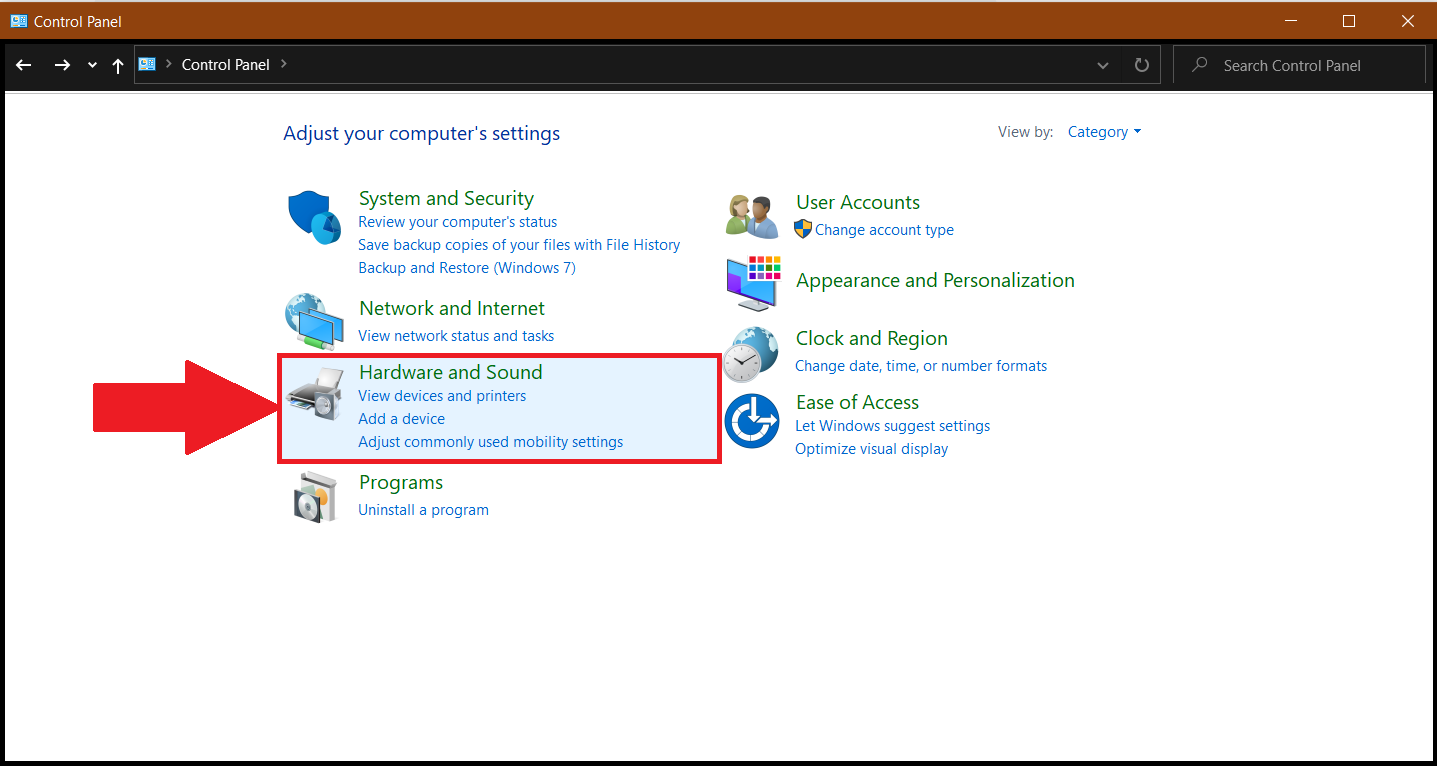
2. 接下來,點擊“電源選項”。
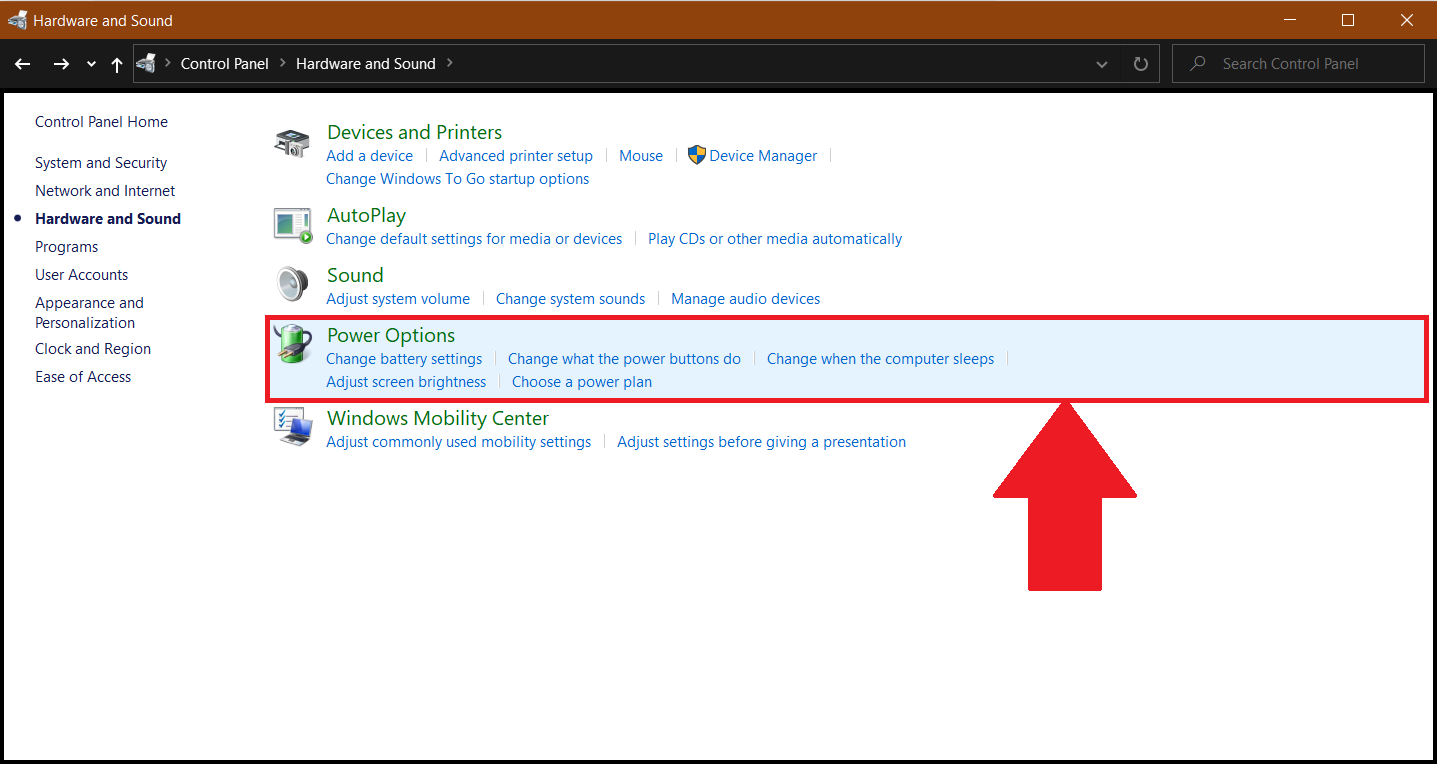
3. 在這裡,點擊“變更電源計畫”。 您可能在此處處於“平衡”或“省電”模式,我們強烈建議您切換到“高效能”,然後點擊“變更計畫設定”。
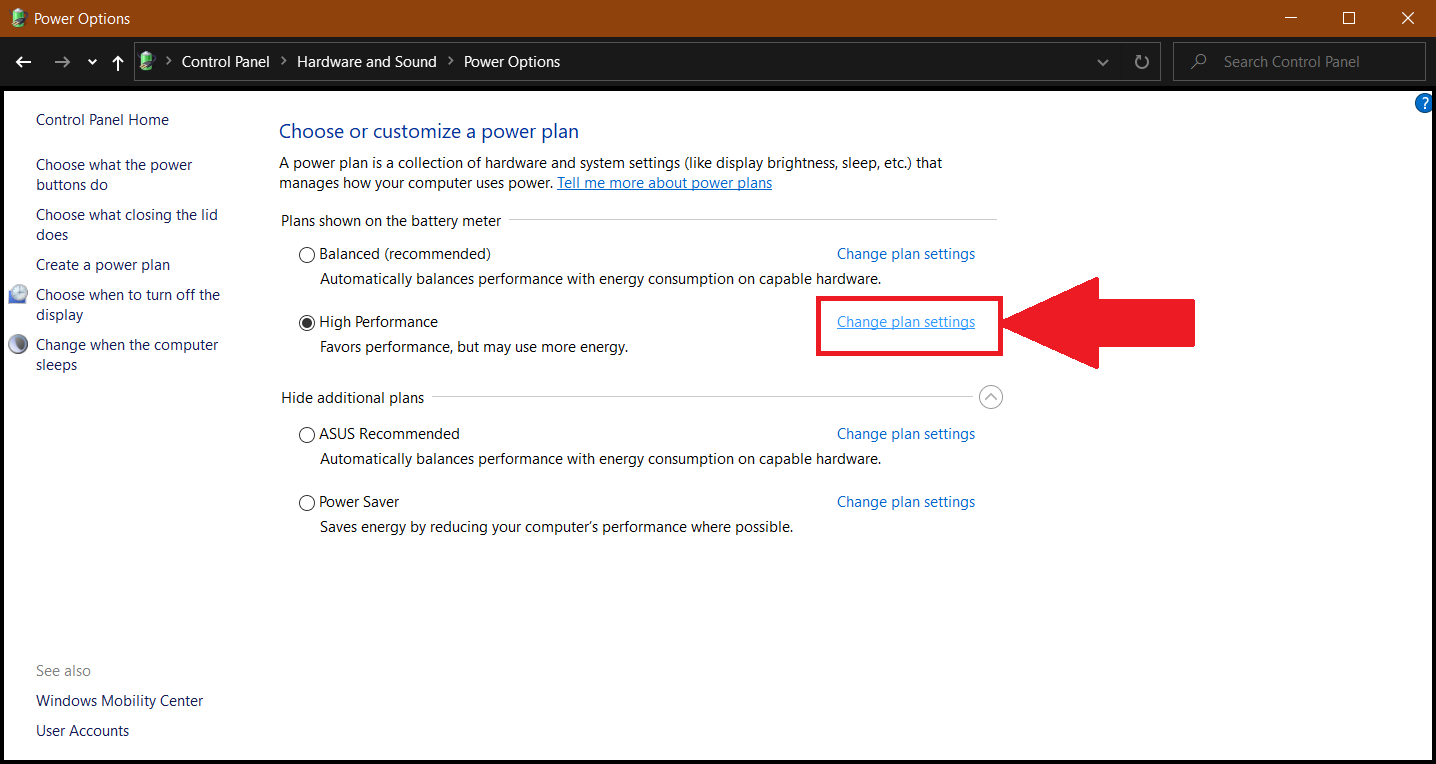
4. 點擊“變更進階電源設定”,如下所示。
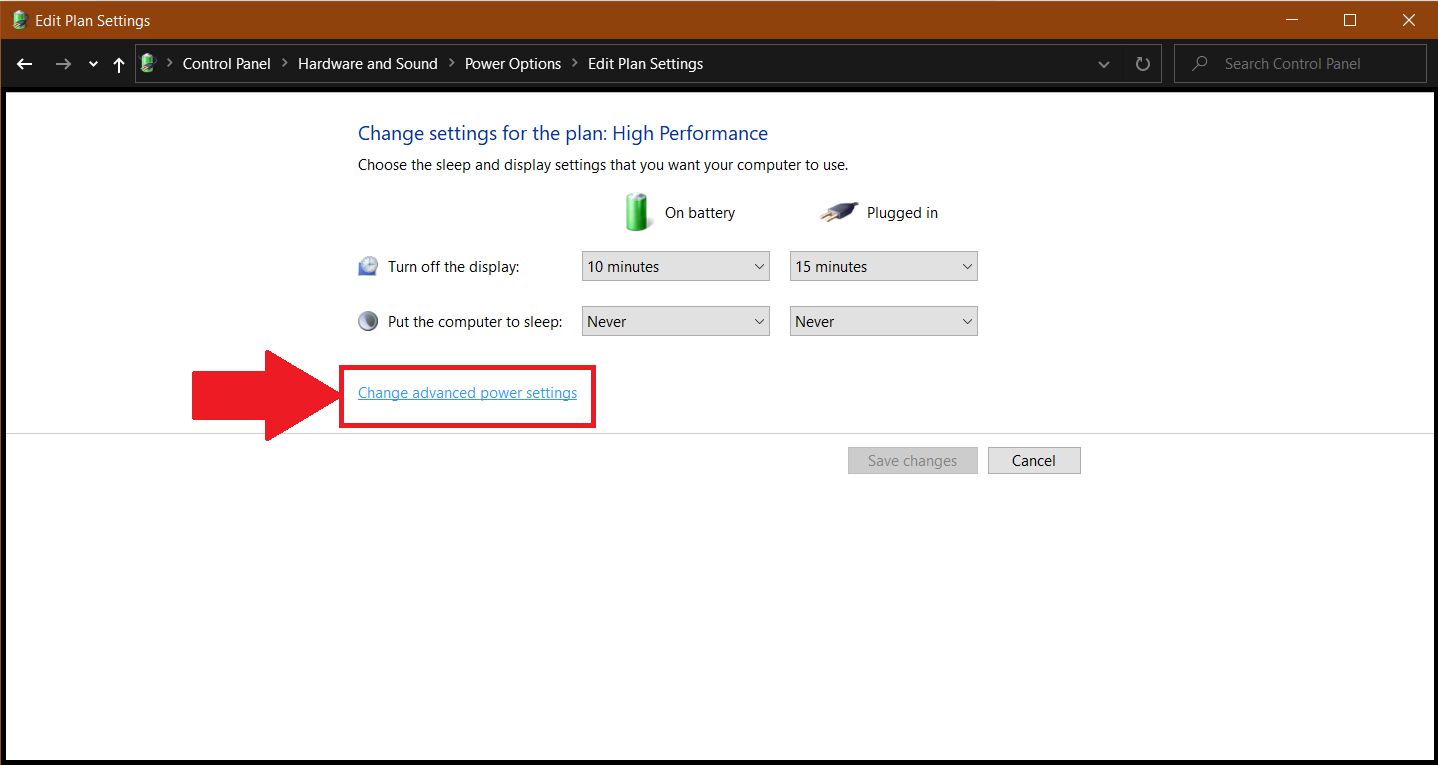
5. 在此處向下滾動,直到找到“可切換動態圖形”,然後點擊旁邊的“ +”圖標。 在“全局設定”下,將“使用電池”和“插入”更改為“最大化效能”。
6. 點擊確定以保存更改。 您現在可以啟動BlueStacks並體驗前所未有的增強的遊戲效能。
感謝您選擇 BlueStacks 5 在電腦上玩手機遊戲。祝您遊戲愉快!