什麼是 BlueStacks Desktop?
BlueStacks Desktop 在你的 Windows PC 上提供完整的 Android 桌面環境,讓你執行 Android 16,並在獨立視窗中並排開啟、調整大小及使用多個應用程式。
它也支援 AI 代理工作流程,可搭配 Claude 和 Codex 等工具,讓它們與 Android 應用程式互動、在應用程式之間切換並完成任務。
瀏覽以下連結以了解更多。
注意: BlueStacks Desktop 目前適用於 Windows,Mac 版本已規劃於未來推出。
概覽
所有重要資訊,一次總覽。
| 作業系統 | Windows |
| Android 版本 | Android 16 |
| 最低記憶體 | 12 GB |
| 用途 | 執行 Android 應用程式,並搭配 Codex 和 Claude 等 AI 代理使用 |
開始使用
系統需求
探索功能
主畫面
主畫面提供應用程式的捷徑。選擇應用程式圖示即可開啟。主畫面已滿時,新增的應用程式可能會取代現有圖示。你仍可在應用程式抽屜中找到所有已安裝的應用程式。
最近使用的應用程式
使用「最近使用的應用程式」查看並切換最近開啟的應用程式,無需返回主畫面。
應用程式抽屜
應用程式抽屜會顯示你已安裝的應用程式。用它來尋找並開啟未顯示在主畫面上的應用程式。
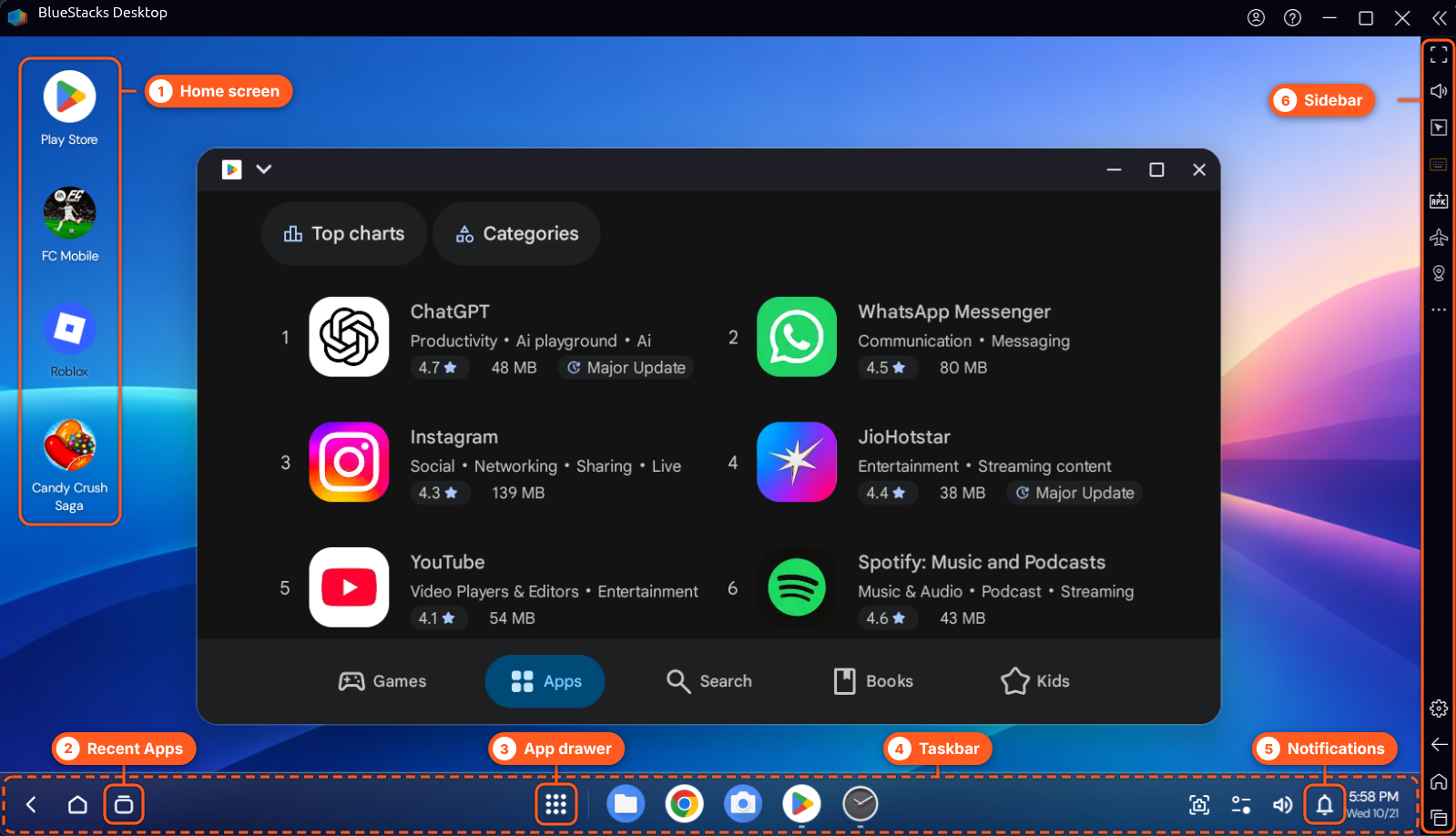
工作列
使用工作列存取應用程式並在它們之間切換。它是瀏覽已開啟應用程式的集中位置。
通知
選擇工作列上的鈴鐺圖示,即可查看應用程式的通知。
側邊欄
側邊欄提供其他工具,包括 Set location。需要變更位置或使用其他可用工具時,請開啟側邊欄。
BlueStacks Desktop 與 BlueStacks 5 有何不同?
BlueStacks Desktop 和 BlueStacks 5 提供在 PC 上使用 Android 應用程式的不同方式。
| 功能 | BlueStacks Desktop | BlueStacks 5 |
|---|---|---|
| 介面 | 具備啟動器、工作列和應用程式抽屜的 Android 桌面 | Android 應用程式播放器 |
| 應用程式視窗 | 在獨立視窗中同時執行多個應用程式 | 在應用程式播放器中一次執行一個應用程式 |
| 主要用途 | 專為 AI 代理工作流程與多工處理打造 | 主要為遊戲設計 |
注意: 你可以在同一台 PC 上使用 BlueStacks Desktop 和 BlueStacks 5。安裝 BlueStacks Desktop 不需要解除安裝 BlueStacks 5。
常見問題
如何設定我的位置?
應用程式預設可能會將你的位置偵測為美國 Mountain View。若要變更,請開啟側邊欄,選擇 Set location,然後使用此工具輸入你想要的位置。
如何將應用程式切換為全螢幕?
應用程式預設以視窗模式開啟。若要切換為全螢幕:
- 開啟應用程式。
- 選擇標題列中應用程式圖示旁的下拉選單。
- 從三種可用的顯示選項中選擇你偏好的選項。
若要離開全螢幕,請從畫面頂端向下拖曳。
注意: BlueStacks Desktop 不會記住每個應用程式的全螢幕設定。你可以啟用讓應用程式永久保持全螢幕的設定。
為什麼我的遊戲控制無法運作?
遊戲控制目前僅在全螢幕模式下運作。請將應用程式切換為全螢幕後再試一次。如果問題仍然存在,請提交問題回報。
我可以在哪裡找到通知?
選擇工作列上的鈴鐺圖示,即可查看應用程式的通知。
如何找到所有已安裝的應用程式?
開啟應用程式抽屜即可查看所有已安裝的應用程式。主畫面已滿時,新增的應用程式可能會取代現有圖示。
如何安裝 APK?
在 BlueStacks Desktop 中選擇 APK 安裝選項,從 PC 中選擇 APK 檔案,然後依照畫面上的指示操作。
注意: 請只安裝來自可信任來源的 APK 檔案。
如何搭配 AI 代理使用 BlueStacks Desktop?
如何從 Windows 匯入檔案?
使用媒體管理器從你的 Windows PC 匯入支援的檔案:
- 開啟 Media Manager.
- 選擇匯入選項。
- 選擇你要匯入的檔案。
- 依照畫面上的指示操作。
為什麼解除安裝 BlueStacks Desktop 後無法重新安裝?
如果你無法重新安裝 BlueStacks Desktop,請提交問題回報,以便支援團隊進行調查。
如何回報問題?
點擊頂部列中的 ? 圖示,然後選擇 Report a problem。描述問題並填寫所需資料,包括重現步驟、受影響的應用程式、你的 PC 配置及任何錯誤訊息。提供所有必要資訊後,點擊 Submit report.
玩遊戲時遇到問題該怎麼辦?
部分遊戲可能會當機、顯示黑畫面、在錯誤的視窗位置開啟,或控制沒有反應。
- 當機或黑畫面: 這些問題在使用 AMD 硬體的 PC 上較常見。
- 視窗問題: 將視窗最大化或切換為全螢幕。
- 控制問題: 遊戲控制僅在全螢幕模式下運作。
如果問題仍然存在,請提交問題回報。
需要協助?
如果你遇到本文未涵蓋的問題,請提交問題回報並附上相關細節,以便支援團隊進行調查。