ما هو مخطط التحكم؟
سيحتوي مخطط التحكم على جميع عناصر التحكم الرئيسية التي سيتم استخدامها في اللعبة. ستعلمك هذه المقالة كيفية:
كيف يمكنني إنشاء مخططات تحكم؟
يمكنك الآن إنشاء مخططات تحكم مخصصة ، بحيث تلبي احتياجات اللعب الخاصة بك. ستعلمك الخطوات الواردة أدناه كيفية القيام بذلك.
1. أثناء لعب أي لعبة ، انقر بزر الماوس الأيمن على أيقونة عناصر التحكم في اللعبة على شريط الأدوات الجانبي أو اتبع الخطوة المذكورة أدناه.
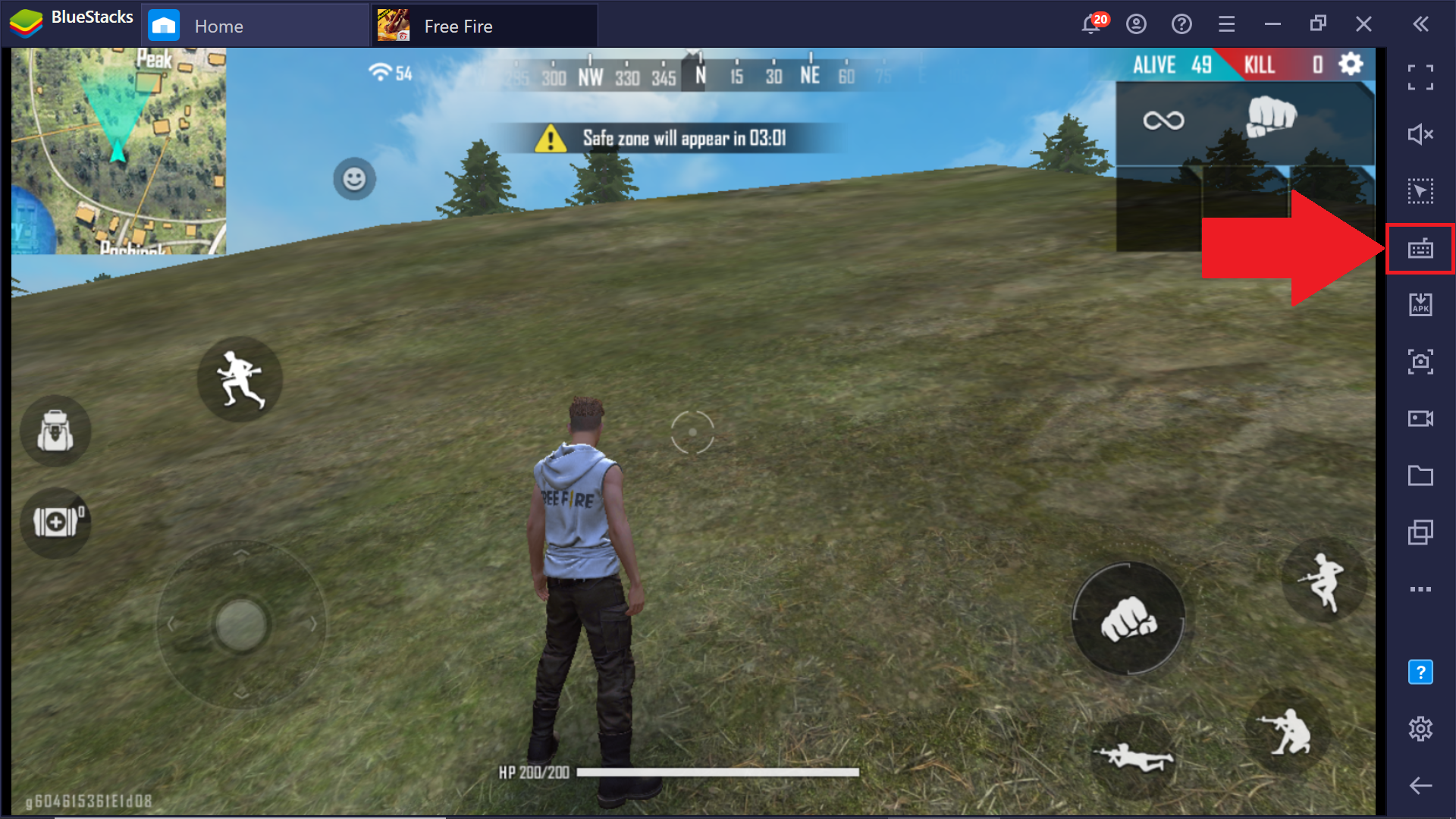 2. انقر بزر الماوس الأيسر على أيقونة عناصر التحكم في اللعبة وحدد خيار فتح محرر متقدم من القائمة.
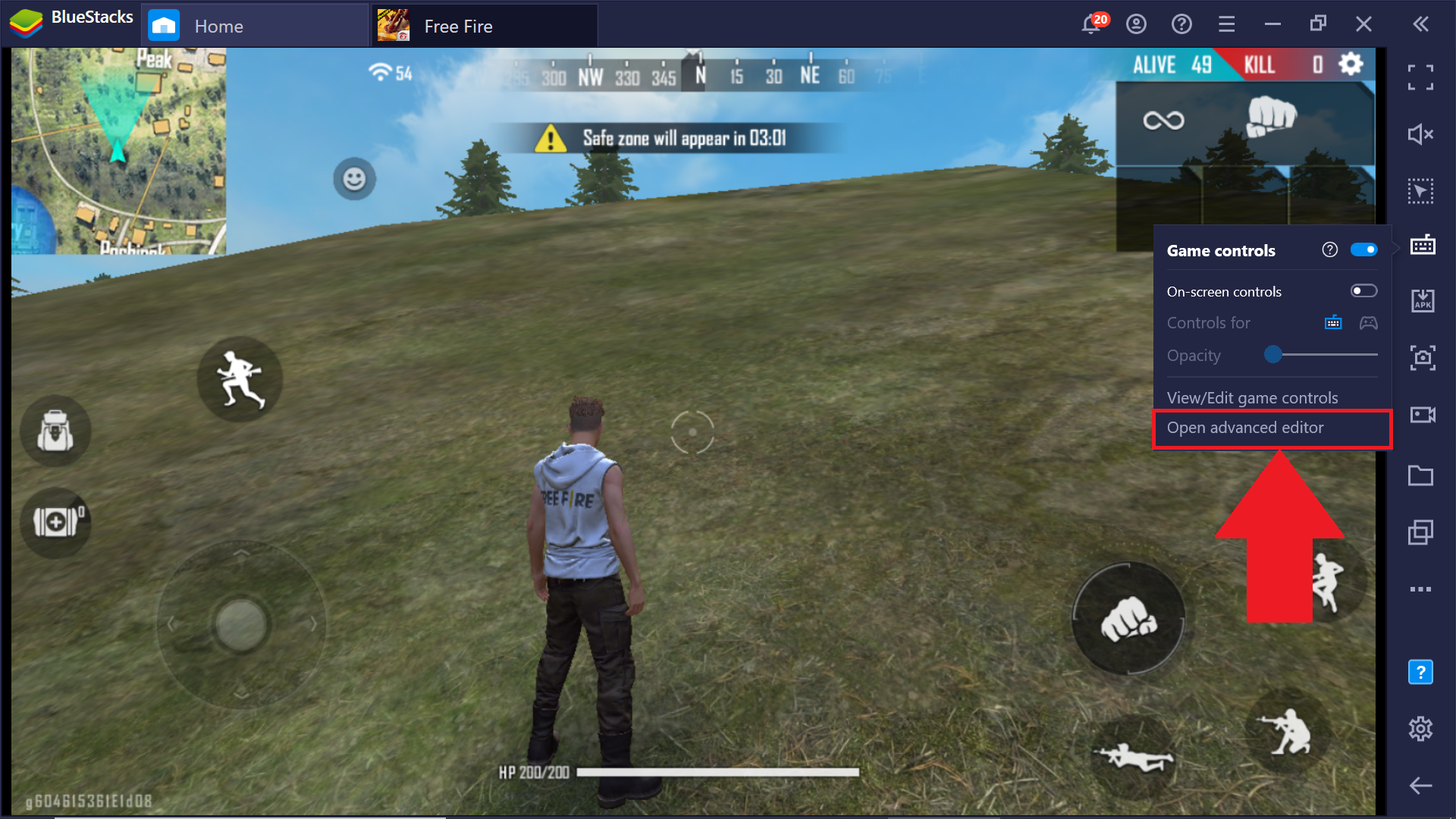 3. سيتم فتح محرر عناصر التحكم. هنا ، افتح قائمة مخططات التحكم المتاحة بالنقر فوق السهم الموضح أدناه.
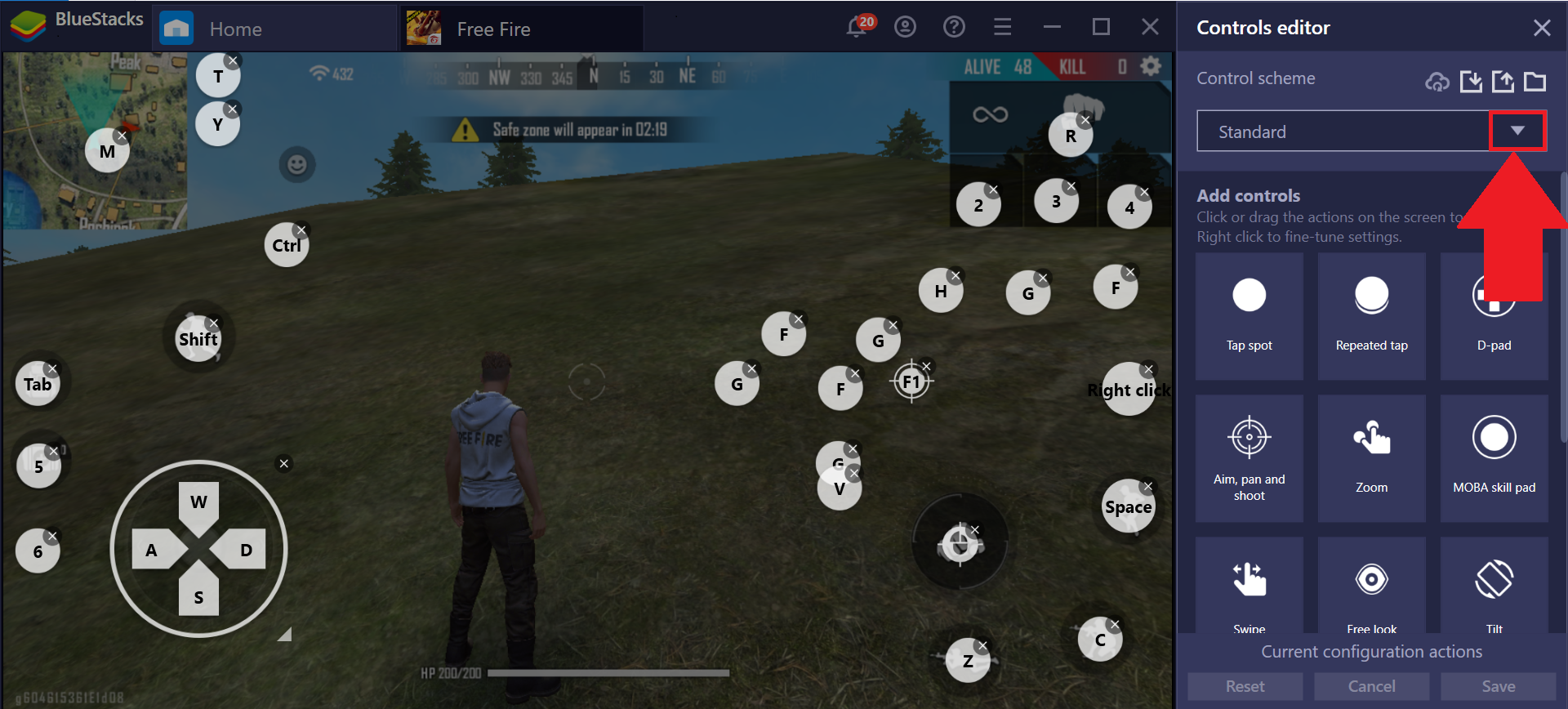 4. انقر فوق "إنشاء مخطط جديد".
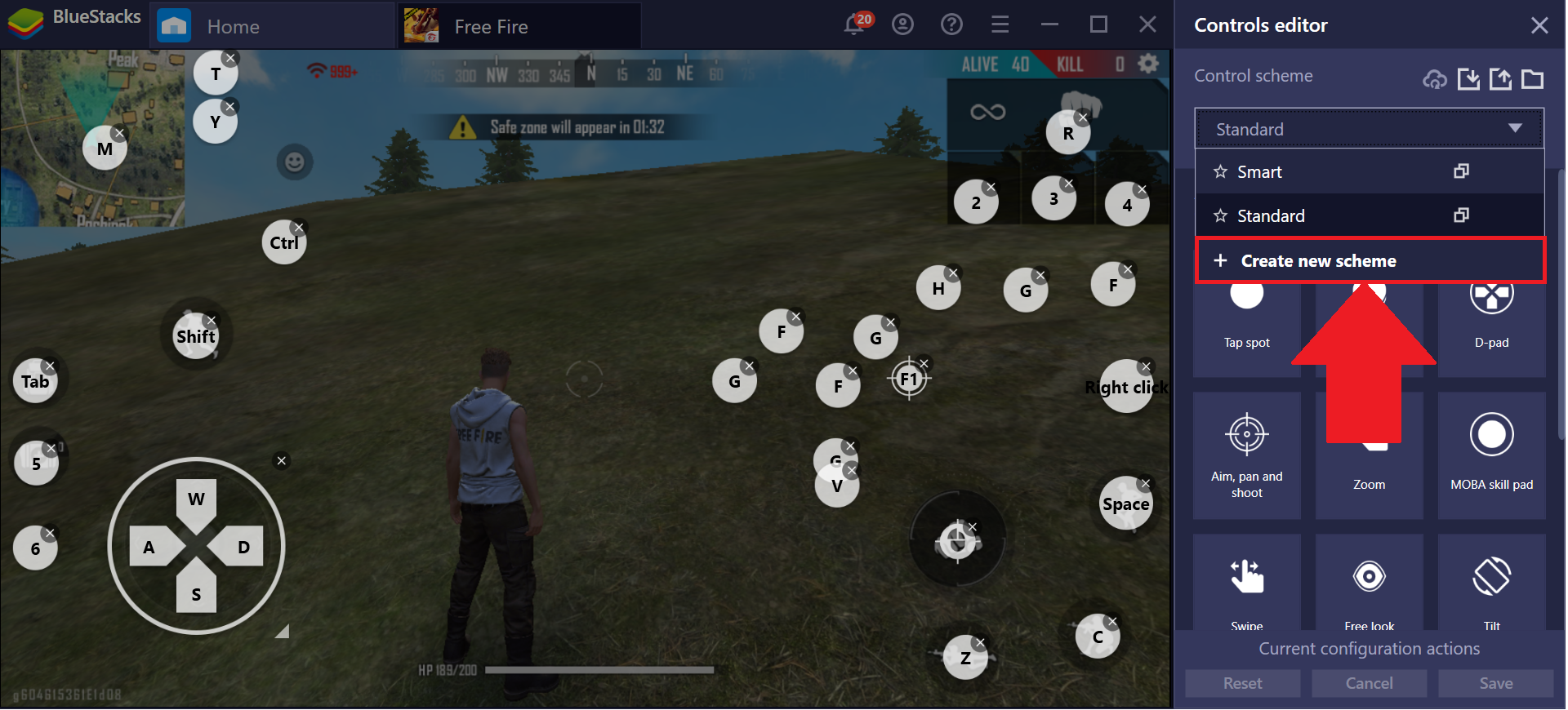 5. سيظهر نظام تحكم جديد يسمى "Custom". هنا ، قم بإنشاء عناصر التحكم الرئيسية لنظامك وانقر فوق حفظ. ارجع إلى هذا الدليل التفصيلي لمعرفة كيفية إنشاء مفاتيح التحكم.
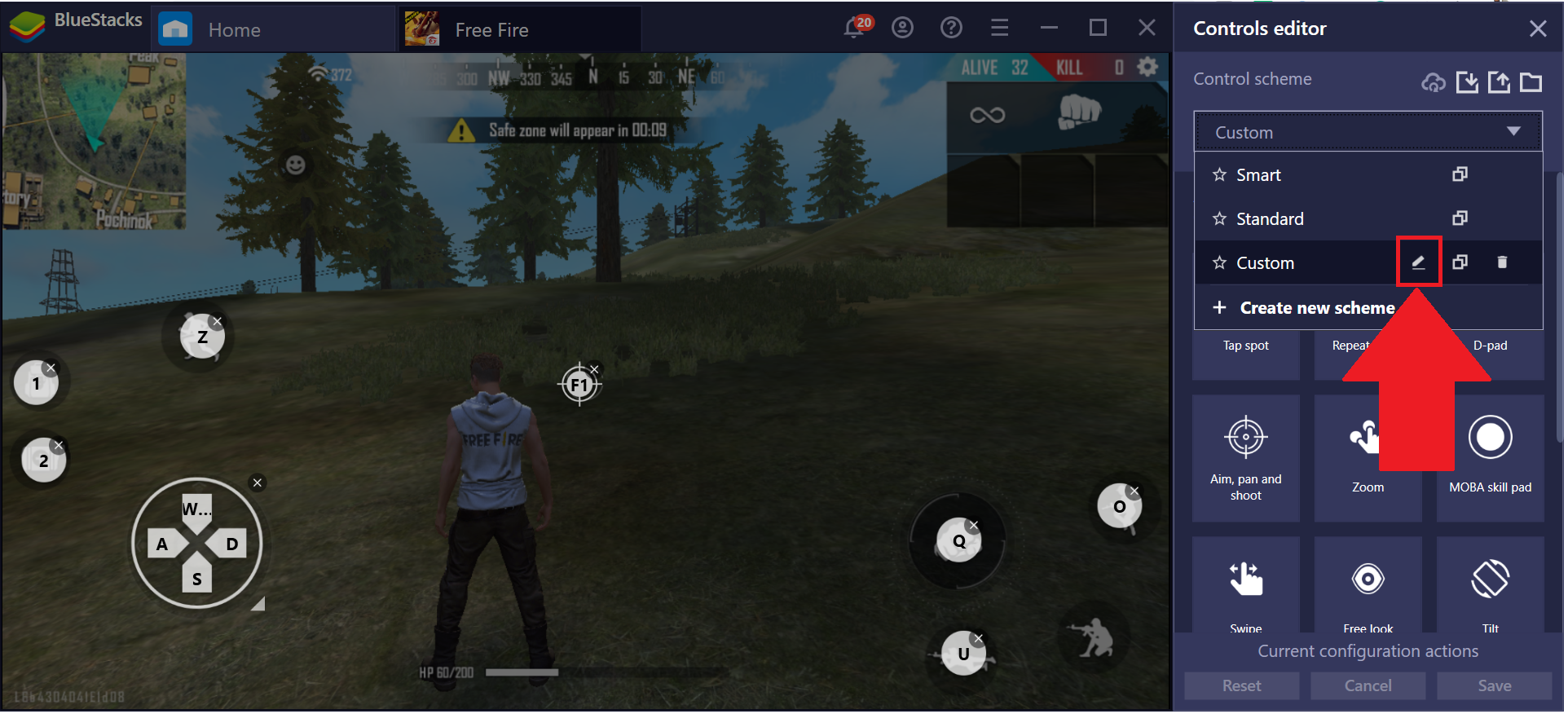
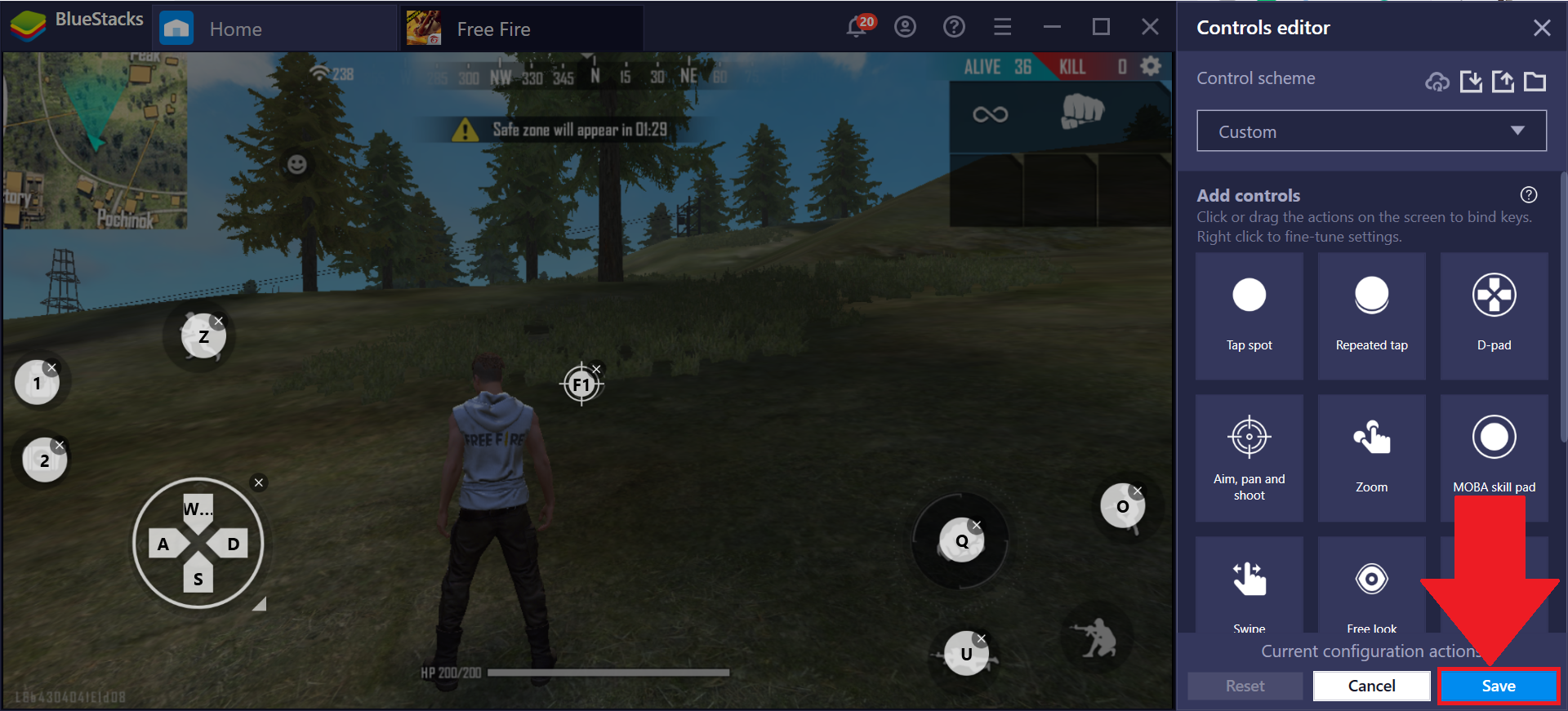 6. سيتم الآن إنشاء مخطط التحكم الخاص بك. يمكنك اختيار إعادة تسميته بالنقر فوق الزر الموضح أدناه.
 7. بمجرد إدخال الاسم الذي تختاره ، قم بحفظه بالضغط على Enter أو النقر فوق الزر الموضح أدناه.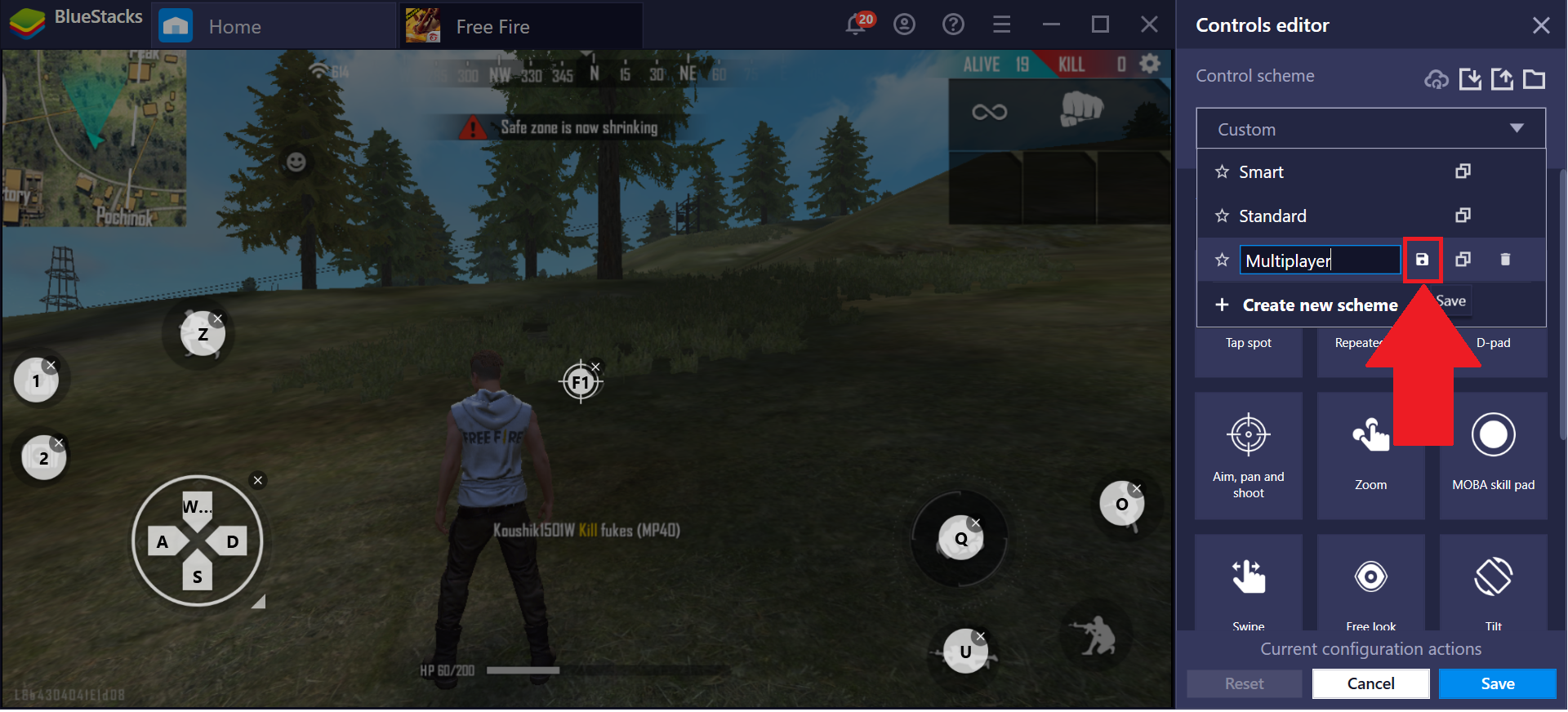
كيف يمكنني تعديل مخططات التحكم؟
1. في محرر عناصر التحكم ، انقر فوق زر السهم لفتح قائمة أنظمة التحكم المتاحة.
2. هنا ، اختر نظام التحكم الذي ترغب في تعديله.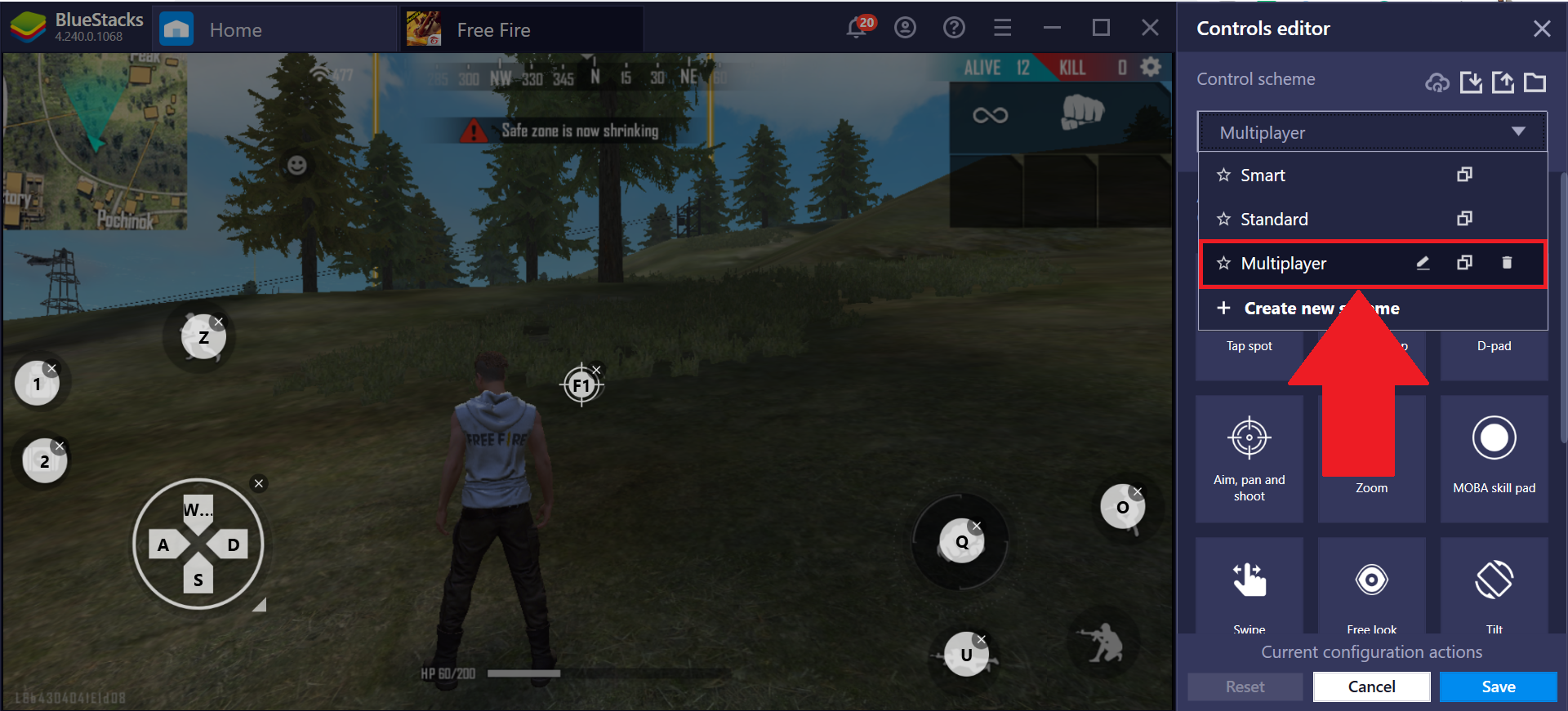 3. حدد الإجراء الذي تريد إضافته في مخطط التحكم وضعه على شاشة اللعب.
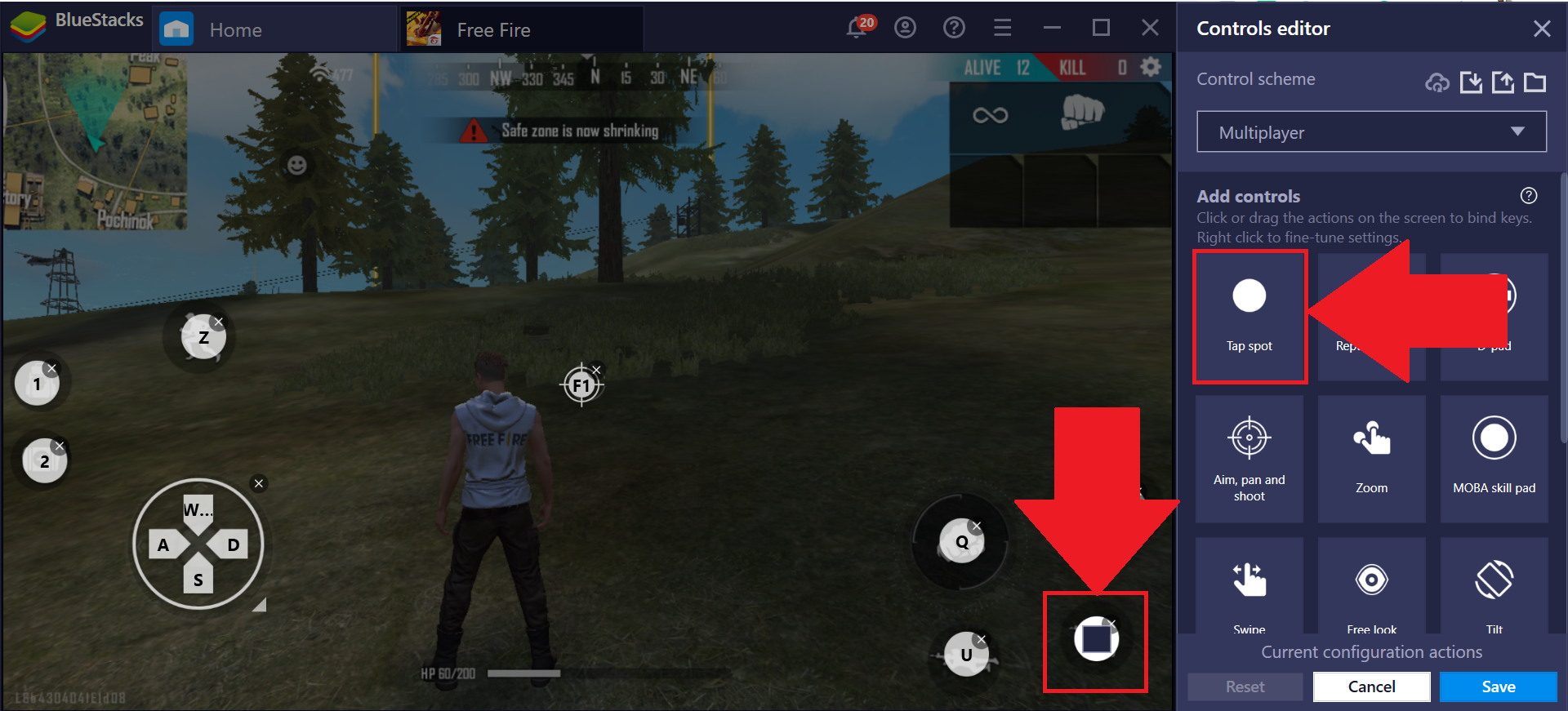 4. الآن ، اضغط على المفتاح الذي ترغب في تنفيذ الإجراء به وانقر فوق حفظ.
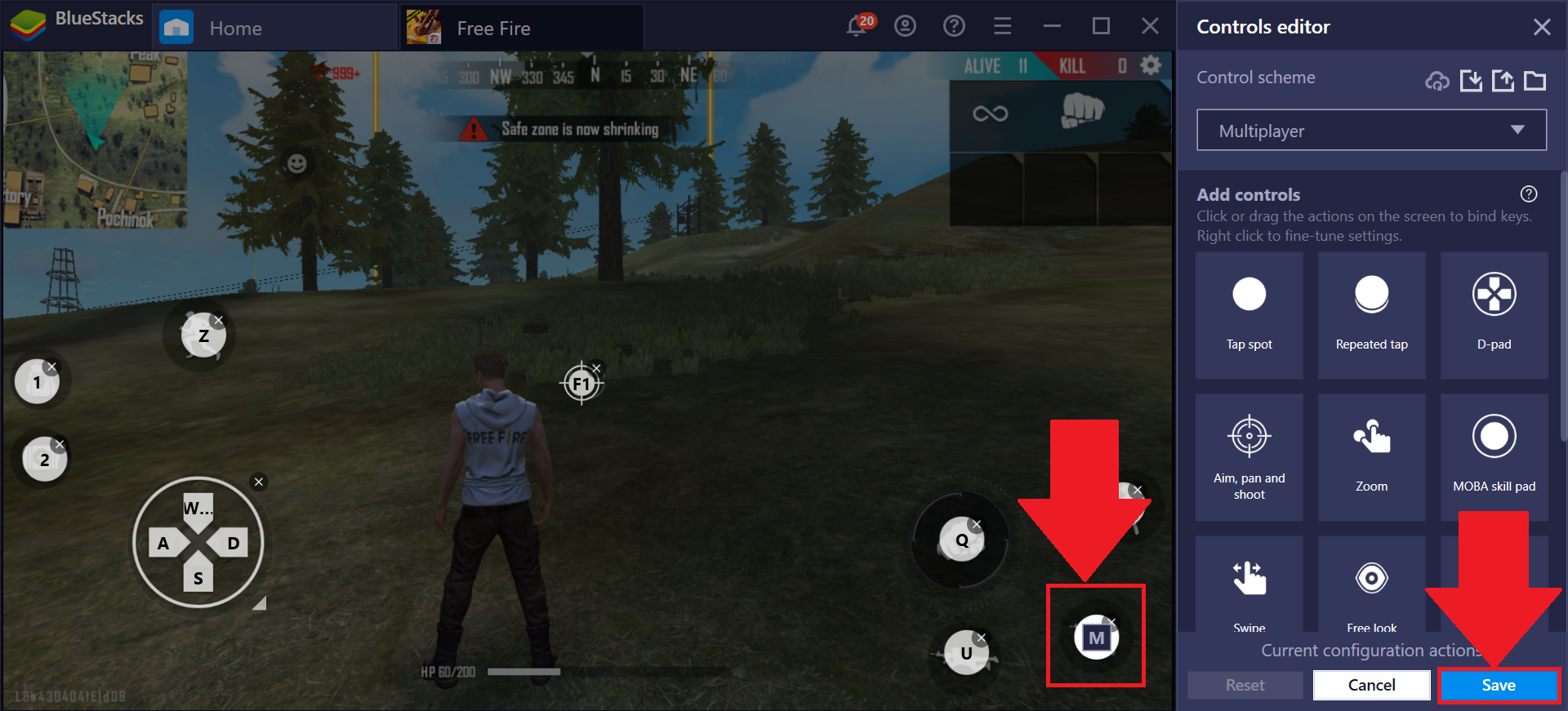 سيتم الآن تحديث مخطط التحكم الذي حددته باستخدام عناصر التحكم التي أضفتها.
كيف يمكنني استيراد وتصدير مخططات الرقابة؟
يمكنك استيراد مخططات التحكم وتصديرها إلى Windows ، بحيث يمكنك استخدامها في حالات مختلفة من BlueStacks أو على BlueStacks في أجهزة كمبيوتر مختلفة. انقر فوق الارتباط أدناه لمعرفة كيفية:
كيف يمكنني تصدير مخططات الرقابة؟
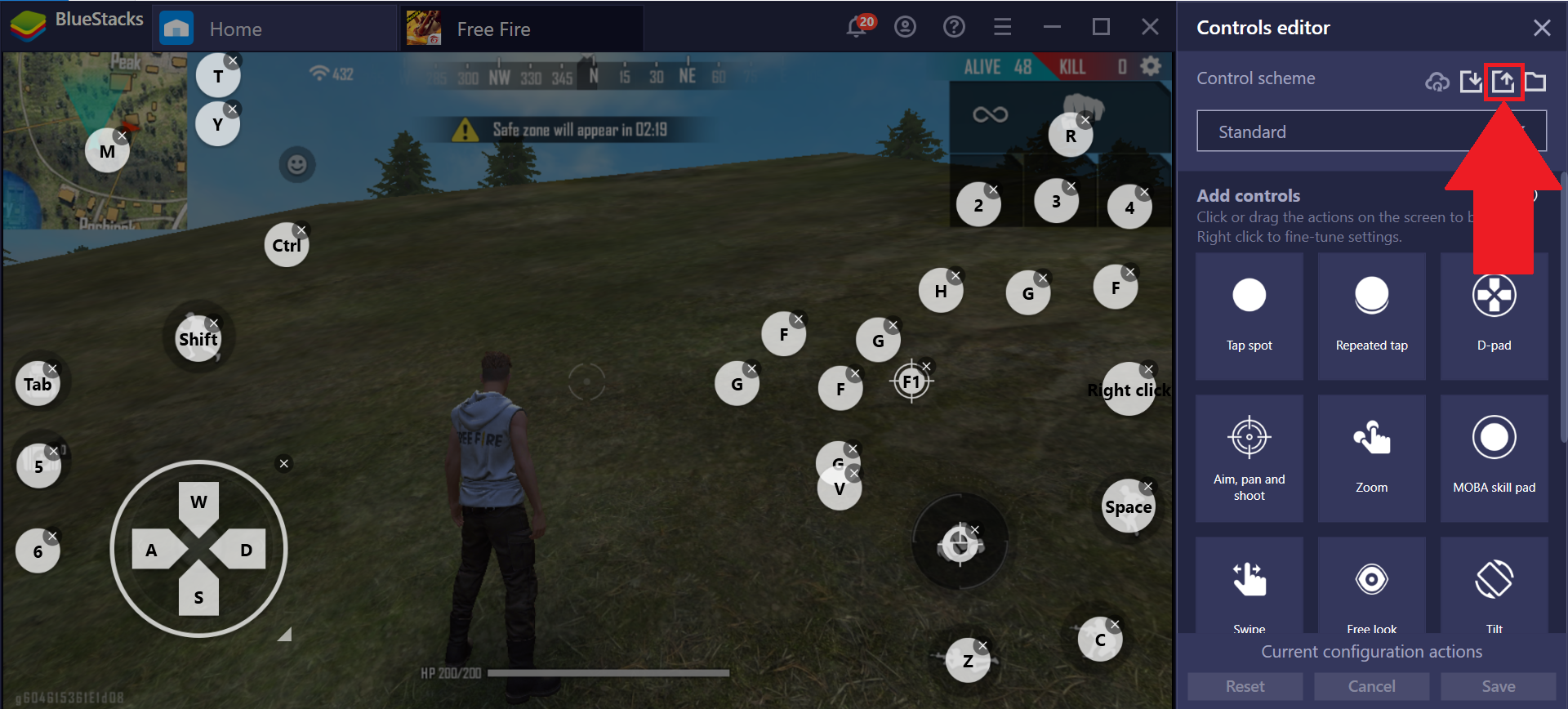
1. في محرر عناصر التحكم ، انقر فوق أيقونة التصدير ، كما هو موضح أدناه.
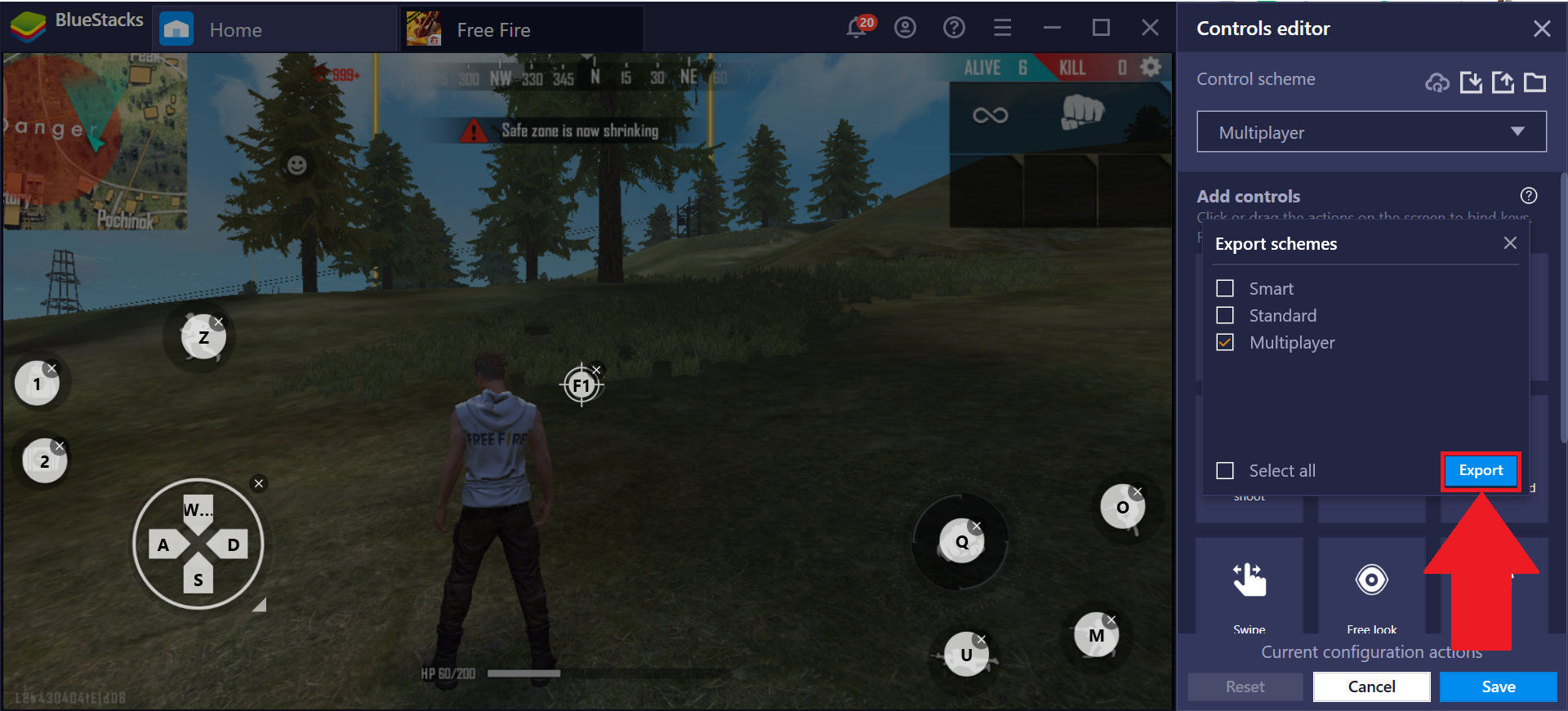
 2. ستفتح نافذة تصدير المخططات. حدد اسم نظام التحكم الذي تريد تصديره.
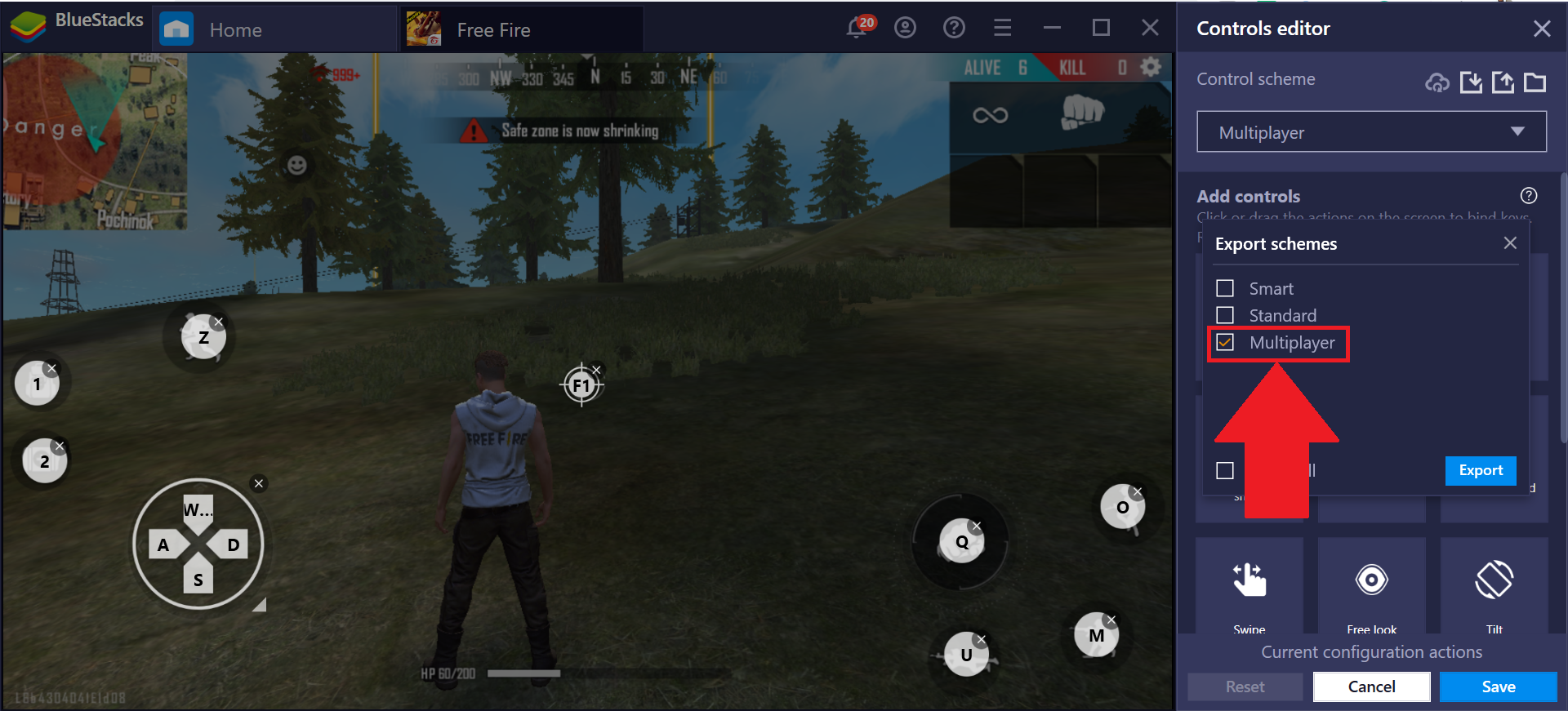 3. انقر فوق "تصدير".
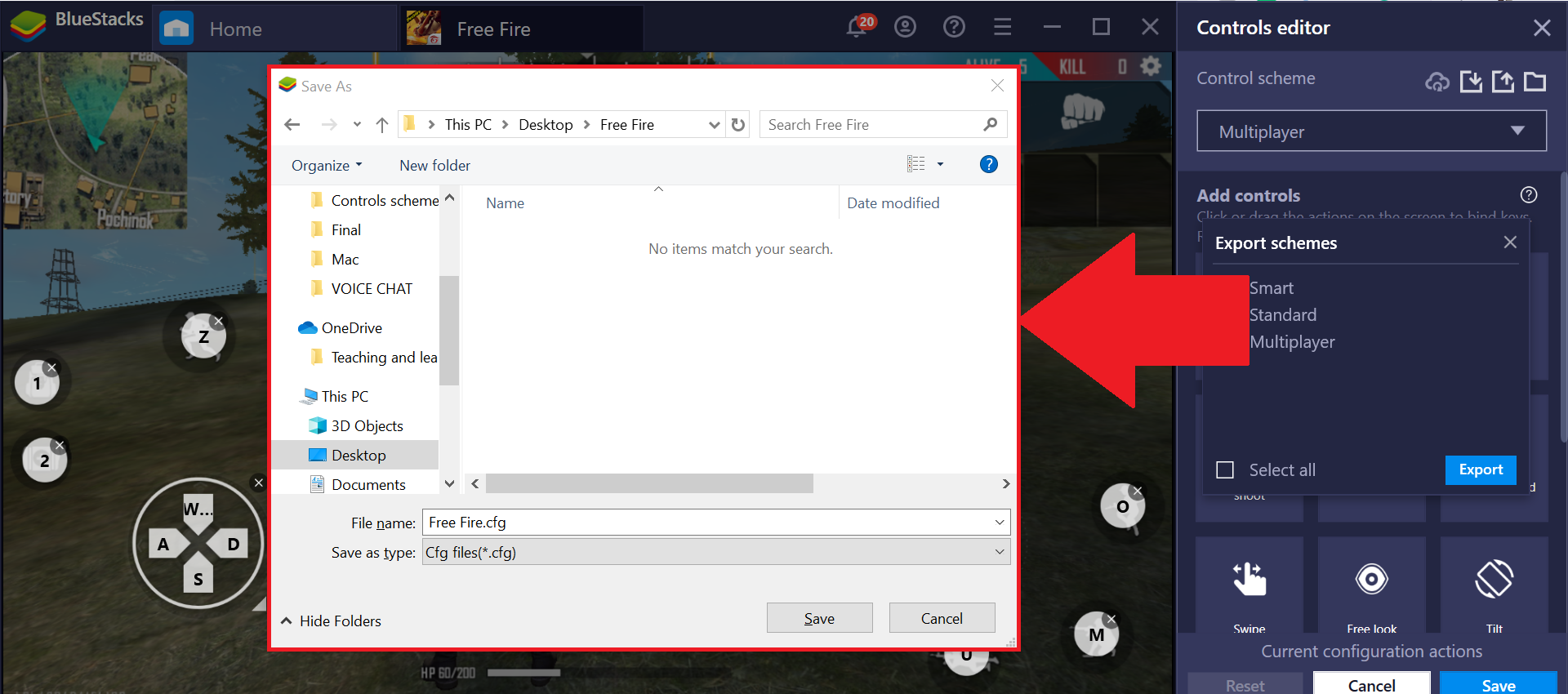
 4. ستظهر نافذة منبثقة في مستكشف Windows. هنا ، انتقل إلى الموقع الذي تريد حفظ الملف فيه.
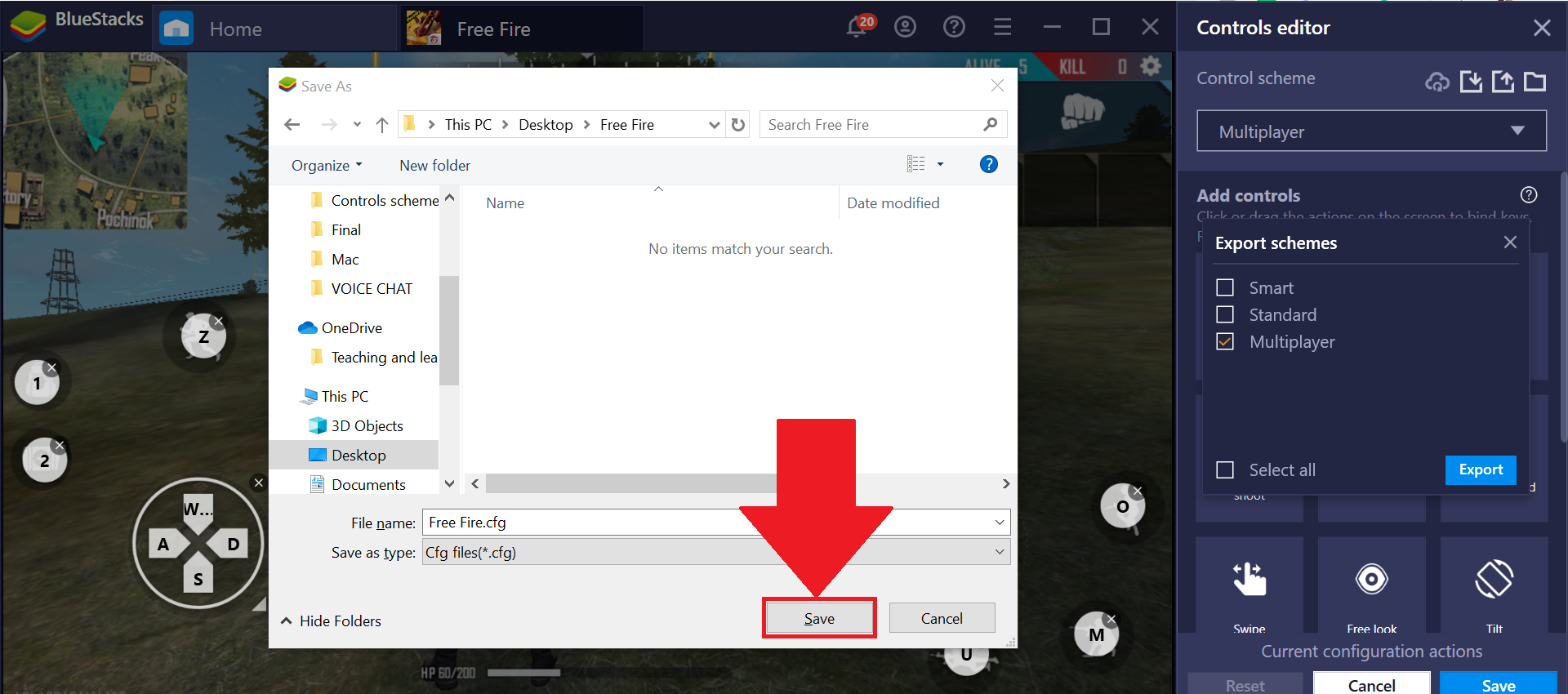
 5. أخيرًا ، انقر فوق "حفظ" لتصدير ملفك إلى موقع Windows المحدد.
كيف يمكنني استيراد أنظمة التحكم؟
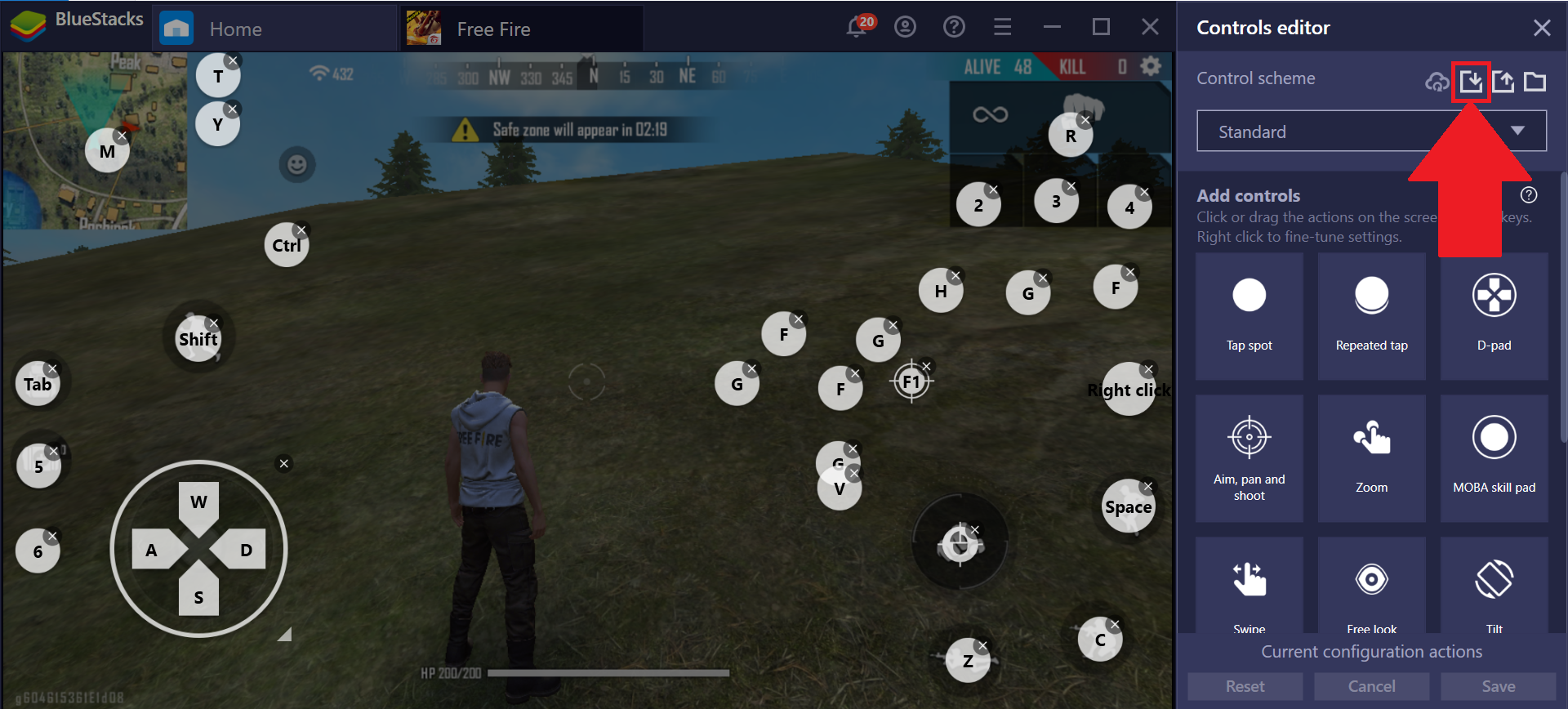
1. بعد فتح محرر عناصر التحكم ، انقر فوق أيقونة الاستيراد ، كما هو موضح أدناه.
 2. ستظهر نافذة منبثقة في مستكشف Windows. هنا ، انتقل إلى مخطط التحكم الذي ترغب في استيراده.
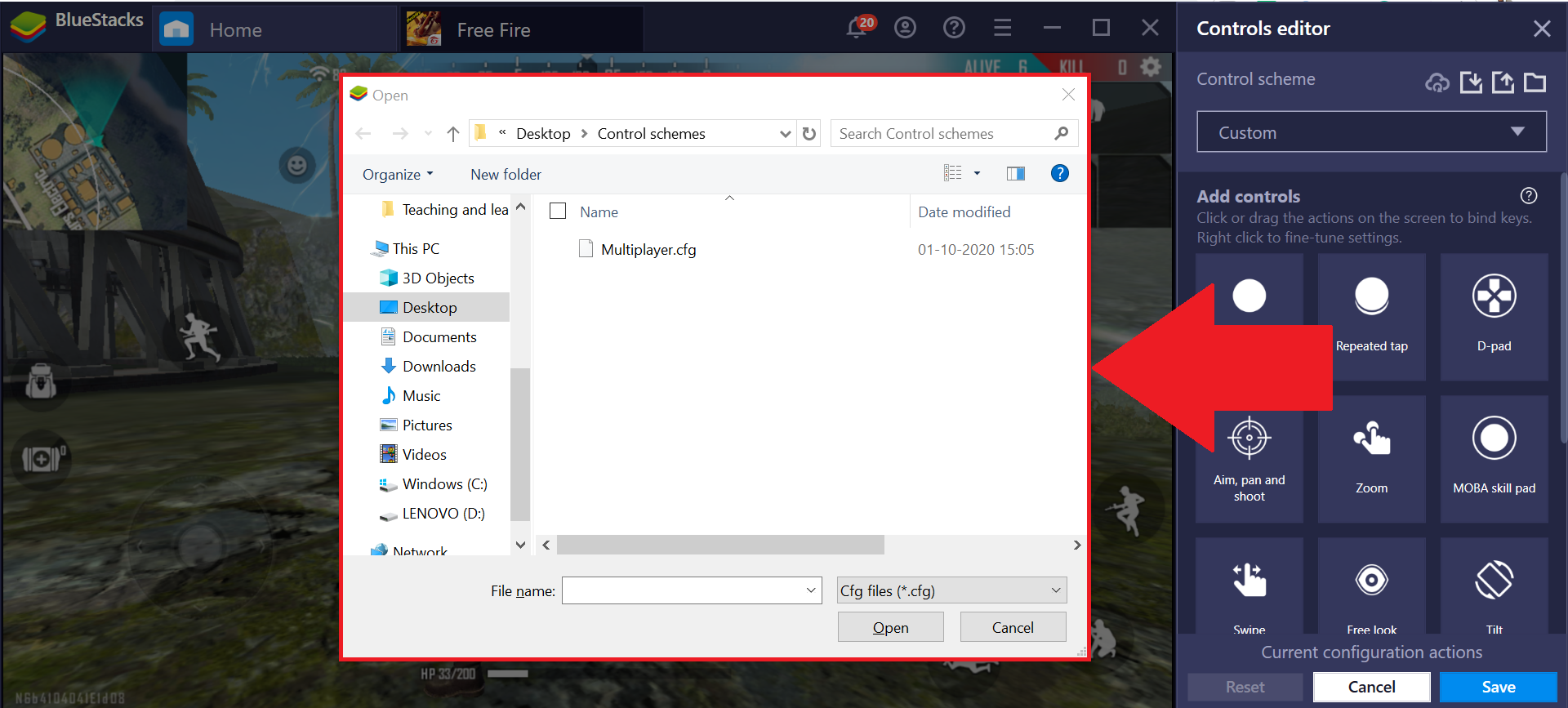
ملاحظة: سيكون لنظام التحكم نوع ملف ".cfg".
3. حدد نظام التحكم وانقر فوق فتح.
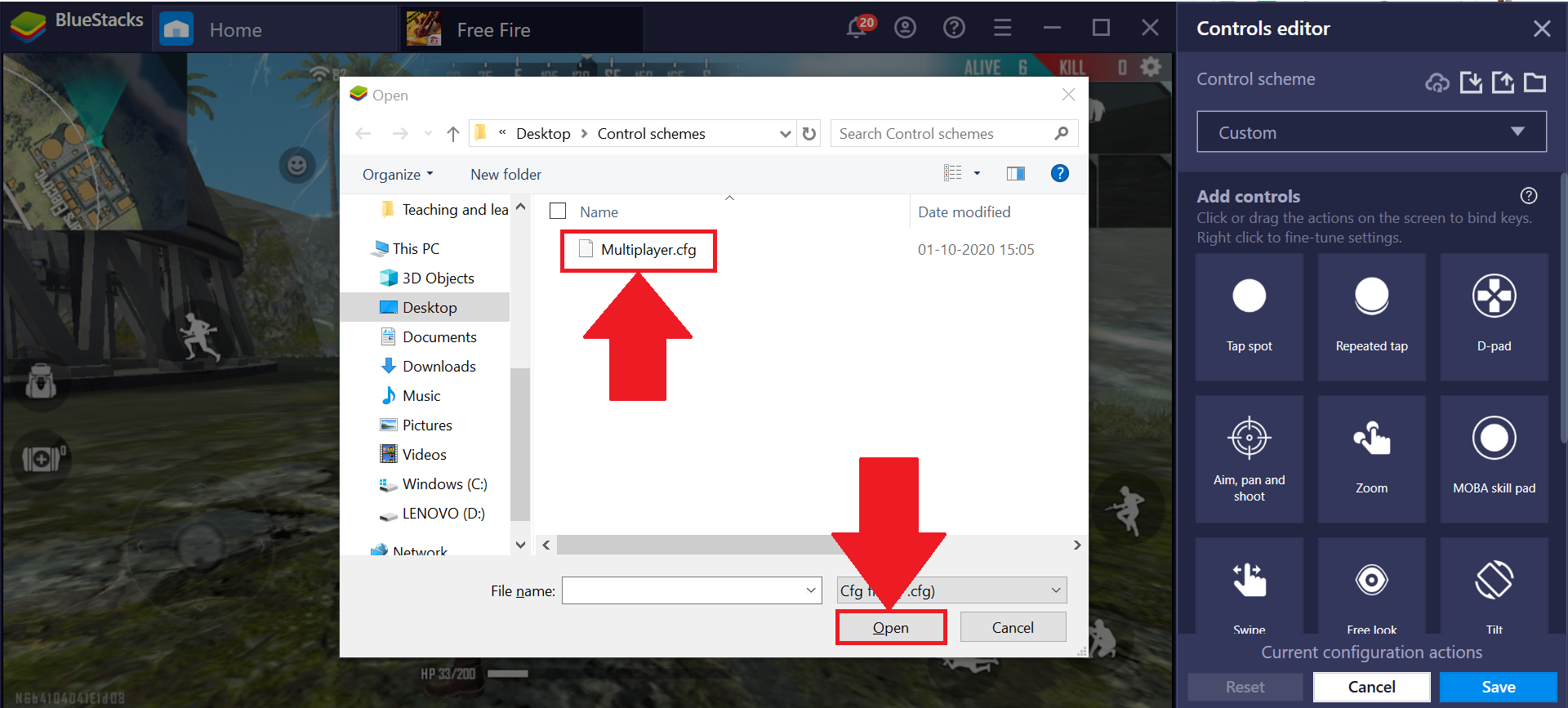 4. سيظهر مخطط التحكم الخاص بك داخل BlueStacks. حدده وانقر فوق استيراد.
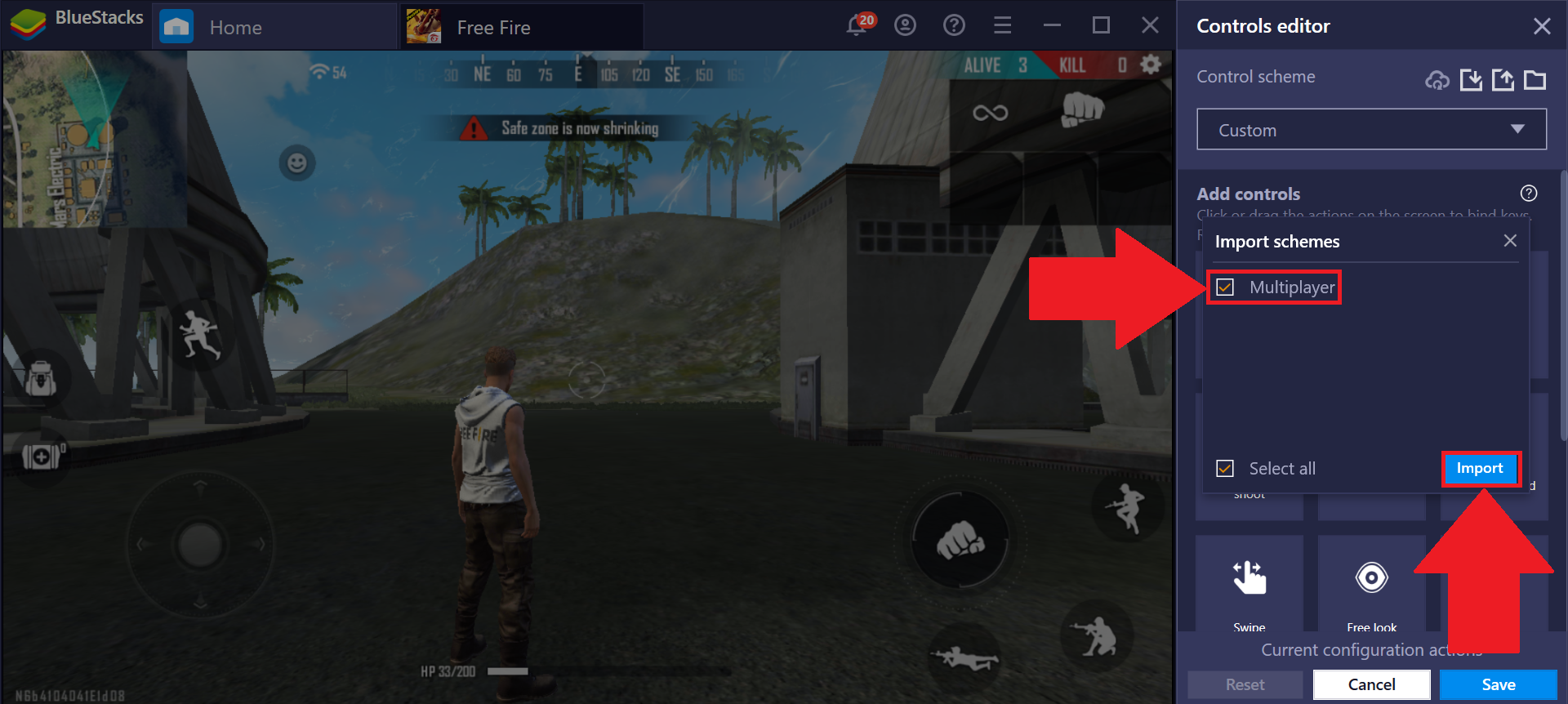 سيظهر المخطط الذي تم استيراده مع بقية المخططات المتوفرة في نافذة عناصر تحكم اللعبة.
كيف يمكنني نسخ مخطط التحكم؟
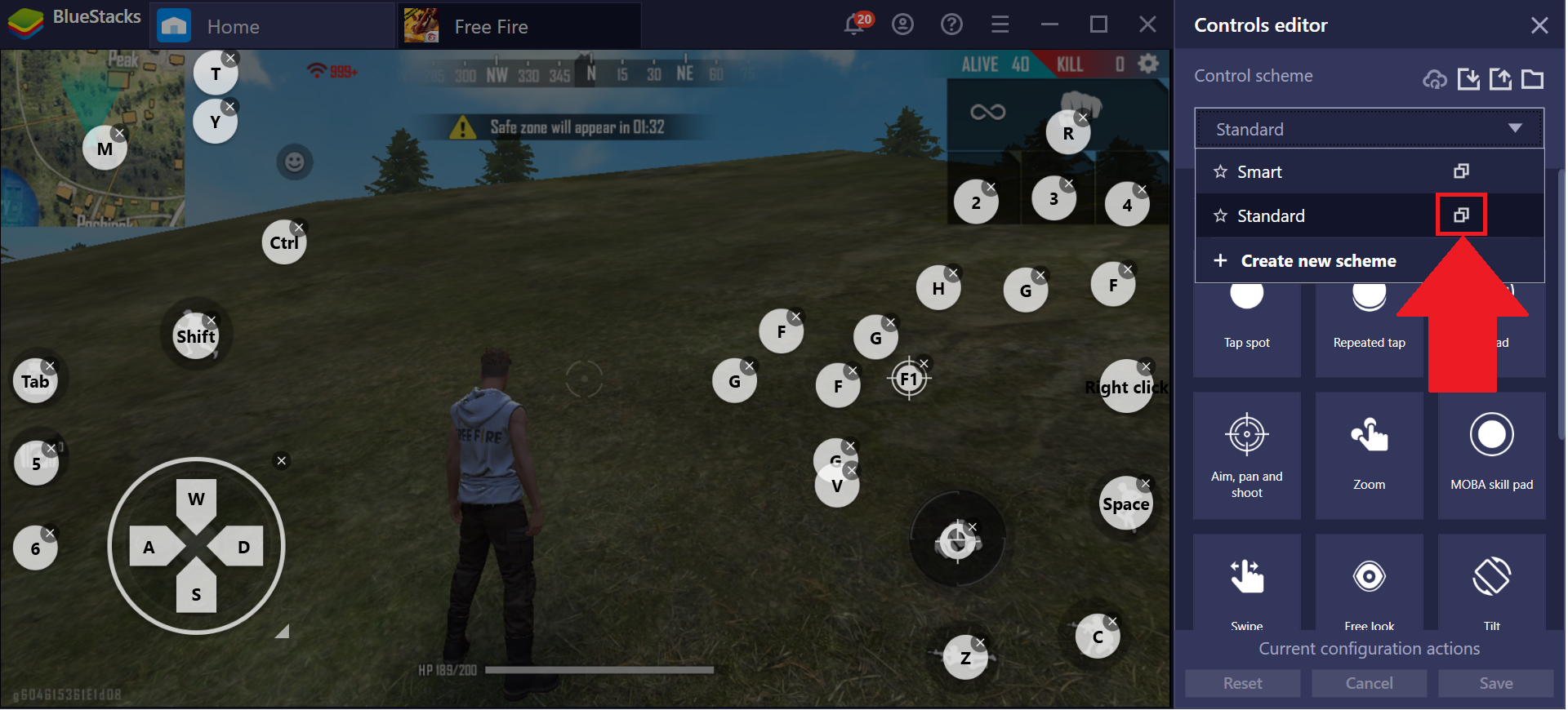
1. ضمن نافذة عناصر التحكم في اللعبة ، افتح قائمة أنظمة التحكم المتاحة بالنقر فوق السهم الموضح أدناه.
2. الآن ابحث عن مخطط التحكم الذي تريد نسخه وانقر فوق الزر الموضح أدناه.
نحن نقدر حقا اختيارك بلو ستاكس. نأمل أن تستمتع باستخدامه. إذا كان لديك أي أسئلة أخرى ، يرجى الاتصال بنا على .support.bluestacks.com شكرا جزيلا.