كيف سيساعد هذا؟
من خلال تسجيل طريقة لعبك ، يمكنك مشاركة أي لحظات ملحمية مررت بها في إحدى الألعاب مع أحبائك أو حتى إرشاد الآخرين عبر المراحل الصعبة من اللعبة.
ستوجهك هذه المقالة إلى:
كيف تسجل شاشتك؟
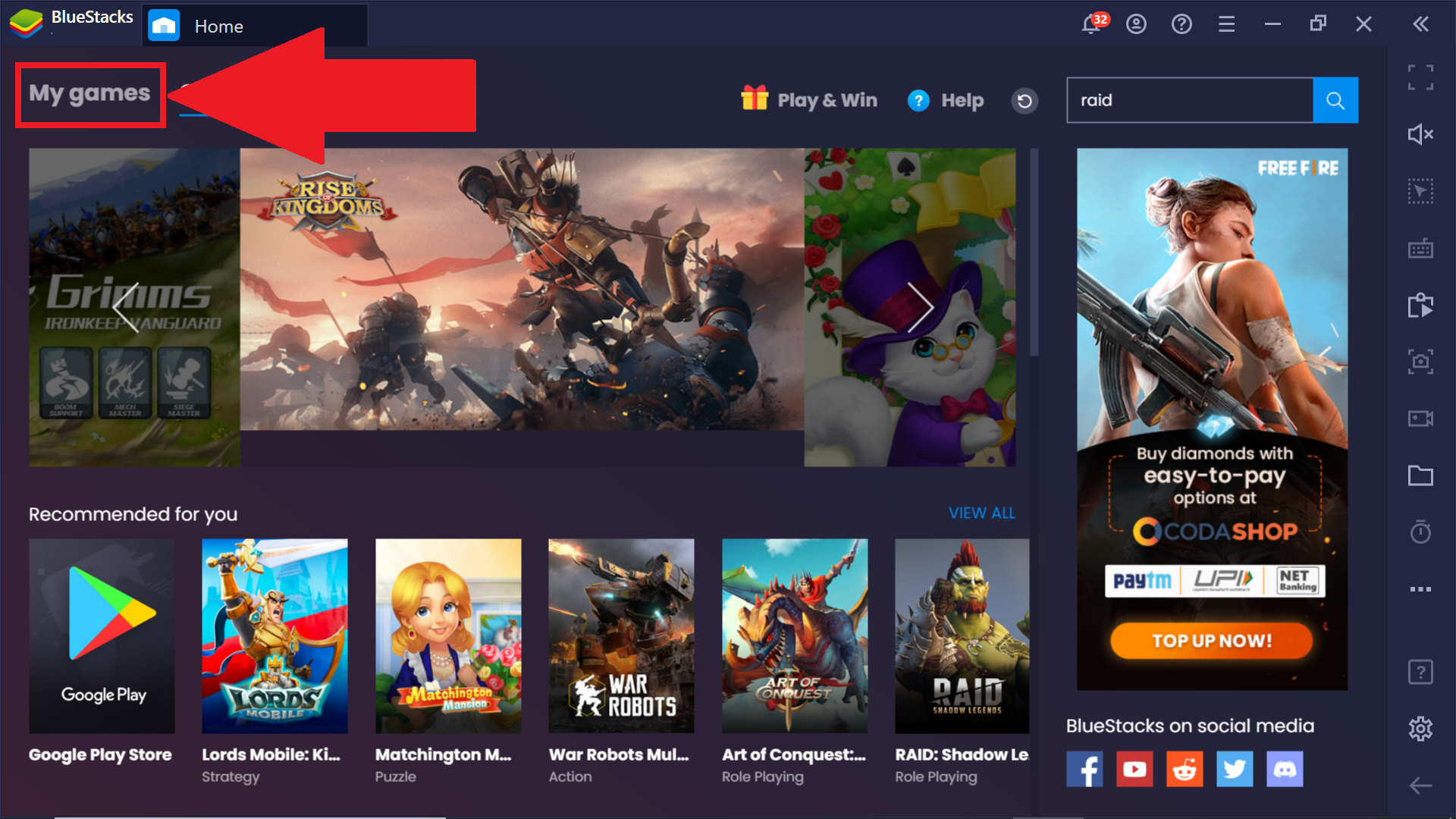
1. قم بتشغيل BlueStacks وانتقل إلى قسم ألعابي.
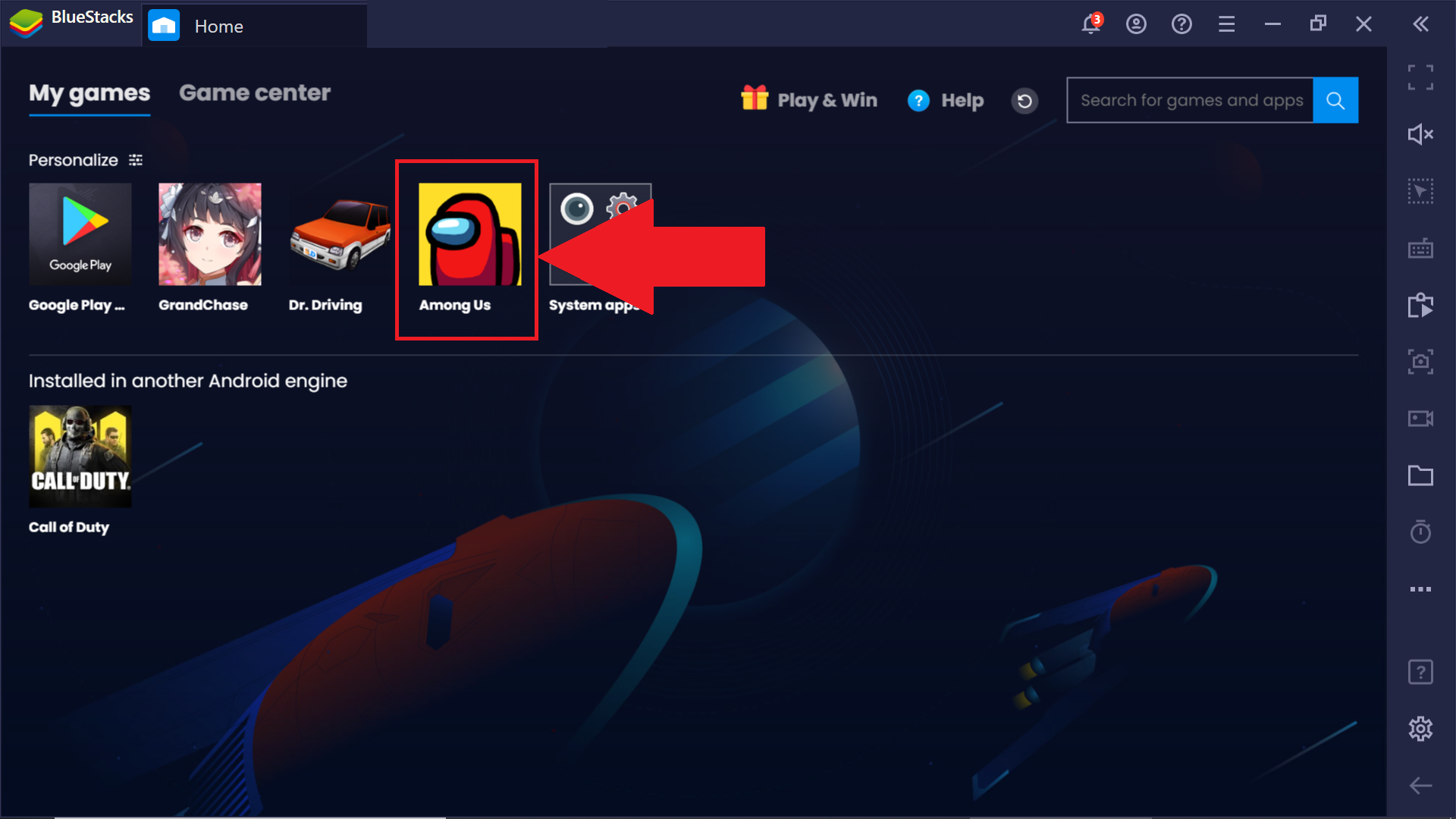
2. الآن افتح اللعبة التي ترغب في تسجيلها. لنأخذ بيننا كمثال هنا.
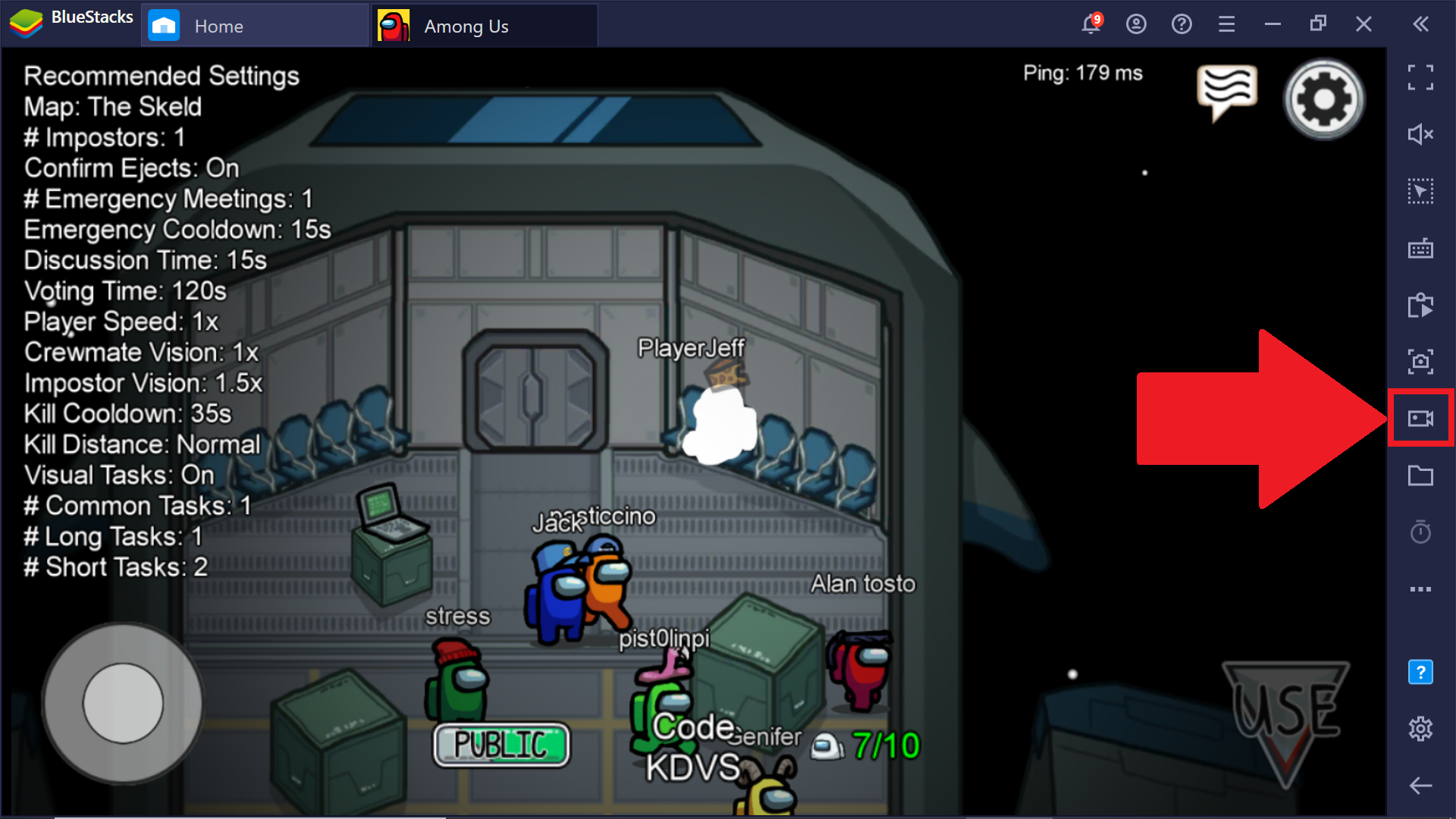
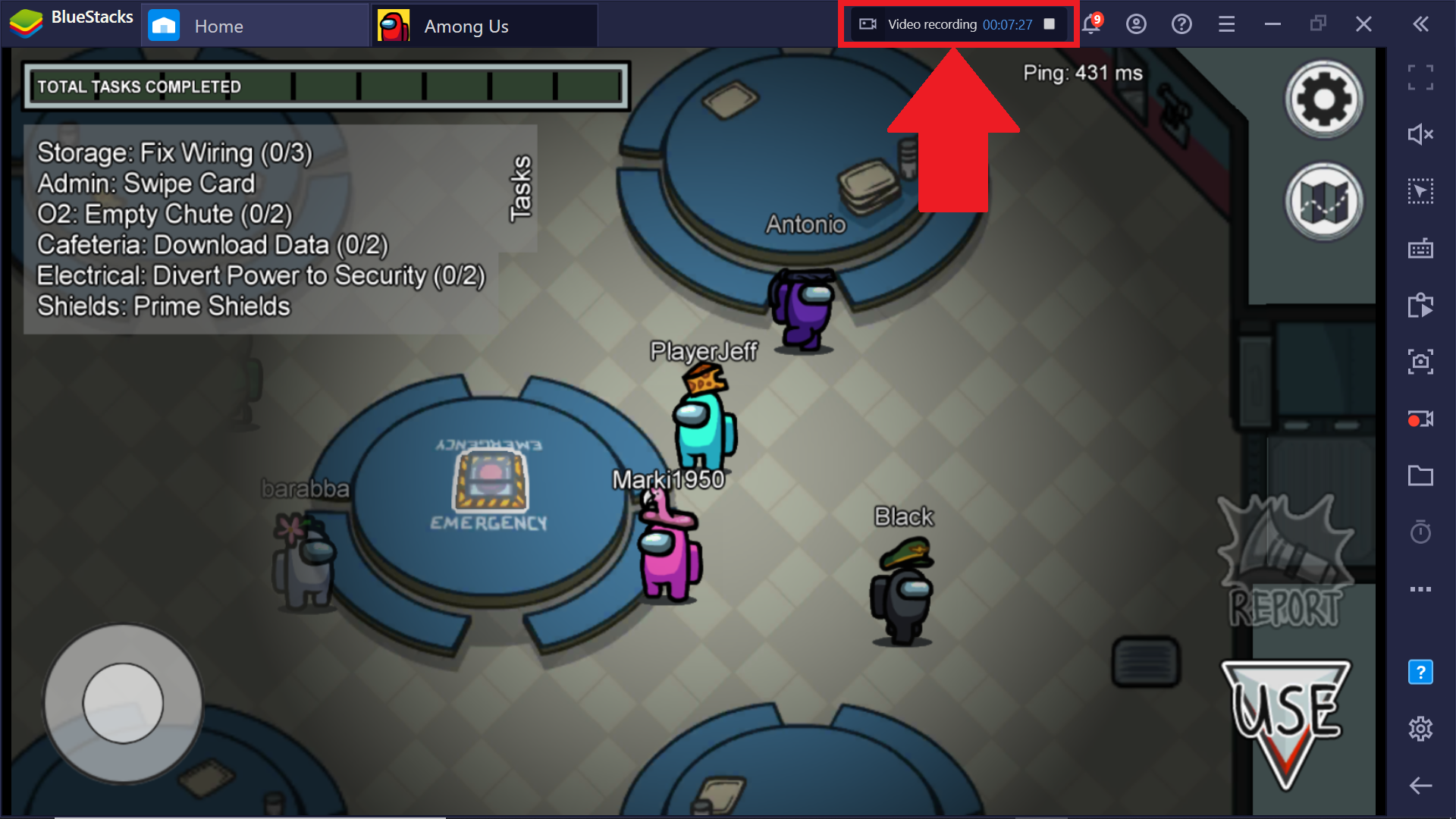
3. بمجرد فتح اللعبة ، انقر فوق أداة شاشة التسجيل من شريط الأدوات الجانبي ، كما هو موضح أدناه.
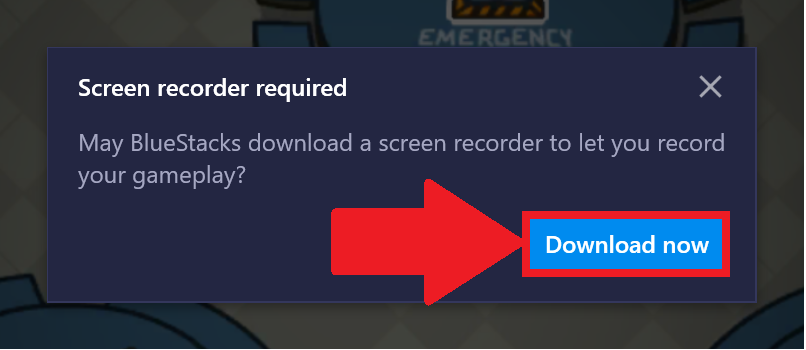
4. إذا كنت تستخدم هذه الأداة لأول مرة ، فسوف يطلب BlueStacks إذنك لتنزيل مسجل فيديو. انقر فوق تنزيل الآن للمتابعة.
5. بعد انتهاء التنزيل ، قم بتشغيل أداة شاشة التسجيل.
سيبدأ BlueStacks الآن في تسجيل طريقة اللعب الخاصة بك. لإيقاف تشغيله ، ما عليك سوى النقر فوق الأداة مرة أخرى.
كيف تختار مكان تخزين التسجيل؟
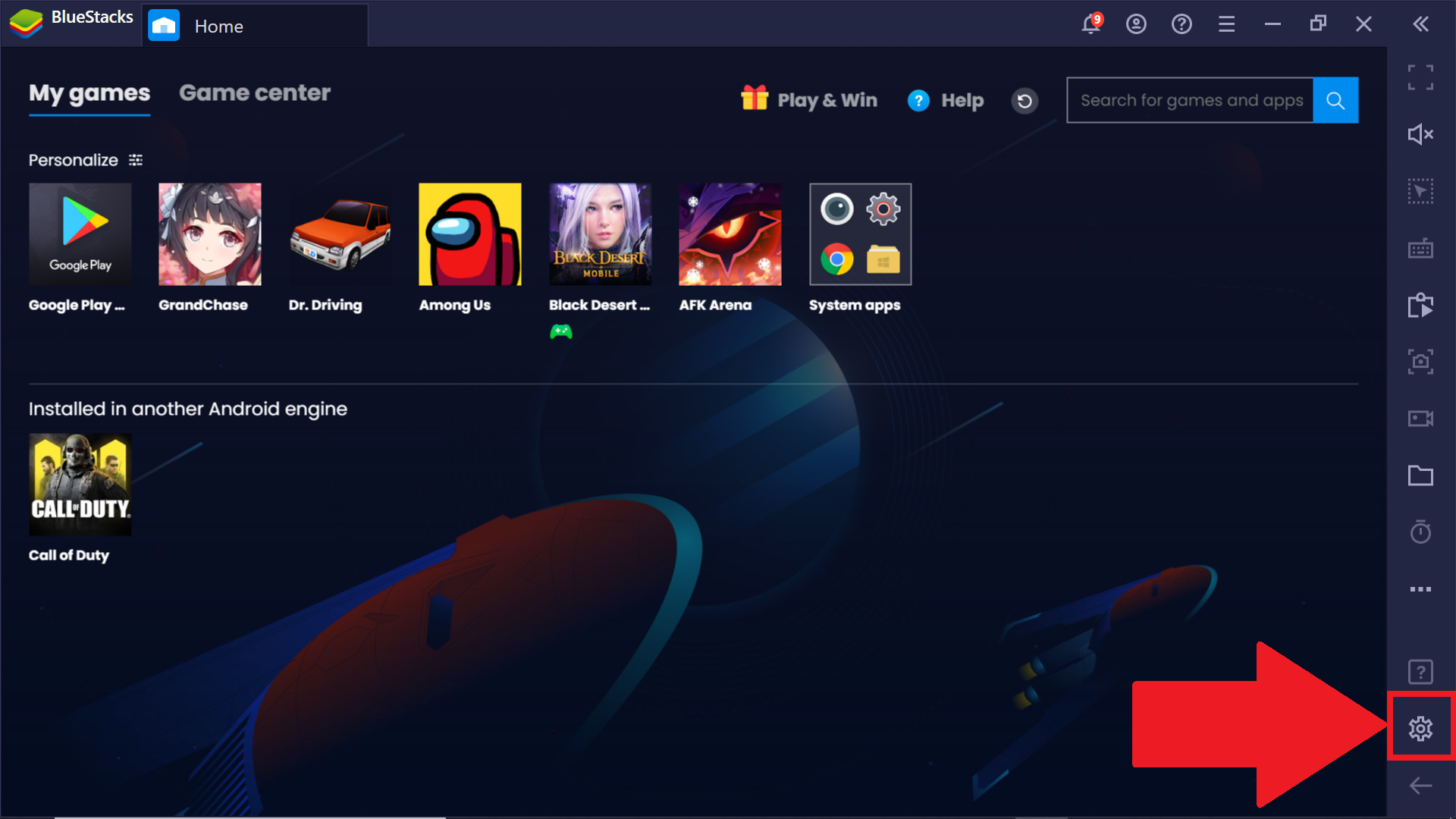
1. قم بتشغيل BlueStacks وانقر على أيقونة الترس.
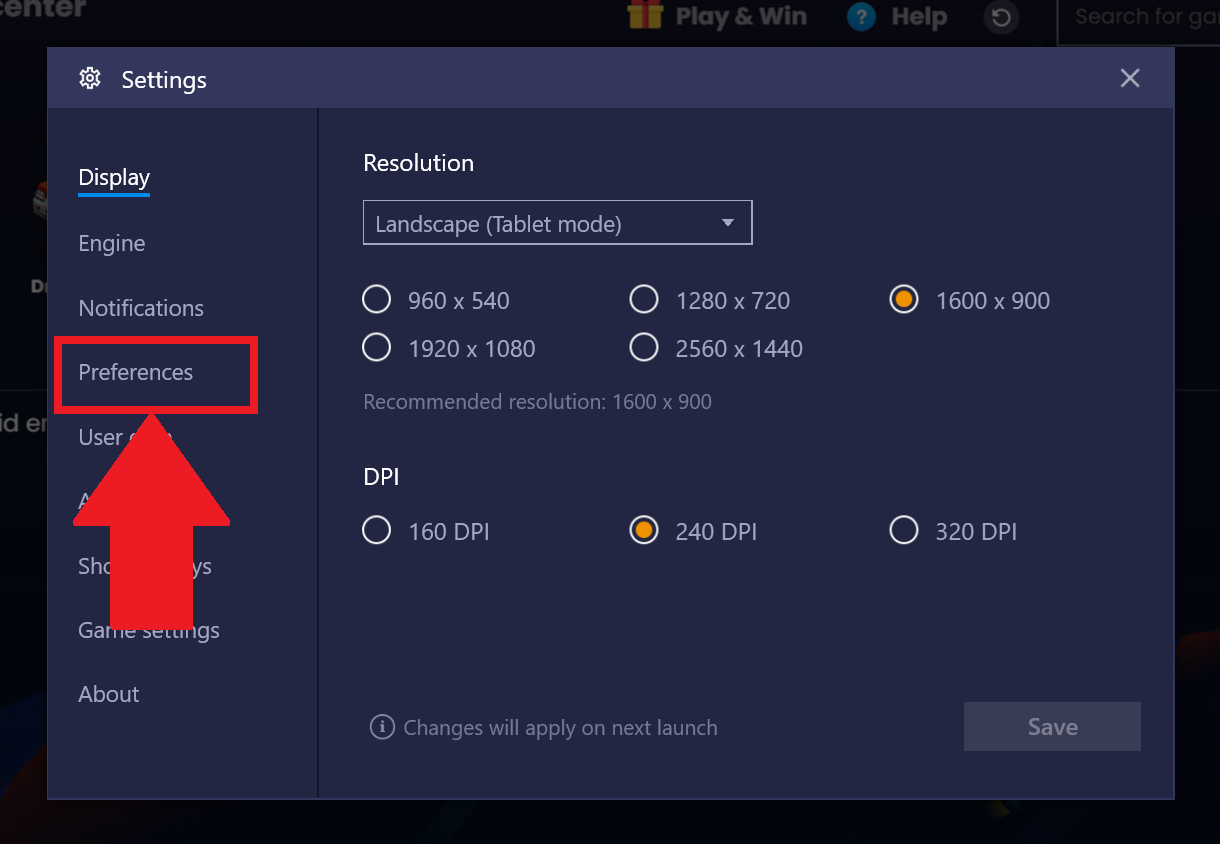
2. ستفتح قائمة الإعدادات. انتقل إلى قسم التفضيلات.
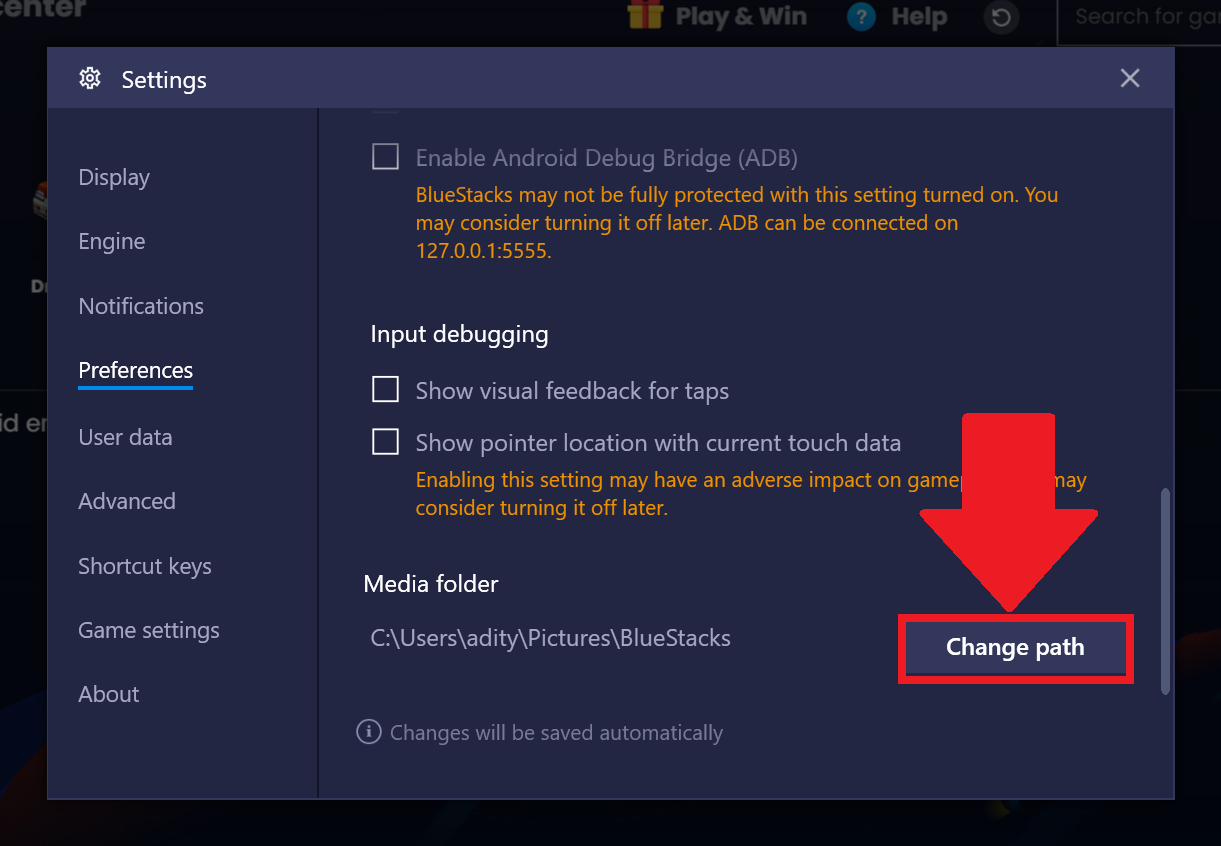
3. الآن ، قم بالتمرير لأسفل حتى تصل إلى إعدادات مجلد الوسائط. هنا ، انقر فوق تغيير المسار.
4. ستظهر نافذة منبثقة في مستكشف Windows. هنا ، ابحث عن الموقع الذي تريد تخزين تسجيلات اللعب الخاصة بك فيه وانقر فوق "موافق".
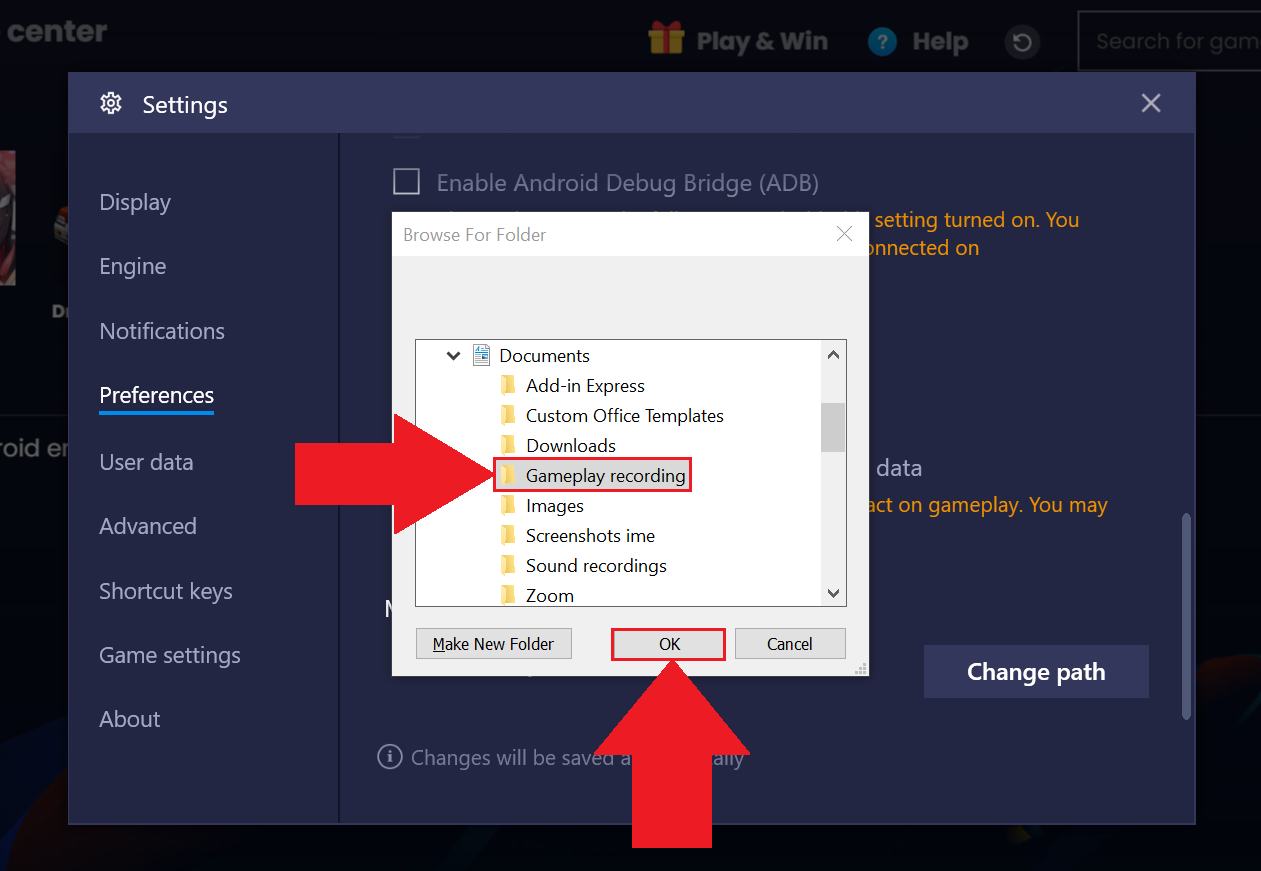
ها أنت ذا. سوف يقوم BlueStacks الآن بتخزين جميع تسجيلات اللعب في الموقع الذي حددته.
نحن نقدر حقا اختيارك بلو ستاكس. نأمل أن تستمتع باستخدامه. إذا كان لديك أي أسئلة أخرى ، يرجى الاتصال بنا على .support.bluestacks.com شكرا جزيلا.