كيف سيساعد ذلك؟
ستوجهك هذه المقالة حول كيفية تكريس GPU للكمبيوتر الخاص بك ، سواء كان nVIDIA GPU أو AMD GPU ، إلى BlueStacks التي يمكن أن تعزز تجربة اللعب الإجمالية الخاصة بك.
تأتي العديد من أجهزة الكمبيوتر مع رسومات مدمجة مع وحدة المعالجة المركزية الخاصة بك. ومع ذلك ، قد يكون لديك GPU مخصص ، مثل nVIDIA RTX 2070 ، موجود على لوحه المنفصل الخاص به مع ذاكرة مخصصة ، والتي لا تتم مشاركتها مع وحدة المعالجة المركزية لتوفير أفضل أداء للرسومات.
يرجى تحديد الشركة المصنعة لبطاقة الرسومات للمتابعة:
خطوات لتخصيص nVIDIA GPU لـ BlueStacks
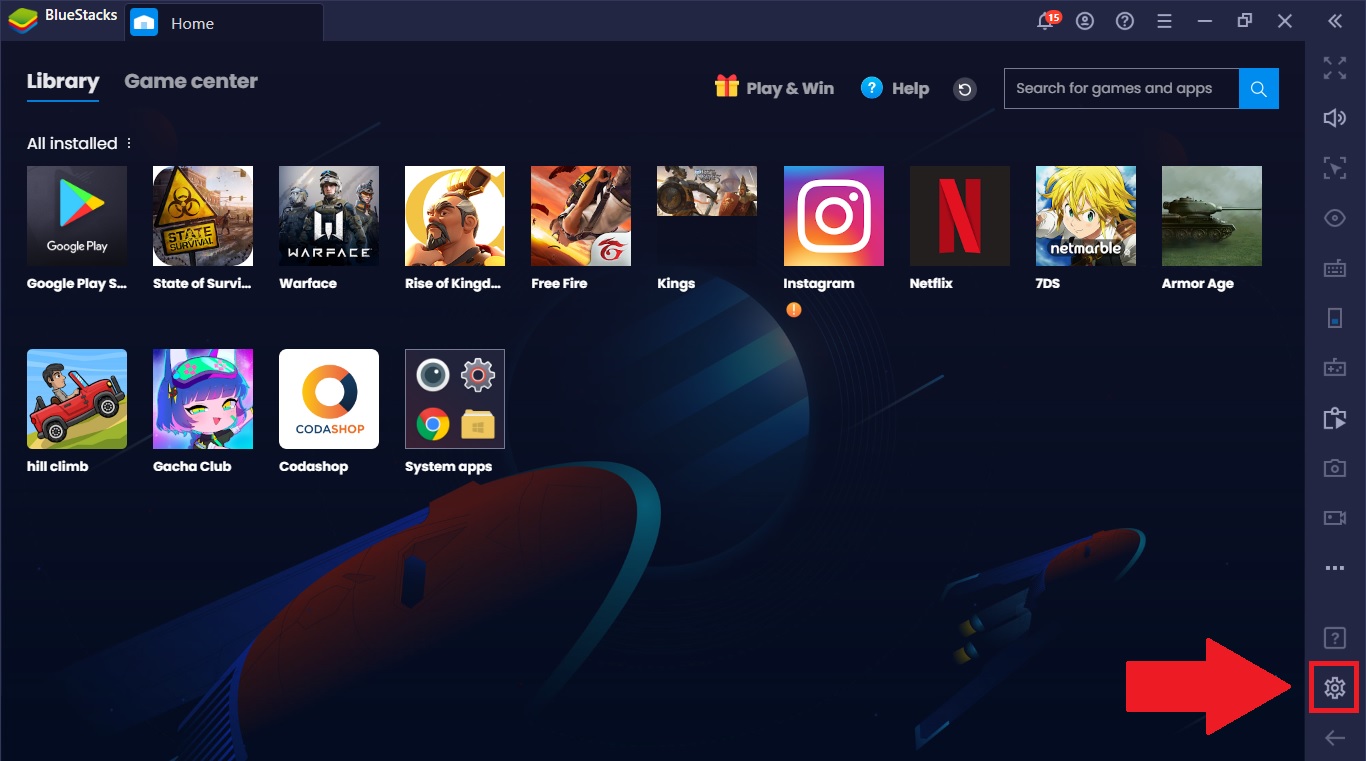
1. انقر على أيقونة الإعدادات في أسفل اليمين على بلوستاكس ، كما هو موضح في الصورة أدناه.
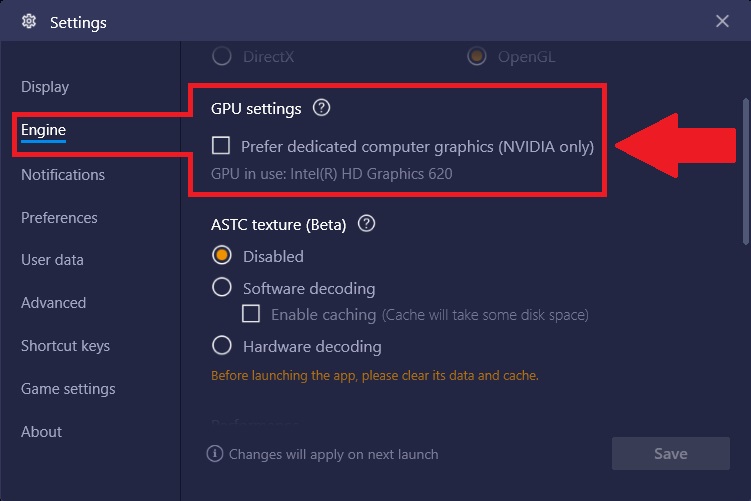
 2. في صفحة الإعدادات ، حدد المحرك. مرر لأسفل إلى قسم إعدادات GPU.
 3. هنا ، ضع علامة في المربع الموجود أمام Prefer المخصصة رسومات الكمبيوتر ، كما هو موضح في الصورة أدناه. سيعطي مشغل تطبيق BlueStacks الآن الأولوية لبطاقة الرسومات المخصصة لجهازك ويستخدمها. يتم تحديد خانة الاختيار بشكل افتراضي.
ملحوظة:
- سيوفر استخدام رسومات الكمبيوتر المخصصة أداءً أفضل في التطبيقات.
- لن يؤدي إبقاء هذا الخيار بدون تحديد إلى استخدام بطاقة الرسومات الخاصة بك. سيؤدي ذلك بدوره إلى السماح لـ Windows بتحديد الأولويات وقد يؤدي إلى انخفاض أداء BlueStacks.
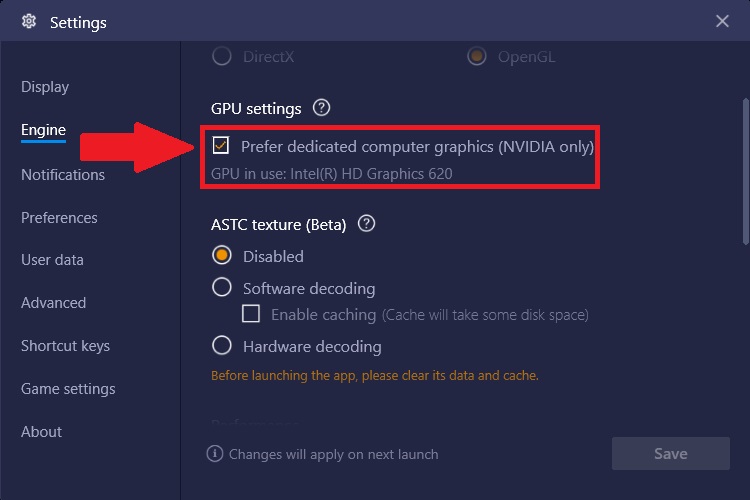
ملاحظة: يمكن التبديل بين البطاقات المخصصة والمدمجة فقط على أجهزة الكمبيوتر التي تحتوي على بطاقات رسومات مزدوجة. في حالة الأجهزة التي تحتوي على بطاقة رسومات واحدة فقط ، لن يكون لتحديد هذا الخيار أي تأثير على BlueStacks.
خطوات لتخصيص AMD GPU لـ BlueStacks
لا توفر AMD برامج API لتغيير الإعدادات مثل nVIDIA ، لذا سيتعين عليك تكريس بطاقة رسومات AMD / GPU لاستخدامها من قبل BlueStacks يدويًا. يمكنك اتباع هذه الخطوات السهلة على جميع إصدارات Windows 10:
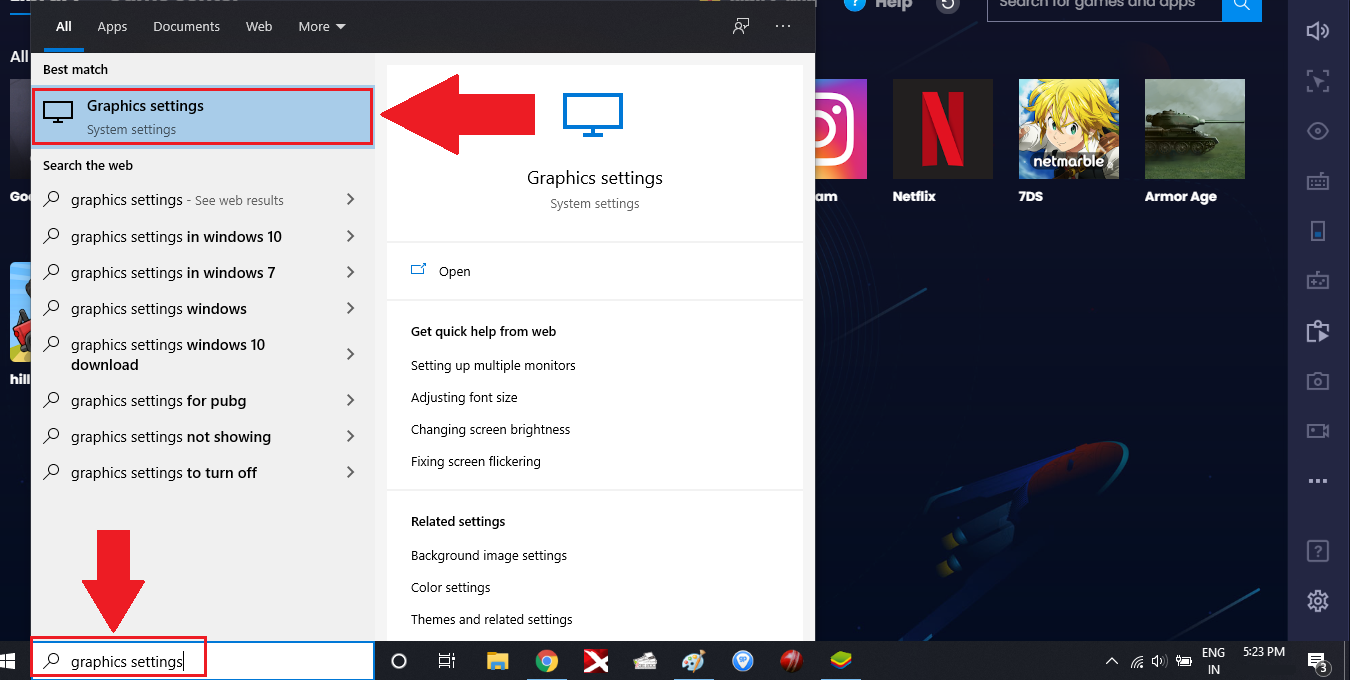
1. اكتب إعدادات الرسومات في شريط بحث Windows. من نتائج البحث ، انقر فوق إعدادات الرسومات في الأعلى ، كما هو موضح في الصورة أدناه.
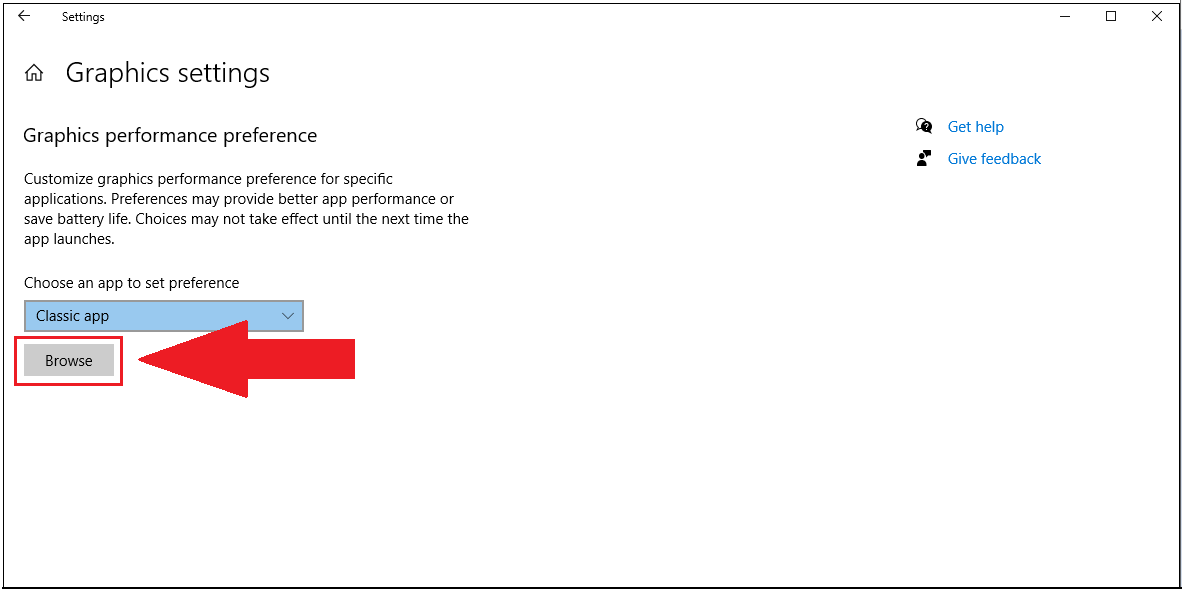
2. في صفحة إعدادات الرسوم ، حدد تصفح.
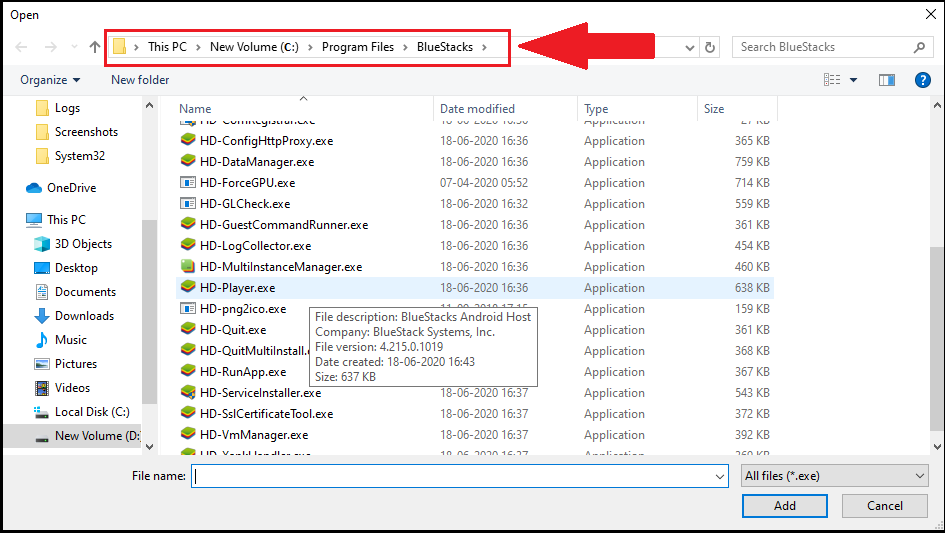
3. سيتم فتح نافذة جديدة ، كما هو موضح أدناه. انتقل إلى الموقع حيث تم تثبيت BlueStacks على جهاز الكمبيوتر الخاص بك. توضح الصورة أدناه هذا الموقع على النحو التالي: C: \ Program files \ BlueStacks.
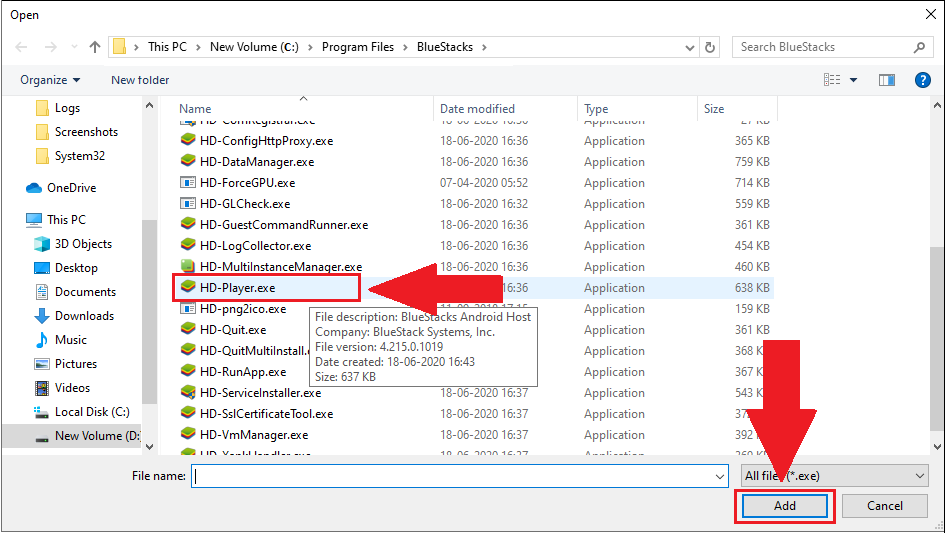
4. عند الوصول إلى الموقع ، حدد ملف HD-Player.exe وانقر فوق إضافة.
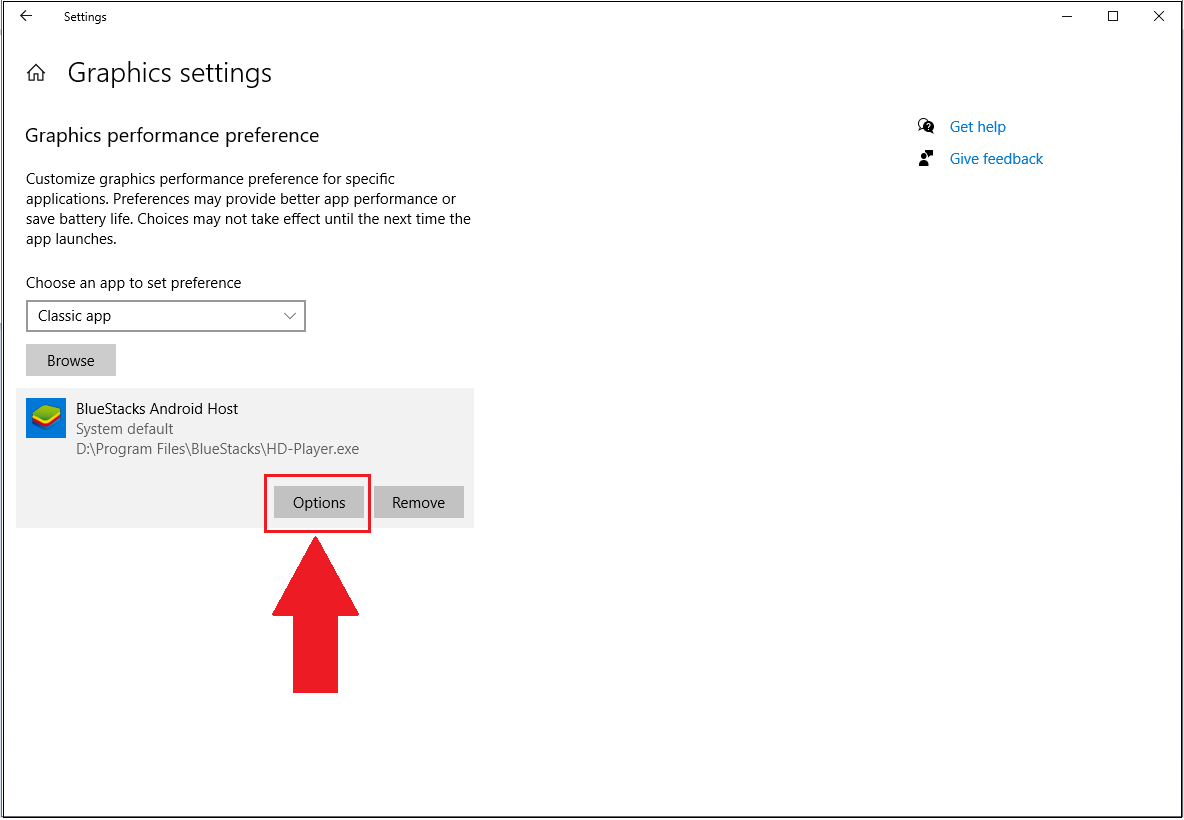
5. سترى أيقونة جديدة لـ BlueStacks Android Host على صفحة إعدادات الرسومات ، كما هو موضح في الصورة. يشير هذا إلى أن بطاقة AMD الخاصة بك تعمل الآن كبطاقة رسومات مخصصة لـ BlueStacks.
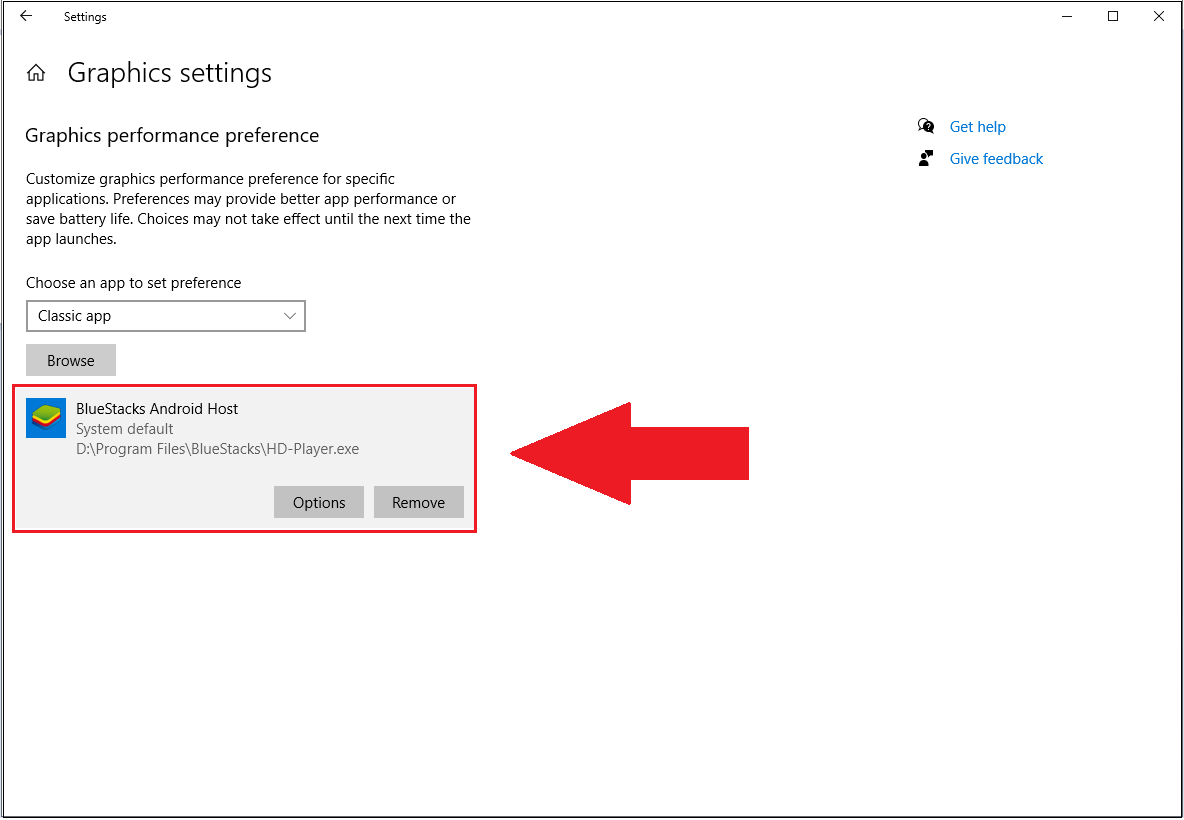
6. لتحديد مستوى الأداء الذي تريده من بطاقتك ، يرجى النقر على الرمز الجديد وتحديد الخيارات.
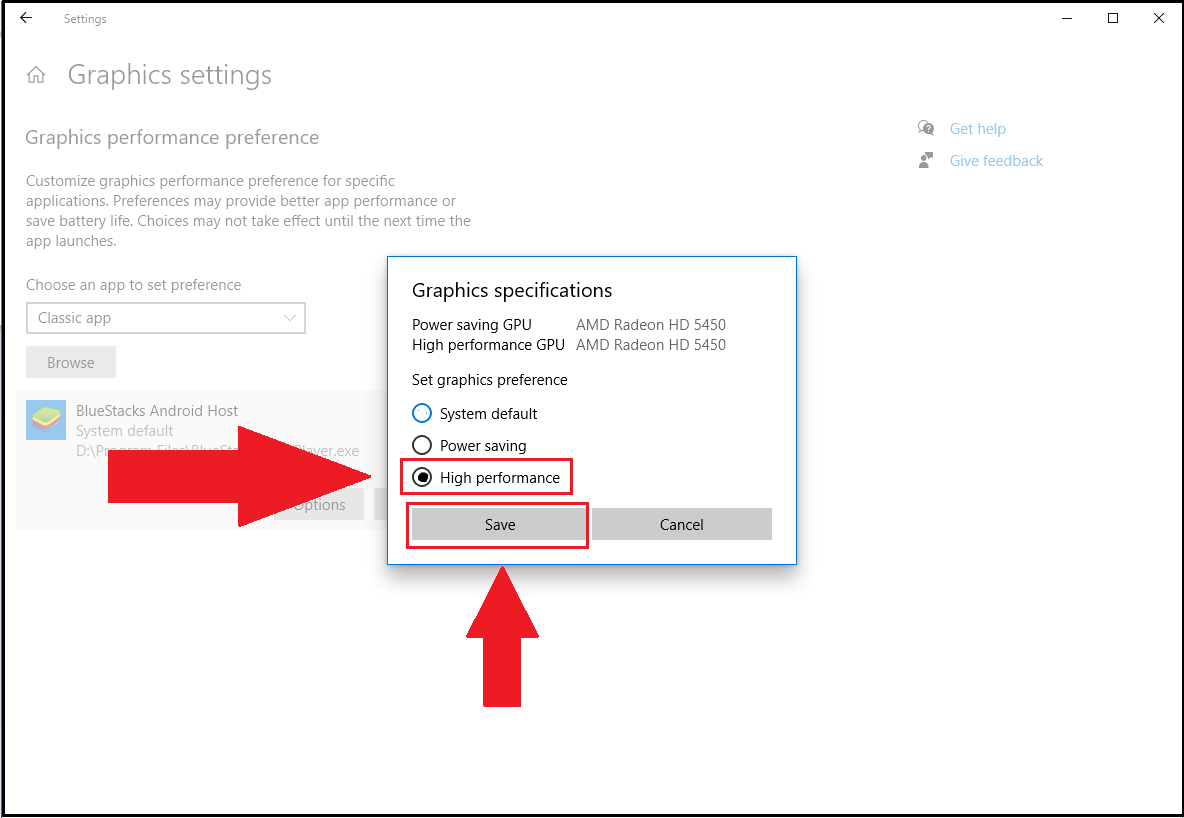
7. من القائمة المنبثقة ، حدد High Performance وانقر فوق Save. سيضمن هذا حصولك على أفضل تجربة لعب على BlueStacks بمساعدة بطاقة رسومات AMD.
نحن نقدر حقا اختيارك بلو ستاكس. نأمل أن تستمتع باستخدامه. إذا كان لديك أي أسئلة أخرى ، يرجى الاتصال بنا على .support.bluestacks.com شكرا جزيلا.