كيف سيساعد هذا؟
يمكنك التقاط لقطات شاشة من داخل أحد التطبيقات أو من شاشة BlueStacks الرئيسية ومشاركتها مع الآخرين. ستعلمك هذه المقالة كيفية:
ما الجديد في أحدث إصدار من BlueStacks؟
باستخدام BlueStacks 4.260 وما فوق ، يتم حفظ جميع لقطات الشاشة التي تم التقاطها على BlueStacks كملفات png.
كيف يمكنني التقاط لقطة شاشة؟
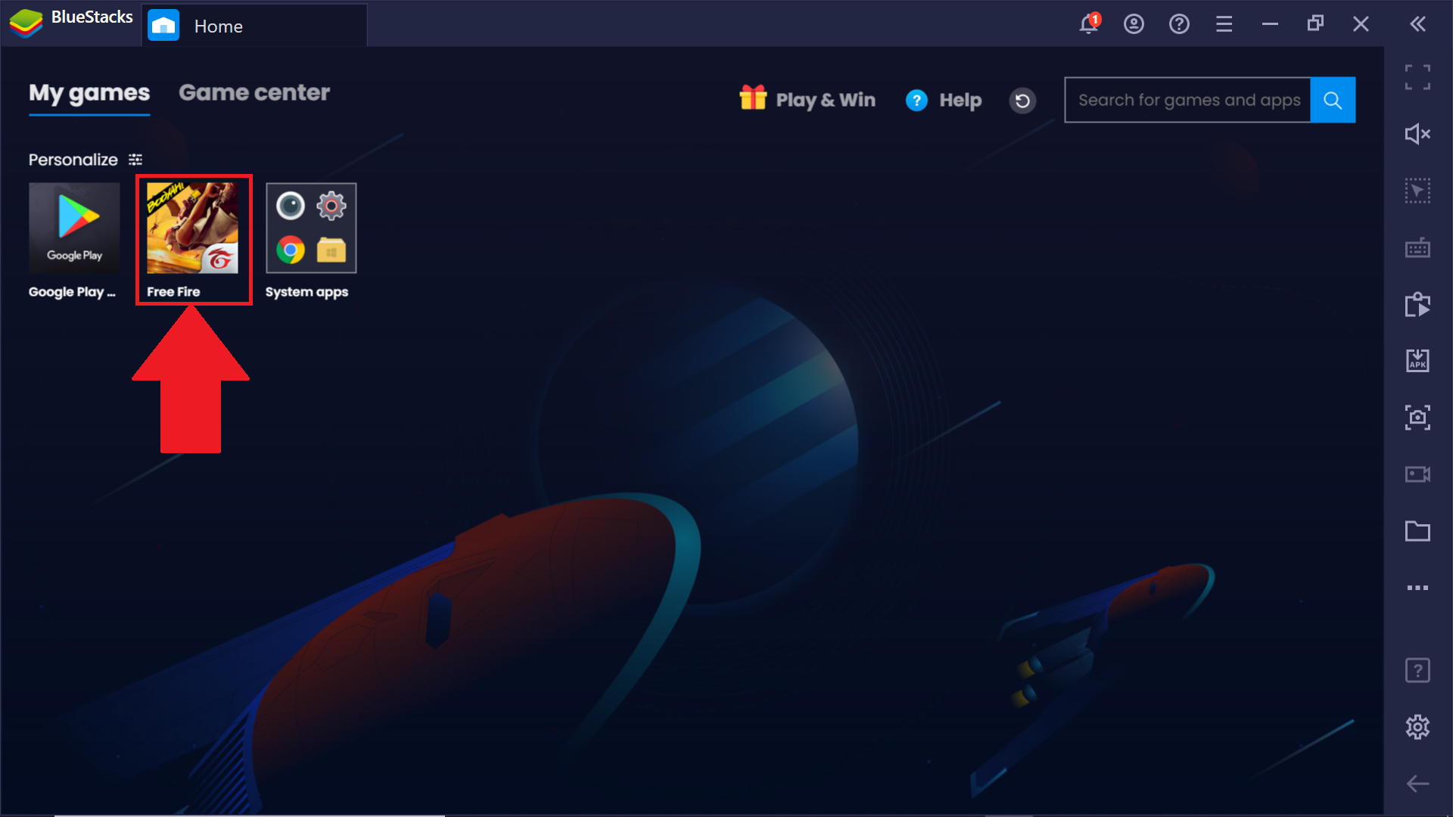
1. قم بتشغيل BlueStacks وافتح أي تطبيق أو موقع BlueStacks تريد التقاط لقطة شاشة له. كمثال ، دعنا نفتح Free Fire.
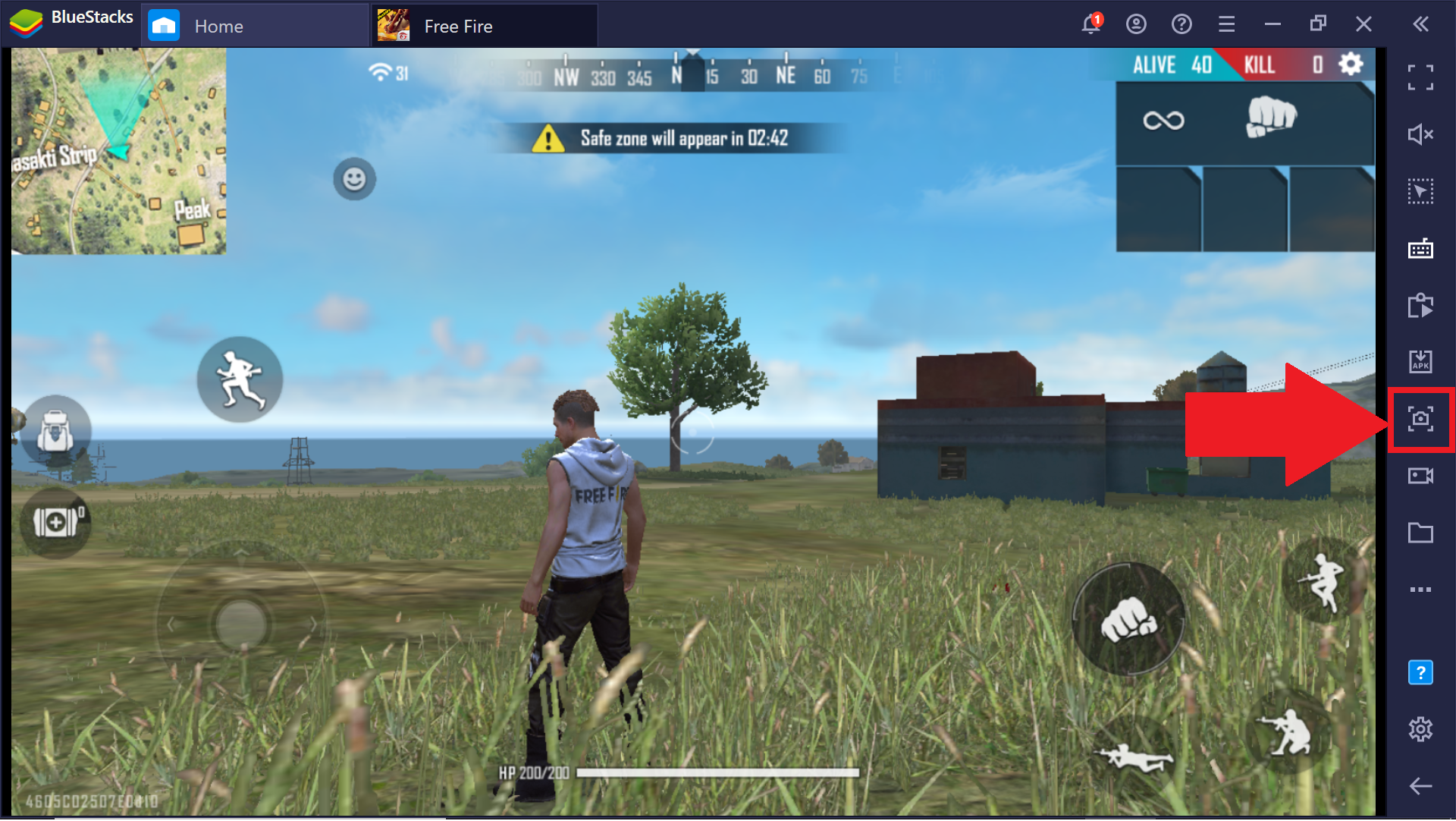
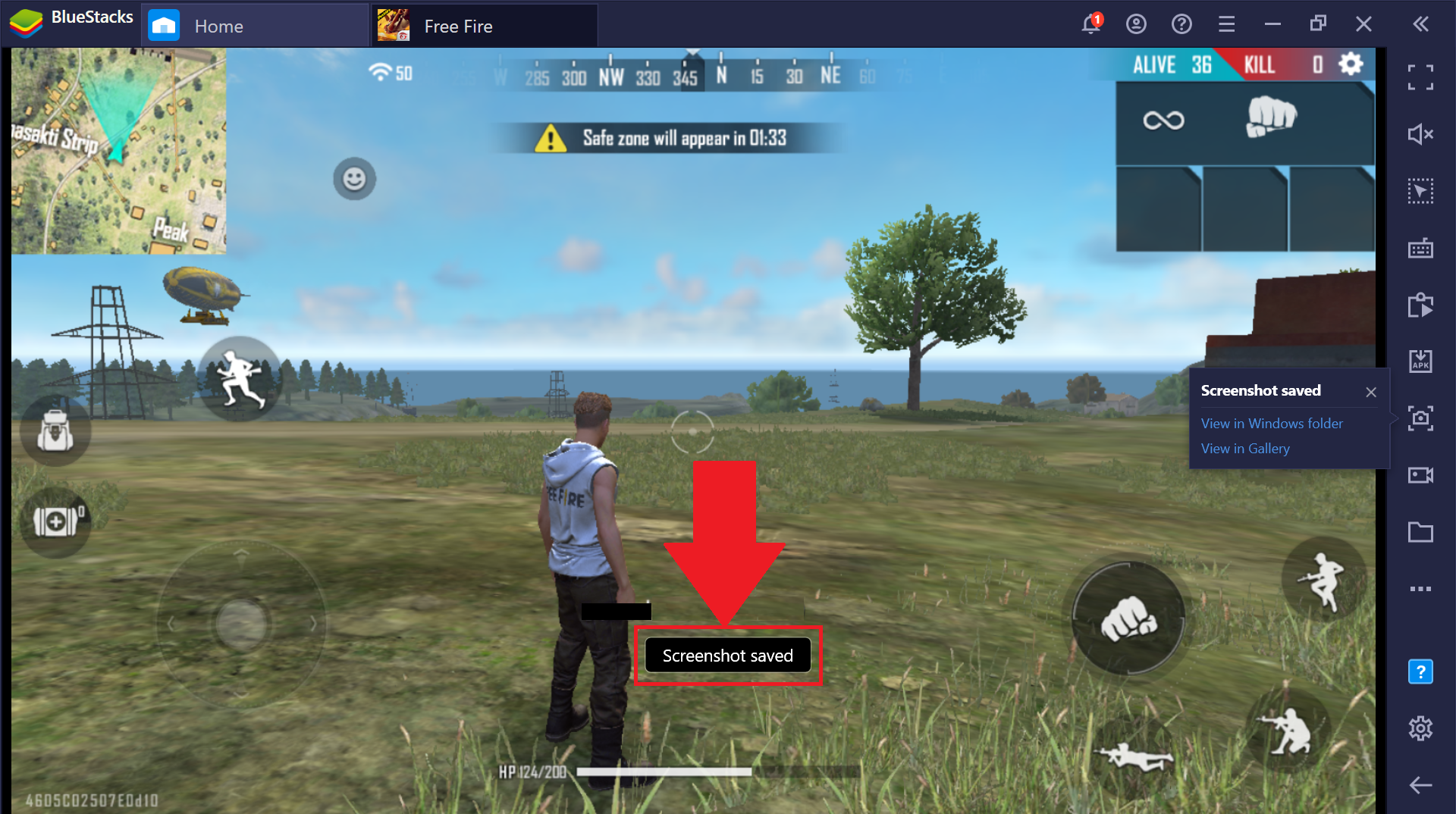
 2. بعد فتح التطبيق أو الموقع المطلوب ، التقط لقطة الشاشة بالضغط على مفاتيح Ctrl + Shift + S أو النقر على زر لقطة الشاشة على شريط الأدوات الجانبي.
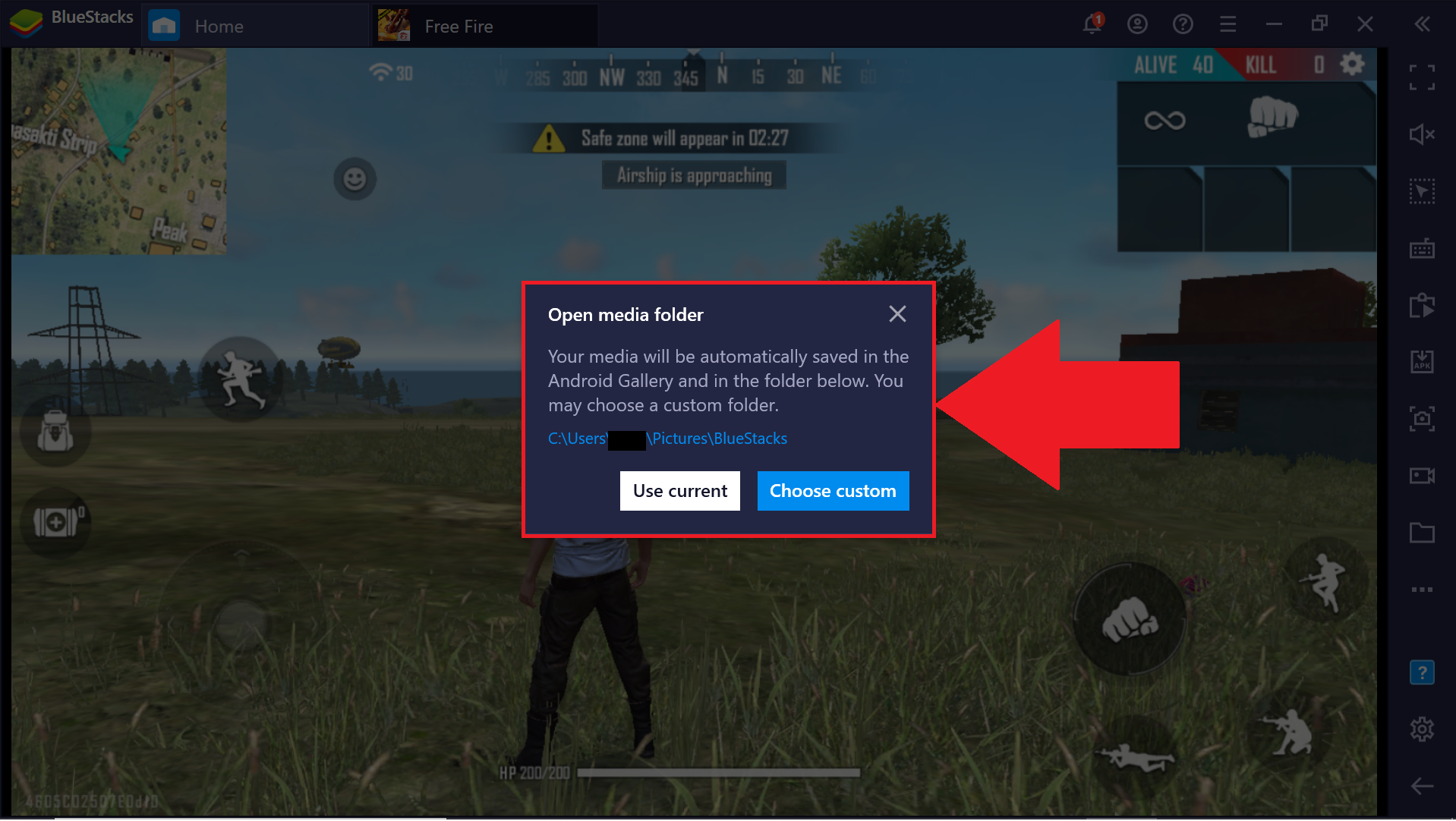
3. إذا كانت هذه هي المرة الأولى التي تلتقط فيها لقطة شاشة ، فسيتعين عليك تحديد المكان الذي تريد حفظها فيه على جهاز الكمبيوتر الخاص بك. يمكنك الاختيار من بين الخيارين التاليين:
- استخدام الحالي - سيؤدي هذا إلى حفظ لقطة الشاشة في موقع Windows المذكور في النافذة المنبثقة.
- اختر تخصيص - سيتيح لك ذلك تحديد المكان الذي ترغب في حفظ لقطة الشاشة فيه على جهاز الكمبيوتر الخاص بك
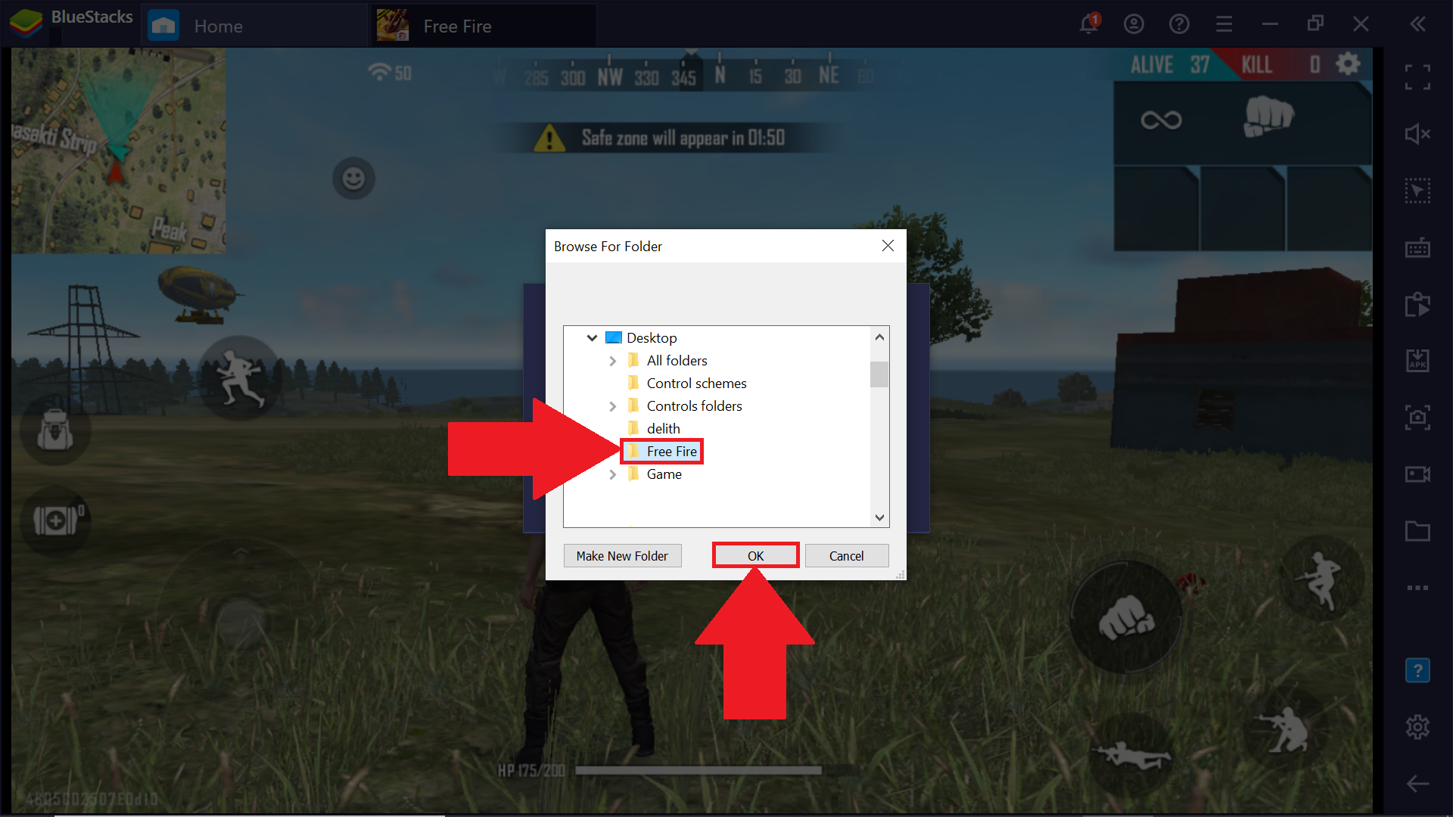
 4. إذا حددت الخيار اختر مخصصًا ، فسيظهر مربع حوار الاستعراض بحثًا عن مجلد. هنا ، انتقل إلى الموقع الذي تريد حفظ لقطة الشاشة فيه وانقر فوق موافق.
 سيتم الآن حفظ لقطة الشاشة الخاصة بك في موقعك المفضل. ستتلقى أيضًا إشعارًا يخبرك بذلك.
من أين يمكنني الوصول إلى لقطة الشاشة؟
بمجرد حفظ لقطة الشاشة ، يمكنك الوصول إليها إما من Media Manager أو من مجلد Windows المحدد ، كما هو محدد في الخطوتين 3 و 4 من القسم أعلاه.
لعرض لقطات الشاشة الخاصة بك في Media Manager ، يرجى اتباع الخطوات أدناه.
1. انتقل إلى علامة التبويب "ألعابي" وانقر فوق تطبيقات النظام.
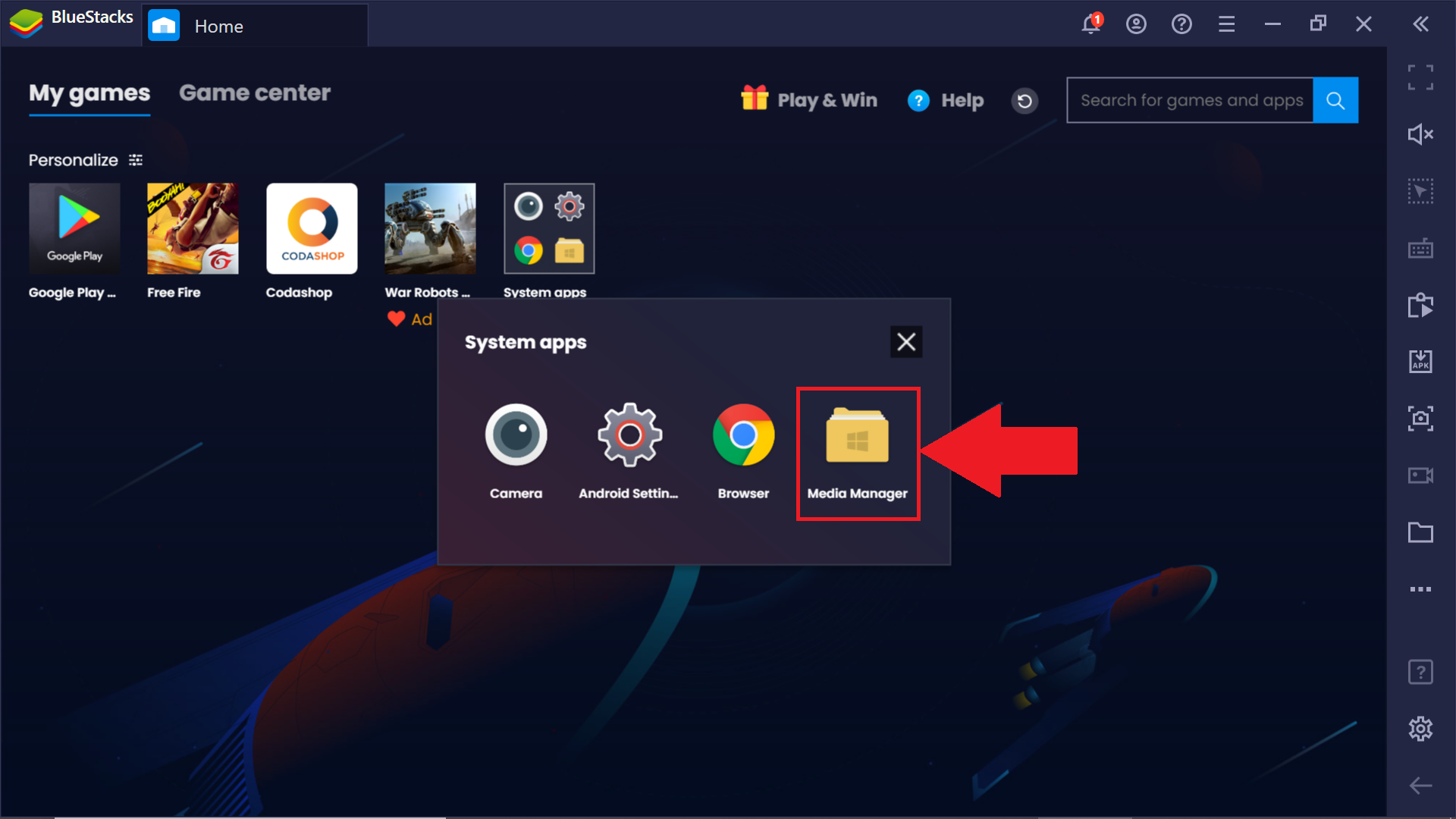
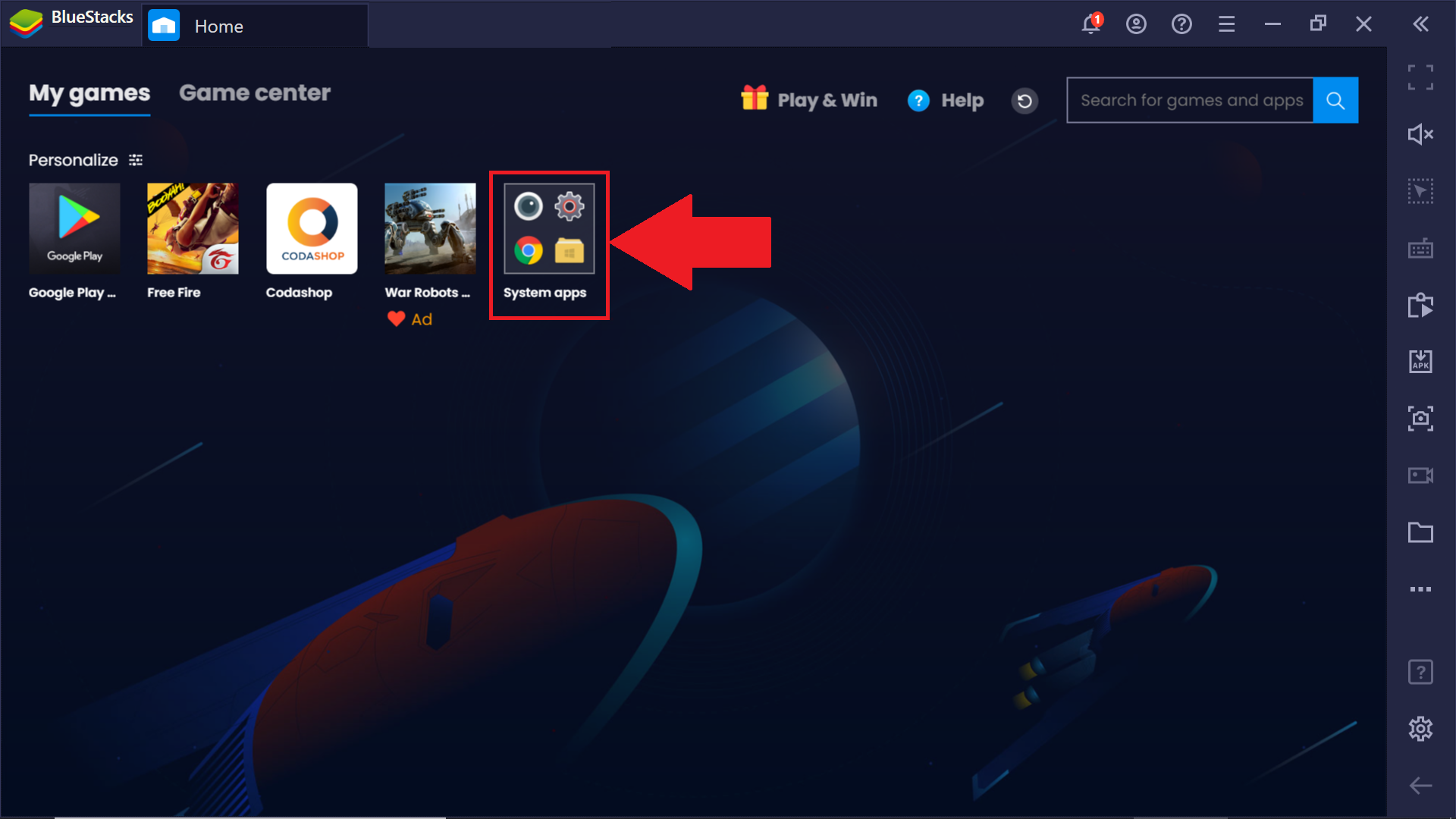 2. الآن ، افتح مدير الوسائط.
 3. داخل Media Manager ، انتقل إلى قسم المعرض وافتح مجلد DCIM.
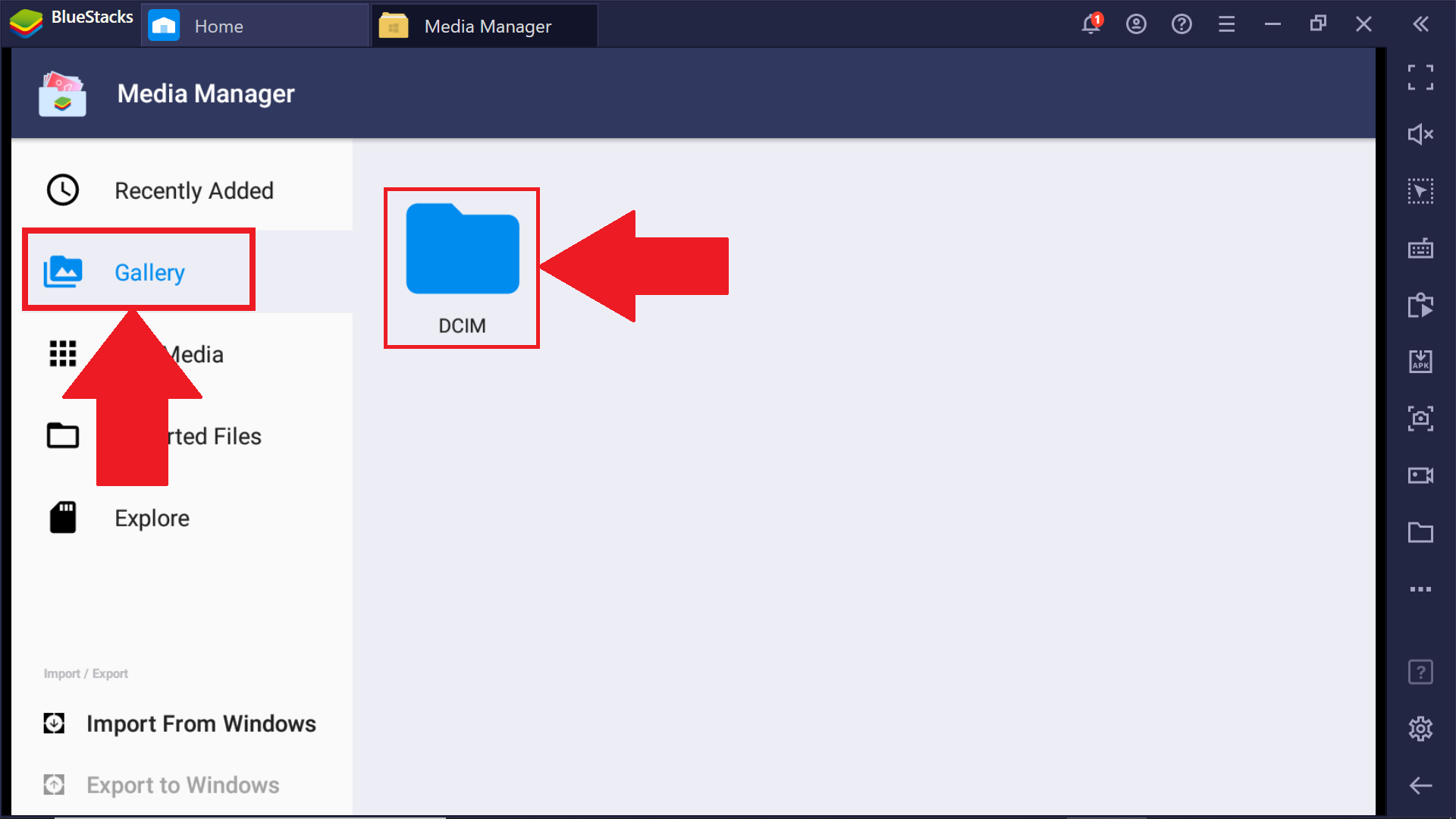 ستجد هنا جميع لقطات الشاشة التي التقطتها.
نحن نقدر حقا اختيارك بلو ستاكس. نأمل أن تستمتع باستخدامه. إذا كان لديك أي أسئلة أخرى ، يرجى الاتصال بنا على .support.bluestacks.com شكرا جزيلا.