كيف سيساعد ذلك؟
ستساعدك هذه المقالة على فهم كيفية نقل الملفات من جهاز الكمبيوتر الخاص بك إلى BlueStacks والعكس بالعكس.
يمكن أيضًا مشاركة الملفات المستوردة في BlueStacks باستخدام تطبيقات أخرى مثل Whatsapp و Instagram وما إلى ذلك داخل BlueStacks. Read on لمعرفة كيفية القيام بذلك!
انقر أدناه لمعرفة كيفية نقل الملفات في:
كيفية نقل الملفات على BlueStacks 4.205 وما فوق
يعد نقل الملفات من / إلى BlueStacks عملية بسيطة للغاية. انقر أدناه لمعرفة:
كيفية نقل الملفات من جهاز الكمبيوتر إلى بلوستاكس؟
1. قم بتشغيل Bluestacks وافتح المكتبة.
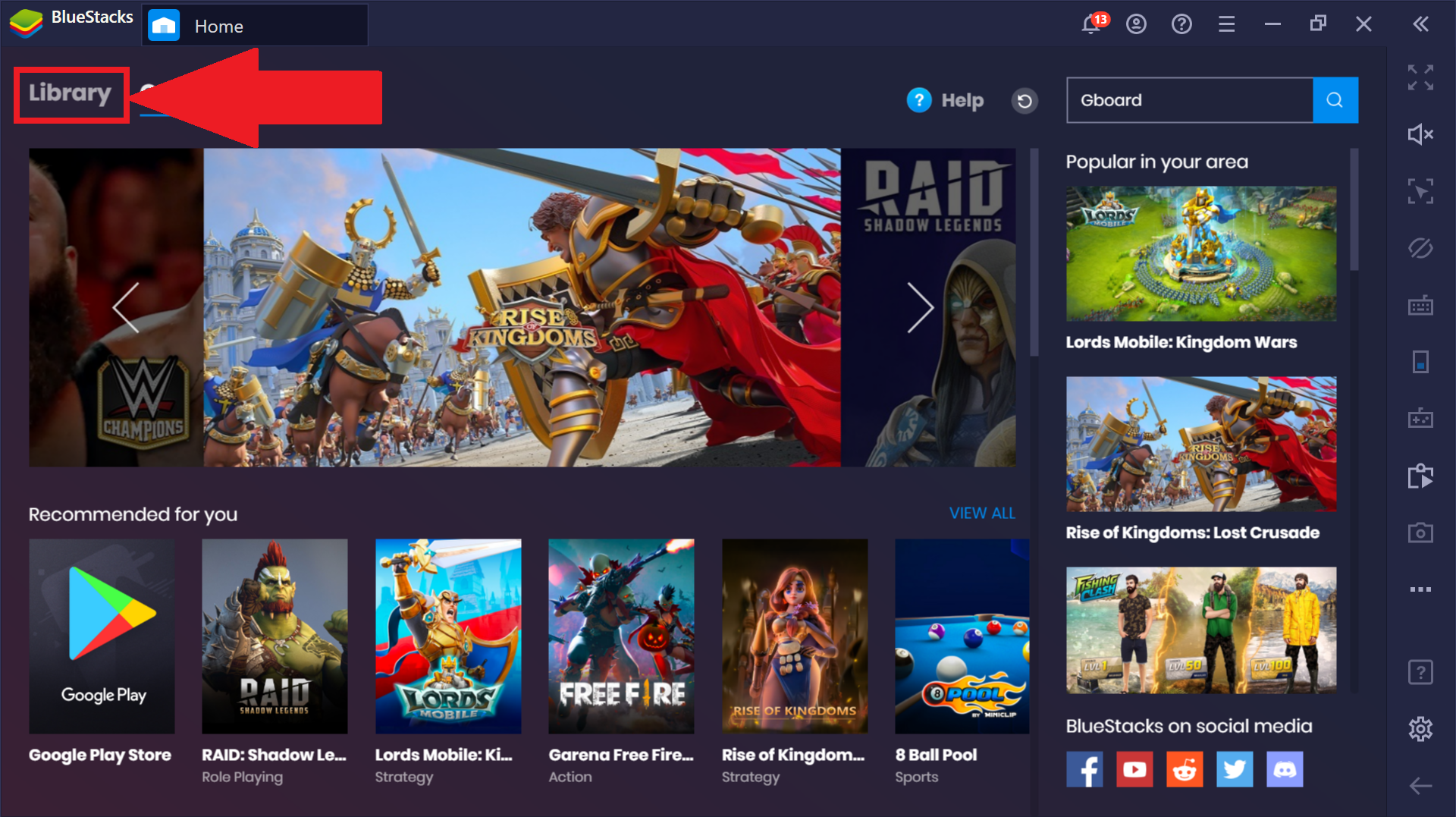
2. بمجرد دخولك المكتبة ، افتح تطبيقات النظام.
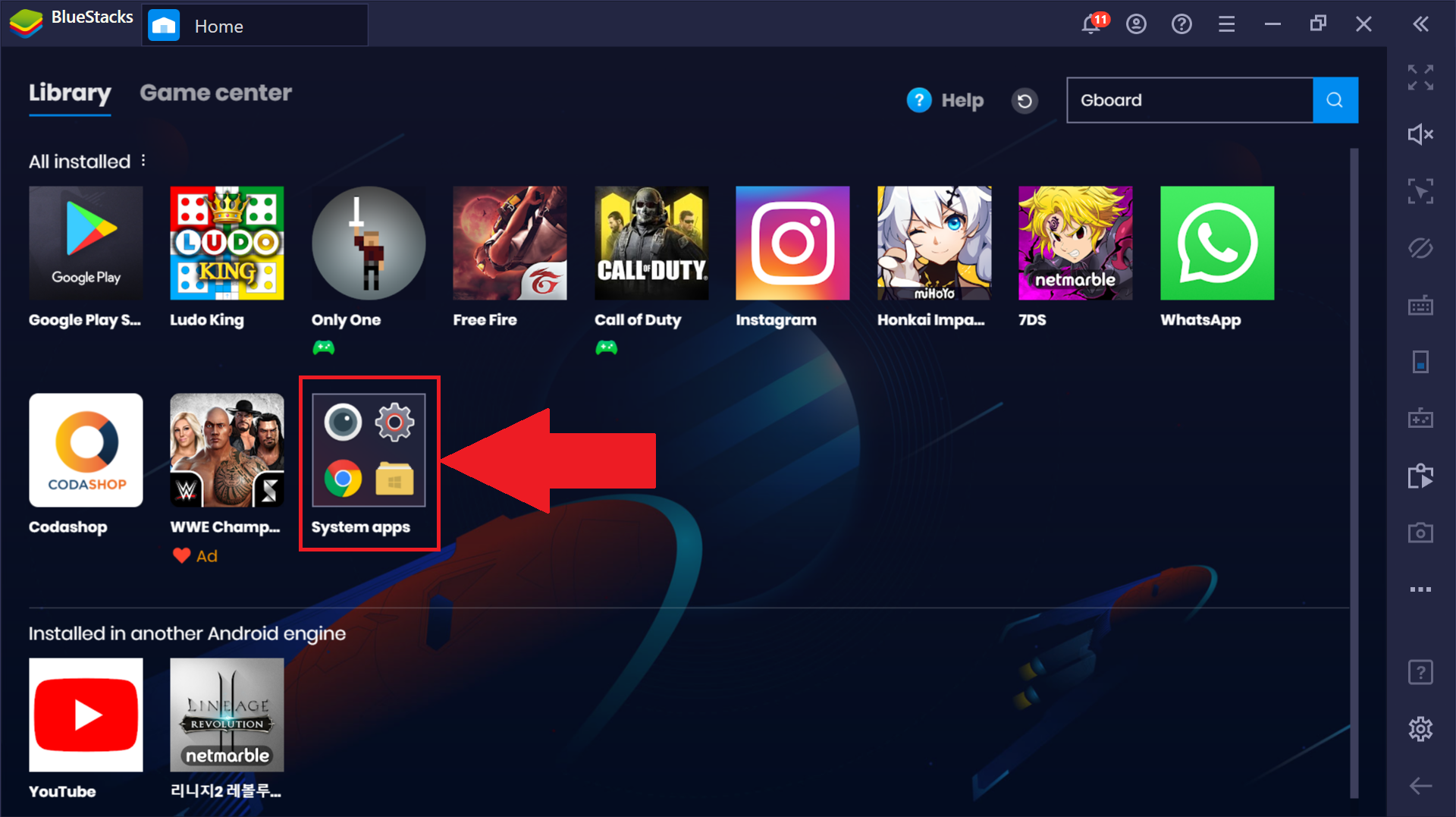
3. هنا ، انقر مرتين على أيقونة تطبيق مدير الوسائط. يمكنك الرجوع إلى this article للتعرف على كل شيء ميزة مدير الوسائط.
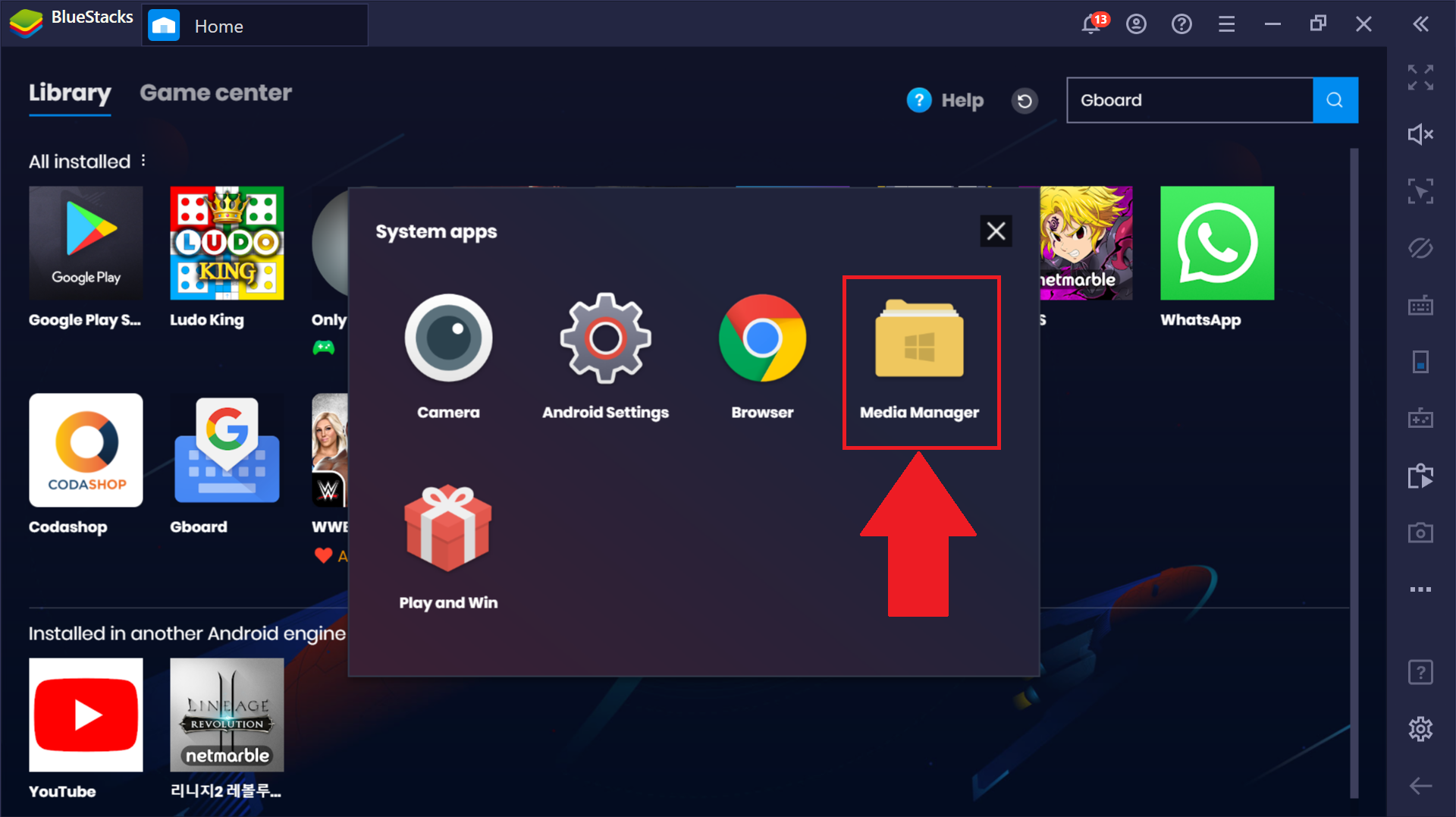
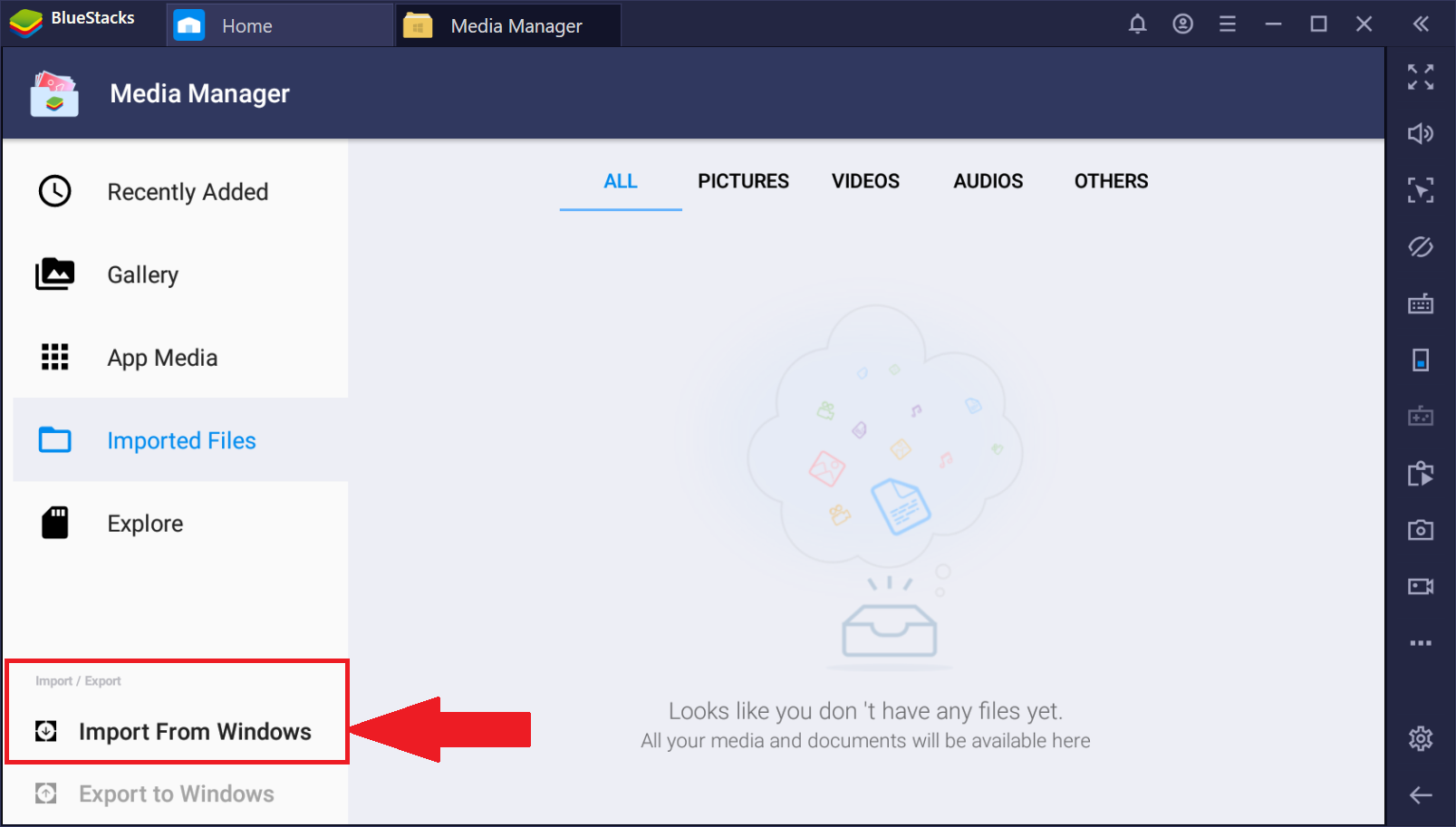
4. الآن ، انقر فوق "استيراد من Windows" كما هو موضح أدناه. تتيح لك هذه الميزة استيراد الملفات من جهاز الكمبيوتر الخاص بك إلى BlueStacks.
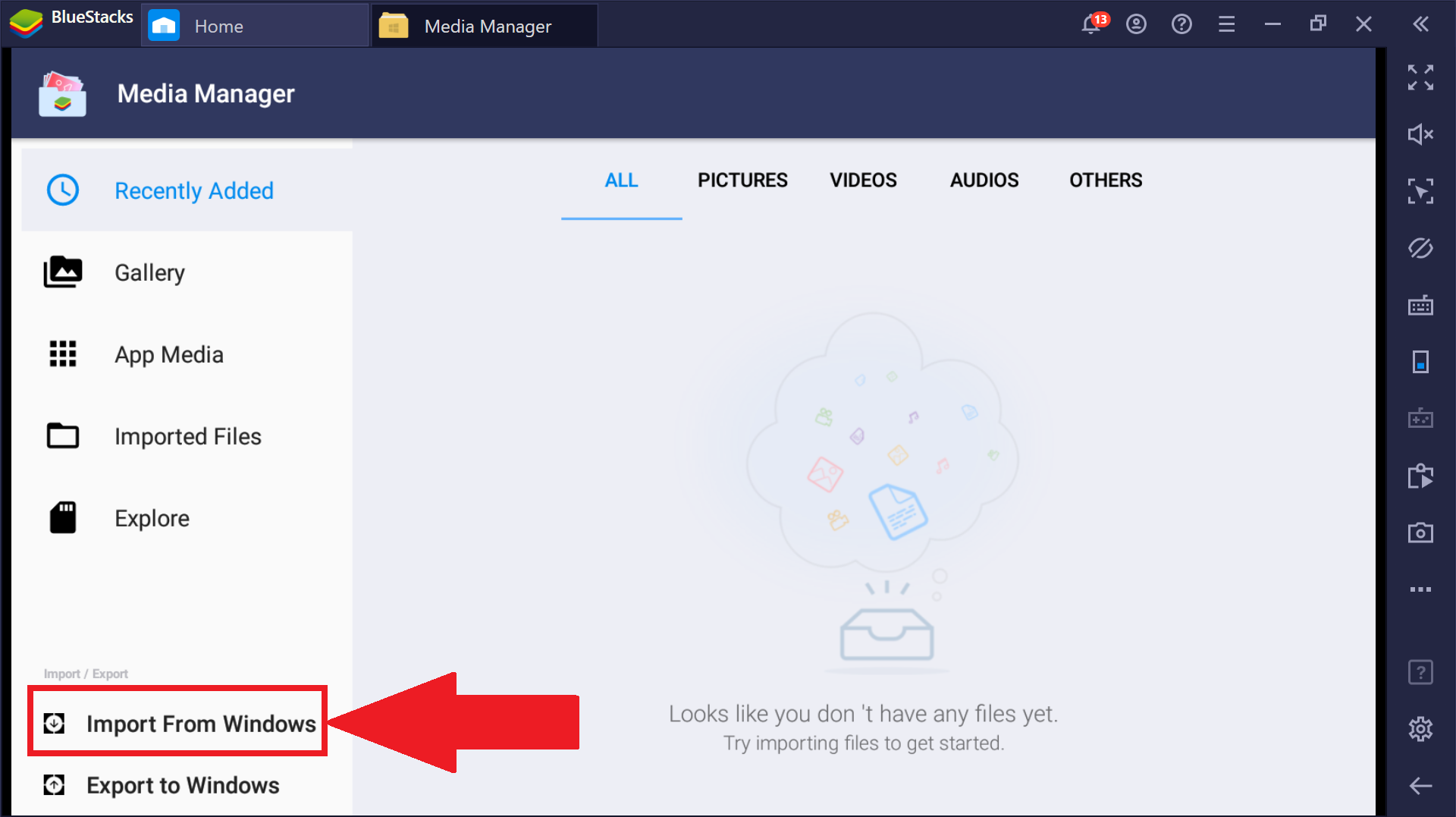
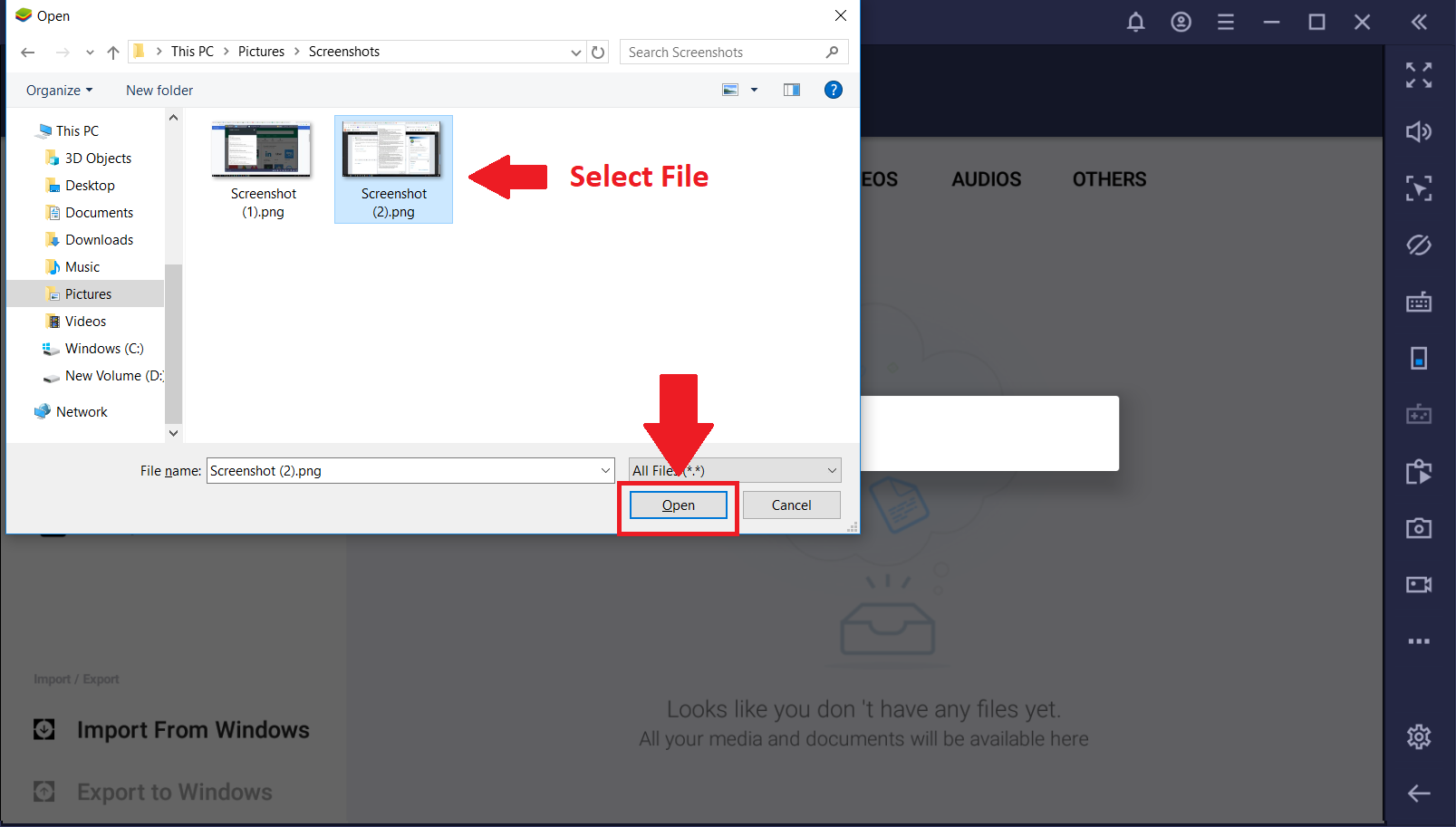
5. سيفتح نافذة منبثقة Windows Explorer ، حيث يمكنك الانتقال إلى الملف الذي تريد استيراده إلى BlueStacks.
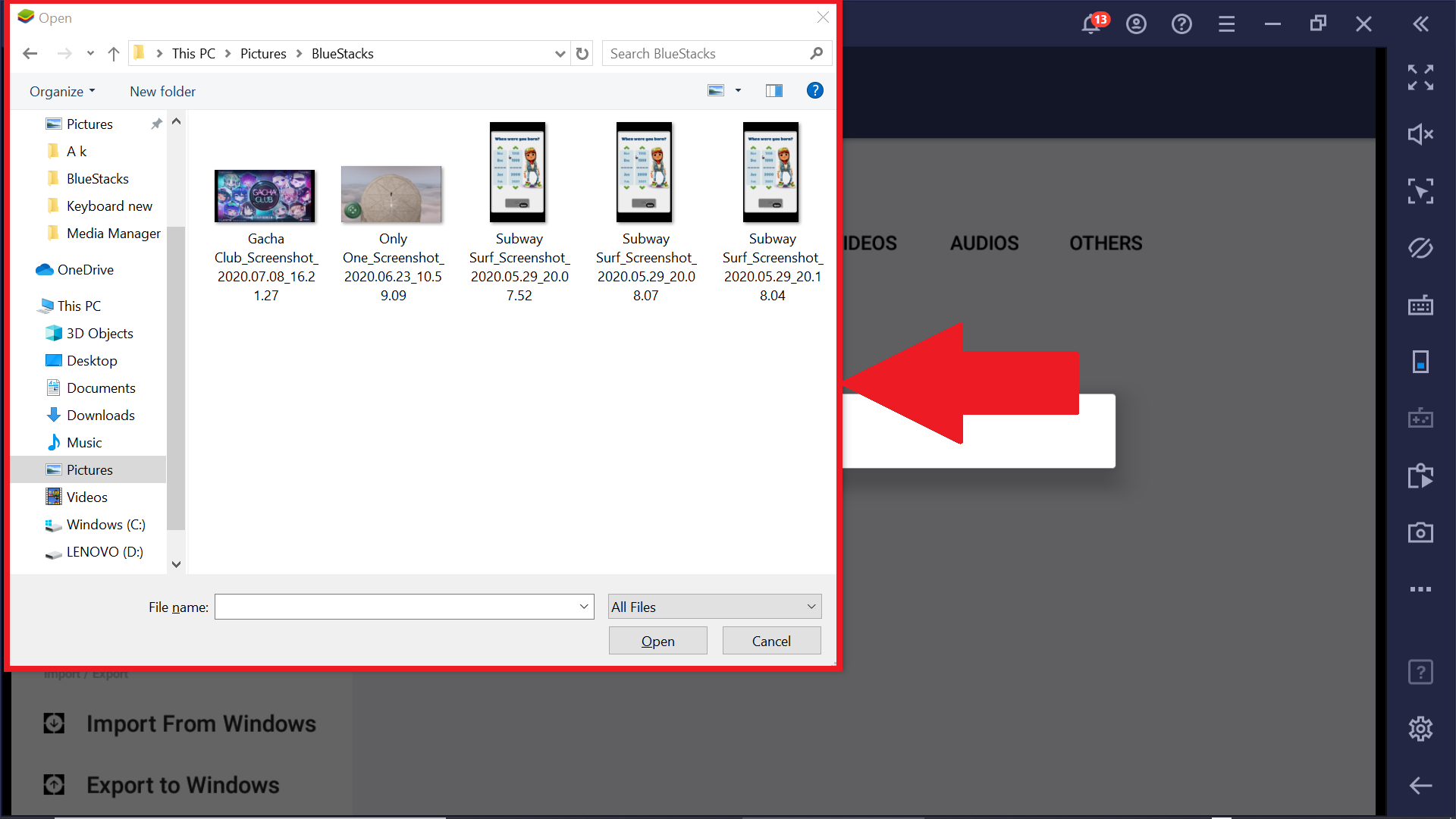
6. بمجرد العثور على الملف الذي تريد استيراده ، حدده وانقر فوق فتح.
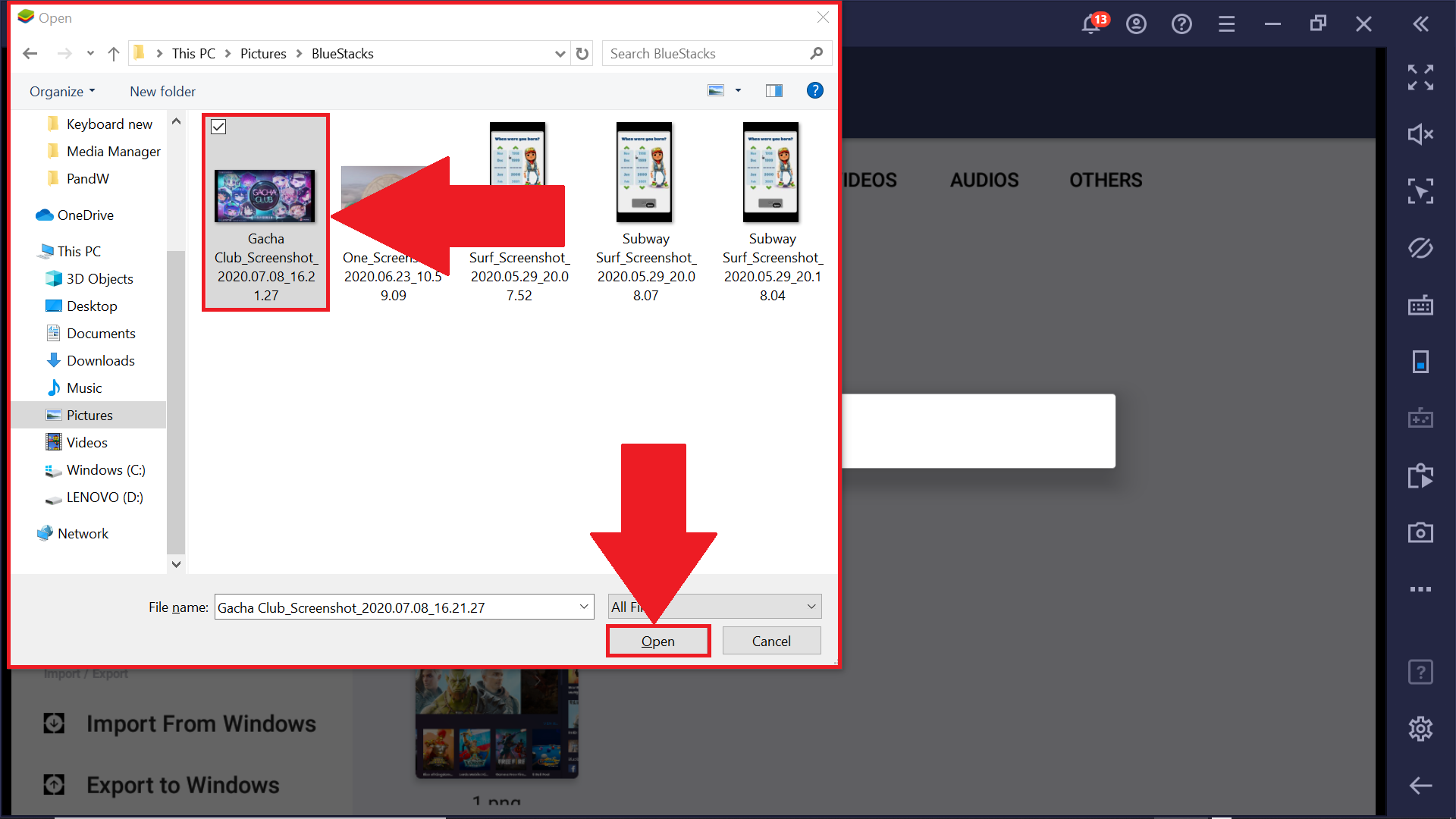
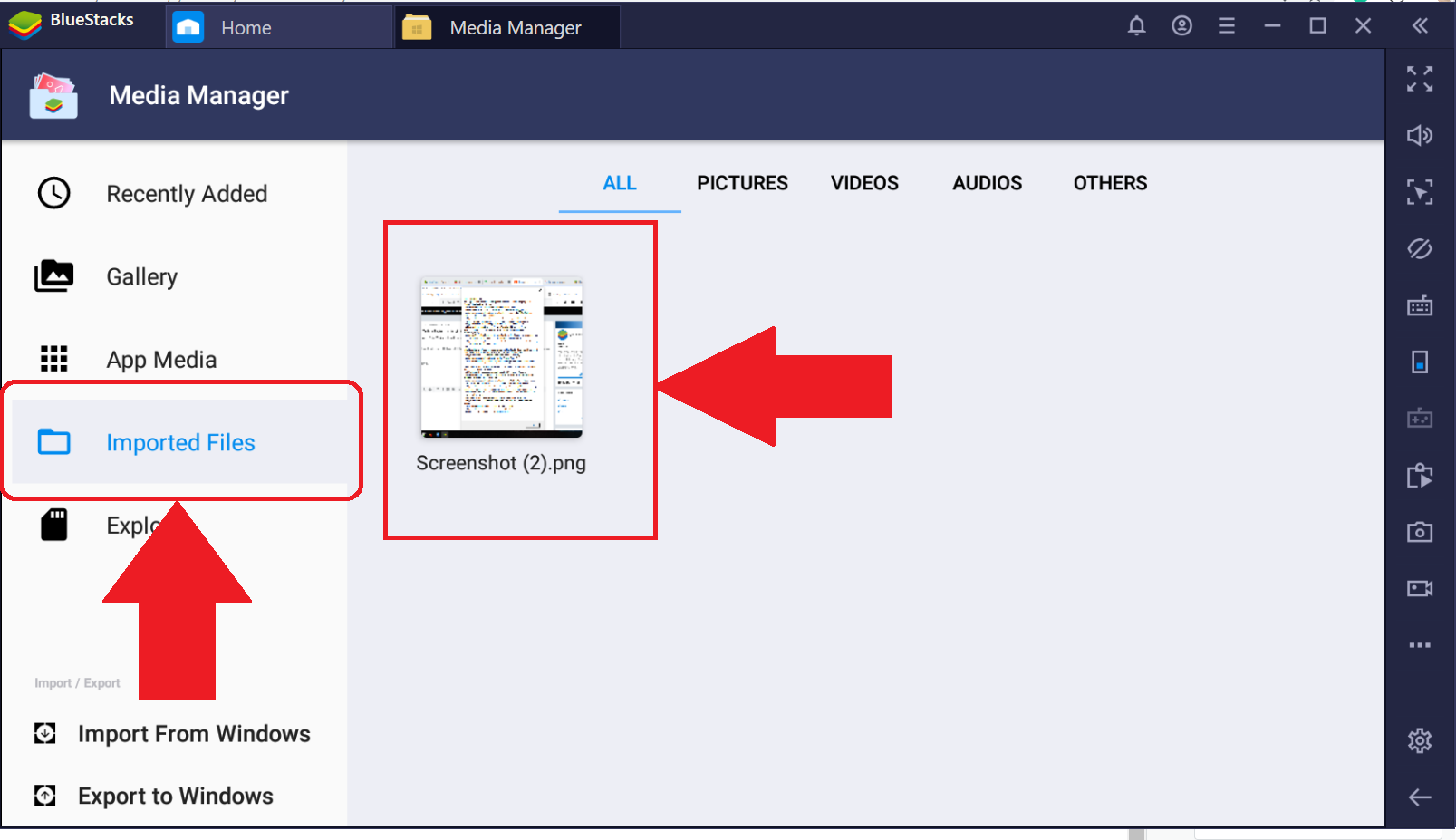
7. مبروك! سيتم استيراد الملف المحدد الآن إلى BlueStacks ، داخل قسم الملفات المستوردة.
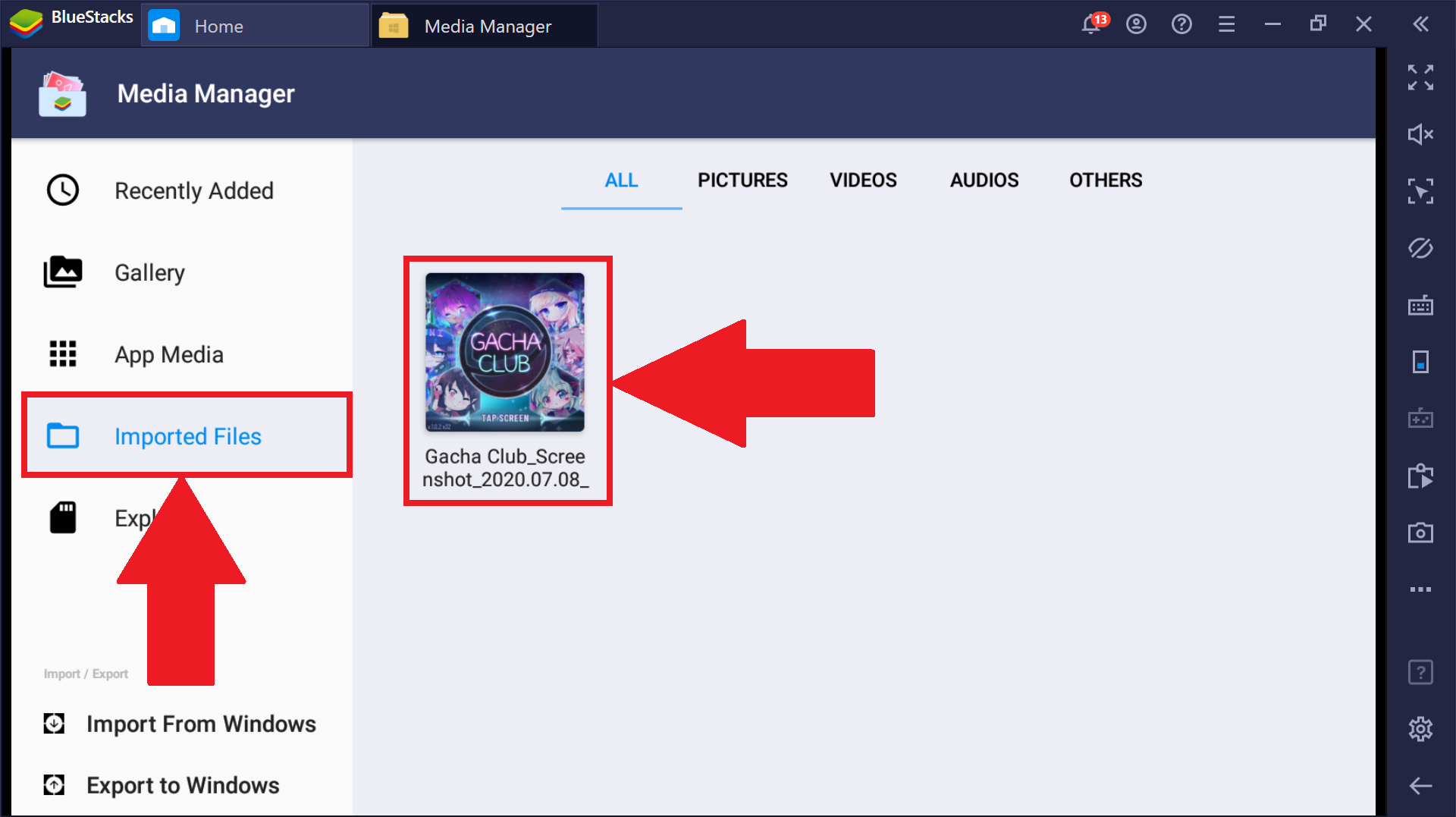
كيفية نقل الملفات من BlueStacks إلى جهاز الكمبيوتر؟
1. قم بتشغيل Bluestacks وافتح المكتبة.
2. بمجرد دخولك المكتبة ، افتح تطبيقات النظام.
3. هنا ، انقر مرتين على أيقونة تطبيق Media Manager. يمكنك الرجوع إلى this article للتعرف على كل شيء ميزة مدير الوسائط.
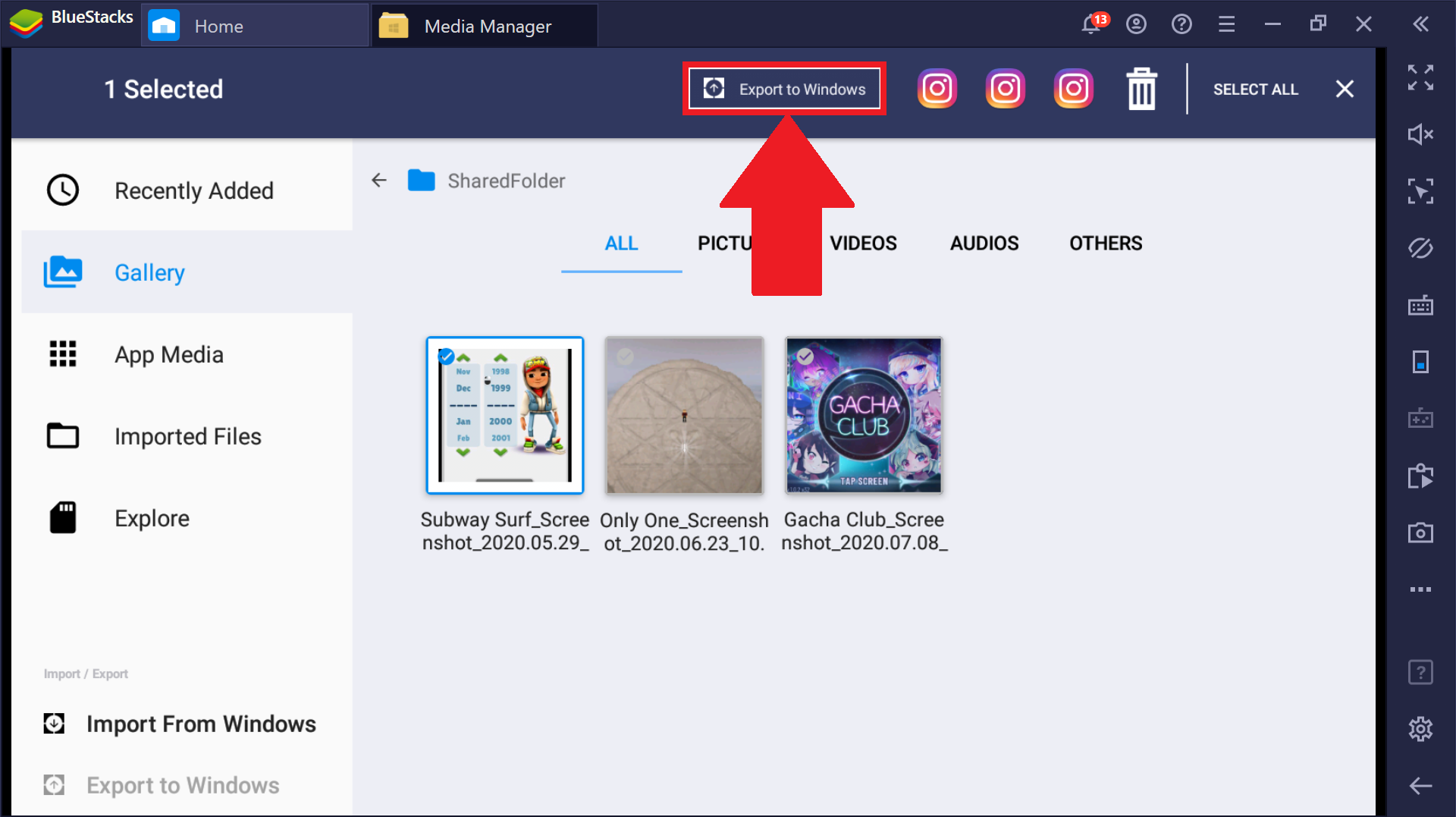
4. الآن ، حدد ملف الوسائط الذي تريد تصديره عن طريق الضغط باستمرار على الزر الأيسر للماوس عليه.
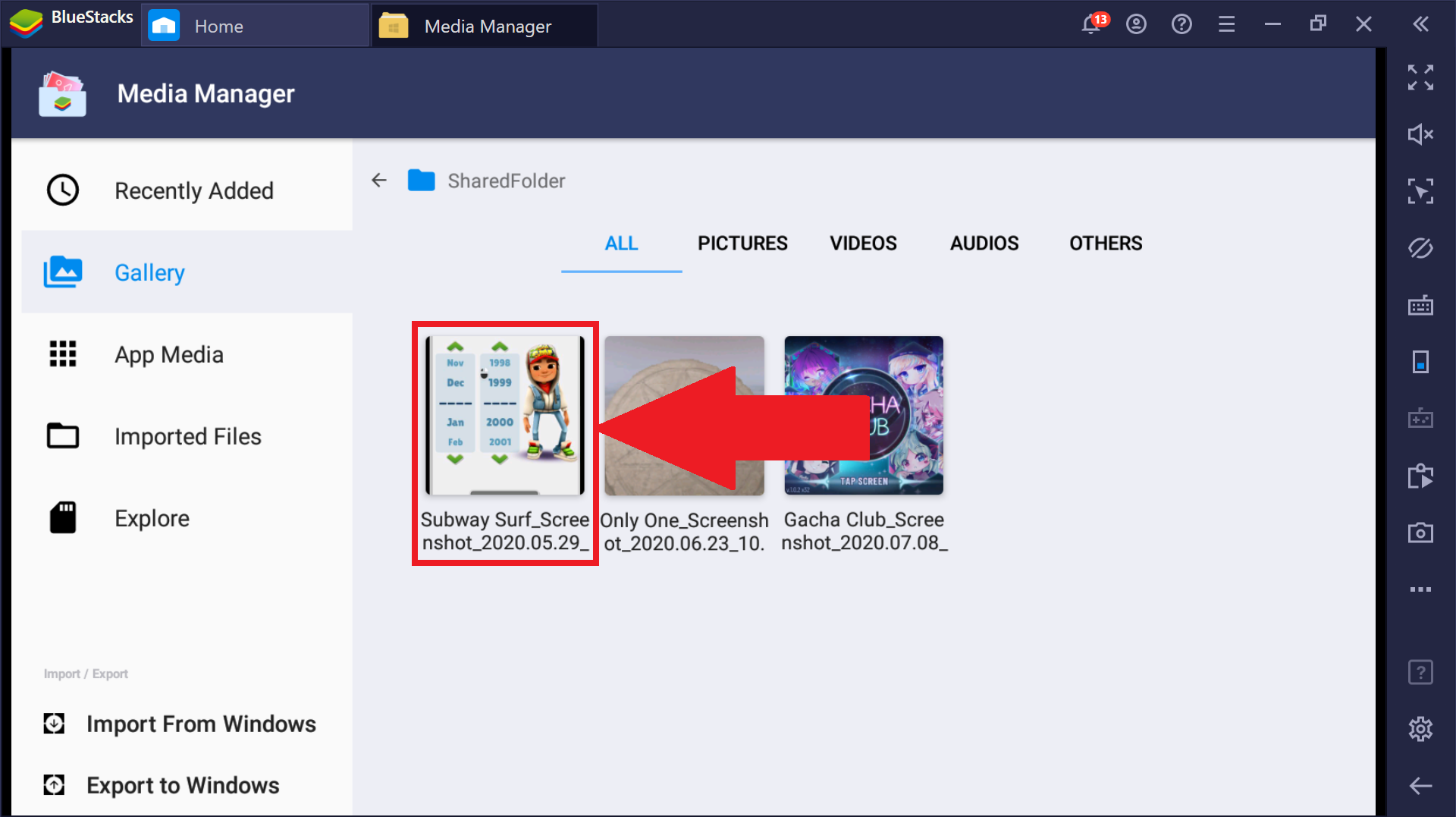
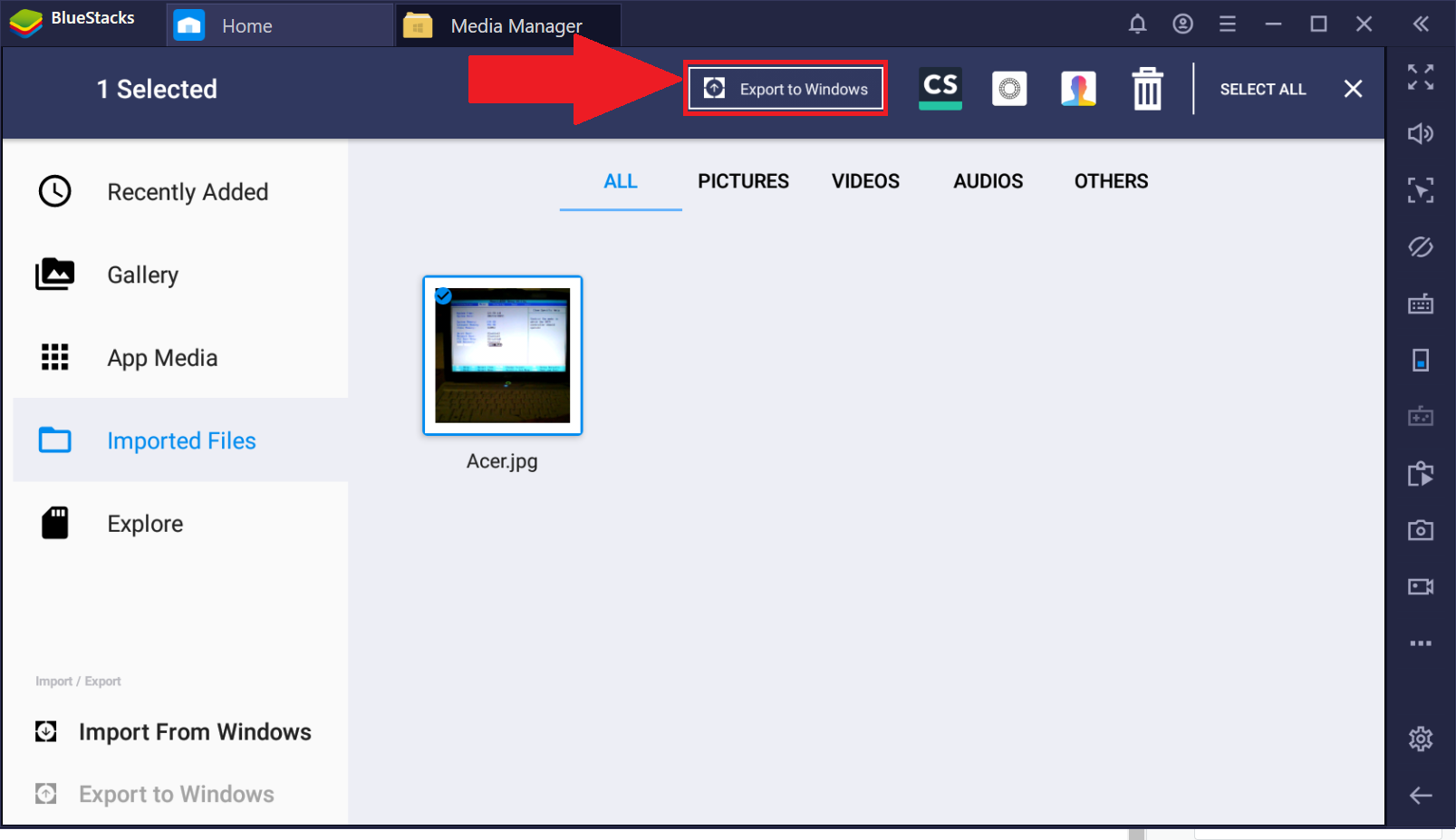
5. بمجرد تحديد الملف ، انقر فوق تصدير إلى Windows كما هو موضح أدناه.
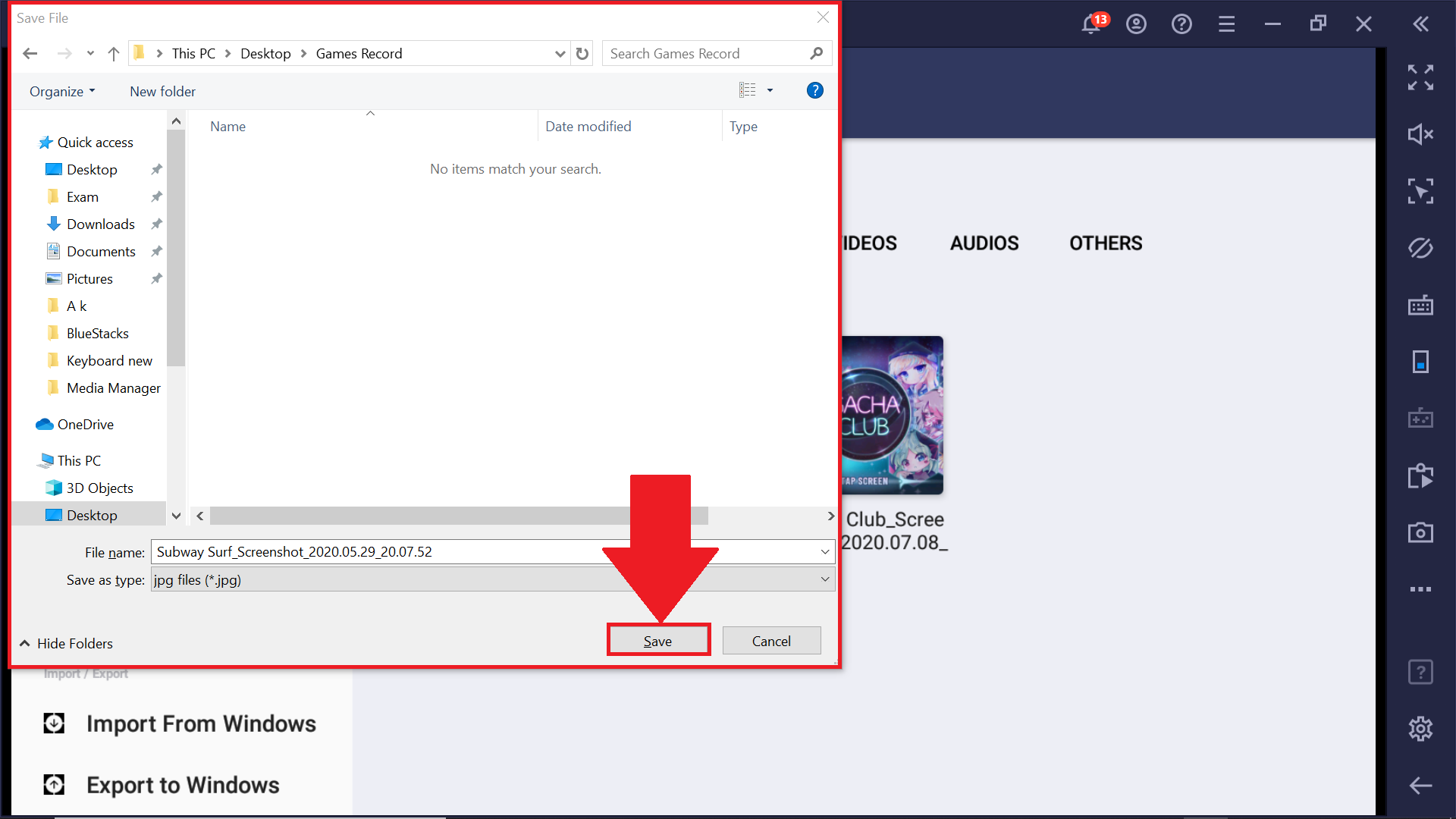
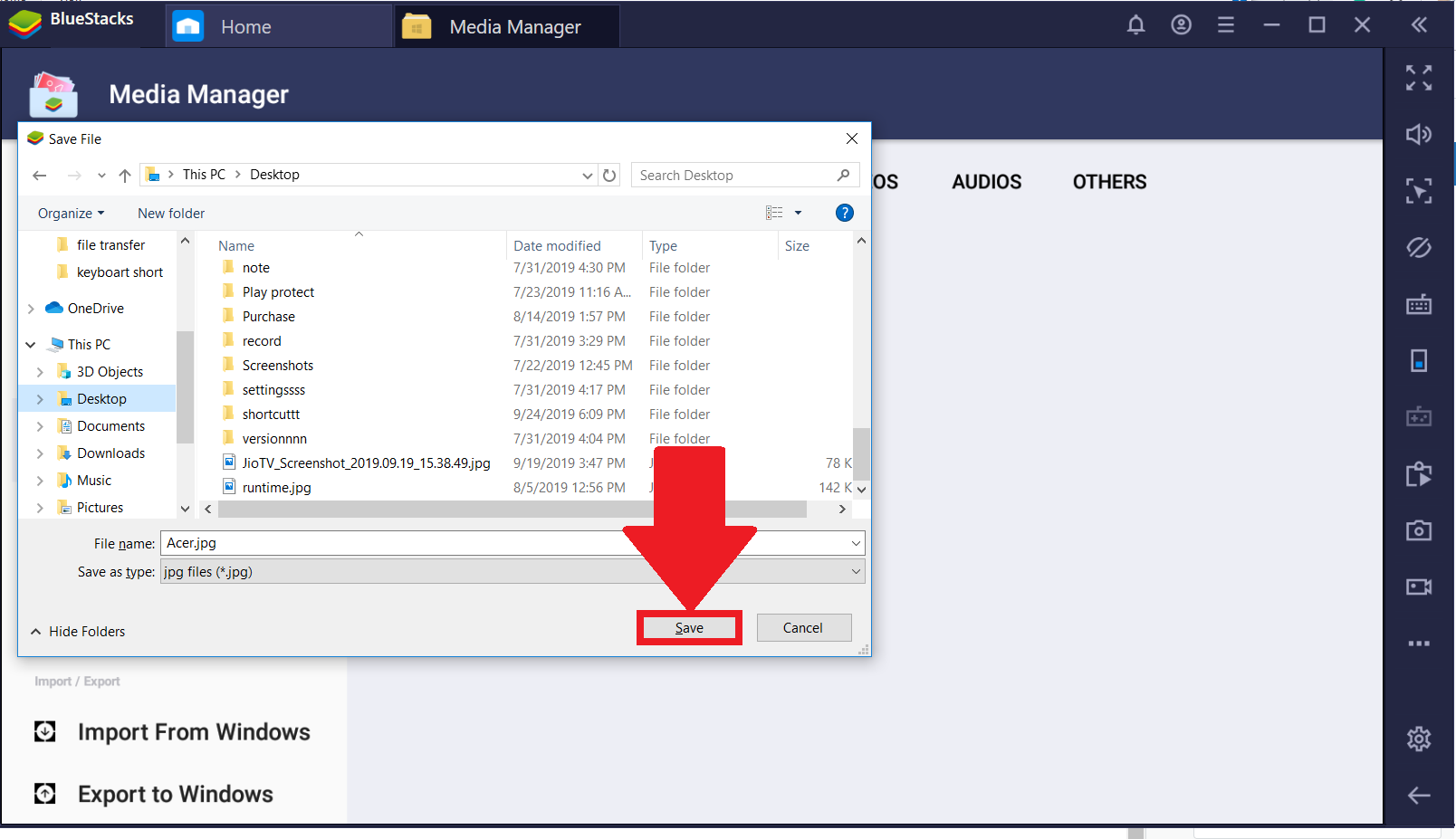
6. سيفتح نافذة منبثقة Windows Explorer ، من هنا يمكنك الانتقال إلى المجلد حيث تريد تخزين ملف الوسائط والنقر على حفظ.
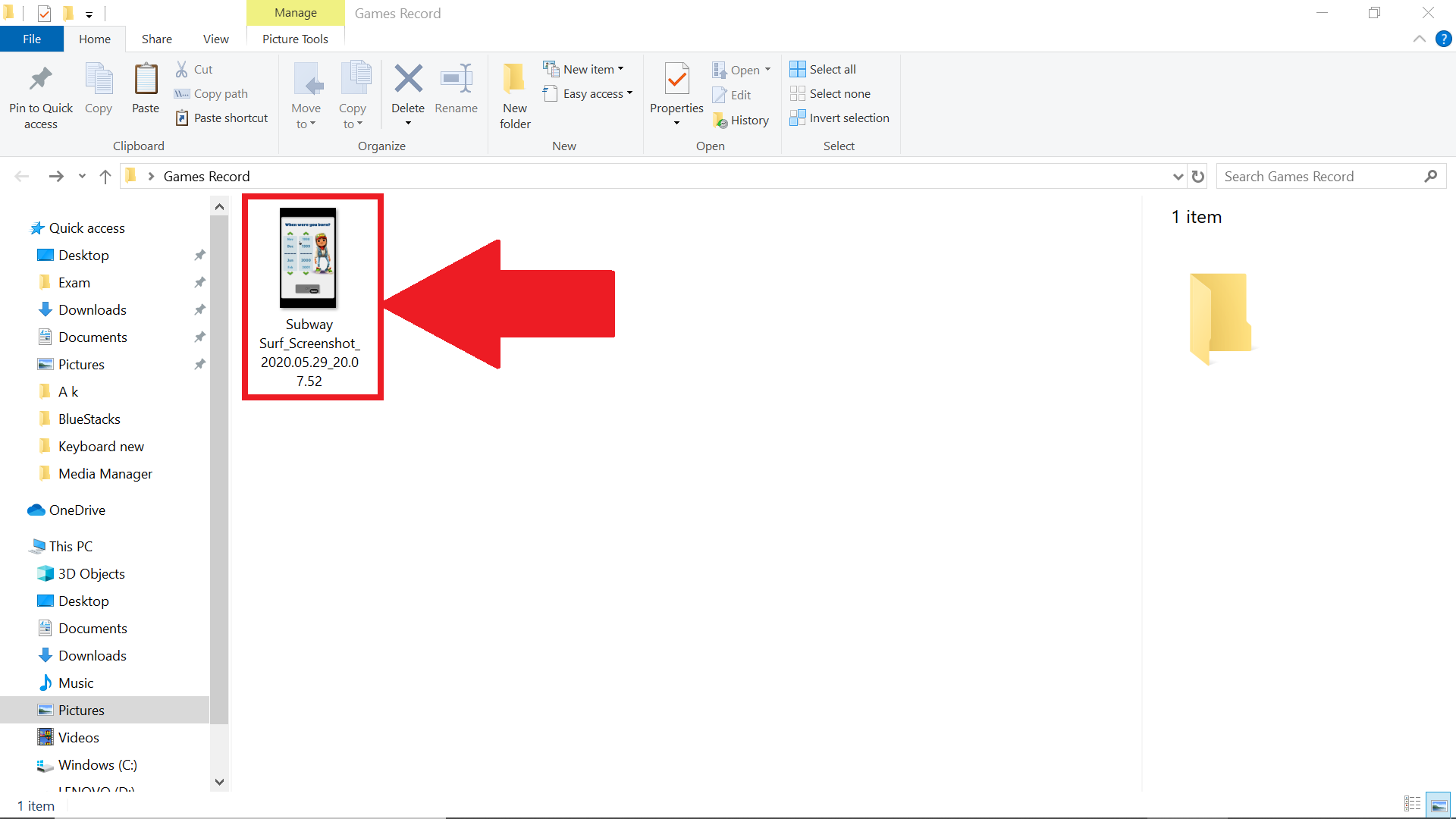
7. سيتم حفظ ملف الوسائط الخاص بك أخيرًا على جهاز الكمبيوتر الخاص بك!
كيفية نقل الملفات على BlueStacks 4.200 وأدناه
ملاحظة: نوصي بالترقية إلى أحدث إصدار من BlueStacks إذا كنت حاليًا في BlueStacks 4.200 وأدناه. يمكنك الترقية إليها من here.
لنقل الملفات من / إلى BlueStacks ، تحتاج إلى اتباع بعض الخطوات البسيطة للغاية. انقر أدناه لمعرفة:
كيفية نقل الملفات من جهاز الكمبيوتر إلى بلوستاكس؟
1. داخل BlueStacks ، افتح Media Manager المتوفر في خيار المزيد من التطبيقات على Dock. لمعرفة المزيد عن Media Manager ، من فضلك
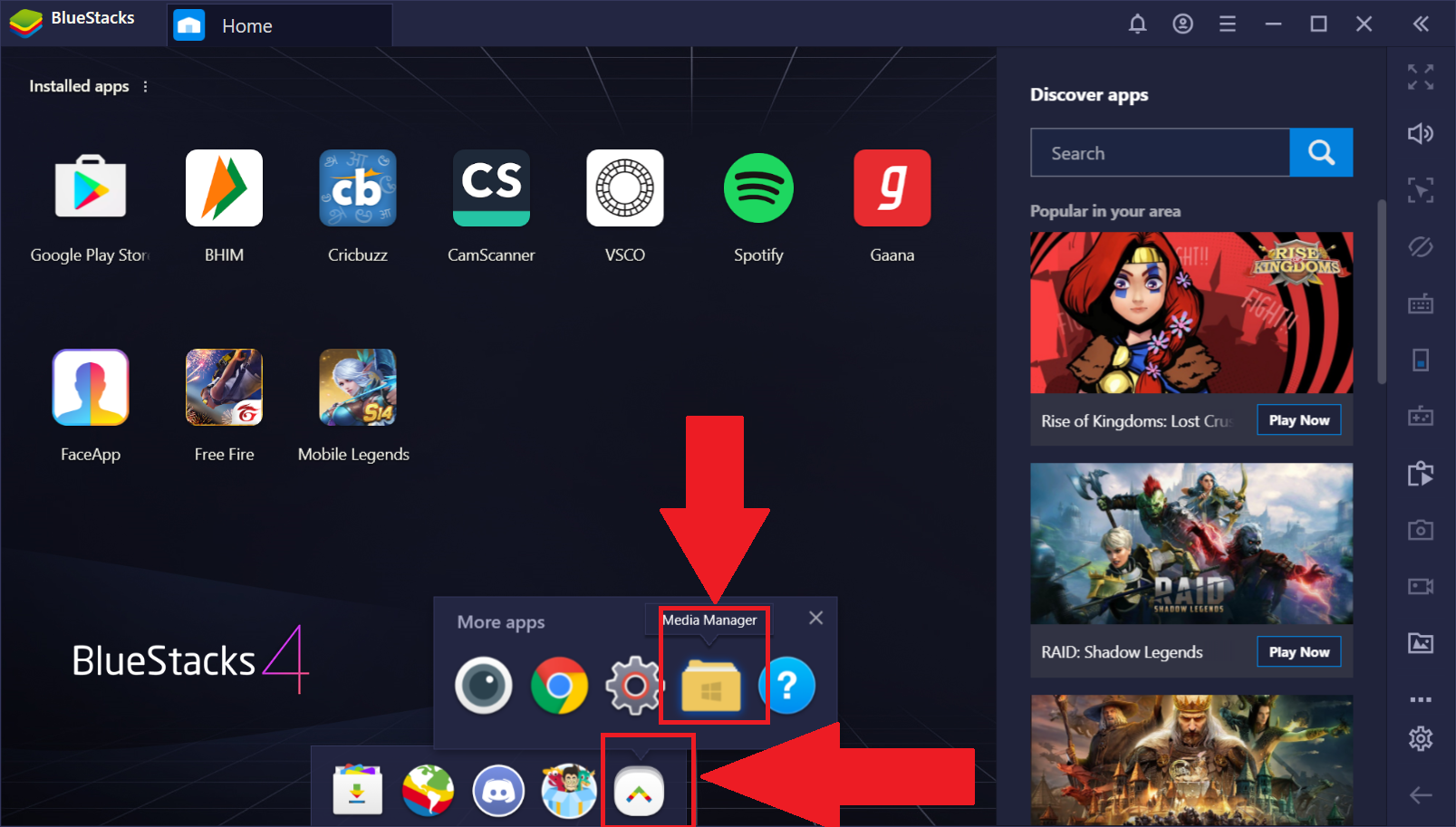
2. بمجرد فتح Media Manager ، انقر فوق "استيراد من Windows" كما هو موضح أدناه. تتيح لك هذه الميزة استيراد الملفات من جهاز الكمبيوتر الخاص بك إلى BlueStacks.
3. سيفتح نافذة منبثقة في مستكشف Windows ، يمكنك من خلالها الانتقال إلى الملف الذي تريد استيراده إلى BlueStacks. بمجرد تحديده ، انقر فوق فتح.
4. سيتم استيراد الملف المحدد إلى BlueStacks ، داخل قسم الملفات المستوردة.
كيفية نقل الملفات من BlueStacks إلى جهاز الكمبيوتر؟
1. داخل BlueStacks ، افتح Media Manager المتوفر في خيار المزيد من التطبيقات على Dock. لمعرفة المزيد عن Media Manager ، من فضلك
2. الآن ، حدد ملف الوسائط الذي تريد تصديره من خلال الضغط باستمرار على النقر بزر الماوس الأيسر عليه.
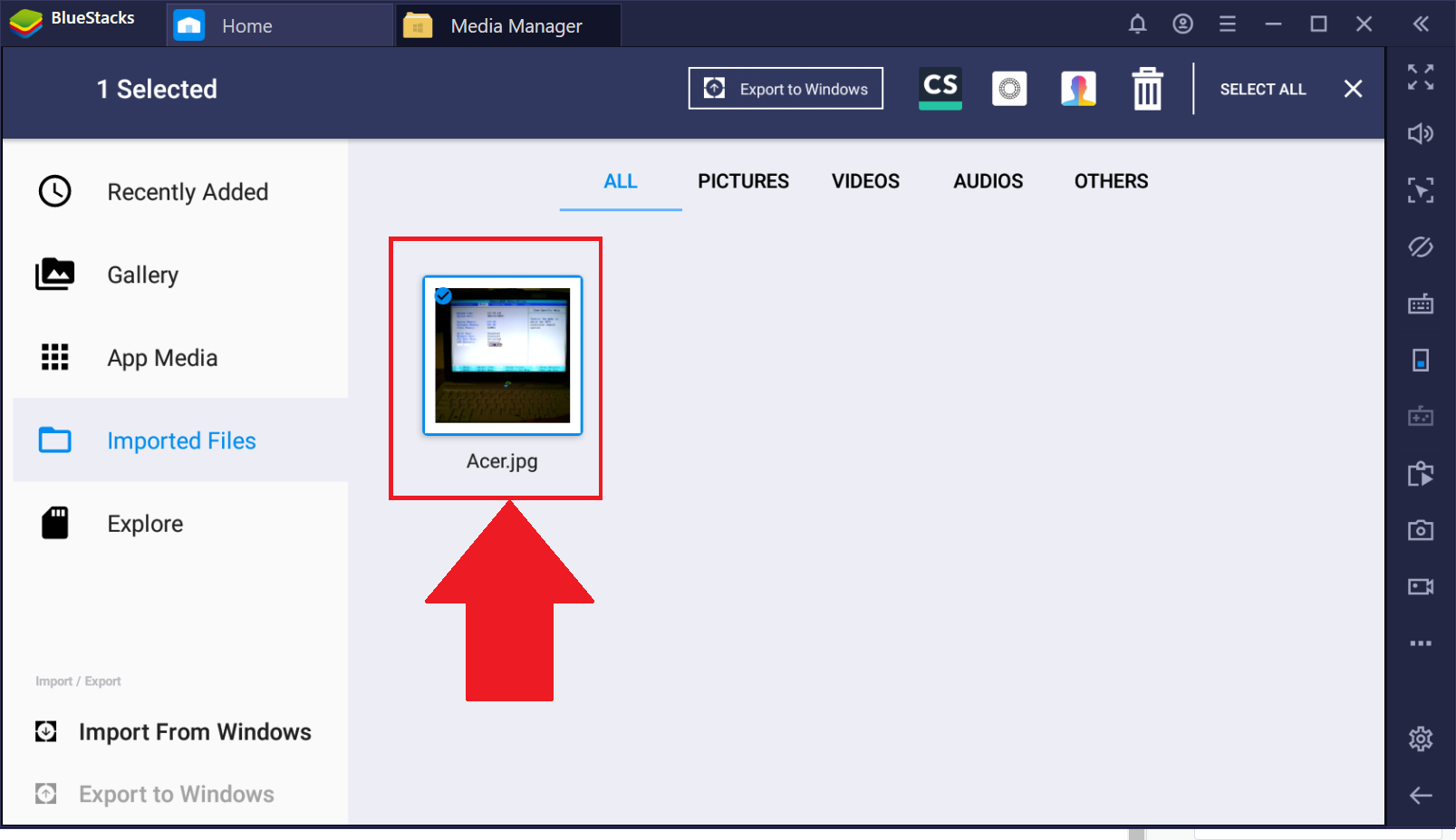
3. بمجرد تحديد ملف الوسائط ، انقر فوق تصدير إلى Windows كما هو موضح أدناه.
4. سيتم فتح نافذة منبثقة في مستكشف Windows ، من هنا يمكنك الانتقال إلى المجلد حيث تريد تخزين ملف الوسائط والنقر فوق حفظ.
5. سيتم حفظ ملف الوسائط الخاص بك أخيرًا على جهاز الكمبيوتر الخاص بك!
نحن نقدر حقا اختيارك بلو ستاكس. نأمل أن تستمتع باستخدامه. إذا كان لديك أي أسئلة أخرى ، يرجى الاتصال بنا على .support.bluestacks.com شكرا جزيلا.