إذا كنت تستخدم BlueStacks 5 ، فقد لا تكون هذه المقالة ذات صلة يمكنك عرض مقالة BlueStacks 5 لهذا بالنقر هنا.
كيف سيساعد ذلك؟
ستساعدك هذه المقالة على إدخال إعدادات BIOS على جهاز الكمبيوتر الشخصي / الكمبيوتر المحمول الذي يعمل بنظام Windows ، استنادًا إلى العلامة التجارية أو الشركة المصنعة لجهاز الكمبيوتر / الكمبيوتر المحمول.
بعد قراءة هذه المقالة ، ستتمكن أيضًا من تمكين المحاكاة الافتراضية على نظامك.
كيفية إدخال BIOS على:
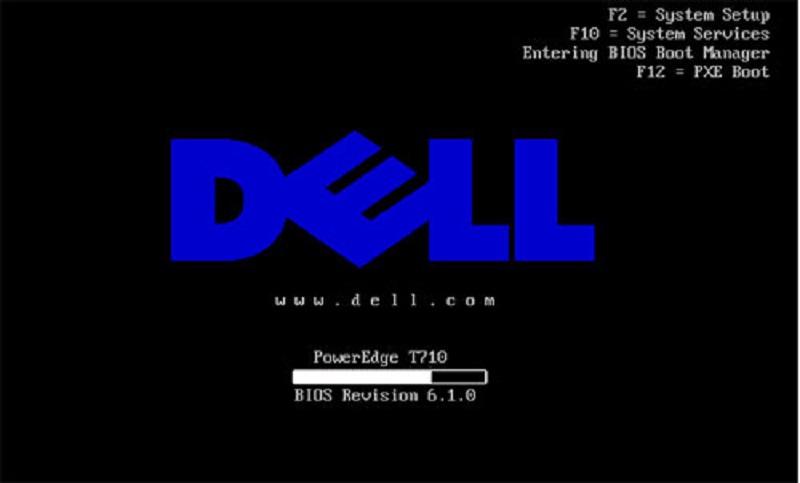
أجهزة كمبيوتر Dell المحمولة:
1. إعادة تشغيل جهاز الكمبيوتر الخاص بك.
2. في شاشة التمهيد ، اضغط بشكل متكرر على مفتاح ESC.

3. عندما تظهر شاشة جديدة ، اضغط على المفتاح F10 للدخول في إعداد BIOS.
4. باستخدام مفاتيح الأسهم ، انتقل إلى علامة التبويب خيارات متقدمة واضغط على مفتاح Enter.
5. من القائمة ، حدد الوضع الافتراضي واضغط على Enter.
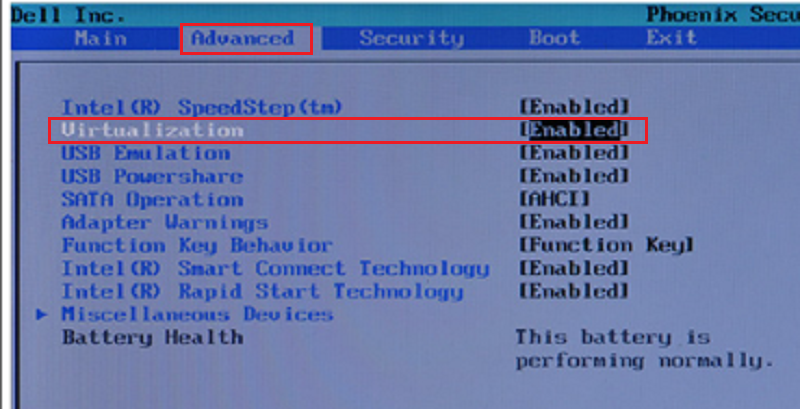
6. حدد تمكين واضغط على Enter لحفظ التغييرات. أعد تشغيل نظامك.
ملاحظة: في حالة عدم احتواء طراز جهازك على هذه الإعدادات ، يرجى التحقق من ذلك Dell's official page for مزيد من المعلومات.
أجهزة الكمبيوتر المحمولة من HP:
1. إعادة تشغيل جهاز الكمبيوتر الخاص بك.
2. في وقت بدء التشغيل ، اضغط على مفتاح F2 للدخول إلى BIOS.

3. اضغط على مفتاح السهم الأيمن إلى علامة التبويب تكوين النظام.
4. حدد تقنية المحاكاة الافتراضية واضغط على Enter.
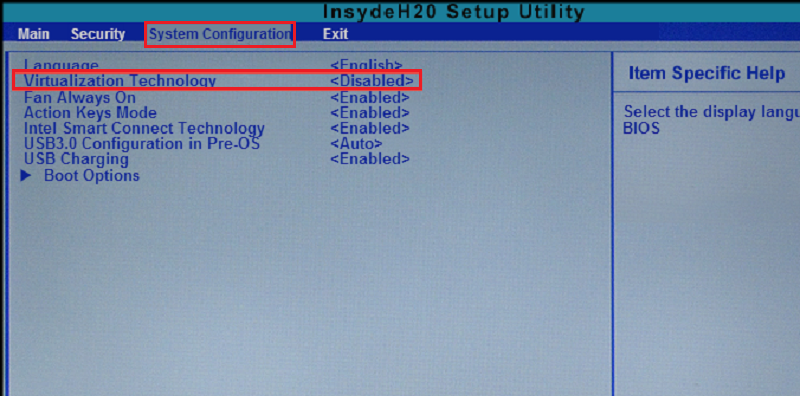
ملاحظة: في حالة عدم احتواء طراز جهازك على هذه الإعدادات ، يرجى التحقق من ذلك HP's official page للمزيد من معلومات 5. حدد تمكين.
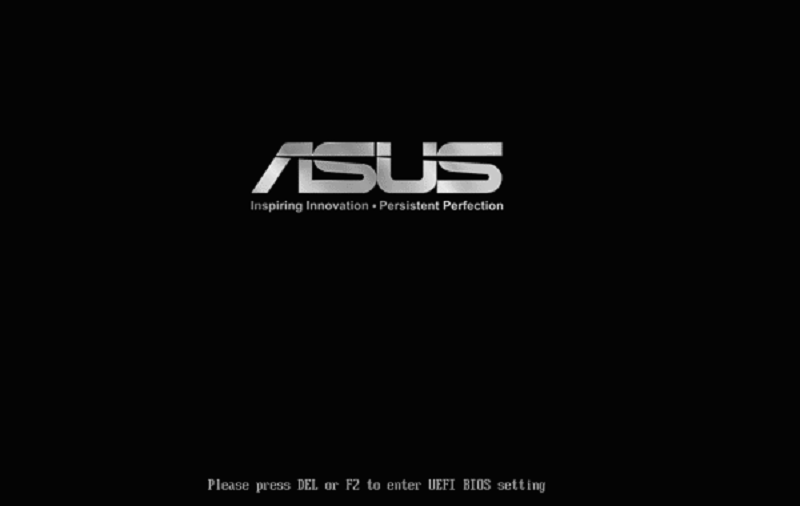
أجهزة الكمبيوتر المحمولة Asus:
1. إعادة تشغيل جهاز الكمبيوتر الخاص بك.
2. في وقت بدء التشغيل ، اضغط على مفتاح F2 للدخول إلى BIOS.
3. باستخدام مفاتيح الأسهم ، انتقل إلى علامة التبويب خيارات متقدمة واضغط على مفتاح Enter.
4. من القائمة ، حدد الوضع الافتراضي واضغط على Enter.
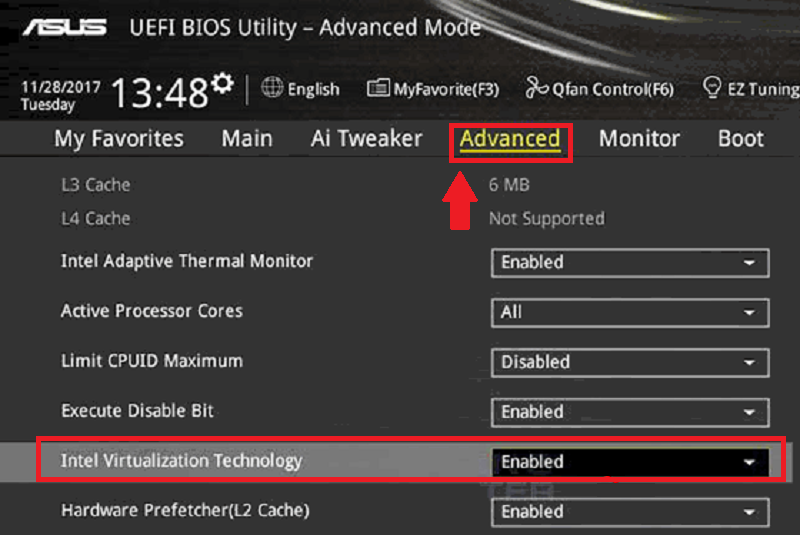
5. حدد تمكين واضغط على Enter لحفظ التغييرات. أعد تشغيل نظامك.
ملاحظة: في حالة عدم احتواء طراز جهازك على هذه الإعدادات ، يرجى التحقق من ذلك Asus's official page for مزيد من المعلومات.
لاب توب ايسر:
1. إعادة تشغيل جهاز الكمبيوتر الخاص بك.
2. في وقت بدء التشغيل ، اضغط على مفتاح F2 للدخول إلى BIOS.
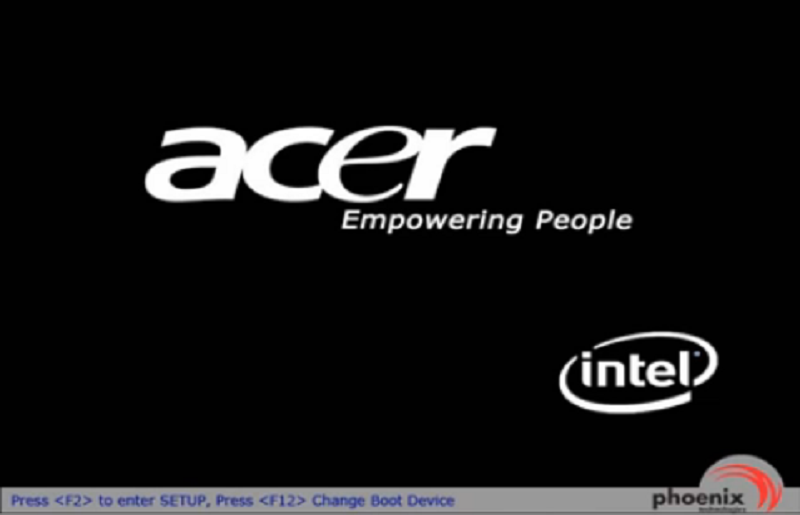
3. قد تتطلب بعض أجهزة الكمبيوتر المحمولة Acer F1 أو F12 للضغط بدلاً من المفتاح F2.
4. اضغط على مفتاح السهم الأيمن لعلامة التبويب تكوين النظام. حدد تقنية المحاكاة الافتراضية ثم اضغط على مفتاح Enter.
5. حدد ممكّن واضغط على مفتاح Enter.
6. اضغط على المفتاح F10 وحدد نعم. اضغط على مفتاح Enter لحفظ التغييرات وإعادة تشغيل Windows.
ملاحظة: في حالة عدم احتواء طراز جهازك على هذه الإعدادات ، يرجى التحقق من ذلك Acer's official page إلى عن على مزيد من المعلومات.
لاب توب لينوفو:
1. إعادة تشغيل جهاز الكمبيوتر الخاص بك.
2. في وقت بدء التشغيل ، اضغط على المفتاح F1 أو F2.
3. بعد ظهور شاشة جديدة ، اضغط على المفتاح F12 للدخول إلى BIOS
.

4. انتقل إلى علامة التبويب أمان ، ثم اضغط على مفتاح Enter في الوضع الظاهري.
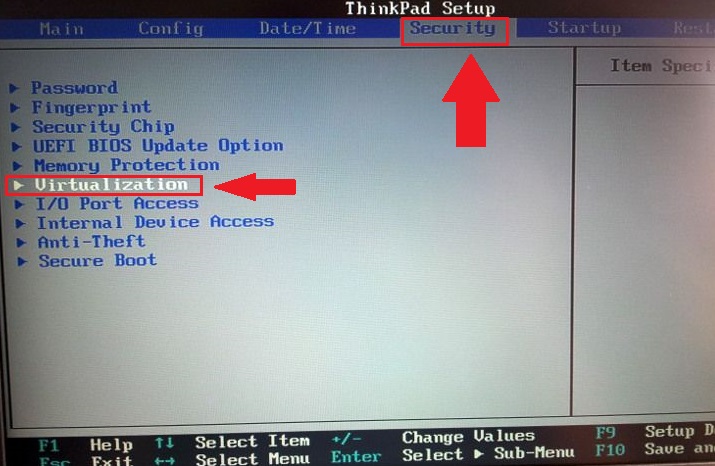
5. حدد تقنية المحاكاة الافتراضية من Intel (R). اضغط دخول.
6. اختر تمكين واضغط على Enter.
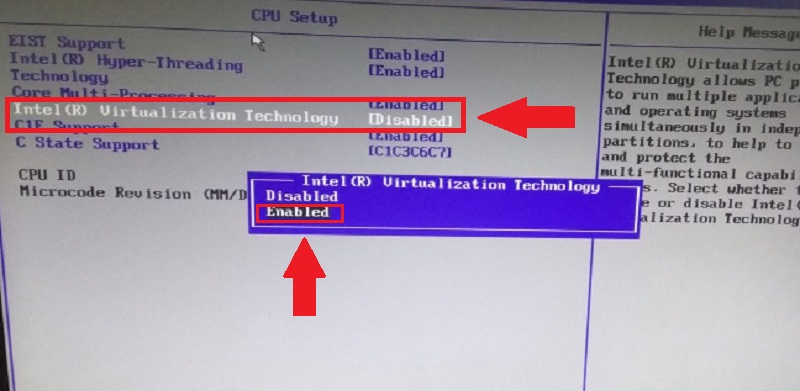
7. اضغط على المفتاح F10.
ملاحظة: في حالة عدم احتواء طراز جهازك على هذه الإعدادات ، يرجى التحقق من ذلك Lenovo's official page for مزيد من المعلومات.
نحن نقدر حقا اختيارك بلو ستاكس. نأمل أن تستمتع باستخدامه. إذا كان لديك أي أسئلة أخرى ، يرجى الاتصال بنا على .support.bluestacks.com شكرا جزيلا.