كيف سيساعد هذا؟
يمكنك التبديل بسهولة بين التطبيقات المختلفة ، دون الحاجة إلى إغلاق أي منها ، على BlueStacks 5.
سيسمح لك ذلك بلعب ألعابك المفضلة واستخدام أي من تطبيقات الوسائط الاجتماعية الخاصة بك في نفس الوقت.
في أحدث إصدار من BlueStacks 5 ، يمكنك الوصول إلى الزر "رجوع" من خلال الشريط العلوي أيضًا.
ت.
كيف يمكنني التبديل بين التطبيقات؟
هناك طريقتان يمكنك من خلالهما التنقل بين التطبيقات المختلفة على BlueStacks 5 Beta. هم انهم:
كيفية تبديل التطبيقات من قائمة التطبيقات الحديثة.
1. أولاً ، انقر فوق زر التطبيقات الحديثة من شريط الأدوات الجانبي أو الشريط العلوي ، كما هو موضح أدناه.
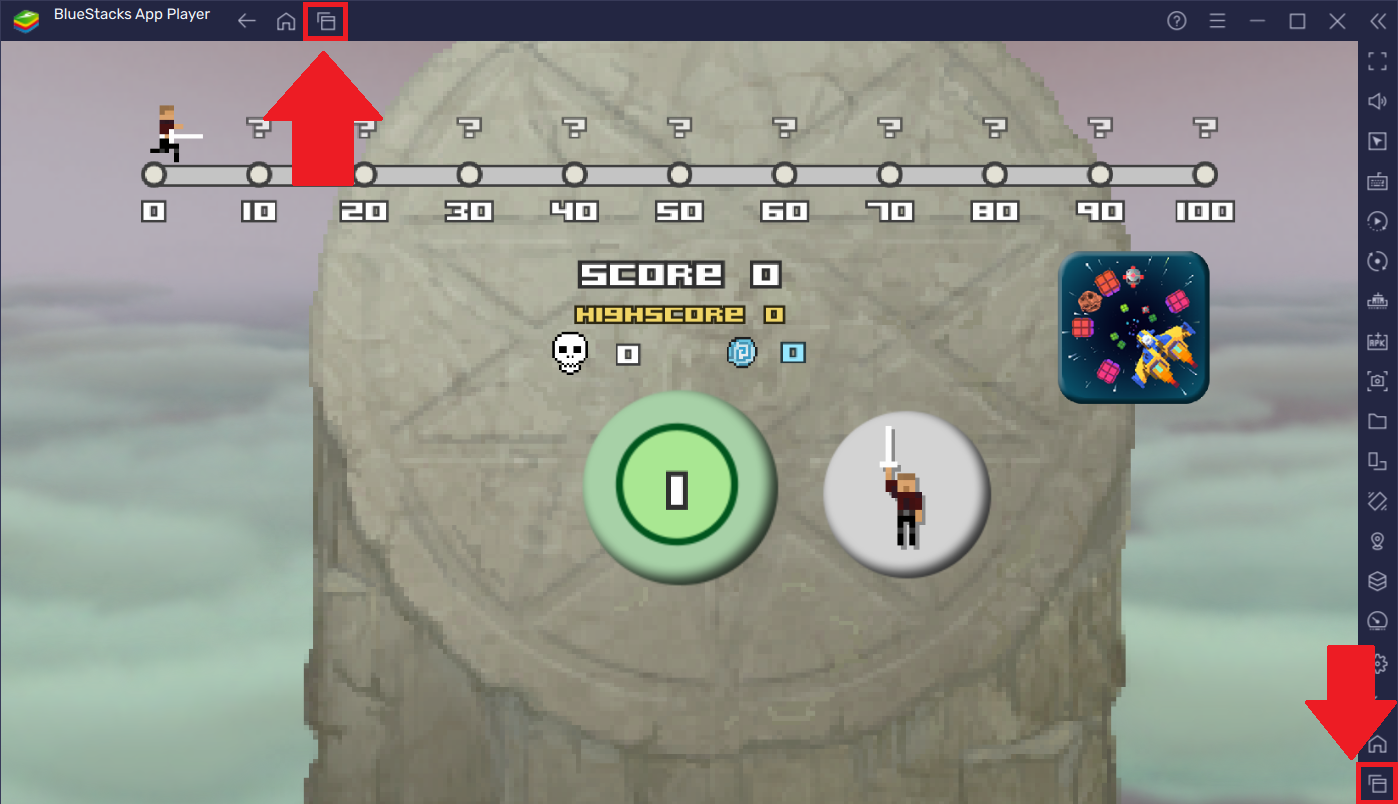 2. ستظهر قائمة التطبيقات الأخيرة. ستجد هنا جميع التطبيقات التي فتحتها.
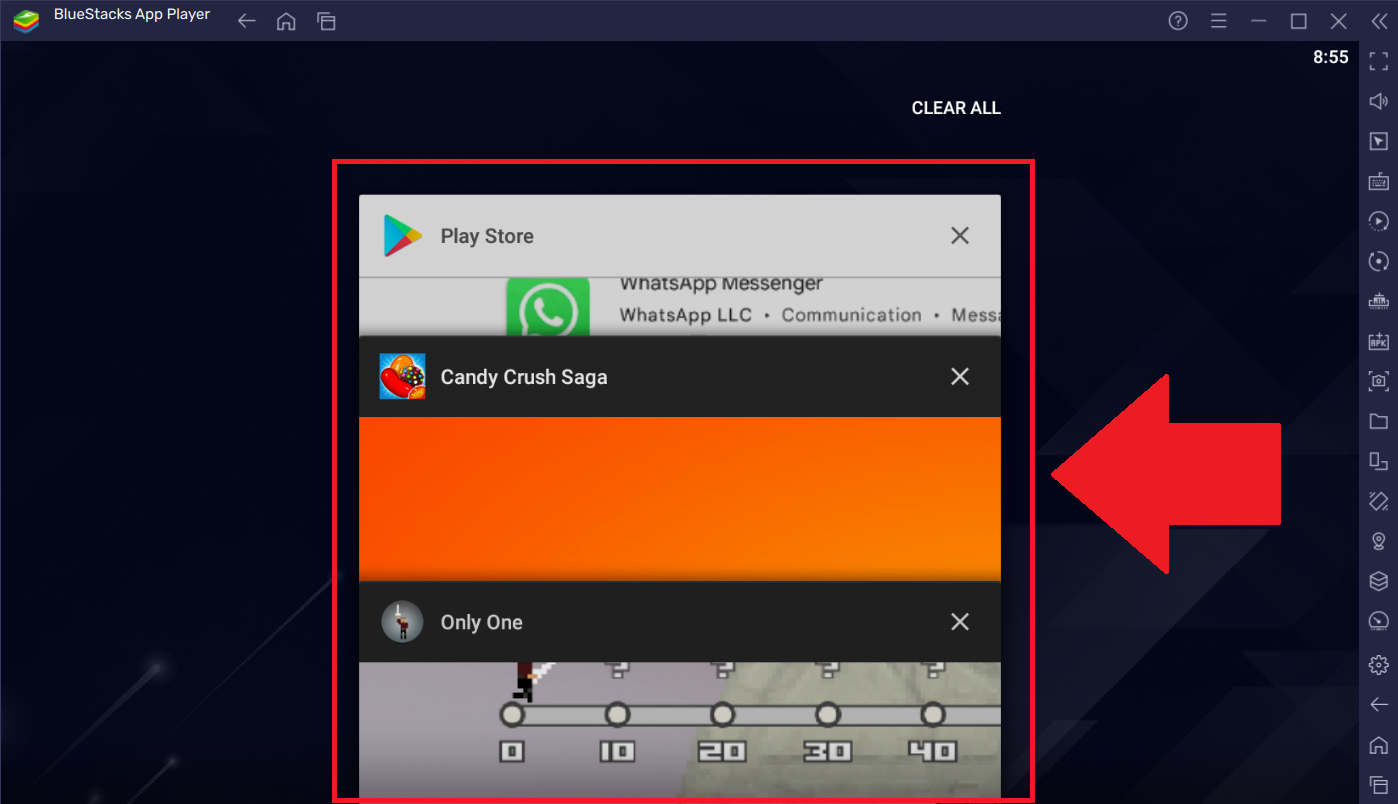 3. قم بالتمرير خلال هذه القائمة وانقر فوق التطبيق الذي تريد التبديل إليه.
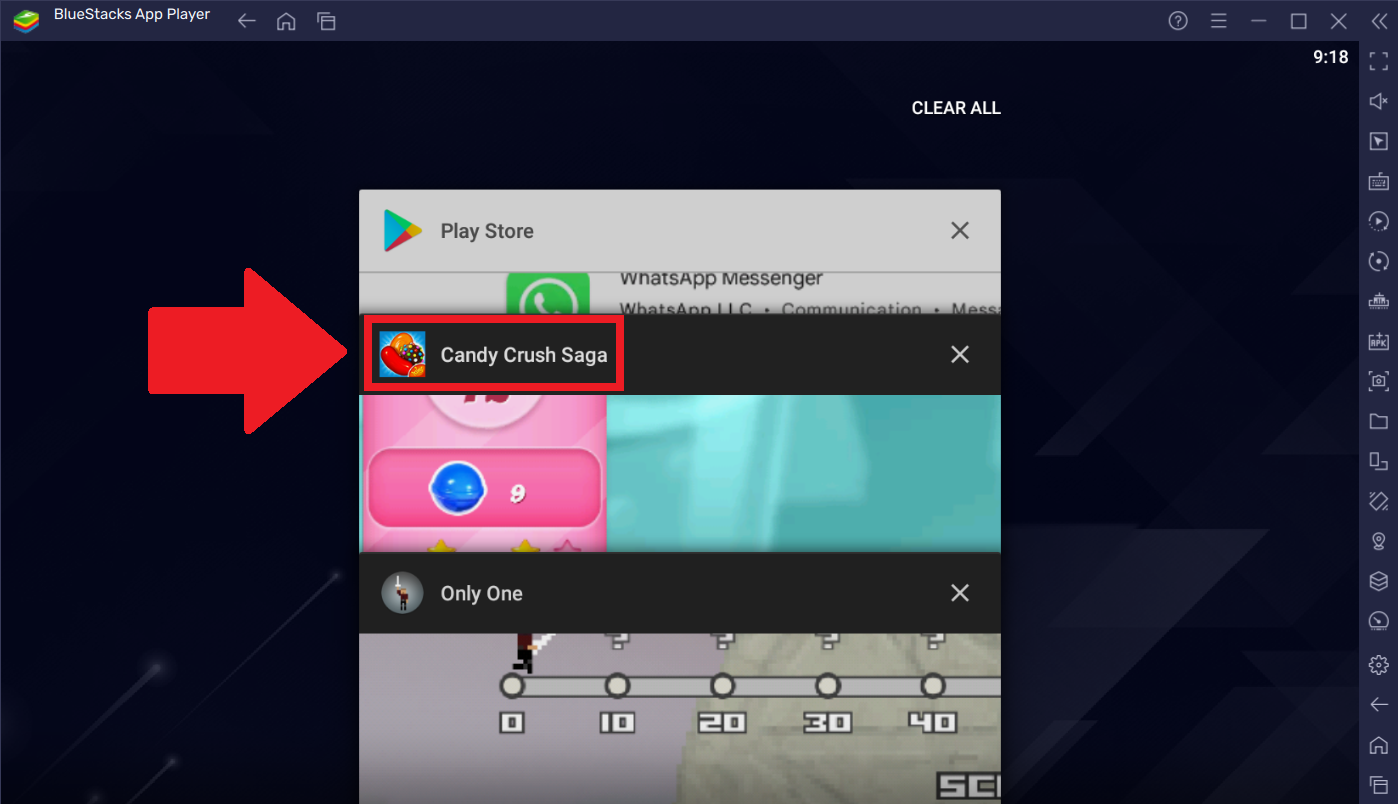 4. سيتم فتح التطبيق الذي اخترته الآن. يمكنك الوصول إلى التطبيق السابق مرة أخرى من قائمة التطبيقات الحديثة.

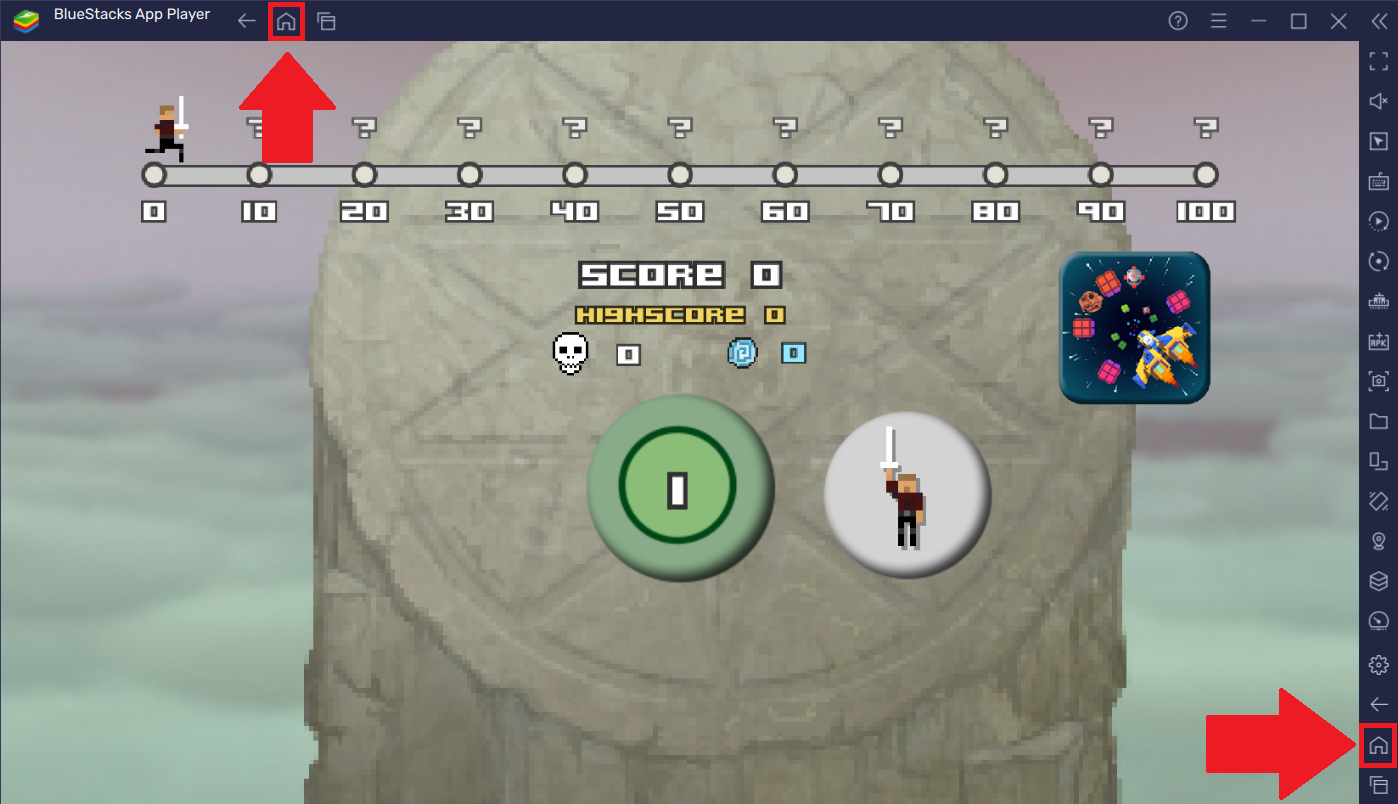
كيفية تبديل التطبيقات من الشاشة الرئيسية.
1. أثناء استخدام أحد التطبيقات ، انقر فوق زر الصفحة الرئيسية من شريط الأدوات الجانبي أو الشريط العلوي.
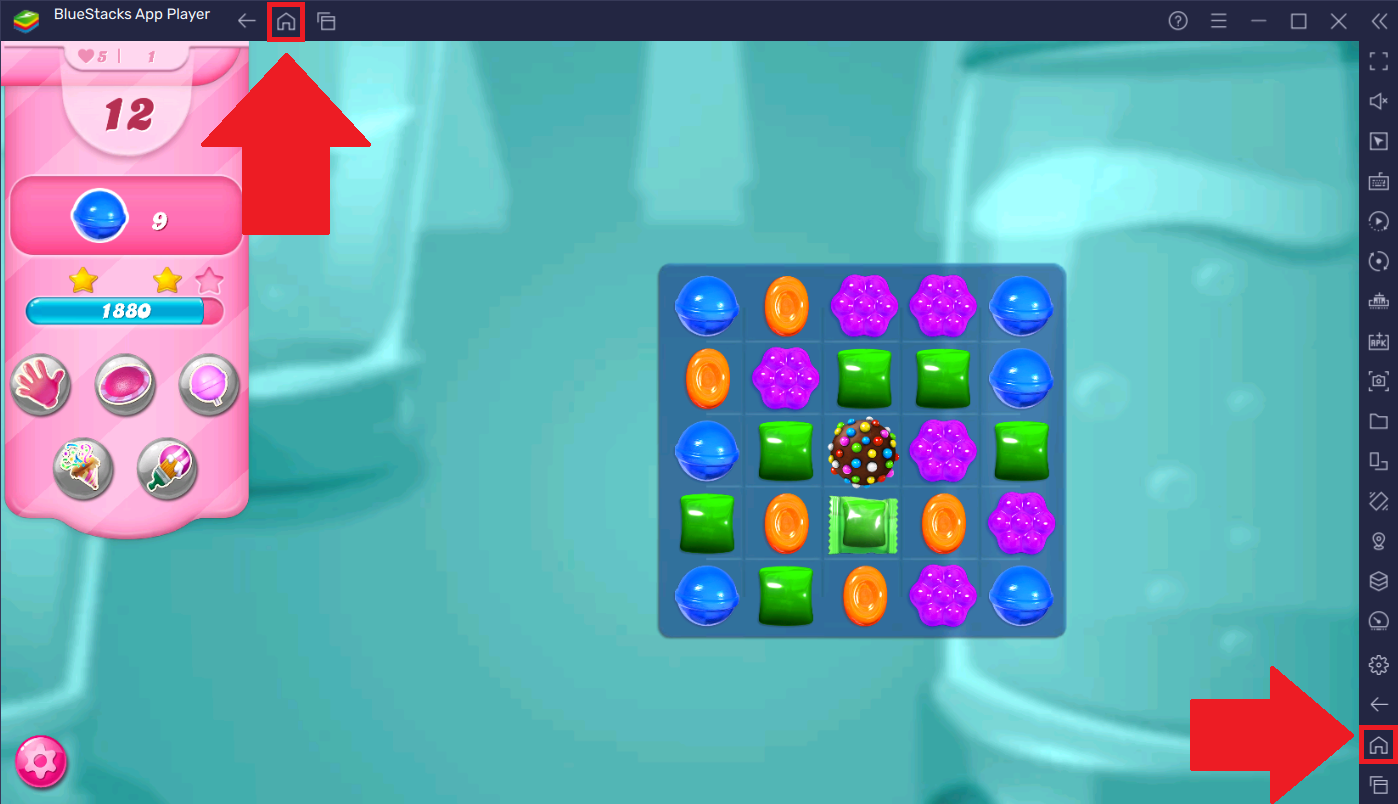
2. ستفتح الشاشة الرئيسية. هنا ، انقر فوق التطبيق الذي تريد التبديل إليه.
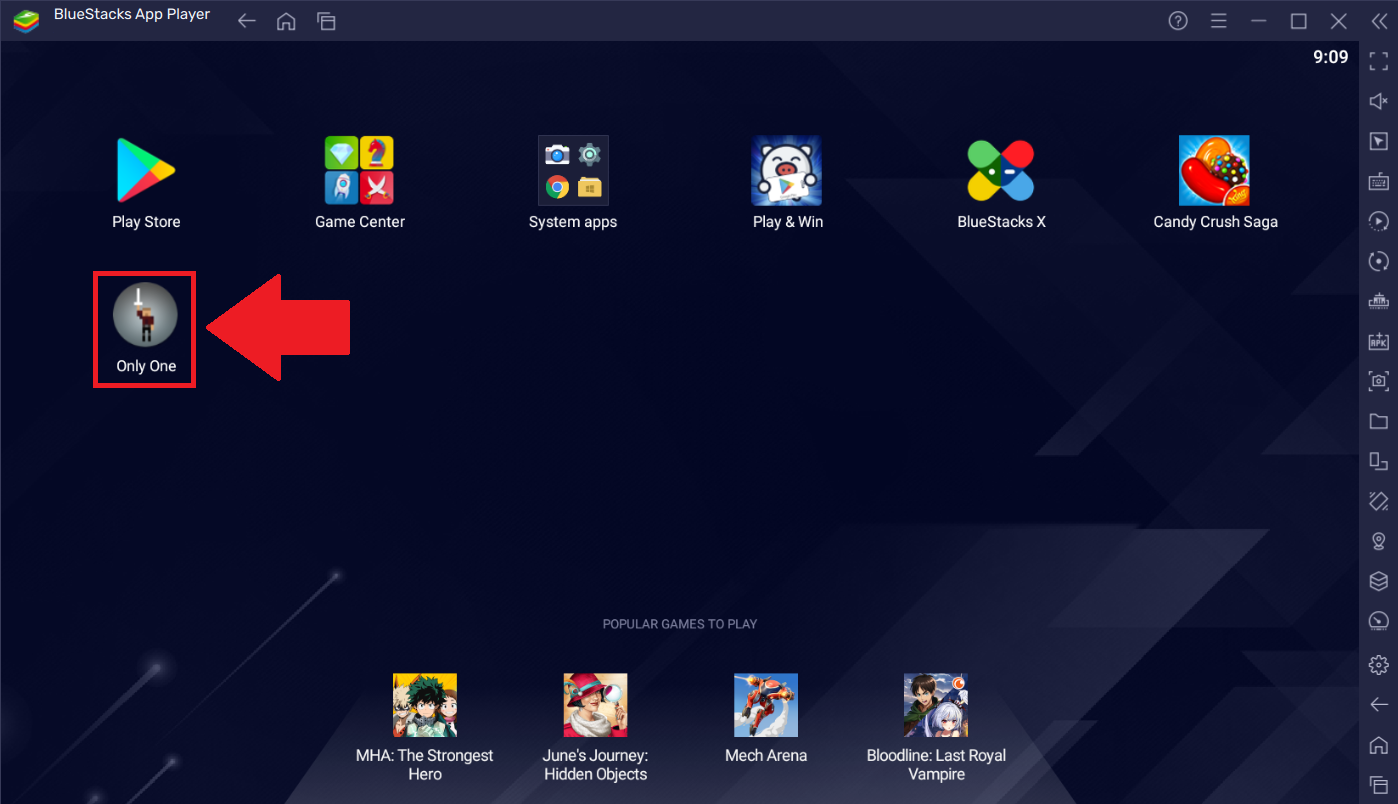 3. سيتم فتح التطبيق الذي اخترته الآن. للعودة إلى التطبيق السابق ، ما عليك سوى الرجوع إلى الشاشة الرئيسية وفتحها.
نحن نقدر حقا اختيارك بلو ستاكس. نأمل أن تستمتع باستخدامه. إذا كان لديك أي أسئلة أخرى ، يرجى الاتصال بنا على .support.bluestacks.com شكرا جزيلا.