كيف سيساعد هذا؟
في BlueStacks 5 ، يمكنك التحكم في مستويات الصوت للوظائف المختلفة ببضع نقرات فقط.
ستوجهك هذه المقالة التفصيلية إلى كيفية:
- Mute all sounds at once
- Unmute all sounds at once
- Control the volume for notifications, videos/media files and alarms
لمعرفة كيفية كتم صوت نقر Android فقط أو إلغاء كتمه في أماكن مثل متجر Google Play ، يمكنك القراءة this article.
كيف يمكنني كتم جميع الأصوات مرة واحدة على بلوستاكس 5؟
1. في شريط أدوات BlueStacks الجانبي ، انقر فوق زر الصوت.
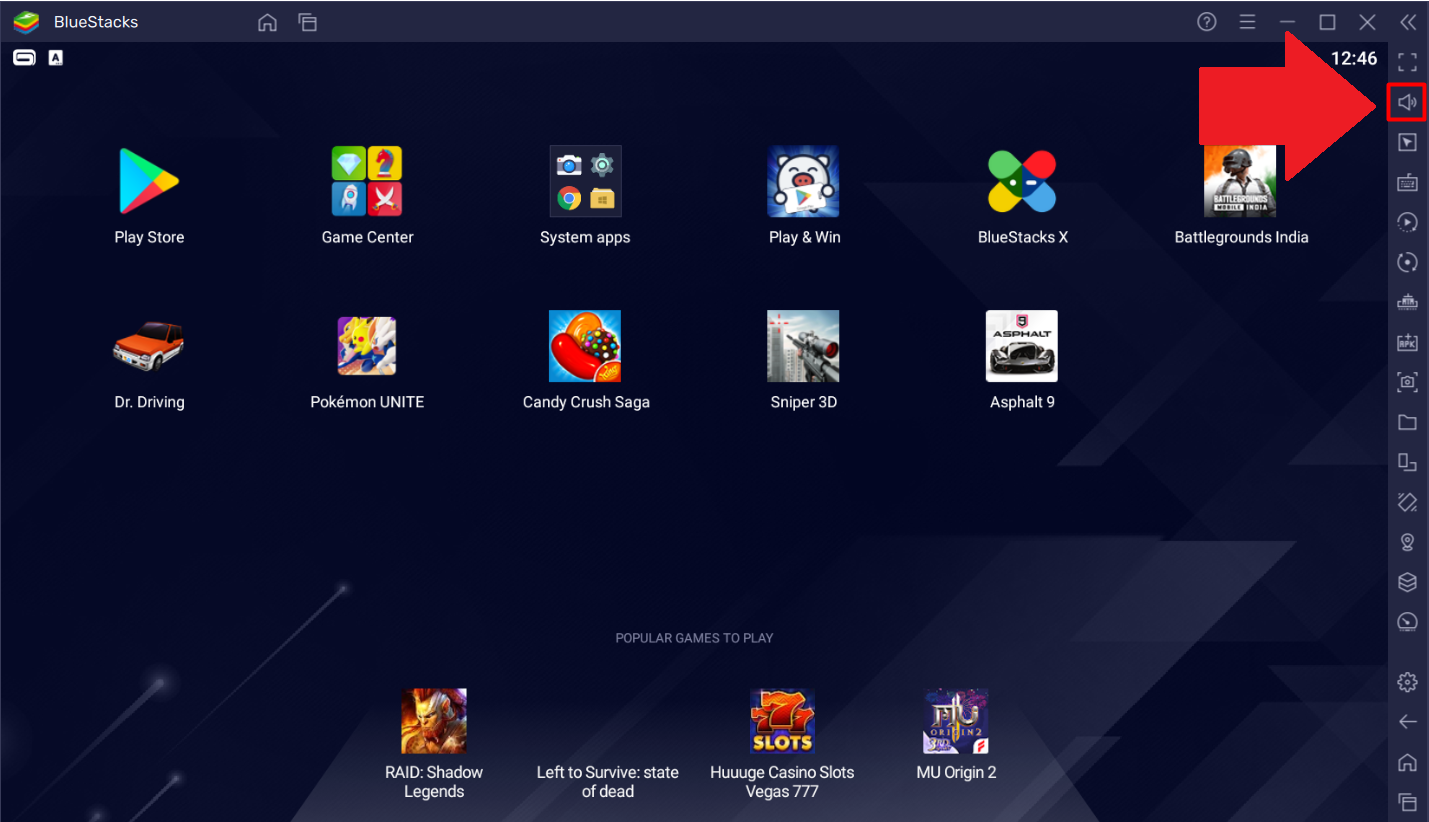
2. سيظهر شريط مستوى الصوت ، ويمكنك هنا:
- كتم صوت مثيل واحد: انقر فوق رمز الصوت على شريط مستوى الصوت لكتم الصوت لهذا المثيل المحدد من BlueStacks ، كما هو موضح أدناه. بدلاً من ذلك ، يمكنك أيضًا استخدام مفاتيح الاختصار "Ctrl + Shift + M".

- كتم جميع حالات التشغيل: انقر فوق الزر "كتم جميع الحالات" لكتم الصوت لجميع حالات التشغيل.

كيف يمكنني إلغاء كتم صوت كل الأصوات مرة واحدة على سبيل المثال على BlueStacks؟
1. لإلغاء كتم الأصوات في مثيل ، انقر فوق زر مستوى الصوت في شريط الأدوات الجانبي.
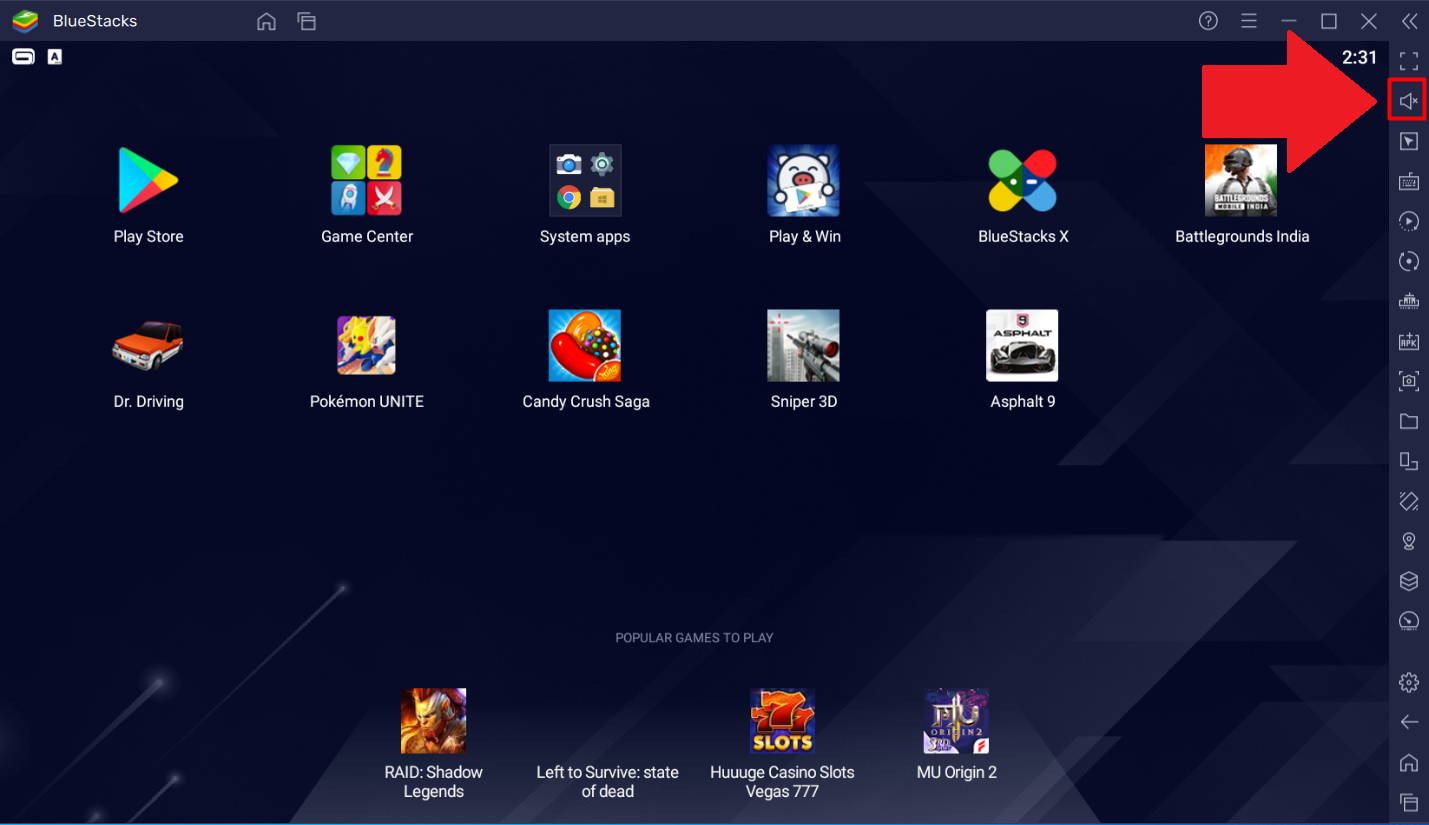
2. سيظهر شريط الصوت. هنا ، انقر فوق أيقونة الصوت لإلغاء كتم صوت جميع الأصوات لهذا المثال المحدد من BlueStacks ، كما هو موضح أدناه.

كيف يمكنني التحكم في مستويات الصوت على سبيل المثال؟
1. لتغيير مستوى الصوت للإشعارات في حالة معينة ، قم بتشغيل هذا المثال وانقر فوق زر الصوت على شريط الأدوات الجانبي.
2. سيظهر شريط تمرير الصوت. ما عليك سوى سحب شريط التمرير لضبط مستوى الصوت. اسحبه نحو اليسار لخفض الصوت واتجاه اليمين لزيادة الصوت.

لإغلاق شريط الصوت ، انقر في أي مكان على شاشة BlueStacks 5.
شكرًا لاختيارك BlueStacks 5. نأمل أن تستمتع باستخدامه. ألعاب سعيدة!