Wenn du BlueStacks 5 verwendest, könnte dieser Artikel nicht relevant sein. Du kannst dir den BlueStacks 5 Artikel dazu ansehen, indem du hier klickst.
Wie hilft das?
Diese ausführliche Anleitung hilft dir zu verstehen, wie du die ASTC-Steuerungsfunktion in BlueStacks verwendest. Die meisten neuen Spiele verwenden die ASTC-Texturkomprimierung, um das Spielerlebnis erheblich zu verbessern.
Dieser Artikel enthält die folgenden Informationen:
- Was ist ASTC?
- So aktivierst du ASTC auf BlueStacks
- Was ist der Unterschied in den Texturen vor und nach dem Aktivieren von ASTC?
Was gibt es Neues in der neuesten Version von BlueStacks?
- Die neuesten Verbesserungen bei BlueStacks 4.240.20 und höher bieten dir ein deutlich besseres visuelles Erlebnis und stabile Bildraten, insbesondere bei Spielen, die ASTC verwenden, wie Seven Nights II, Huang Yi Qun Xia Biography M und 美好 的 世界 獻上 祝福!Fantastic Days.
Lade hier die neueste Version von BlueStacks herunter.
What is ASTC?
ASTC steht für 'Adaptive Scalable Texture Compression'.
In 3D-Grafiken ist "Textur" die digitale Darstellung der Oberfläche eines Objekts. Neben zweidimensionalen Eigenschaften wie Farbe und Helligkeit wird eine Textur auch mit dreidimensionalen Eigenschaften codiert, z. B. wie transparent und reflektierend das Objekt ist. Sobald eine Textur definiert wurde, kann sie um jedes dreidimensionale Objekt gewickelt werden. Dies wird als Texturabbildung bezeichnet.
Gut definierte Texturen sind sehr wichtig, um realistische 3D-Bilder zu rendern. Sie benötigen jedoch auch viel Speicher. Beim Spielen tragen hochauflösende Texturen zu besseren Grafiken und einem noch intensiveren Spielerlebnis bei. Dies wird erreicht, indem mehr Grafikverarbeitungskapazität und mehr Speicher zugewiesen werden.
Der Grund für die Entwicklung der Adaptive Scalable Texture Compression (ASTC) besteht darin, die Datengröße, den Speicherbedarf und die Ladezeit zu reduzieren und gleichzeitig eine hohe visuelle Qualität für eine bestimmte Textur zu erzielen und die Spielleistung zu steigern.
Schritte zum Aktivieren von ASTC auf BlueStacks
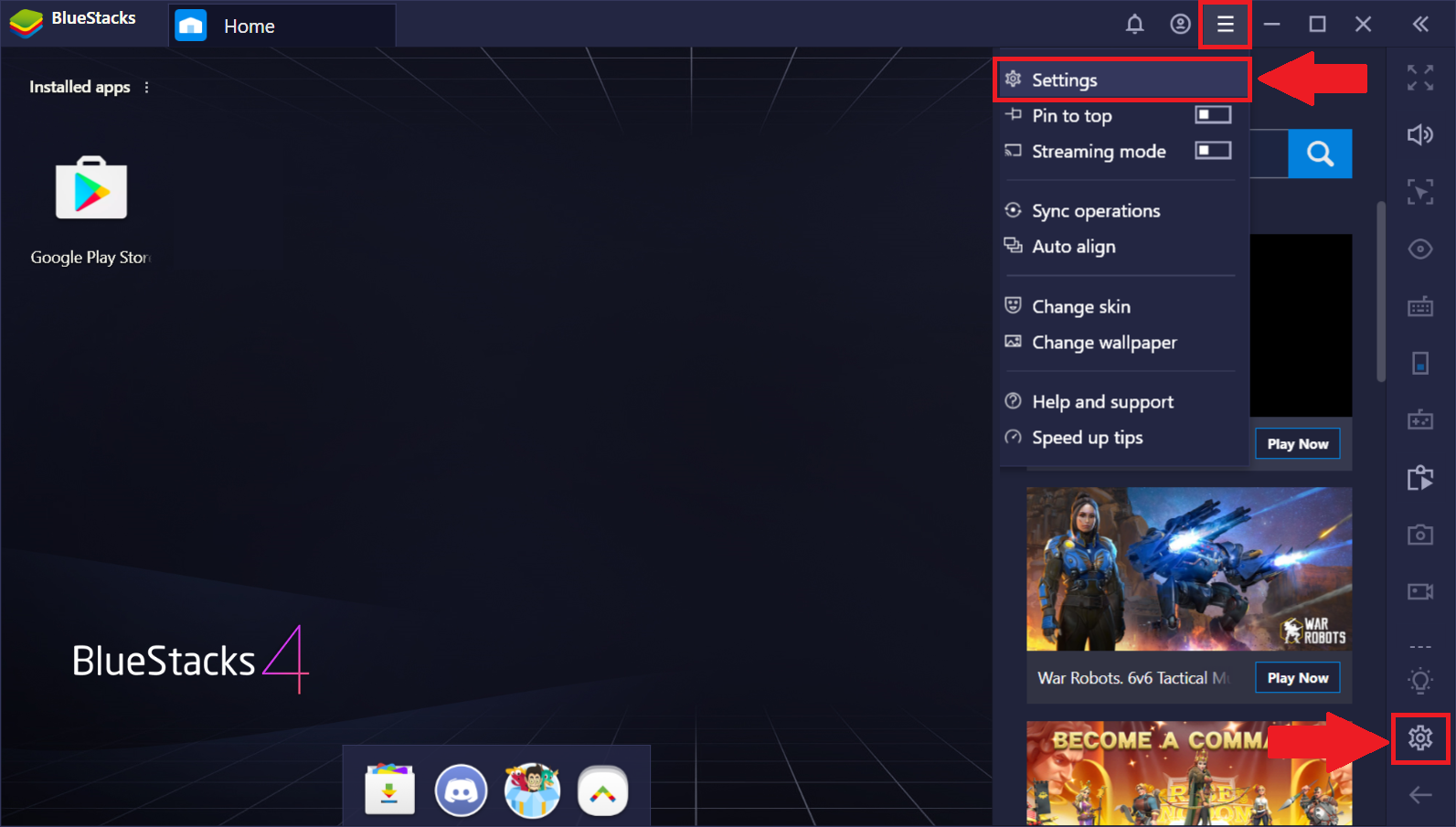
1) Öffne Einstellungen in der BlueStacks-Symbolleiste oder im Hamburger-Menü oben rechts.
2) Klicke auf "Engine" und scrolle nach unten, um "ASTC Texture (Beta)" zu erhalten. Standardmäßig ist es deaktiviert.
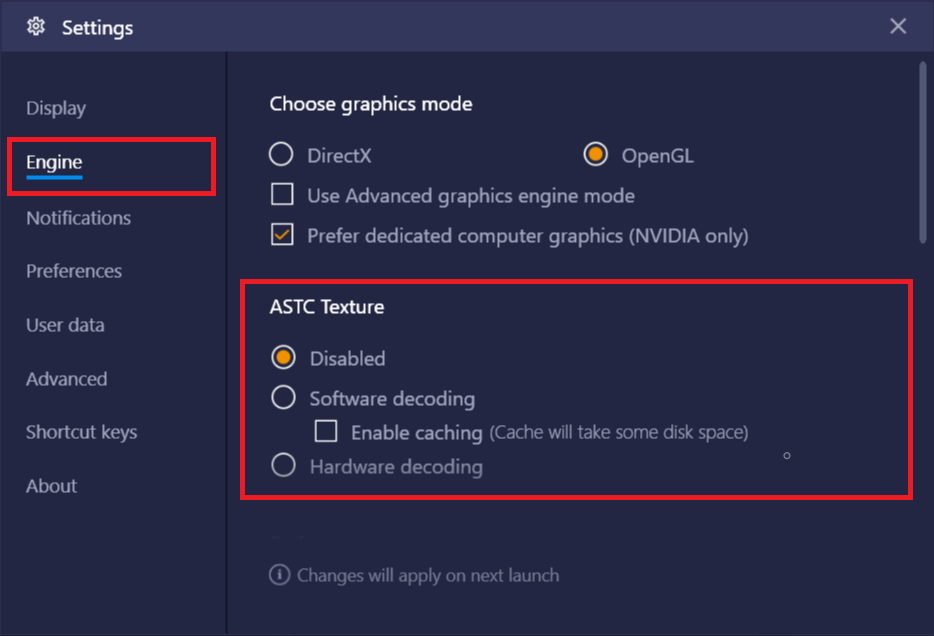
Software-Dekodierung:
Bei der Softwaredekodierung führt die CPU die gesamte hochauflösende Texturkomprimierung durch. Das Aktivieren des Zwischenspeicherns beansprucht zwar etwas Speicherplatz, verbessert jedoch die Lese-/Schreibvorgänge von oder zur CPU, wodurch die Antwortzeit verkürzt wird.
Hardware-Dekodierung:
Bei der Hardware-Dekodierung übernimmt die GPU die Texturkomprimierung, um das Spielerlebnis zu verbessern. Du musst BlueStacks neu starten, nachdem du die Hardware-Dekodierung ausgewählt hast.
HINWEIS: Wenn die GPU/Grafikkarte deines PCs kein Hardware-ASTC unterstützt, ist die Option ASTC-Textur ausgegraut.
Unterschiede in den Texturen vor und nach dem Aktivieren von ASTC
Die folgenden Bilder zeigen den Unterschied in der Spieldarstellung von State of Survival unter verschiedenen ASTC-Einstellungen.
Bei deaktiviertem ASTC:
Mit Software-Dekodierung:
Mit Hardware-Dekodierung:
Bei deaktiviertem ASTC:
Mit Software-Dekodierung:
Mit Hardware-Dekodierung:
Wir wissen es wirklich zu schätzen, dass du dich für BlueStacks entschieden hast. Wir wünschen dir viel Spaß beim Benutzen. Wenn du weitere Fragen hast, kontaktiere uns unter support@bluestacks.com. Vielen Dank!
Zuletzt aktualisiert am 26. August 2020.