¿Cómo ayudará esto?
Este artículo le enseñará las diferentes formas en que puede instalar una aplicación en BlueStacks 4.
¿Cómo instalar una aplicación?
Existen cuatro métodos diferentes para instalar una aplicación en BlueStacks 4.
- Instalación desde Google Play Store
- Instalación utilizando la barra de búsqueda BlueStacks
- Instalación desde el centro de juegos
- Instalación a través de la opción "Instalar apk"
Veamos cada uno de ellos en detalle.
Instalar una aplicación desde Google Play Store
1. Inicie BlueStacks y vaya a Mis juegos.
2. Haga clic en el icono de Google Play Store.
3. Ahora se abrirá Google Play Store.
4. Aquí, escriba el nombre de la aplicación que desea en la barra de búsqueda y haga clic en instalar. Tomemos la aplicación Facebook como ejemplo.
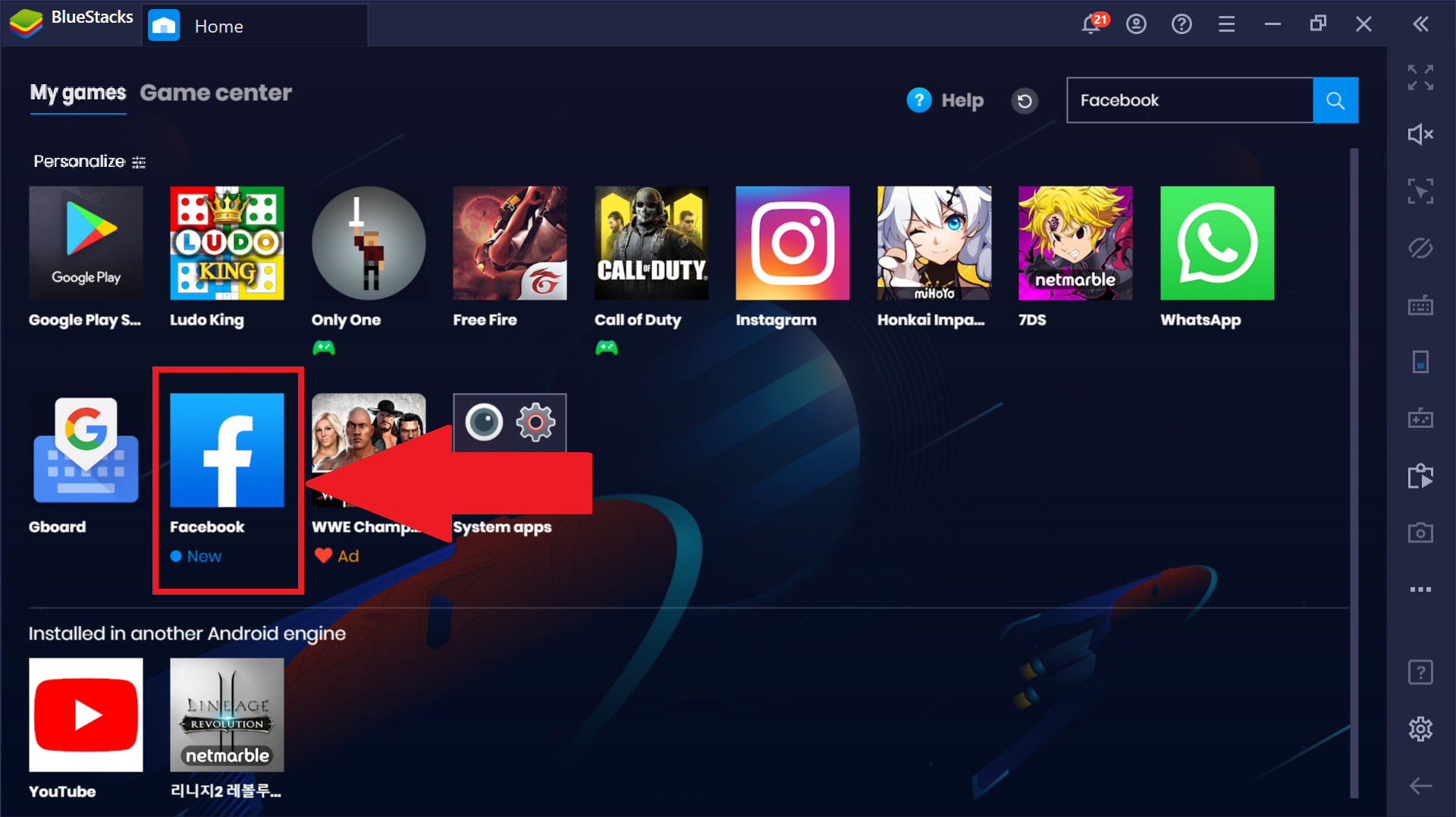
5. La aplicación que deseabas ahora estará instalada. Puede acceder desde la pestaña Mis juegos.
Instalar una aplicación usando la barra de búsqueda de BlueStacks
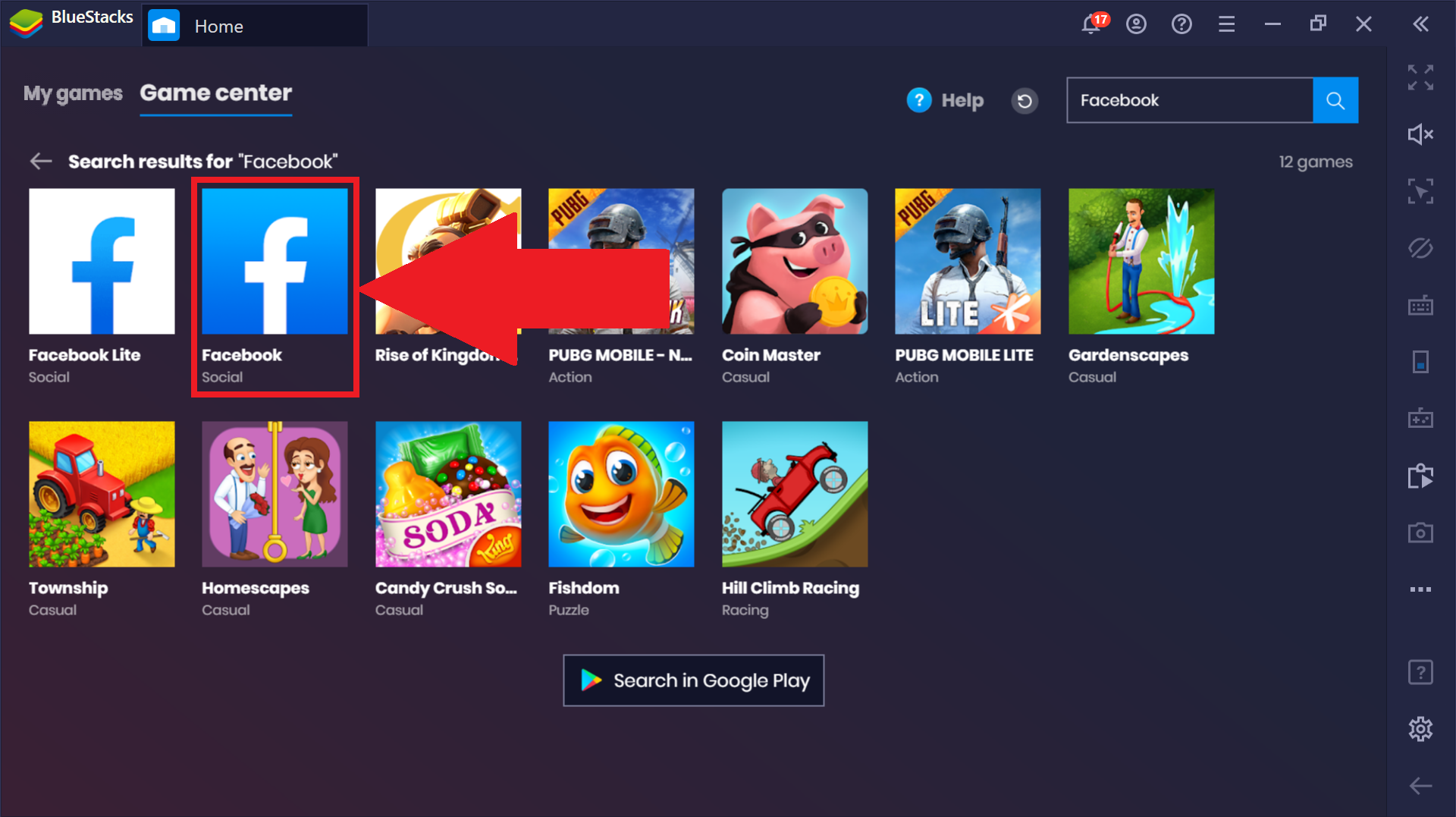
1. Una vez que inicie BlueStacks, ubique la barra de búsqueda en la esquina superior derecha.
2. Escriba el nombre de la aplicación que desea instalar y haga clic en el botón de búsqueda con el ícono de lupa azul.
3. Haga clic en el icono de la aplicación que desea, en los resultados de búsqueda.
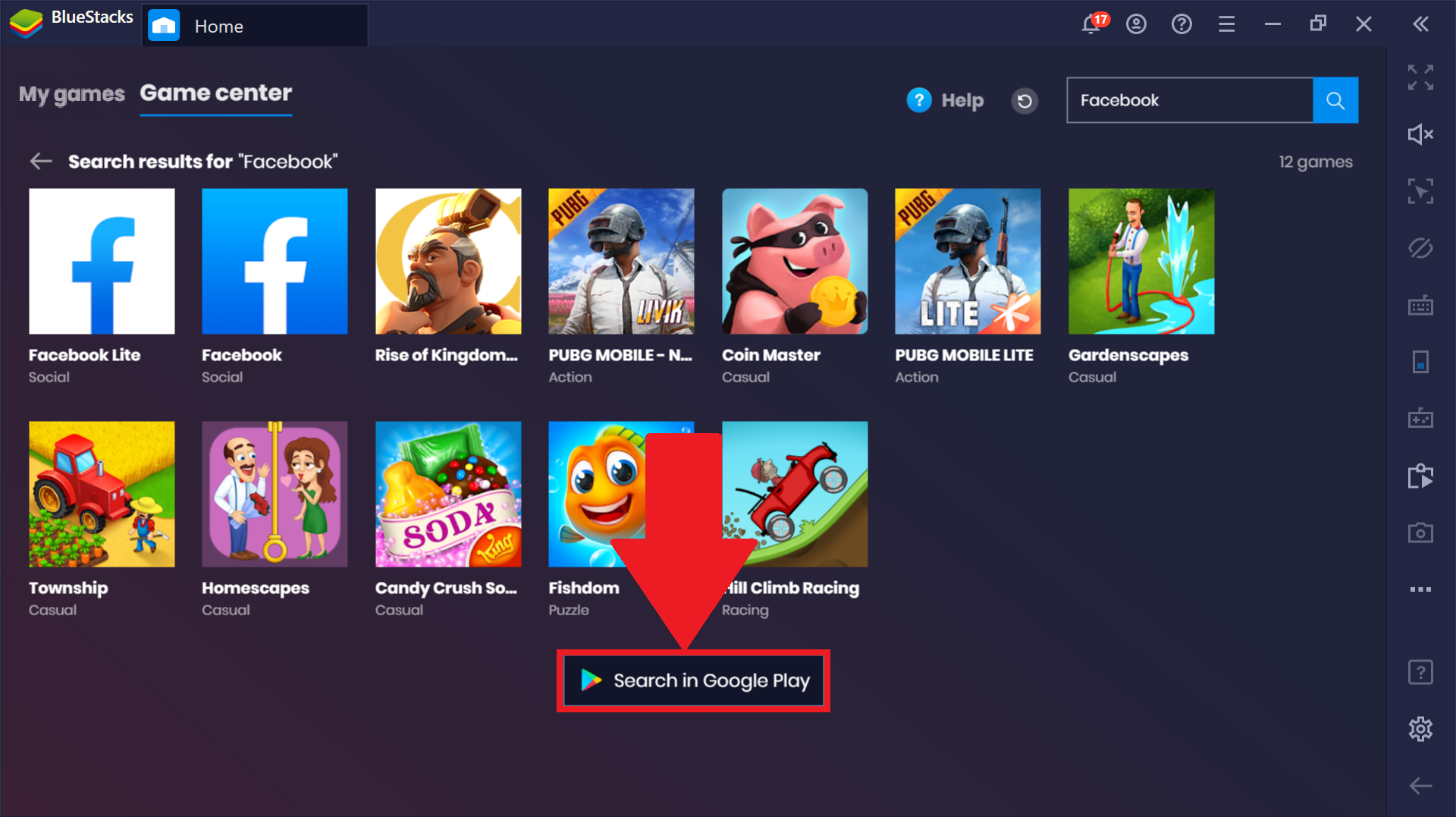
NOTA: En caso de que la aplicación no aparezca en los resultados de búsqueda, puede hacer clic en la opción Buscar en Google Play y descargar la aplicación de acuerdo con los pasos mencionados en el primer método.
4. La aplicación que desea instalar se abrirá en la tienda Google Play. Aquí, haga clic en instalar.
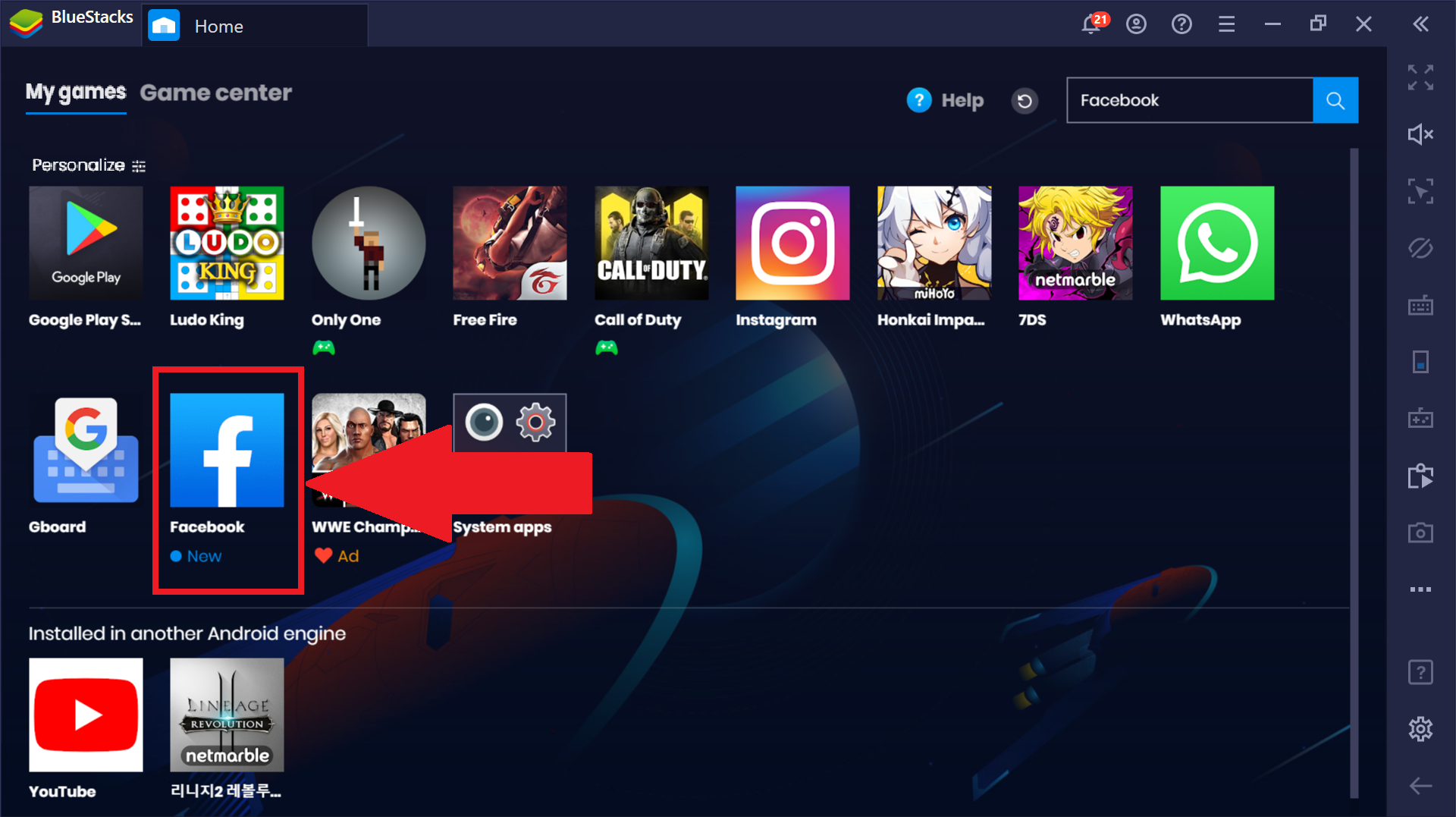
5. La aplicación ya está instalada. Puede acceder desde la pestaña Mis juegos.
Instalar una aplicación a través del centro de juegos de BlueStacks
1. Dentro de BlueStacks, el Centro de juegos muestra una variedad de aplicaciones útiles, que serán las más relevantes para usted.
2. Cuando encuentre la aplicación que desea instalar, haga clic en ella.
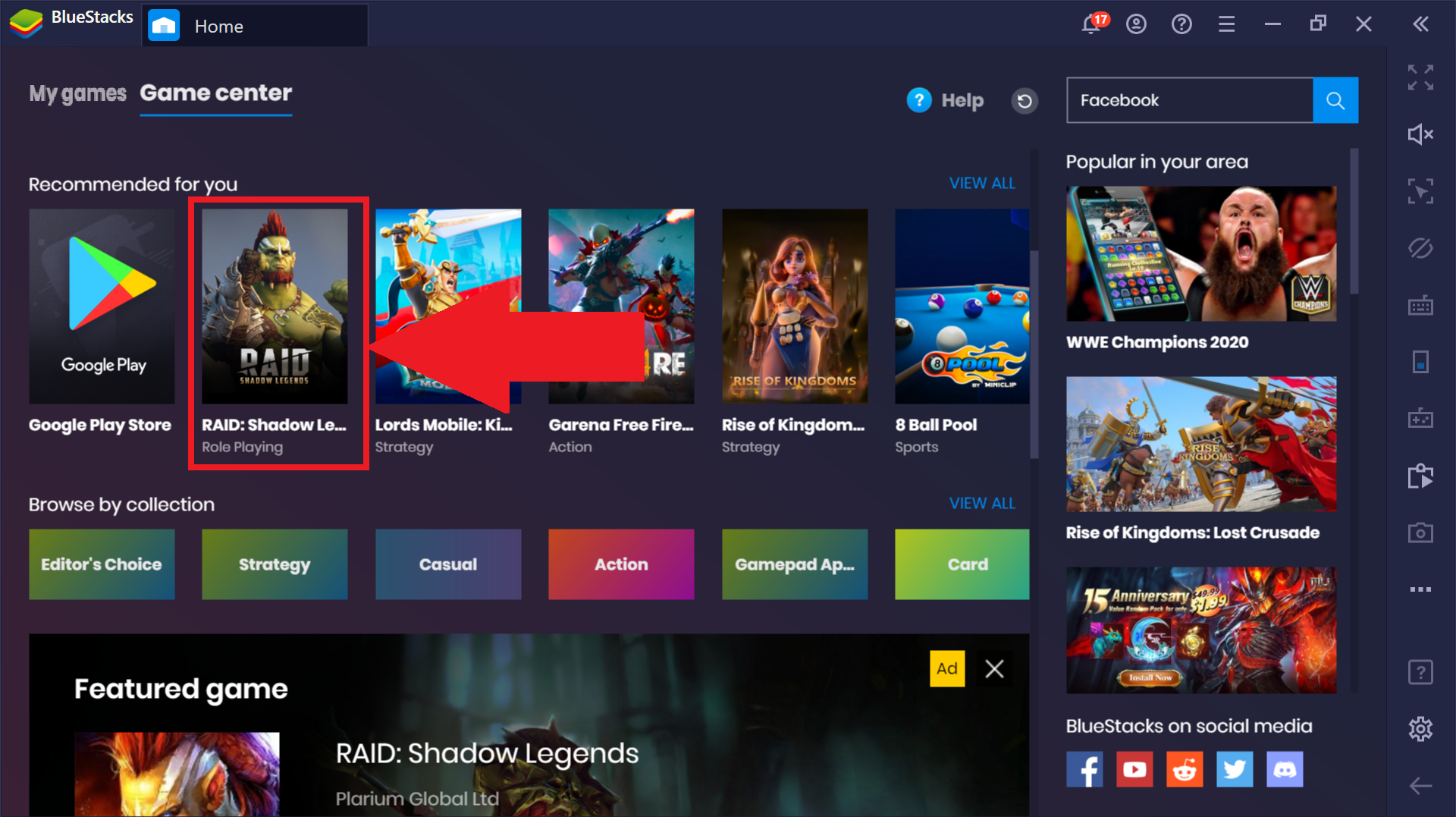
3. La aplicación que seleccionó se abrirá en Google Play Store. Haz clic en Instalar.
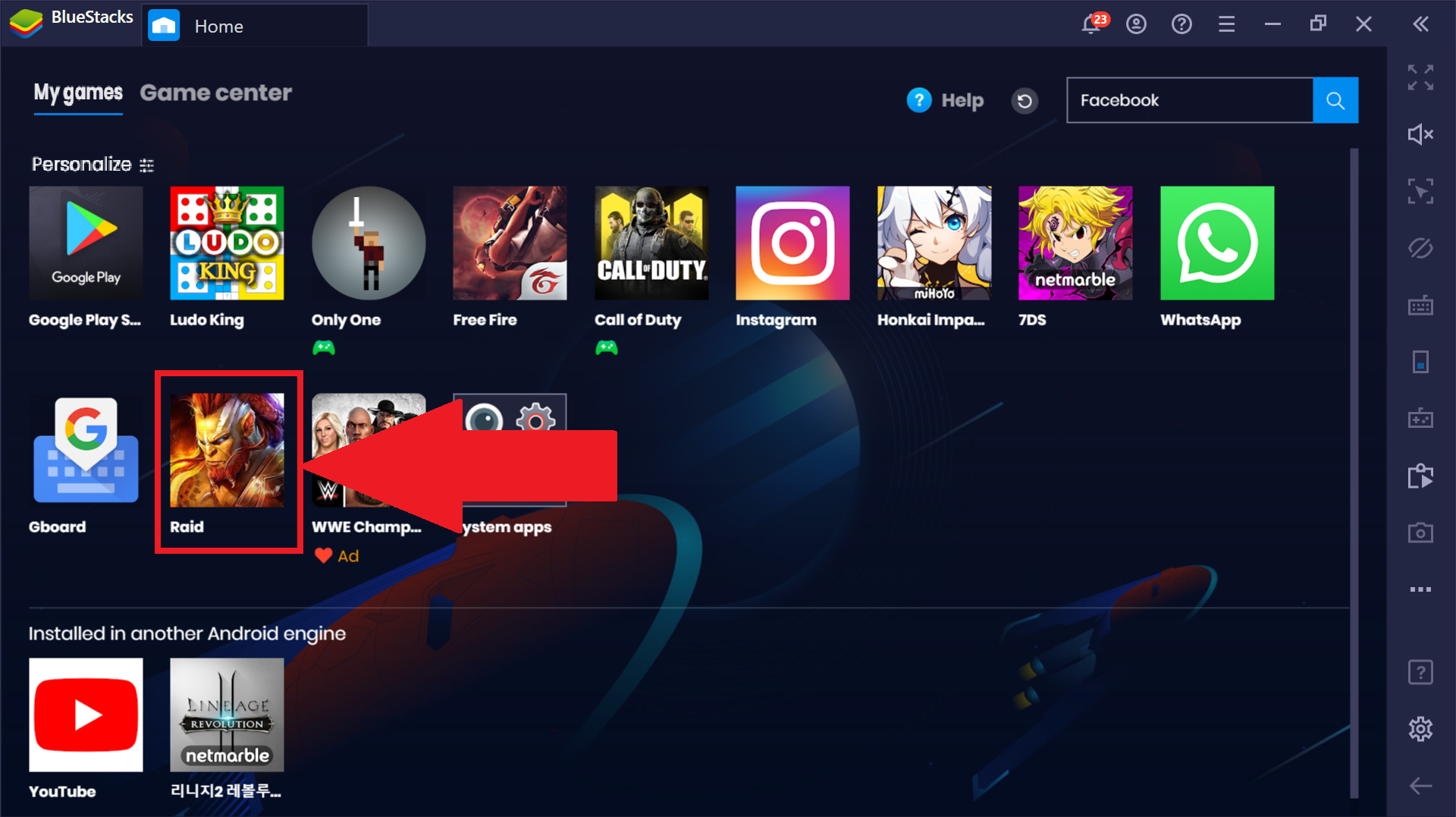
4. La aplicación ahora se descargará. Puede acceder desde la pestaña Mis juegos.
Instalar una aplicación a través del botón "Instalar Apk"
1. Primero descargue el archivo .apk para la aplicación de Android que desea utilizar, desde https://apkpure.com/.
2. Ahora inicie BlueStacks y vaya a la pestaña Mis juegos.
3. Dentro de 'Mis juegos', haga clic en las tres barras que se encuentran junto a 'Personalizar'.
4. Se abrirá una lista de opciones. Aquí, haga clic en Instalar apk.
5. Esto abrirá una ventana emergente del Explorador de Windows, desde donde puede navegar al archivo .apk de la aplicación que desea instalar en BlueStacks.
6. Una vez que encuentre el archivo .apk para la aplicación, haga doble clic en él o selecciónelo y haga clic en Abrir.
7. Luego se instalará la aplicación . Puede acceder desde la pestaña Mis juegos.

Gracias por elegir BlueStacks. Esperamos que disfrutes usándolo. Si tiene más preguntas, contáctenos en support@bluestacks.com. Happy Gaming!
Última actualización el 28 de julio de 2020.