¿Cómo ayuda esto?
Siguiendo los pasos a continuación, puede asignar la GPU de su PC/portátil a BlueStacks 5, lo que aumentará el rendimiento general.
Dedicar su GPU a BlueStacks 5 tiene los siguientes beneficios:
1) Esto puede proporcionar un impulso de FPS, lo que le permite alcanzar esa marca de 60FPS en varios juegos. Tener un FPS más alto garantiza que tenga las animaciones más fluidas y una latencia mínima mientras juega, tanto en línea como fuera de línea.
2) Después de habilitar esto, los usuarios que enfrentan retrasos notarán un aumento en el rendimiento que permite una experiencia más agradable dentro de BlueStacks 5.
3) Podrás jugar a tus juegos favoritos con la configuración más alta posible, según la GPU que elijas. Esto proporciona una experiencia gráfica más enriquecedora.
NOTA: Las configuraciones que se mencionan a continuación brindarán una mejor experiencia de juego, pero pueden afectar el rendimiento general del sistema. Además, la configuración a continuación es para usuarios que tienen sistemas de doble GPU, es decir, si tiene una tarjeta gráfica integrada y una GPU discreta.
¿Cómo puedo dedicar mi GPU preferida a BlueStacks 5?
Así es como puede dedicar su GPU a BlueStacks:
- Usando la configuración de BlueStacks 5.
- A través de la configuración del BIOS en su computadora
- A través de la configuración de gráficos en Windows
GPU dedicada en la configuración de BlueStacks 5.
1. Inicie BlueStacks 5 y haga clic en el ícono de ajustes en la parte inferior derecha para abrir el menú de configuración.
2. En la configuración de BlueStacks 5, vaya a la pestaña "Gráficos", como se muestra a continuación.
3. En la pestaña "Gráficos", busque la sección "GPU en uso". Aquí, asegúrese de que el control deslizante frente a Preferir GPU dedicada esté activado, como se muestra a continuación.
A continuación, haga clic en el botón "Guardar cambios" en la parte inferior derecha.
NOTA: siga estos pasos para comenzar a usar la GPU dedicada si BlueStacks 5 usa su GPU integrada a pesar de seleccionar la opción "Preferir GPU dedicada" con una GPU dedicada instalada en su computadora. Esto podría deberse a varios motivos controlados por Windows o limitaciones técnicas de un adaptador de GPU más antiguo.
4. Aparecerá una ventana emergente que le pedirá que reinicie BlueStacks 5 para comenzar a usar la GPU dedicada de su PC. Haga clic en "Reiniciar ahora" para continuar.
Dedicar GPU a través de la configuración del BIOS
NOTA: Esta configuración está disponible solo para computadoras portátiles seleccionadas. Cambiar la configuración en el BIOS puede causar problemas con su PC/Laptop. Tenga en cuenta que BlueStacks no será responsable de ningún problema que pueda ocurrir al cambiar esta configuración.
Para saber cómo ingresar al BIOS, haga clic aquí . Una vez que haya ingresado al BIOS, siga los pasos a continuación.
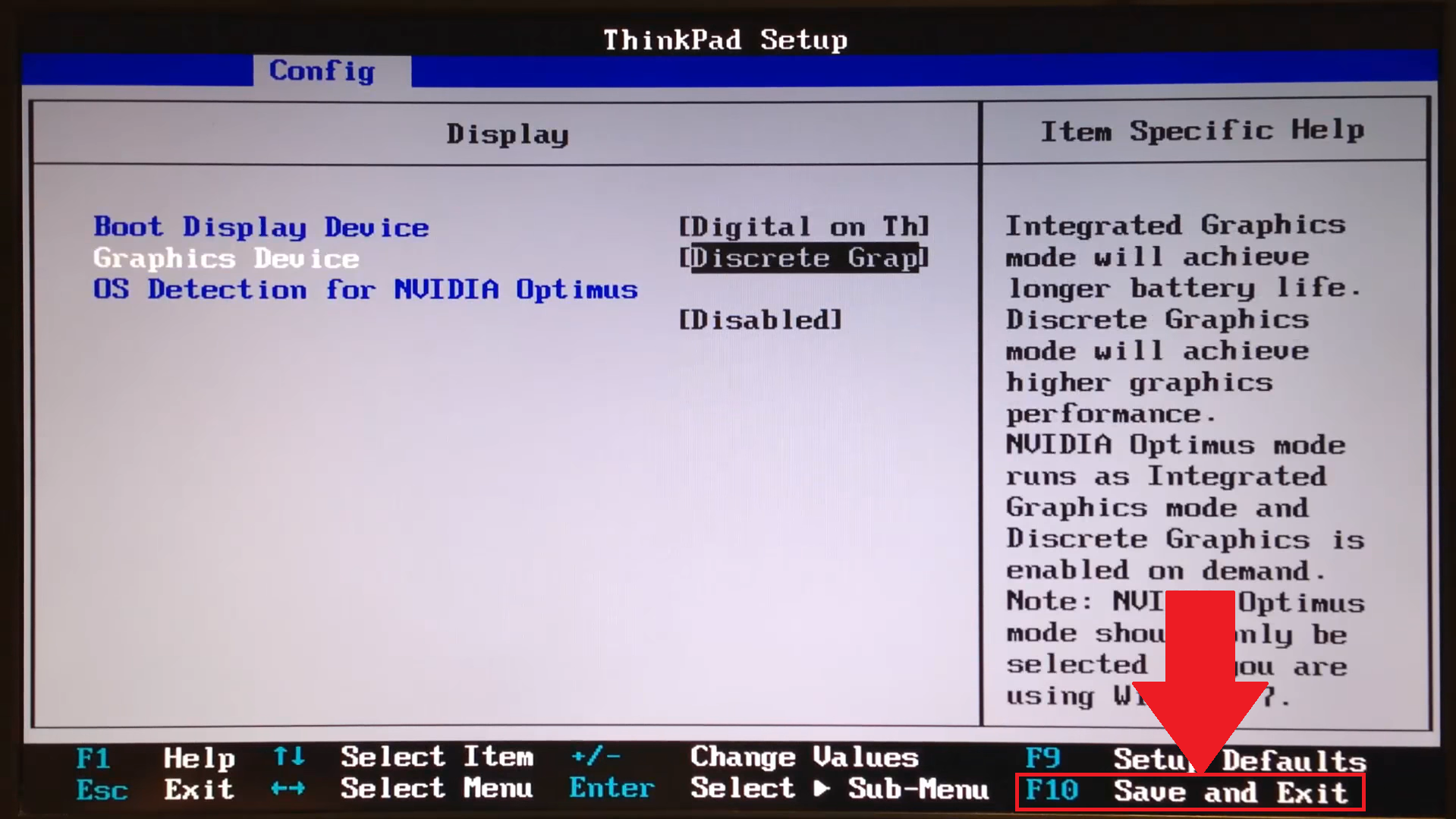
Para fines representativos, el BIOS que se muestra a continuación es de una computadora portátil ThinkPad. La configuración de su BIOS puede ser diferente según el fabricante.
1. Seleccione "Configuración", como se muestra a continuación.
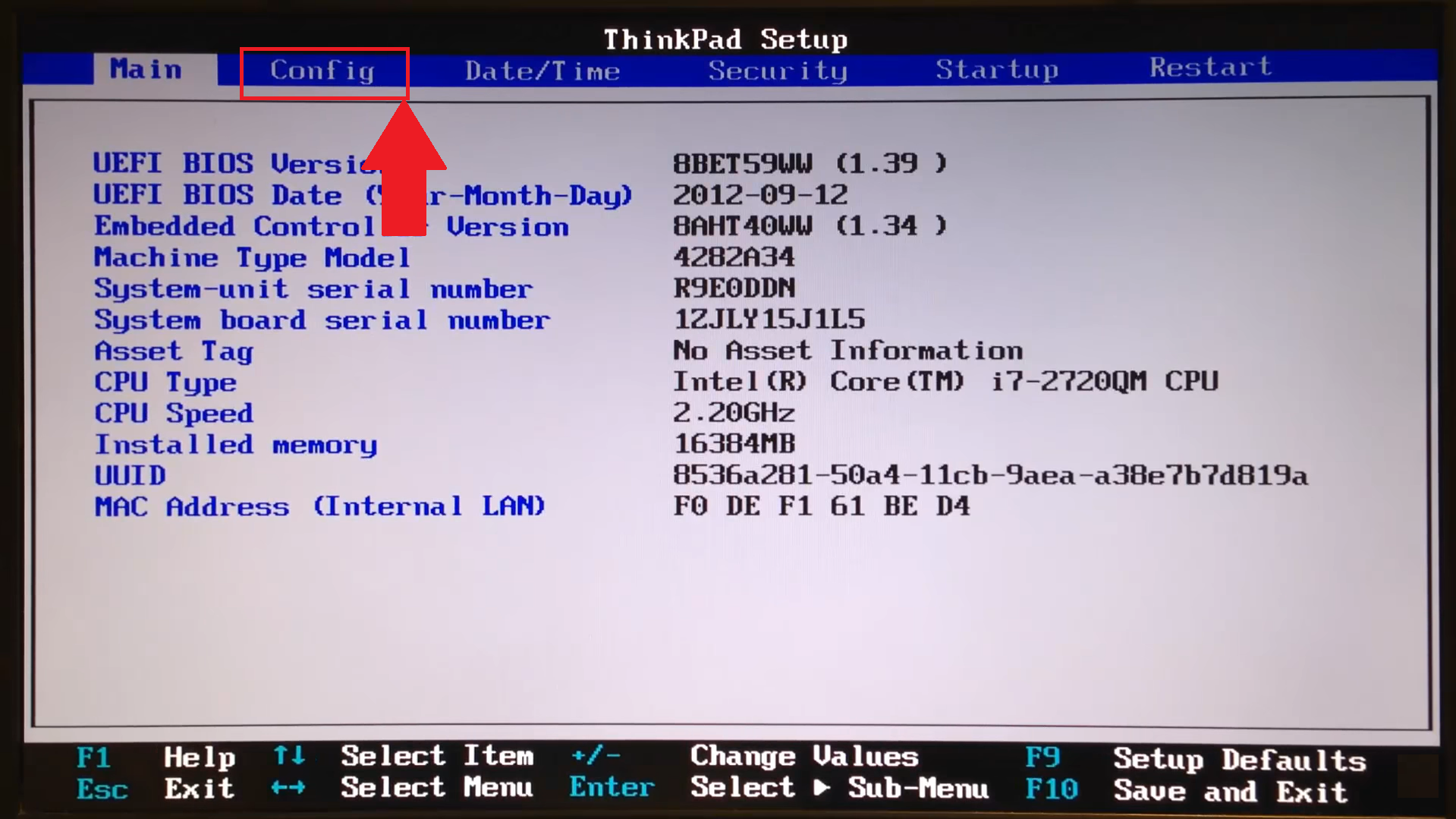
2. Navegue hasta "Pantalla".
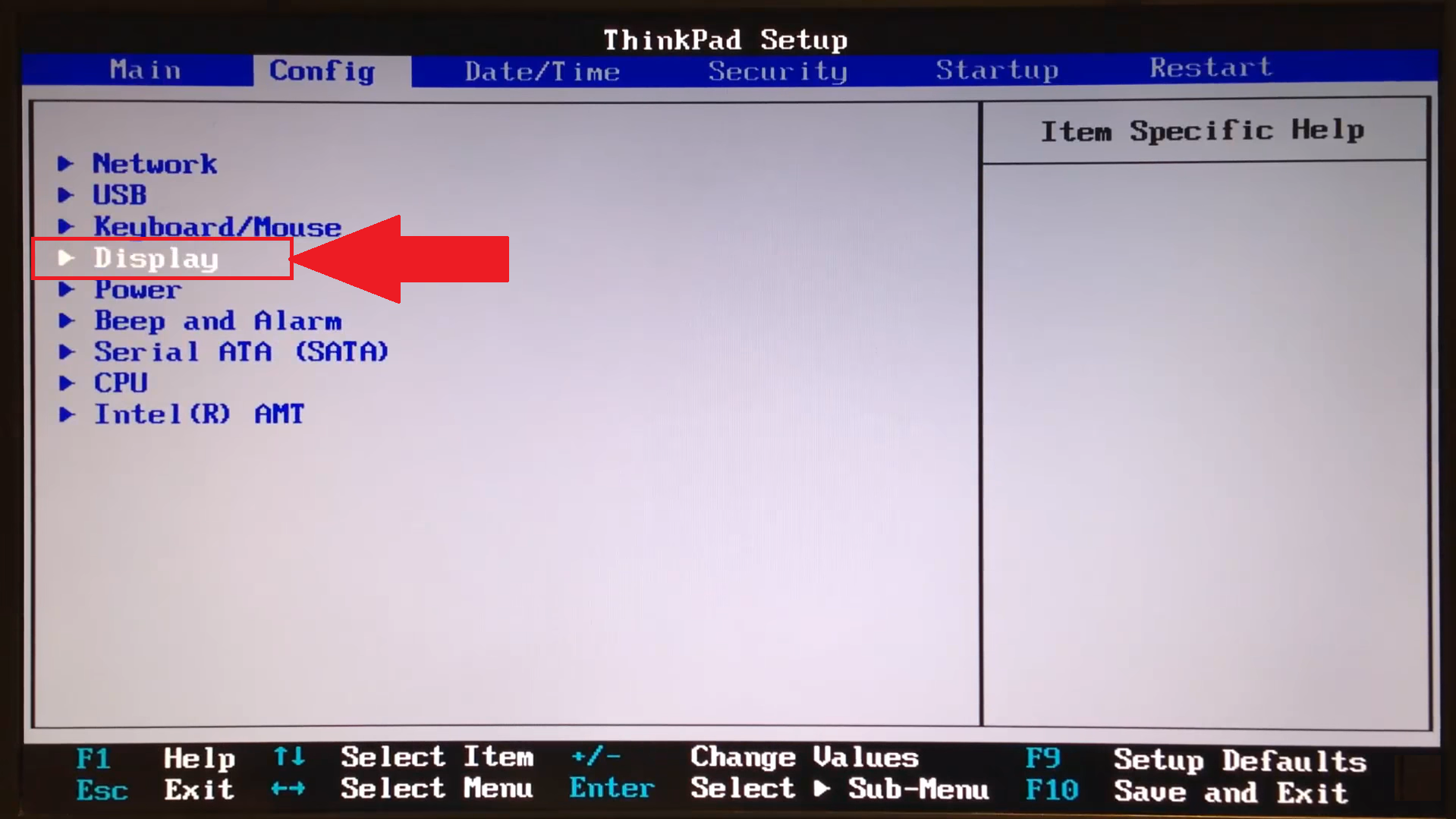
3. Aquí, seleccione "Dispositivo gráfico".
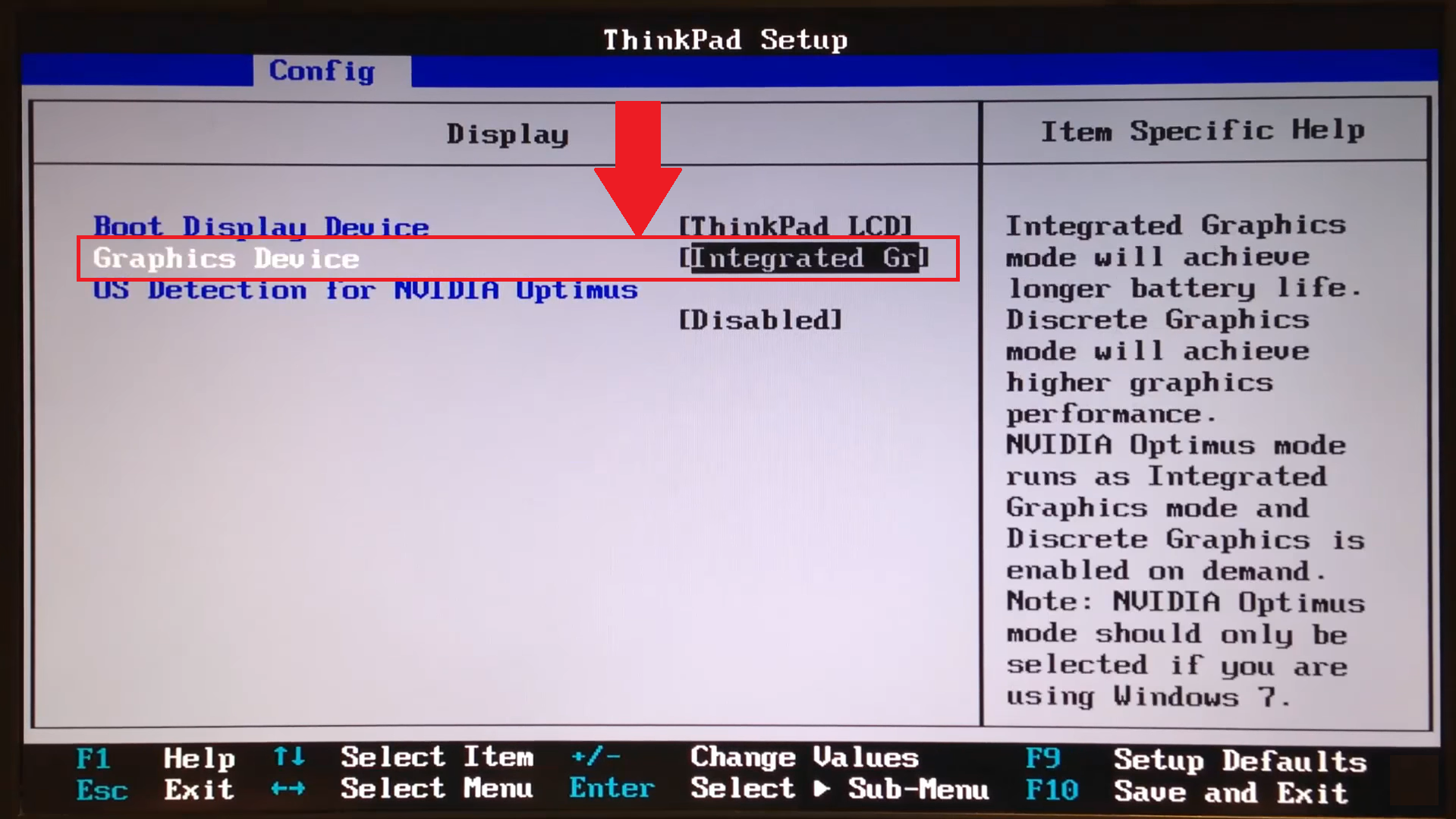
4. Seleccione "Gráficos discretos" .
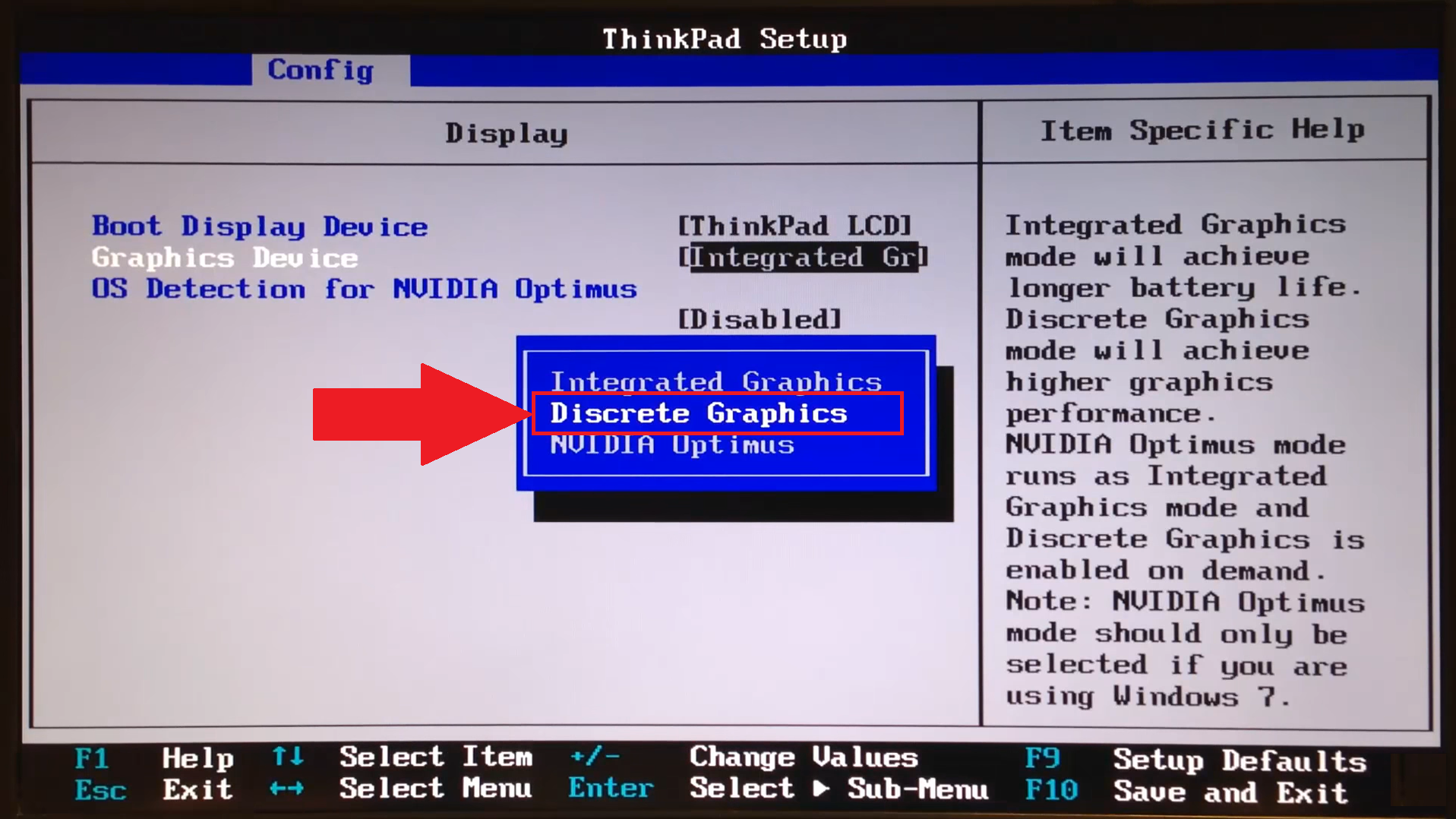
5. Todo lo que tiene que hacer ahora es guardar los cambios y salir .
6. Su computadora ahora se reiniciará con la configuración modificada. Ahora puede iniciar BlueStacks 5 y disfrutar de un rendimiento de juego significativamente mejorado.
Dedicar GPU a través de la configuración de gráficos en Windows
1. Escriba la configuración de gráficos en la barra de búsqueda de Windows. Desde los resultados de búsqueda, haga clic en Configuración de gráficos en la parte superior, como se muestra en la imagen a continuación.
2. En la página "Configuración de gráficos", seleccione Examinar.
3. Se abrirá una nueva ventana, como se muestra a continuación. Aquí, necesitarás:
- Vaya a la ubicación donde está instalado BlueStacks 5 en su PC. La siguiente imagen muestra esta ubicación como: C:\Program Files\BlueStacks_nxt
- Cuando llegue a la ubicación, seleccione el archivo HD-Player.exe y haga clic en Agregar.
5. El reproductor BlueStacks 5 se agregará a la página de configuración de gráficos, como se muestra en la imagen a continuación. Aquí, seleccione "Opciones" para dedicar la GPU de su PC a BlueStacks 5.
6. Aparecerá una ventana, donde se mostrarán las GPU utilizadas para las opciones "Ahorro de energía" y "Alto rendimiento". Si solo tiene una sola GPU en su sistema, verá el mismo nombre de GPU en ambas opciones.
Para obtener la mejor experiencia, seleccione "Alto rendimiento" y haga clic en Guardar.
Después de dedicar su GPU a BlueStacks 5, puede aumentar aún más el rendimiento general a través de la configuración de Windows, siguiendo los pasos de la siguiente sección.
Aumento del rendimiento a través de la configuración de Windows
NOTA: Estos ajustes solo están disponibles en ciertos sistemas.
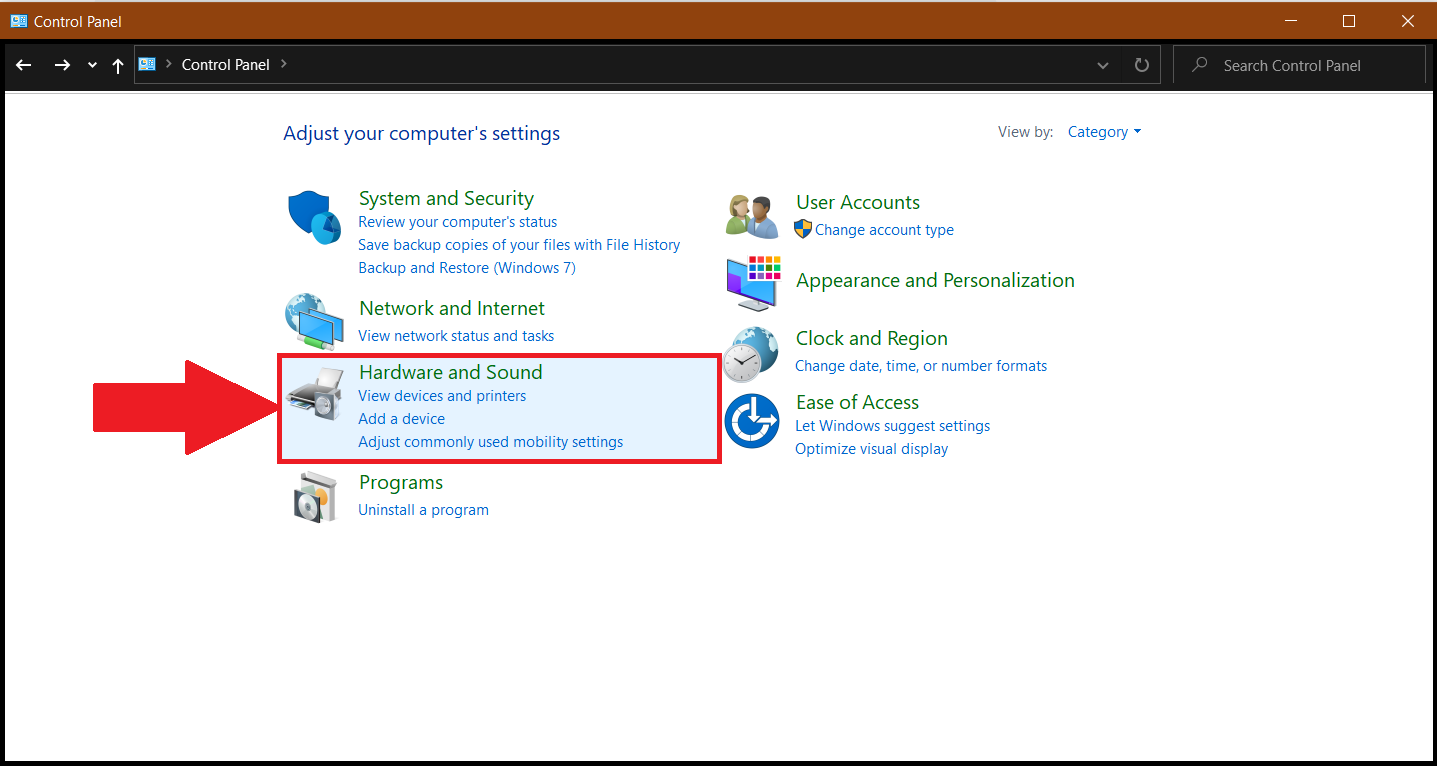
1. Abra el "Panel de control" en su PC/portátil. Aquí, haga clic en "Hardware y sonido", como se muestra a continuación.
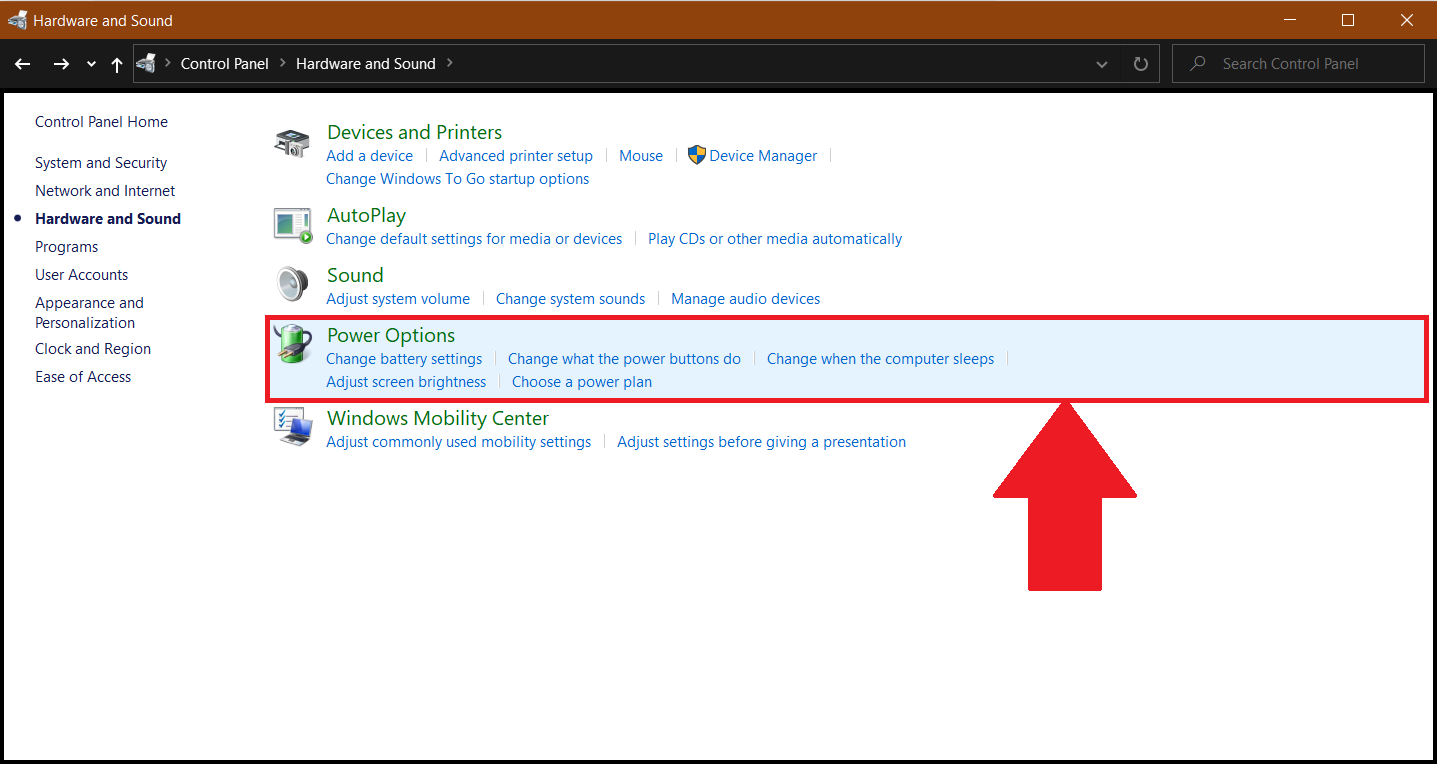
2. A continuación, haz clic en "Opciones de energía".
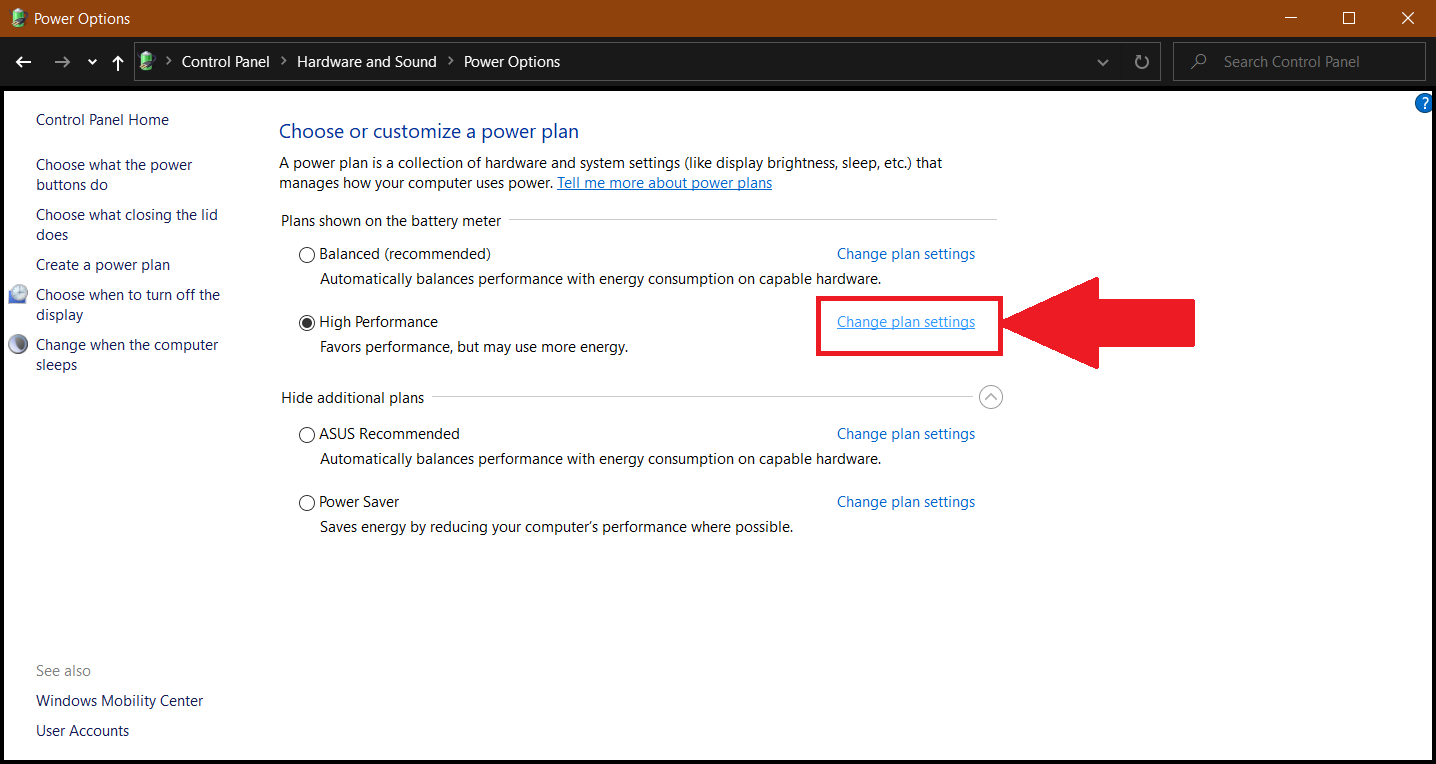
3. Aquí, seleccione "Cambiar la configuración del plan". Para una experiencia de juego significativamente mejor, le recomendamos que cambie a "Alto rendimiento". Luego, haga clic en "Cambiar la configuración del plan".
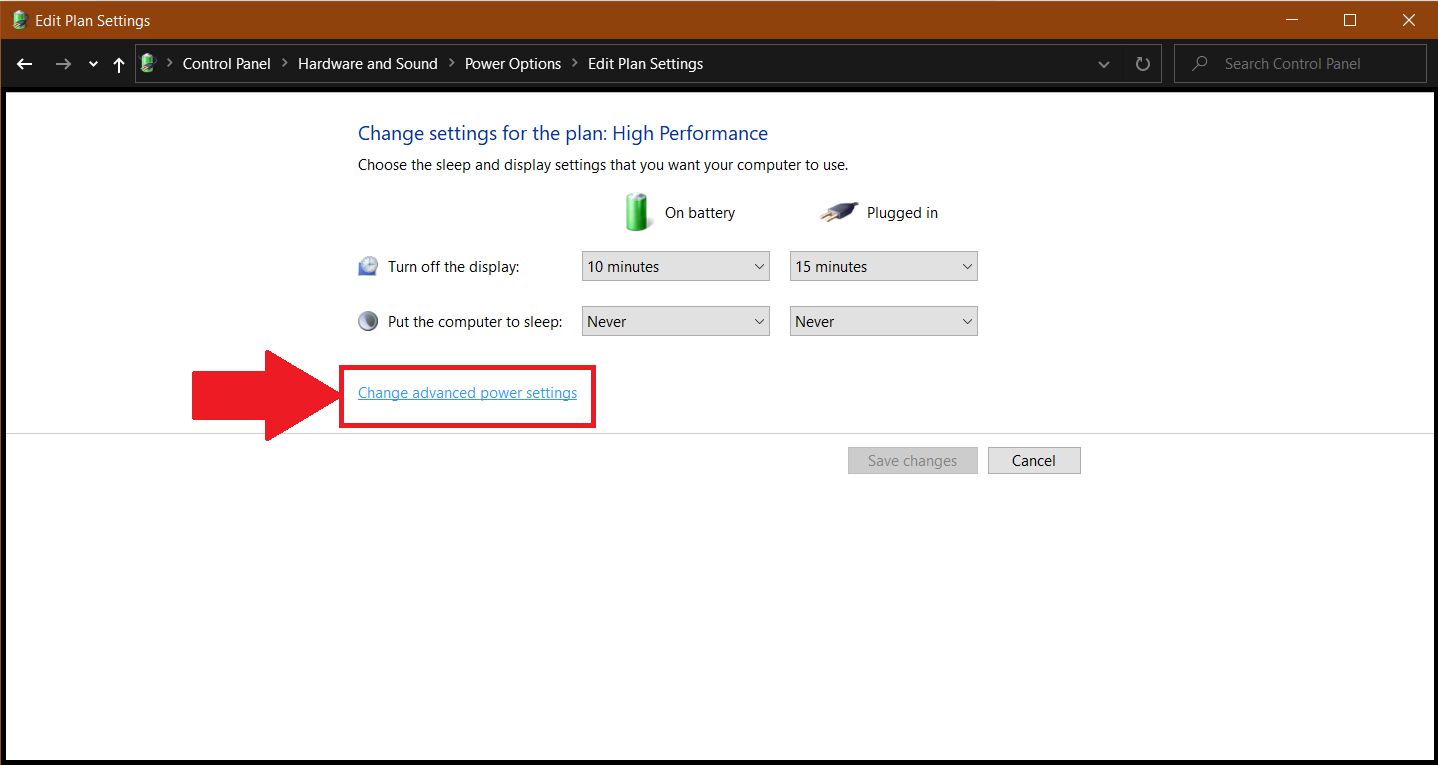
4. En la página siguiente, haga clic en "Cambiar la configuración avanzada de energía", como se muestra a continuación.
5. Ahora, desplácese hacia abajo para encontrar "Gráficos dinámicos intercambiables" y haga clic en el ícono "+" al lado. En "Configuración global", cambie "Con batería" y "Conectado" a "Maximizar rendimiento".
6. Haga clic en Aceptar para guardar los cambios. Ahora puede iniciar BlueStacks 5 y experimentar un mayor rendimiento de juego como nunca antes.
Gracias por elegir BlueStacks 5. Esperamos que disfrute usándolo. ¡Feliz juego!